Pilotes NVIDIA · 6 min read · Dec 30, 2025
Correction : L'installation du pilote GeForce Game Ready ne peut pas continuer
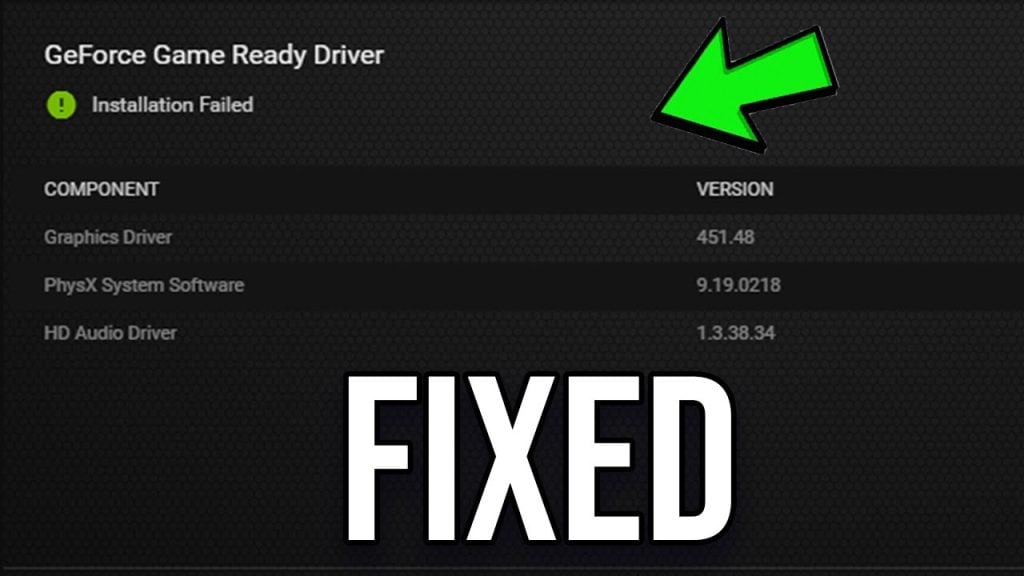
Avez-vous déjà rencontré l’erreur “L’installation du pilote GeForce Game Ready ne peut pas continuer” ? Cette erreur vous empêche d’installer les pilotes de la carte graphique Nvidia sur votre système. Même si vous essayez de l’installer plusieurs fois, vous finirez par avoir le même problème.
Donc, pour vous aider à résoudre ce problème d’installation de pilote, nous avons mentionné quelques conseils dans cet article.
Qu’est-ce que les pilotes Game Ready ?
Les pilotes Game Ready sont des pilotes mis à jour qui sont compatibles avec les derniers jeux lancés. Nvidia travaille avec les développeurs de jeux pour comprendre les exigences des derniers jeux et lancer en conséquence de nouvelles mises à jour de pilotes.
Ils améliorent non seulement les visuels du jeu, mais aident également à réduire la latence et à booster le Nvidia DLSS.
Raisons possibles de l’erreur “L’installation du pilote GeForce Game Ready ne peut pas continuer”
Certaines des raisons courantes rapportées par les joueurs étaient :
- Il y avait des problèmes avec les fichiers d’installation de GeForce.
- Interférence des applications Antivirus/Malware lors du lancement de l’application GeForce.
- Pas assez d’espace de stockage pour la dernière mise à jour du pilote.
- Le pilote ne prend pas en charge la carte graphique.
Comment corriger l’erreur “L’installation du pilote GeForce Game Ready ne peut pas continuer” ?
Voici quelques solutions rapides que vous pouvez essayer pour corriger l’erreur GeForce :
Méthode 1 : Mettre à jour le pilote de la carte graphique Nvidia
Si vous essayez de corriger l’erreur “L’installateur NVIDIA ne peut pas continuer”, vous devrez télécharger le dernier pilote GeForce compatible pour votre carte graphique.
Voici comment vous pouvez installer manuellement les pilotes NVIDIA :
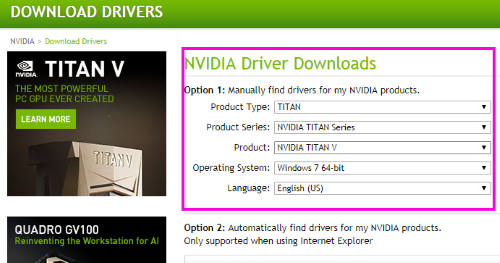
- Tout d’abord, accédez à la page de téléchargement officielle de NVIDIA. Ici, vous devez entrer les détails du pilote, le numéro de série du produit et le type (comme indiqué dans l’image ci-dessous).
Après avoir téléchargé le pilote depuis la page NVIDIA, suivez ces étapes pour l’installation :
Accédez au ‘Gestionnaire de périphériques’ sur votre système Windows, en appuyant sur le raccourci Windows + X ou en cliquant avec le bouton droit sur l’icône Windows en bas à gauche.
Maintenant, cliquez sur ‘Adaptateurs d’affichage’ et développez l’option. Maintenant, cliquez avec le bouton droit sur la ‘carte graphique NVIDIA’ et cliquez dessus pour voir l’option ‘Mettre à jour le pilote’. Cliquez dessus.
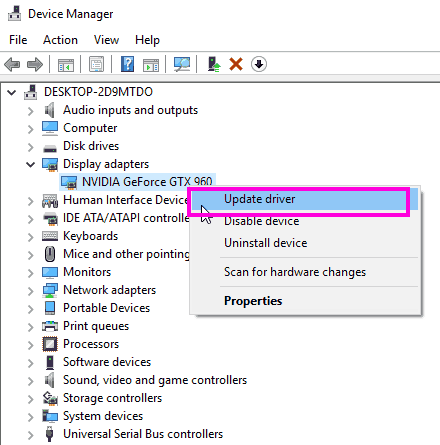
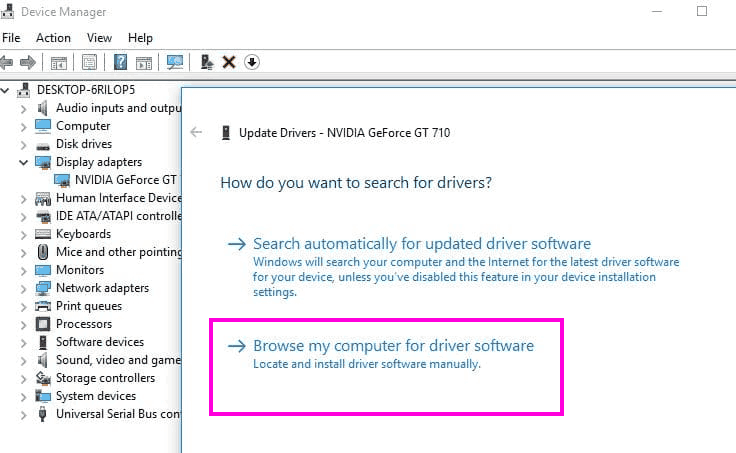
- Vous verrez une fenêtre contextuelle Windows, comme indiqué dans l’image ci-dessous. Cliquez sur l’option ‘Parcourir mon ordinateur pour le logiciel du pilote.’
- Maintenant, il y a une option pour parcourir et charger le pilote NVIDIA depuis votre système. Cliquez sur l’option ‘Parcourir’ et sélectionnez l’emplacement où vous avez téléchargé le pilote NVIDIA.
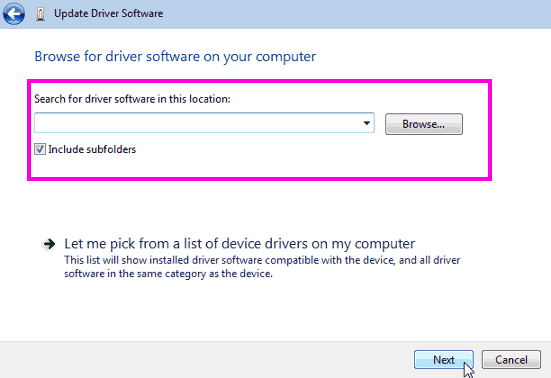
- Cliquez sur ‘Suivant’ et complétez le processus d’installation.
- Après l’installation, redémarrez votre système pour que les pilotes mis à jour fonctionnent correctement.
Méthode 2 : Supprimer les données NVIDIA et essayer de configurer à nouveau
Si la mise à jour manuelle ne corrige pas l’erreur “L’installation du pilote GeForce Game Ready ne peut pas continuer”, essayez de supprimer les données du pilote graphique NVIDIA et de l’installer à nouveau.
Vous pouvez le faire en suivant les étapes ci-dessous :
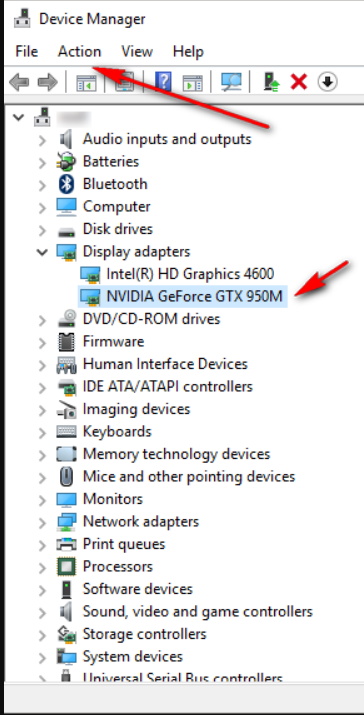
- Tout d’abord, ouvrez le ‘Gestionnaire de périphériques’ sur votre système et cliquez sur l’option ‘Adaptateurs d’affichage’.
- Sélectionnez le pilote NVIDIA et allez dans le menu ‘Action’ et cliquez sur l’option ‘Désinstaller’, comme indiqué.
- Maintenant, redémarrez le système pour que les modifications prennent effet.
- Après le redémarrage, accédez à nouveau au ‘Gestionnaire de périphériques’ et cliquez avec le bouton droit sur le pilote NVIDIA, et mettez-le à jour. À l’étape suivante, vous obtiendrez une fenêtre contextuelle. Cliquez sur l’option ‘Parcourir mon ordinateur pour le logiciel du pilote.
- Sélectionnez l’emplacement où les fichiers sont téléchargés et cliquez sur le fichier .exe.
- Après un moment, les pilotes seront installés sur votre système.
Méthode 3 : Désactiver le logiciel antivirus
Parfois, le logiciel antivirus peut détecter un logiciel légitime comme un malware. Donc, pour vous assurer que les pilotes NVIDIA ne sont pas détectés comme un malware, il est recommandé de désactiver votre logiciel antivirus.
Les étapes de désactivation varient en fonction du type de logiciel antivirus utilisé sur votre système. Cependant, l’une des façons les plus simples de désactiver le logiciel antivirus est de cliquer avec le bouton droit sur le logiciel antivirus et de cliquer sur l’option désactiver.
Méthode 4 : Terminer tous les processus NVIDIA
Pour résoudre le problème d’installation du pilote pour NVIDIA, il est recommandé de terminer tous les processus en arrière-plan de NVIDIA à l’aide du Gestionnaire des tâches. Voici le processus étape par étape pour résoudre le problème :
- Ouvrez le menu de démarrage sur le système Windows et tapez taskmgr. Maintenant, cliquez sur le Gestionnaire des tâches qui s’affiche dans le résultat de recherche.
- Maintenant, recherchez les processus NVIDIA sous l’onglet des processus. Cliquez avec le bouton droit sur chacune des tâches et cliquez sur ‘Fin de tâche’. Cela mettra fin à tous les processus.
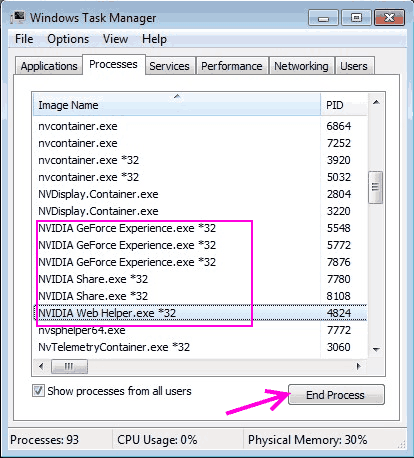
- Maintenant, réinstallez la carte graphique et voyez si le problème est résolu ou non.
Méthode 5 : Renommer le dossier NVIDIA
Parfois, renommer le dossier NVIDIA peut aider à résoudre le problème de pilote. Voici comment vous pouvez le faire :
- Allez sur le lecteur où les fichiers NVIDIA sont installés. En général, les fichiers sont installés sur le lecteur C.
- Maintenant, recherchez les fichiers de programme, recherchez le dossier ‘NVIDIA Corporation’ et renommez-le.
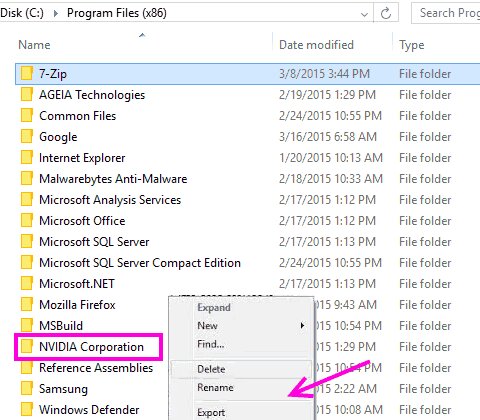
Maintenant, essayez d’installer à nouveau les pilotes NVIDIA sur votre système et voyez si cela fonctionne.
Méthode 6 : Utiliser DDU
DDU signifie Display Driver Uninstaller. C’est un outil gratuit qui vous aide à supprimer toutes les données liées à NVIDIA et à installer les pilotes à nouveau.
- Téléchargez le DDU depuis ce site web.
- Après le téléchargement des fichiers, extrayez-les et démarrez le système Windows en mode sans échec.
- Après avoir démarré en mode sans échec, ouvrez DDU.
- Sélectionnez votre type de périphérique comme “GPU” et sélectionnez “NVIDIA”.
- Maintenant, cliquez sur l’option “Nettoyer et redémarrer.”
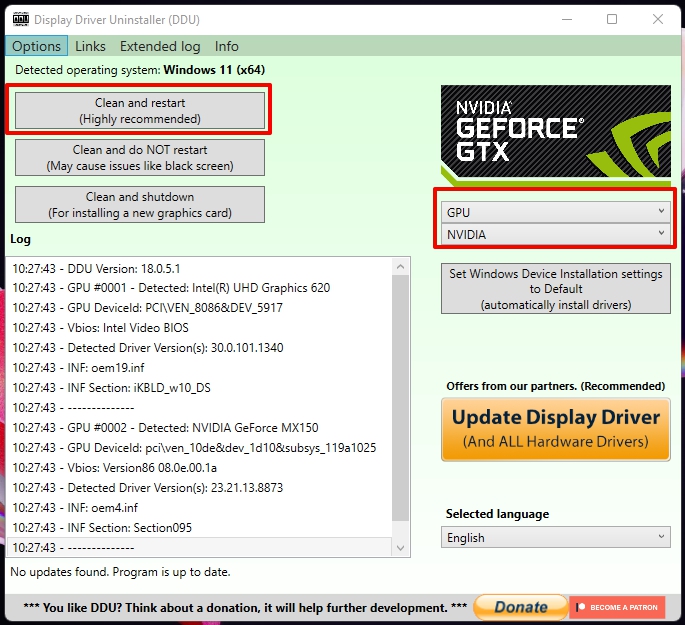
- Maintenant, redémarrez le système en mode normal et essayez d’installer à nouveau les pilotes NVIDIA, et voyez si le problème est résolu ou non.
Conclusion
L’erreur “L’installation du pilote GeForce Game Ready ne peut pas continuer” est courante parmi tous les utilisateurs de NVIDIA. Bien que ce problème puisse être facilement corrigé la plupart du temps, parfois, cela peut nécessiter un peu d’effort.
Dans le cas où vous avez toujours un problème avec les pilotes GeForce, il est recommandé de vérifier avec le fabricant de l’ordinateur ou de l’emmener à votre centre de service le plus proche.
Recevez de nouveaux articles dans votre boîte de réception.
Aucun spam. Désabonnez-vous à tout moment.