Dépannage Windows · 6 min read · Oct 08, 2025
Résoudre le problème de moniteur PnP générique sur Windows 10
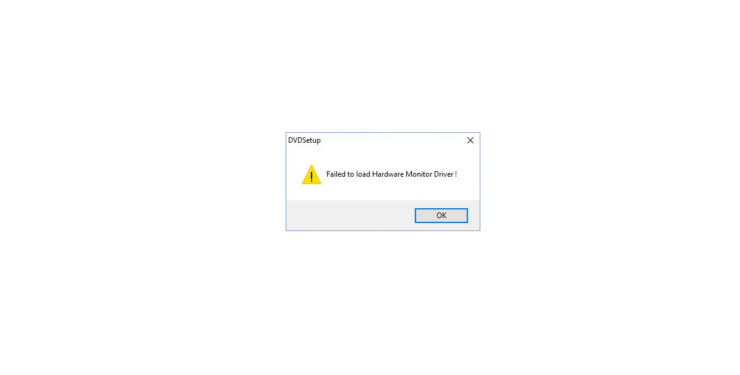
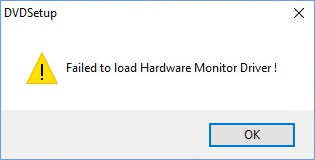
Bien que le système d’exploitation Windows 10 soit un système d’exploitation poli, il existe encore plusieurs bogues et problèmes qui surviennent de temps à autre. Alors que certains problèmes sont faciles à gérer et à résoudre, il y a de nombreux problèmes comme le “Problème de moniteur PnP générique” qui ont troublé les utilisateurs récemment. Ce problème n’est pas nouveau, mais il est quelque chose qui a émergé pour plusieurs utilisateurs de temps à autre. Apparemment, lorsque ce problème apparaît sur les PC Windows 10, un message s’affiche disant : “ Échec du chargement du pilote de moniteur matériel !”
Si vous rencontrez également le même problème sur votre PC Windows 10, alors vous êtes au bon endroit. Dans cet article, nous vous donnerons un guide détaillé sur la façon de résoudre ce problème. Pour vous donner un coup de pouce, la raison la plus probable de l’erreur de moniteur PnP générique est due à des pilotes obsolètes ou à un matériel insuffisant. Les utilisateurs qui ont mis à niveau leur système d’exploitation Windows 10 peuvent également rencontrer ce problème. Heureusement, ce guide est là pour vous aider. Cela dit, entrons directement dans l’article lui-même :
Quel est le problème du pilote de moniteur PNP générique ?
Avant de continuer et de suivre les étapes pour résoudre ce problème, il est préférable de comprendre la cause profonde de ce problème de pilote de moniteur PnP générique sur Windows 10. Tout d’abord, PnP signifie “ Plug and Play “. Cela signifie que tous les appareils que vous pouvez utiliser simplement en branchant ce matériel externe à votre PC sont connus comme des appareils plug and play. De plus, le matériel PnP ne nécessite pas que l’utilisateur installe le pilote.
Lorsque cela se produit, Windows installe un pilote générique pour le moniteur externe, mais cela ne fonctionne pas toujours, car il peut y avoir un décalage. Cela conduit à l’” Échec du chargement du pilote de moniteur matériel !“
Le problème peut également apparaître lorsque vous avez mis à niveau votre système d’exploitation Windows 10. Ajouter un deuxième moniteur avec votre moniteur principal affiche le premier comme le réel et le second comme un moniteur PnP générique. Les moniteurs non marqués ou les câbles non reconnus par Windows 10 peuvent également être la raison de ce problème.
Comment résoudre le problème du pilote de moniteur matériel sur Windows 10 ?
Une fois que vous avez parcouru la section ci-dessus et compris quelle est la cause profonde de ce problème, examinons les solutions potentielles qui vous aideront à résoudre le problème de pilote de moniteur PnP générique sur Windows 10.
Désinstaller le pilote de moniteur PnP générique
Parfois, revenir en arrière aide également à résoudre ce problème de moniteur PnP. Et pour cela, vous devez désinstaller le pilote de moniteur PnP générique.
- Appuyez sur les touches Win+R et tapez “ devmgmt.msc “ pour ouvrir le Gestionnaire de périphériques.
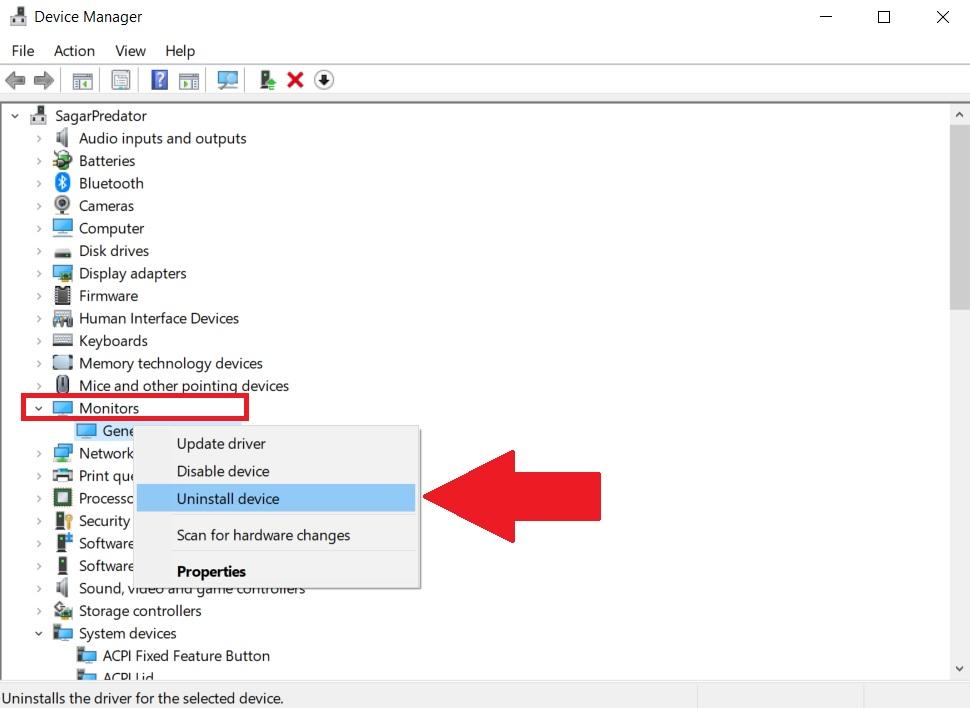
- Dans la fenêtre Gestionnaire de périphériques, recherchez la section Moniteurs.
- Sous la section Moniteurs, vous verrez l’option Moniteur PnP générique.
- Cliquez avec le bouton droit sur celle-ci et appuyez sur l’option Désinstaller le périphérique.
- Une fois cela fait, vous pouvez rechercher des modifications matérielles. Cela déclenchera Windows 10 pour installer le moniteur comme un véritable moniteur et non comme un moniteur PnP générique.
Si cela ne résout pas votre problème, passez à l’étape suivante.
Mettre à jour le pilote de moniteur PnP générique
Si la désinstallation ne fonctionne pas pour vous, vous pouvez tenter votre chance en mettant à jour votre pilote de moniteur PnP générique.
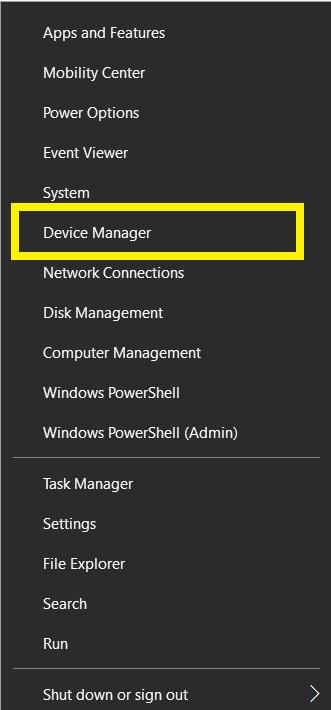
- Cliquez avec le bouton droit sur le menu Démarrer et appuyez sur Gestionnaire de périphériques. Vous pouvez également appuyer sur les touches Win+R sur votre clavier et entrer “ devmgmt.msc “ pour ouvrir le Gestionnaire de périphériques.
- Dans la fenêtre Gestionnaire de périphériques, développez la section Moniteurs.
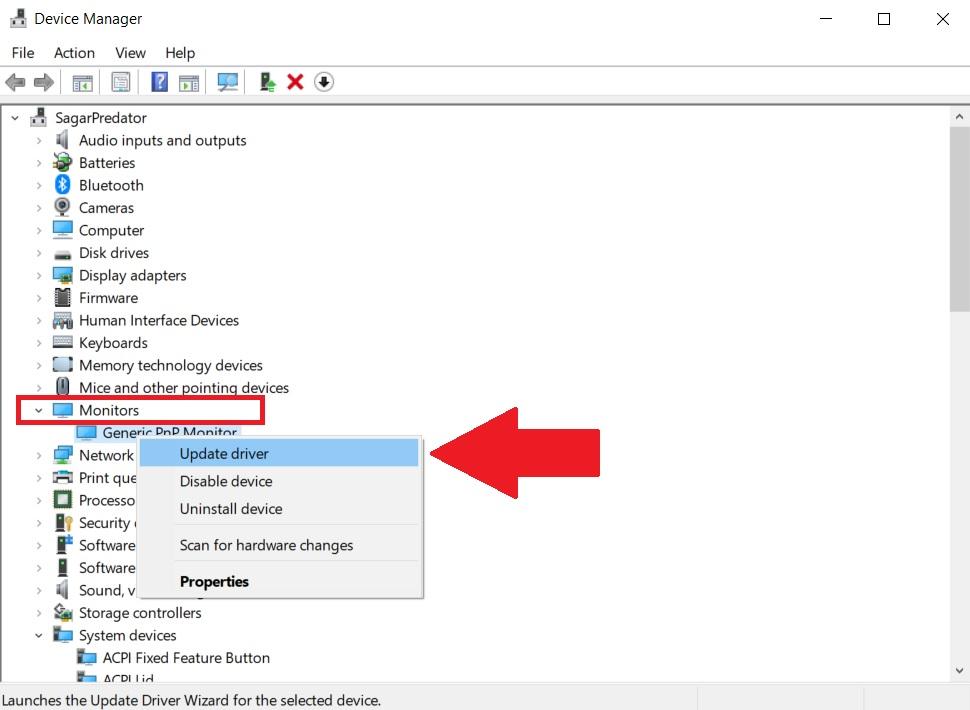
- Sous la section Moniteurs, vous verrez Moniteur PnP générique. Cliquez avec le bouton droit sur celui-ci et sélectionnez l’option Mettre à jour le pilote.
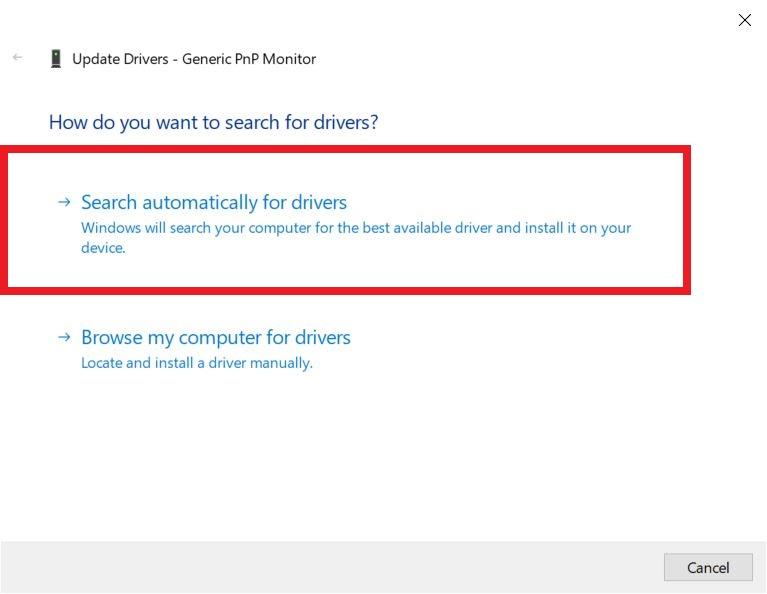
- Après avoir terminé la dernière étape, une nouvelle boîte de dialogue apparaîtra vous demandant soit de “ Rechercher automatiquement un logiciel de pilote mis à jour “, soit de “ Parcourir mon ordinateur pour un logiciel de pilote “.
- Vous devez appuyer sur la première option, c’est-à-dire “ Rechercher automatiquement un logiciel de pilote mis à jour “. Cela téléchargera et installera automatiquement le pilote depuis Internet.
- Une fois le pilote installé, redémarrez votre PC et voyez si cela résout votre problème ou non.
Exécuter l’outil de vérification des fichiers système
Vous devrez peut-être exécuter l’outil de vérification des fichiers système, qui est un outil utilitaire intégré à Windows 10 qui peut vous aider à analyser et à réparer les pilotes corrompus sur votre PC.
- Appuyez sur Win+R et tapez “ cmd “ pour ouvrir une invite de commande.
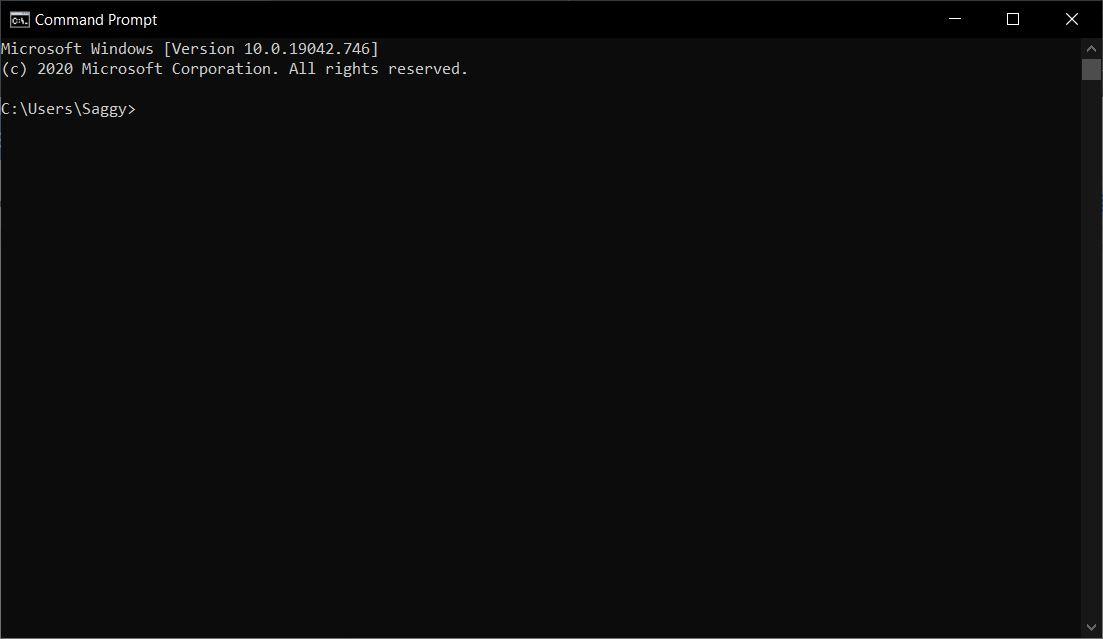
- Dans la nouvelle fenêtre d’invite de commande, tapez “ sfc /scannow “ et appuyez sur Entrée.
- L’outil de vérification des fichiers système analysera votre PC et recherchera des pilotes corrompus. Notez que le processus de numérisation peut prendre jusqu’à 15 minutes pour se terminer. Donc, soyez patient.
- Une fois le processus terminé, vous pouvez voir si cela résout votre problème de moniteur PnP générique ou non.
Vérifier les dernières mises à jour de Windows
Nous avons déjà mentionné que les problèmes de moniteur PnP générique peuvent survenir en raison de pilotes anciens également. Donc, vous devez vous assurer que vous avez installé la dernière version de Windows 10 sur votre PC, car Microsoft corrige également plusieurs bogues et problèmes avec chaque mise à jour. Assurez-vous toujours que vous exécutez la dernière version de Windows 10 disponible sur votre PC ou votre ordinateur portable. Vous pouvez le faire en :
- Cliquez sur l’icône Windows et recherchez Mise à jour.
- Cela ouvrira le menu Mise à jour Windows.
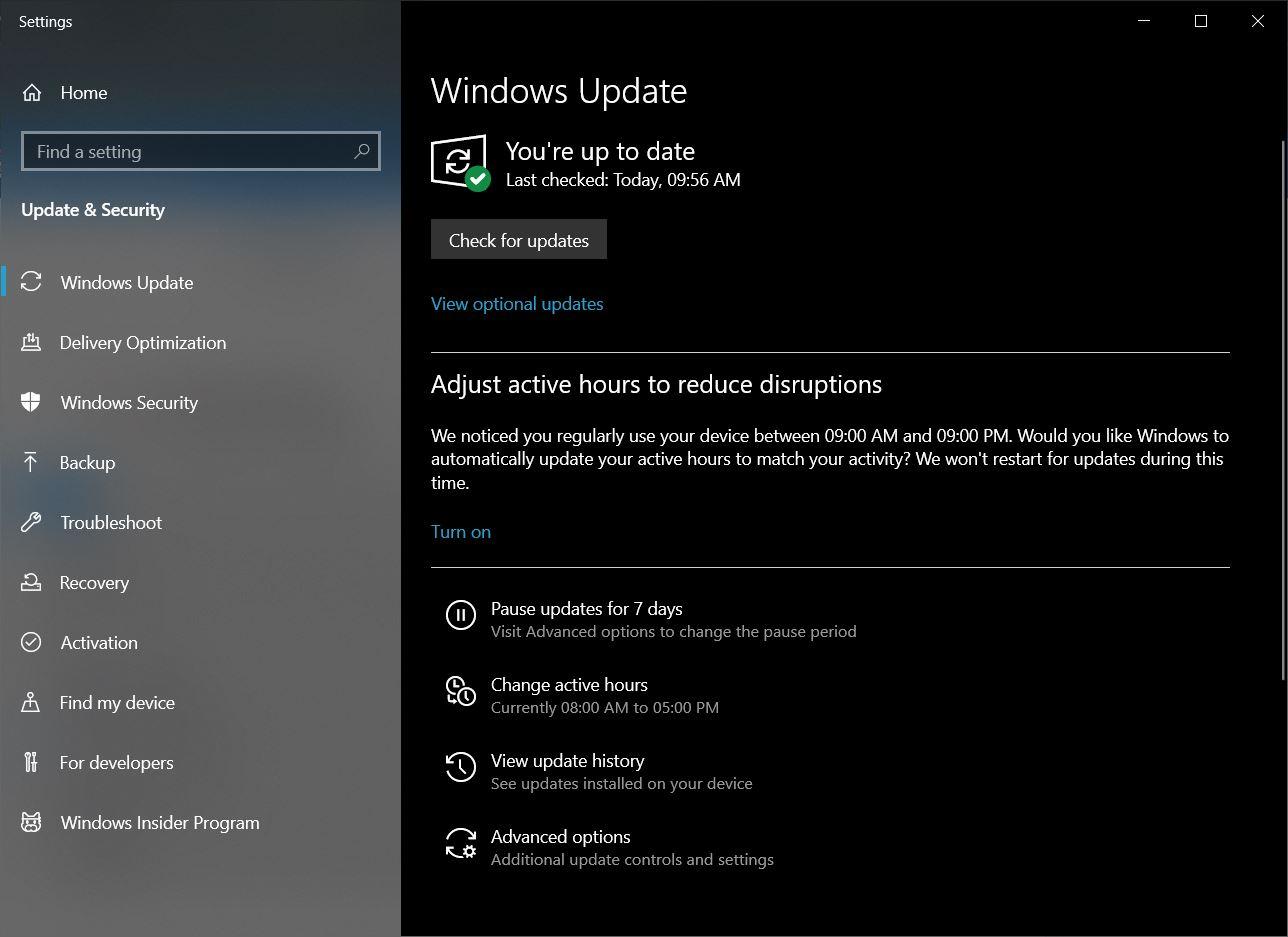
- Ici, appuyez sur le bouton Vérifier les mises à jour.
- Cela commencera à vérifier la dernière version de Windows 10. Si une nouvelle mise à jour est détectée, il est fortement recommandé d’installer la mise à jour sur votre PC.
Vérifier la connexion des câbles
Dernier point mais non le moindre, tout ce que vous pouvez faire est de vérifier s’il y a des connexions défectueuses ou non. Si oui, cela pourrait être la raison pour laquelle votre moniteur n’est pas détecté comme le moniteur principal.
- Éteignez votre moniteur et votre PC.
- Débranchez le cordon d’alimentation du moniteur et attendez environ 10 minutes avant de le rebrancher.
- Débranchez le câble HDMI ou vidéo de votre CPU et attendez 10 minutes.
- Rebranchez tous les câbles dans leurs prises respectives et voyez si cela résout le problème ou non.
Conclusion
Voilà, c’est tout ce que j’avais à dire dans cet article. Bien que cette erreur soit assez courante, la solution peut varier en fonction de la cause profonde. Il est donc préférable de passer en revue toutes les solutions mentionnées dans cet article. Pour plus de contenu aussi génial, suivez DigitBin. Jusqu’au prochain article… Santé !
Si vous avez des réflexions sur Résoudre le problème de moniteur PnP générique sur Windows 10, n’hésitez pas à laisser un commentaire ci-dessous. N’oubliez pas de vous abonner à notre chaîne YouTube DigitBin pour des tutoriels vidéo. Santé !
Recevez de nouveaux articles dans votre boîte de réception.
Aucun spam. Désabonnez-vous à tout moment.