Gmail iPhone · 6 min read · Nov 17, 2025
Corriger l'application Gmail ne fonctionnant pas sur iPhone
Gmail ne fonctionne pas sur iPhone/iPad a été un problème assez courant ces derniers temps. Il y a beaucoup de problèmes dans l’application développée au fil du temps. Quelques-uns des problèmes les plus courants sont Gmail bloquant vos tentatives de connexion et l’échec de l’envoi de messages. Même si les utilisateurs saisissent les identifiants de connexion appropriés, vous ne pourrez toujours pas vous connecter à votre compte sur iPhone. Pour commencer, c’est une expérience vraiment frustrante, surtout lorsque vous avez besoin du service plus que jamais. Les problèmes de connexion se produisent généralement lorsque vous voyagez dans une région ou un pays différent. D’autre part, il peut y avoir de nombreuses raisons pour lesquelles les tentatives d’envoi de messages échouent.
Maintenant, cela ne se produit pas réellement en raison de défaillances de l’appareil ou de problèmes avec le serveur Gmail. En fait, Google a une raison solide de vous bloquer l’accès à votre compte Gmail par moments. Dans cet article, nous allons non seulement discuter de la façon de résoudre ces problèmes, mais aussi des raisons fondamentales qui causent ces problèmes. Si vous rencontrez un problème similaire sur votre iPhone, lisez l’article complet pour découvrir les différentes solutions.
Pourquoi votre Gmail ne fonctionne-t-il pas sur iPhone ?
Lorsque vous voyagez dans un endroit différent, votre emplacement change en conséquence. Maintenant, lorsque vous essayez de vous connecter à votre Gmail depuis un autre endroit, Google l’identifie comme une activité suspecte ou quelqu’un essayant de pirater votre compte et bloque progressivement toute tentative de connexion.
Quant à l’erreur d’envoi de message, elle se produit généralement lorsque les messages de votre application Gmail ne se synchronisent pas. De plus, Google pourrait avoir un certain nombre d’autres raisons de le faire. Donc, assurez-vous que chaque fois que vous vous retrouvez dans une telle situation, observez correctement les instructions pour découvrir la véritable raison.
Puisque vous avez maintenant une connaissance plus claire de la cause profonde du problème, nous allons examiner certaines des façons de résoudre ce problème. Voici quelques solutions pour corriger l’application Gmail ne fonctionnant pas sur iPhone/iPad dans différents scénarios.
Corriger l’application Gmail ne synchronisant pas les messages
Si votre compte Gmail ne se synchronise pas automatiquement sur votre appareil, cela pourrait entraîner plusieurs autres problèmes. Vous pourriez ne pas être en mesure d’envoyer/recevoir des mails, et les mises à jour de la boîte de réception pourraient être entravées, vous ne recevrez pas de notifications, etc. Dans ce cas, vous pouvez vous référer aux méthodes suivantes pour vous débarrasser du problème :
Méthode 1 : Vérifiez votre connexion Internet
Si vous n’êtes pas connecté à un réseau, ces problèmes sont susceptibles de se produire. Par conséquent, vérifiez si votre connexion cellulaire est activée. Et si vous êtes déjà connecté au réseau ou à un Wi-Fi, vérifiez la fiabilité du réseau.
Vous pouvez le faire en essayant simplement de charger un site Web sur n’importe quel navigateur Web sur votre iPhone. Si le site Web se charge avec succès, essayez d’envoyer/recharger le mail à nouveau. Et si cela ne résout pas le problème, passez à la méthode suivante.
Méthode 2 : Rafraîchir l’application en arrière-plan
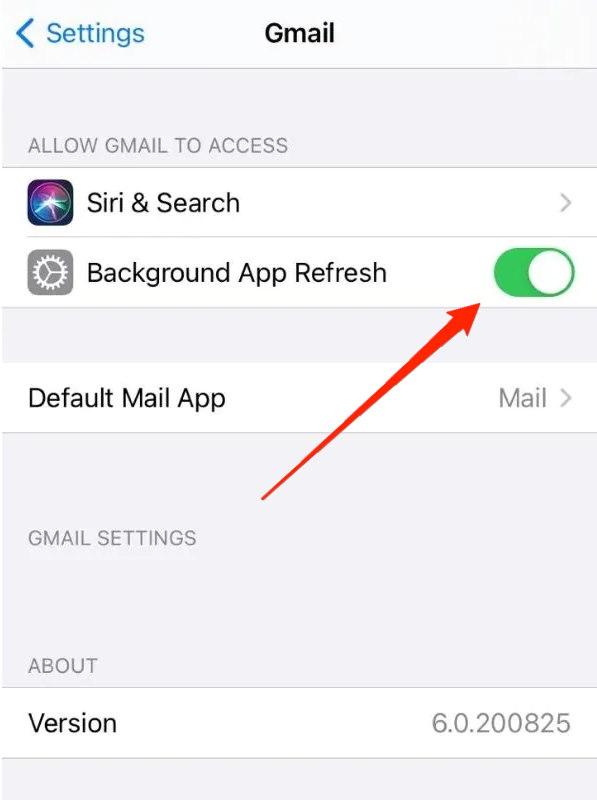
Rafraîchir l’application en arrière-plan aide parfois dans de tels cas. Si le rafraîchissement en arrière-plan est désactivé, alors l’application ne fonctionnera pas lorsque vous appuyez sur le bouton d’accueil. Donc, si vous envoyez un mail, il deviendra un brouillon, et vous ne recevrez pas non plus de nouveaux emails.
Étapes pour vérifier le rafraîchissement en arrière-plan de Gmail sur iPhone :
- Ouvrez l’application Réglages sur votre iPhone.
- Faites défiler le menu. Cliquez sur Gmail.
- Ensuite, activez l’option rafraîchissement de l’application en arrière-plan.
Méthode 3 : Vérifiez les paramètres de synchronisation de votre application Gmail
Les paramètres de synchronisation de l’application Gmail jouent un rôle important dans la synchronisation de votre compte Gmail. En fonction de ses paramètres, l’application Gmail vérifie les nouvelles mises à jour sur votre compte dans une période donnée. Vous pouvez suivre les étapes données pour vérifier les paramètres de synchronisation de votre compte et apporter des modifications préférables.
Étapes pour configurer les paramètres de synchronisation de l’application Gmail :
- Lancez l’application Gmail sur votre iPhone.
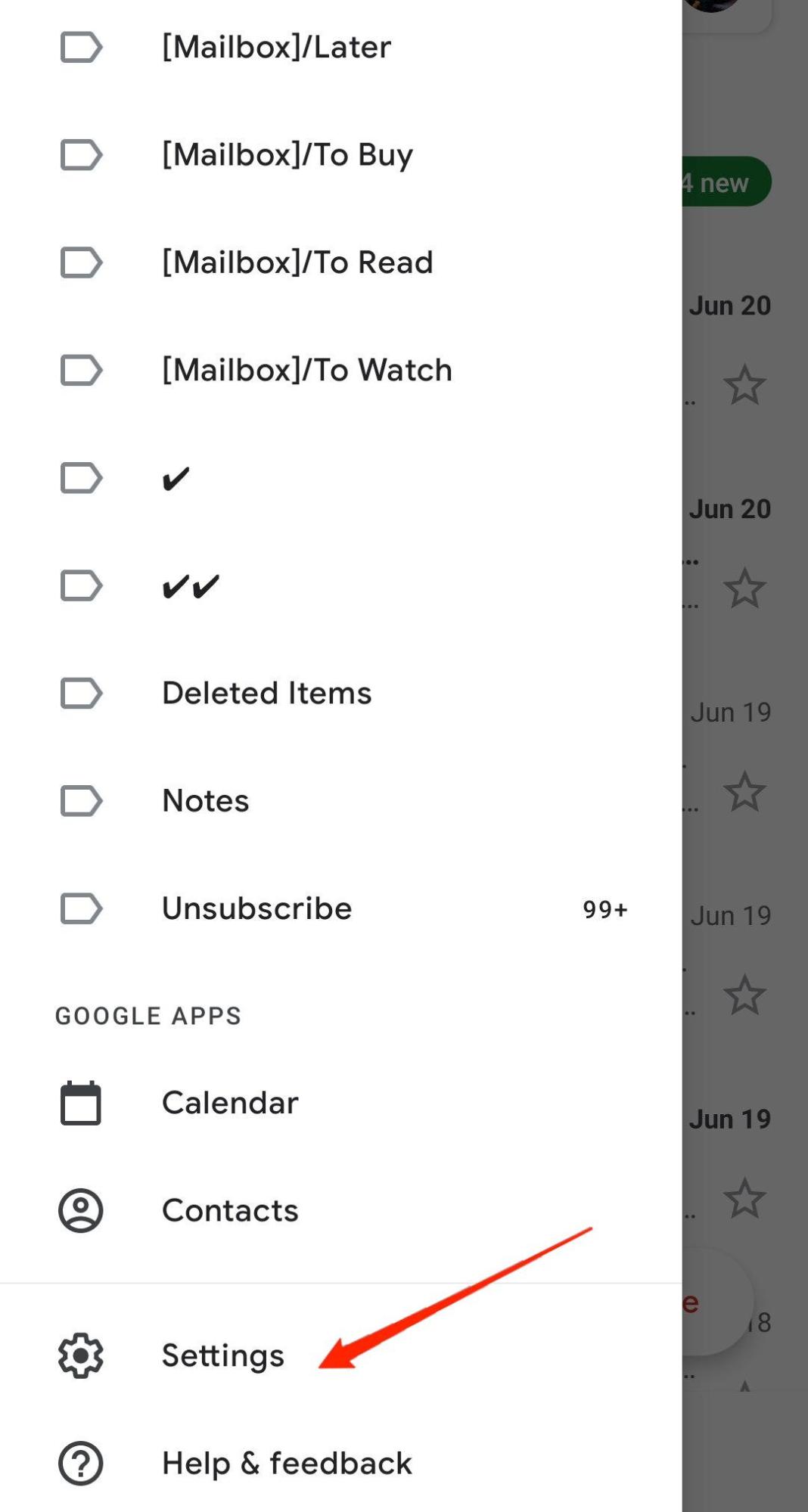
- Cliquez sur le bouton menu en haut. Allez dans Réglages.
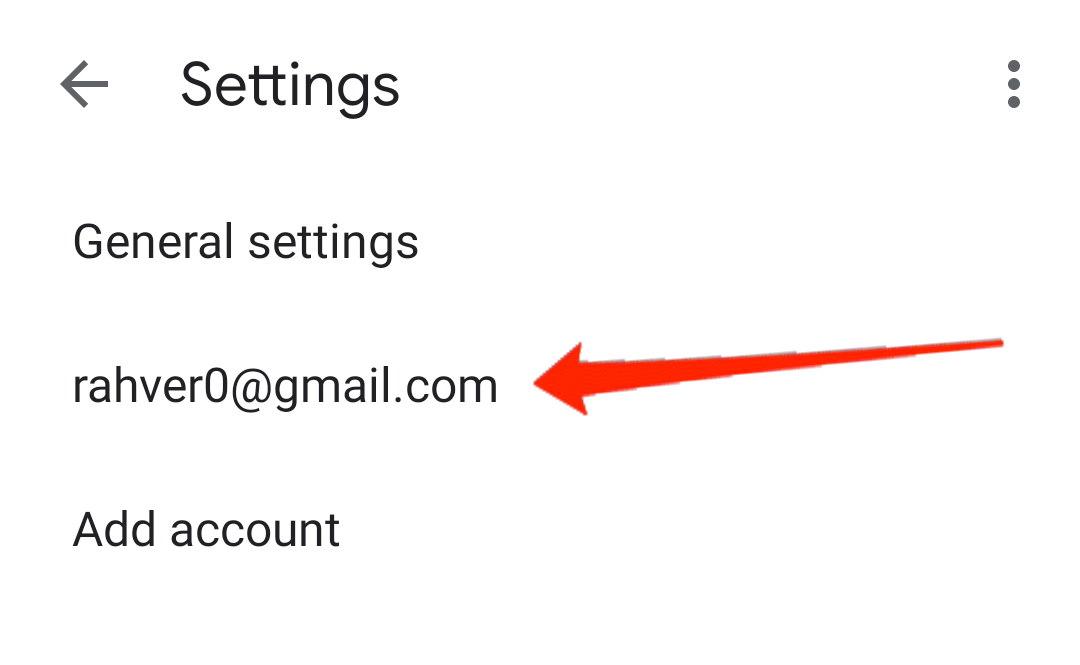
- Sélectionnez votre compte et cliquez sur l’option Paramètres de synchronisation.
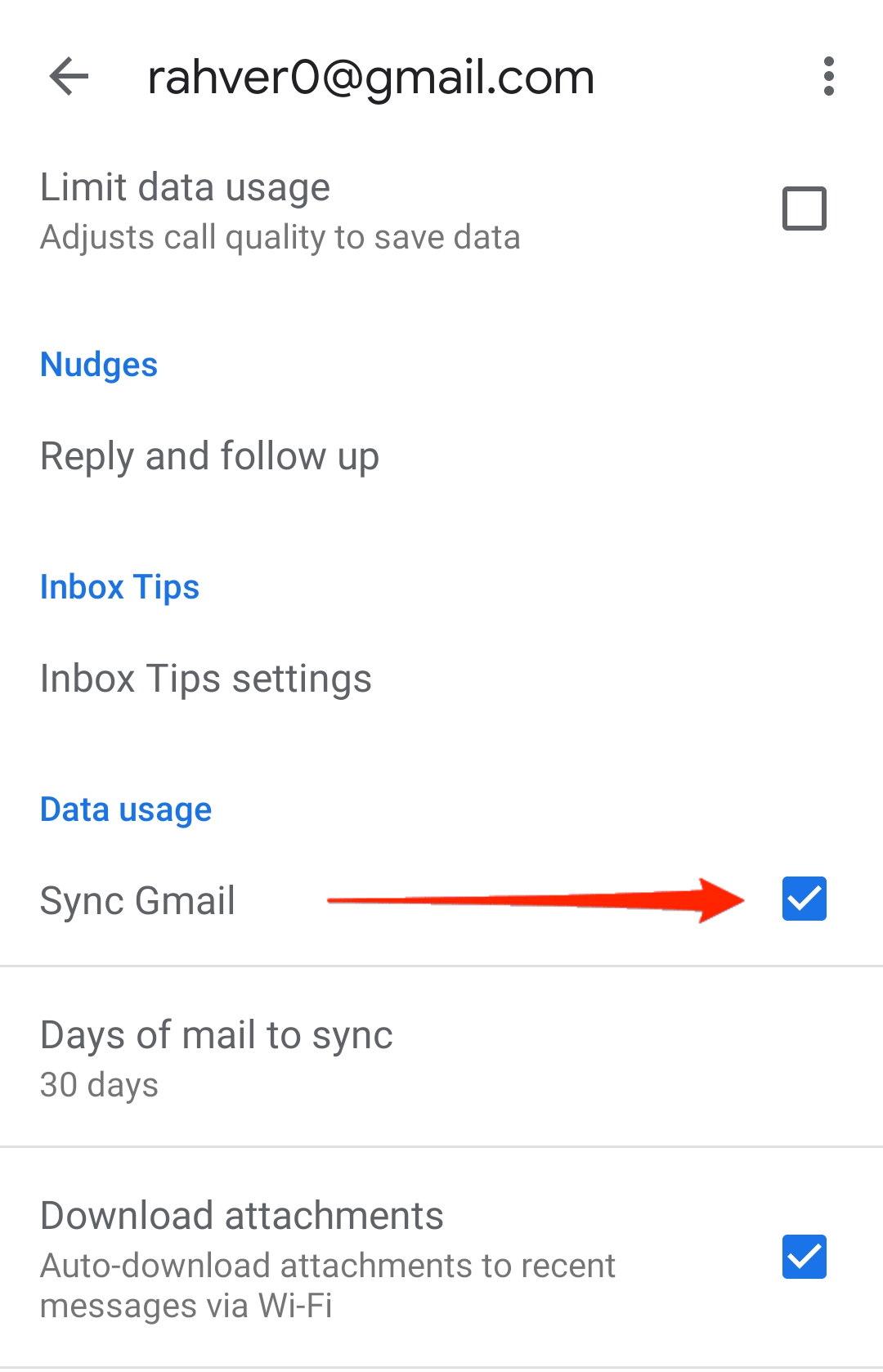
- Choisissez la période (nombre de jours) pour synchroniser vos emails.
Méthode 4 : Vérifiez votre espace de stockage Gmail
Normalement, l’espace de stockage est réparti entre tous vos comptes Google, y compris Gmail, Google Drive, Google Photos, etc. Vous pouvez visiter les paramètres de stockage sur Google et vérifier si vous avez suffisamment d’espace pour recevoir de nouveaux emails. Sinon, vous devez libérer de l’espace pour que votre boîte de réception puisse mettre à jour les nouveaux emails des expéditeurs.
Méthode 5 : Recherchez des alertes Gmail sur leur site Web
Si vous êtes sur votre iPhone et essayez d’accéder à un compte Gmail et ne pouvez pas vous y connecter, essayez les étapes suivantes :
- Ouvrez le site Gmail sur le navigateur Chrome ou Safari.
- Tapez votre Email et votre Mot de passe.
- Maintenant, il peut vous afficher des messages disant : “Quelqu’un a volé votre mot de passe” ou “Gmail a bloqué votre tentative de connexion”.
- Lorsque vous voyez un tel message, trouvez et cliquez sur l’option “C’était moi”.
En faisant cela, Google pourrait demander un certain processus de vérification. Faites comme on vous le dit dans les instructions, et vous devriez pouvoir utiliser votre compte Gmail sur votre iPhone sans effort. Cependant, si dans les pires scénarios, Gmail ne montre aucune alerte de ce type, passez à la méthode suivante.
Méthode 6 : Vérifiez manuellement votre appareil
Google ne vous fournira pas nécessairement d’avertissements ou de boîtes de dialogue concernant les tentatives de connexion bloquées. Dans le cas où vous ne voyez aucune alerte même après plusieurs tentatives de connexion, vous devez peut-être examiner manuellement votre appareil pour Google. Pour ce faire, les étapes sont données ci-dessous.
- Ouvrez le site Web de Google.
- Allez dans la section Mes Comptes.
- Cliquez maintenant sur l’option “ Activité et notifications des appareils “.
- Cela vous fournira une liste des appareils à partir desquels vous avez essayé de vous connecter à votre compte Gmail.
- Choisissez ceux qui étaient vraiment vous et débloquez-les.
Cela fonctionne généralement dans la plupart des cas. Et en confirmant votre appareil à Google et en suivant les procédures supplémentaires demandées, vous devriez probablement résoudre le problème de connexion avec Gmail.
Conclusion
L’application Gmail fonctionne normalement assez bien sur n’importe quel iPhone ou iPad. Cependant, ce sont certains problèmes qui sont couramment attendus et rencontrés sur n’importe quel appareil. Si vous avez du mal à gérer les problèmes ci-dessus, j’espère que cet article vous aidera à les résoudre assez facilement. Cependant, s’ils ne le font pas ou si vous avez un autre problème avec l’application Gmail sur votre iPhone, commentez ci-dessous, et nous essaierons de vous contacter dans les plus brefs délais.
Si vous avez des réflexions sur Corriger l’application Gmail ne fonctionnant pas sur iPhone, n’hésitez pas à les laisser dans la boîte de commentaires ci-dessous. De plus, veuillez vous abonner à notre chaîne YouTube DigitBin pour des tutoriels vidéo. Cheers!
Recevez de nouveaux articles dans votre boîte de réception.
Aucun spam. Désabonnez-vous à tout moment.