Erreur 404 · 6 min read · Jan 31, 2026
[Correction] Erreur Google 404 : L'URL demandée n'a pas été trouvée sur ce serveur
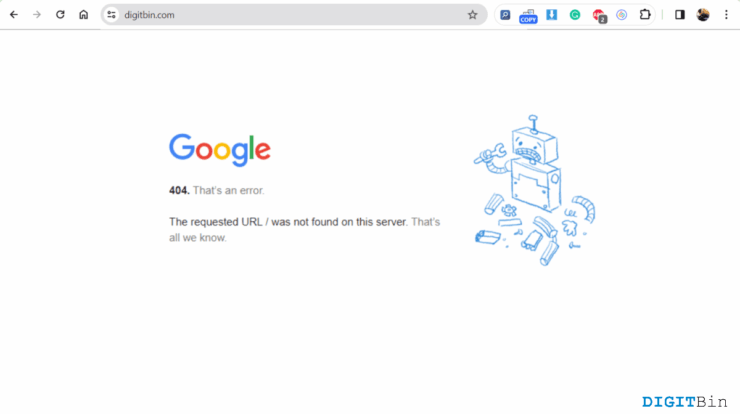
Google 404, C’est une erreur : Page non trouvée est l’une des erreurs les plus populaires côté client lorsque vous utilisez des services liés au cloud de Google. Tous les utilisateurs d’internet ont dû rencontrer cette erreur au moins une fois en surfant sur le web. L’erreur est devenue si populaire que la plupart des grandes plateformes conçoivent aujourd’hui des pages d’erreur 404 interactives et amusantes. Google lui-même est un exemple majeur de cela. Mais que signifie exactement le code d’état 404 ? Eh bien, la description du code d’état HTTP 404 le décrit comme “Non trouvé”, ce qui pourrait être un fichier, un e-mail ou un texte.
En termes simples, cela peut faire référence à une URL invalide, des RPC invalides ou une ressource non trouvée. Bien que l’erreur Google 404 soit souvent comptée parmi les erreurs standard, c’est tout de même une mauvaise nouvelle pour vous lorsque vous essayez d’accéder à quelque chose depuis les serveurs de Google. Bien que cela puisse être frustrant pour les utilisateurs, cela laisse une mauvaise impression, surtout lorsque vous recherchez quelque chose d’important. Alors, comment corriger l’erreur Google 404 - L’URL demandée n’a pas été trouvée sur ce serveur. Il y a plusieurs raisons potentielles pour lesquelles vous devez rencontrer l’erreur. Aujourd’hui, nous allons comprendre ce qui pourrait causer l’erreur 404 sur un navigateur et comment la corriger de la bonne manière.
Que faire si vous obtenez Google 404. C’est une erreur.
L’erreur Google 404 fait essentiellement référence au moment où Google ne peut pas trouver la ressource que vous recherchez. Dans certains cas, Google pourrait décrire l’erreur sous différentes formes. Par exemple, lors de l’utilisation de Firefox, il la décrit comme “Page non trouvée”, Safari affiche “Safari ne peut pas trouver le serveur”, et Google Chrome affiche l’erreur.
Cependant, les façons de le corriger sont assez similaires, peu importe le navigateur que vous utilisez. Heureusement, il est relativement plus facile de corriger toutes les erreurs 400 car elles sont toutes associées à des problèmes côté client. Voici quelques solutions prometteuses pour l’erreur 404 “L’URL demandée n’a pas été trouvée sur ce serveur”.
Remarque : Lorsque vous voyez cette erreur 404 en ouvrant une page ou un document de Google.com, cela signifie essentiellement que la page ou le fichier a soit été déplacé, soit supprimé ; c’est pourquoi vous voyez l’erreur de page non trouvée.
1. Recharger la page
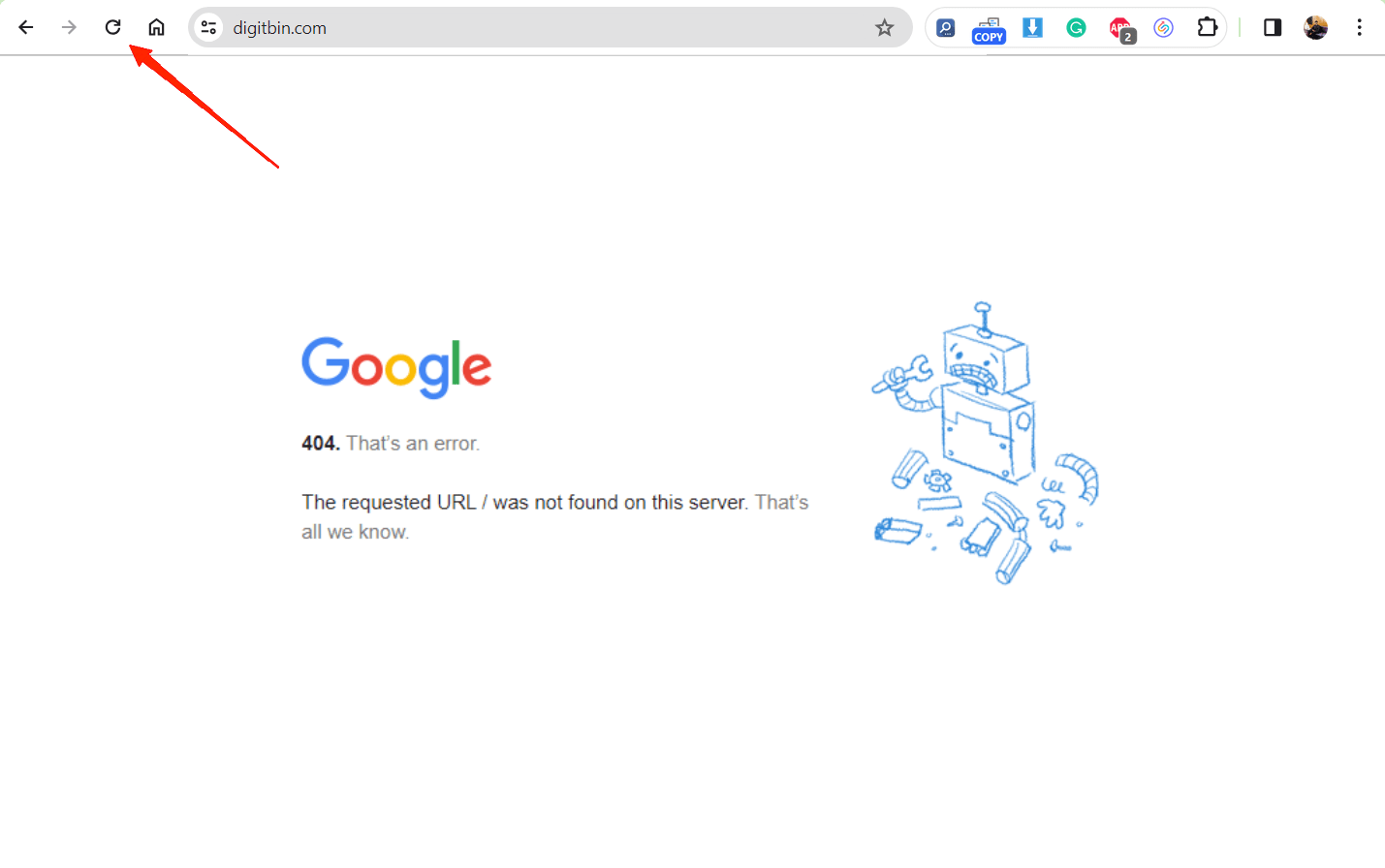
La plupart du temps, les navigateurs finissent par afficher la page d’erreur 404 en raison d’un problème temporaire comme des glitches ou des réseaux peu fiables. Par conséquent, assurez-vous de recharger la page plusieurs fois et vérifiez si cela aide la page à se charger correctement. Vérifiez également si vous êtes connecté à un réseau fiable. Sinon, connectez-vous à un Wi-Fi avec une bonne connexion et essayez de visiter le lien à nouveau. Dans la plupart des cas, un simple rechargement corrige de telles erreurs temporaires.
2. Redémarrer votre navigateur
Si le rechargement de la page ne fonctionne pas, essayez également de redémarrer votre navigateur. Fermez complètement le navigateur et relancez-le. Maintenant, visitez le lien et vérifiez s’il fonctionne. Parfois, des glitches temporaires dans le navigateur peuvent également entraîner de telles erreurs. Par conséquent, avant de passer à des étapes majeures, assurez-vous qu’il ne s’agit pas d’un problème temporaire. Cependant, si le redémarrage du navigateur échoue également, passez à la suivante.
3. Effacer le cache du navigateur
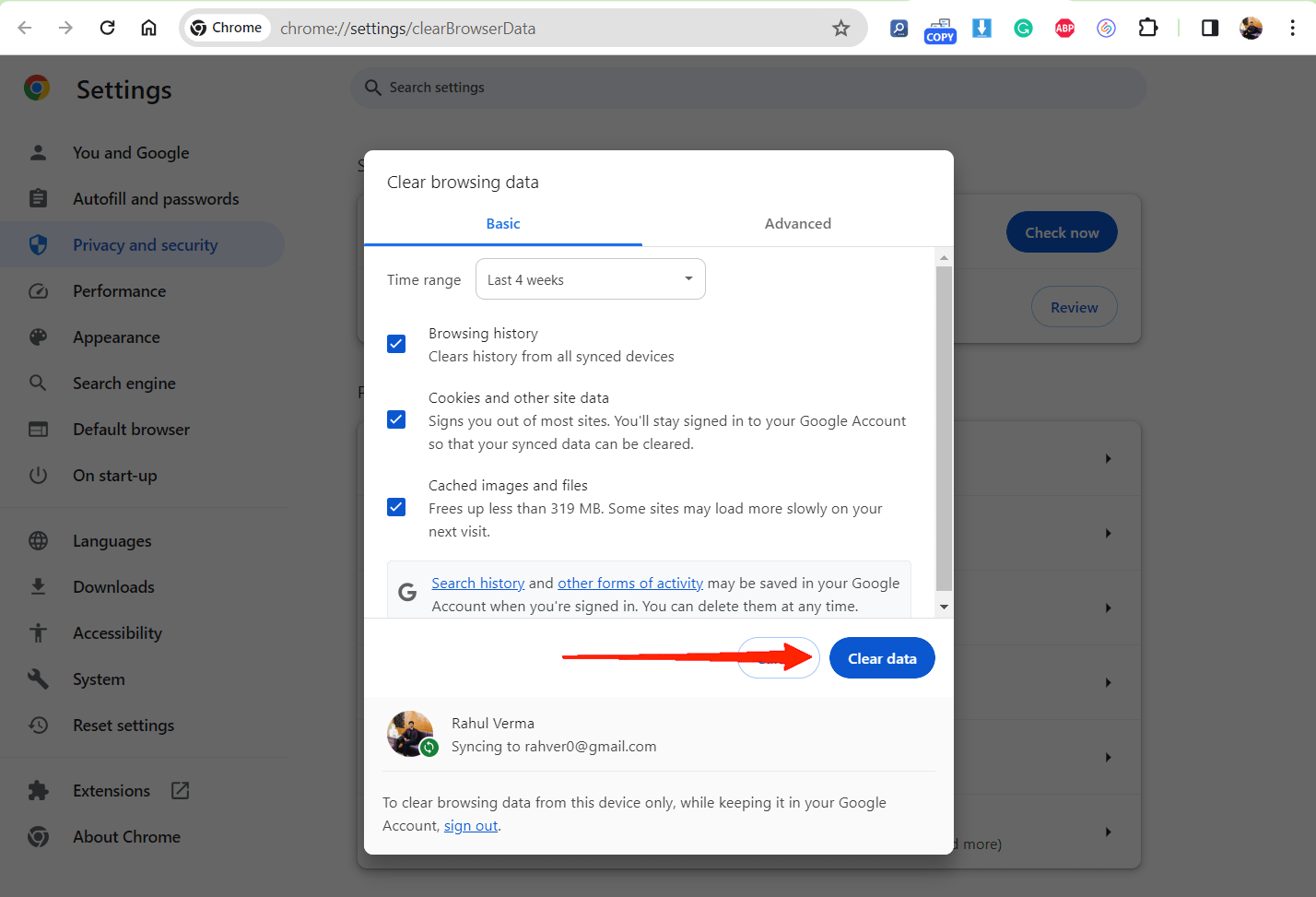
La mémoire cache stocke essentiellement les ressources, telles que les données du site, les cookies, les images, etc., des sites que vous visitez souvent. Cependant, si l’une de ces données est corrompue, cela peut entraîner divers types de problèmes, y compris l’erreur 404. Par conséquent, vous devriez essayer d’effacer le cache du navigateur. Cela supprimera tous les fichiers temporairement stockés de la mémoire, et vous pourrez commencer une nouvelle session de navigateur. Pour effacer le cache du navigateur sur Google Chrome, suivez les étapes ci-dessous :
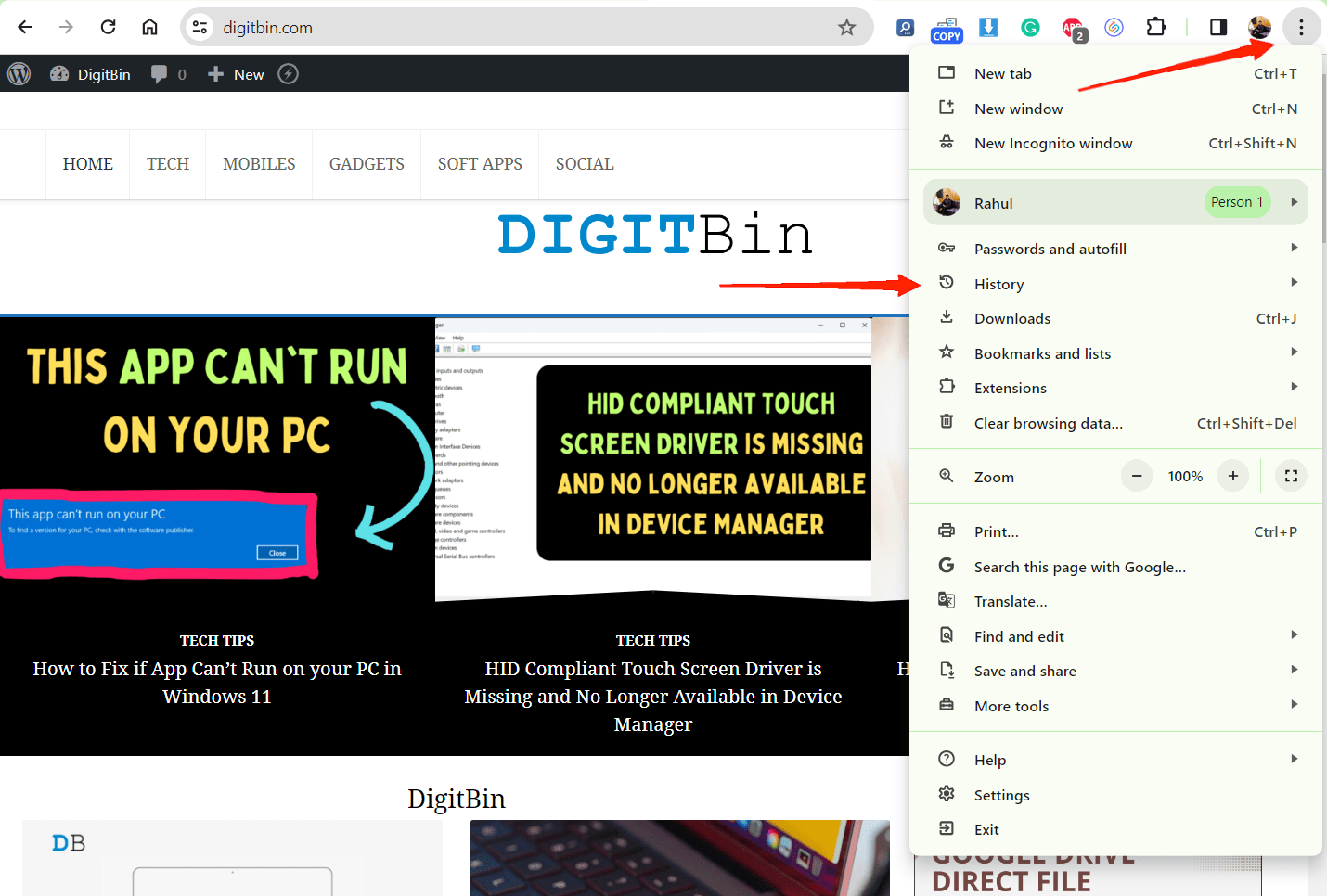
- Lancez Google Chrome sur votre appareil, appuyez sur l’icône de menu dans le coin supérieur gauche, et sélectionnez Historique.
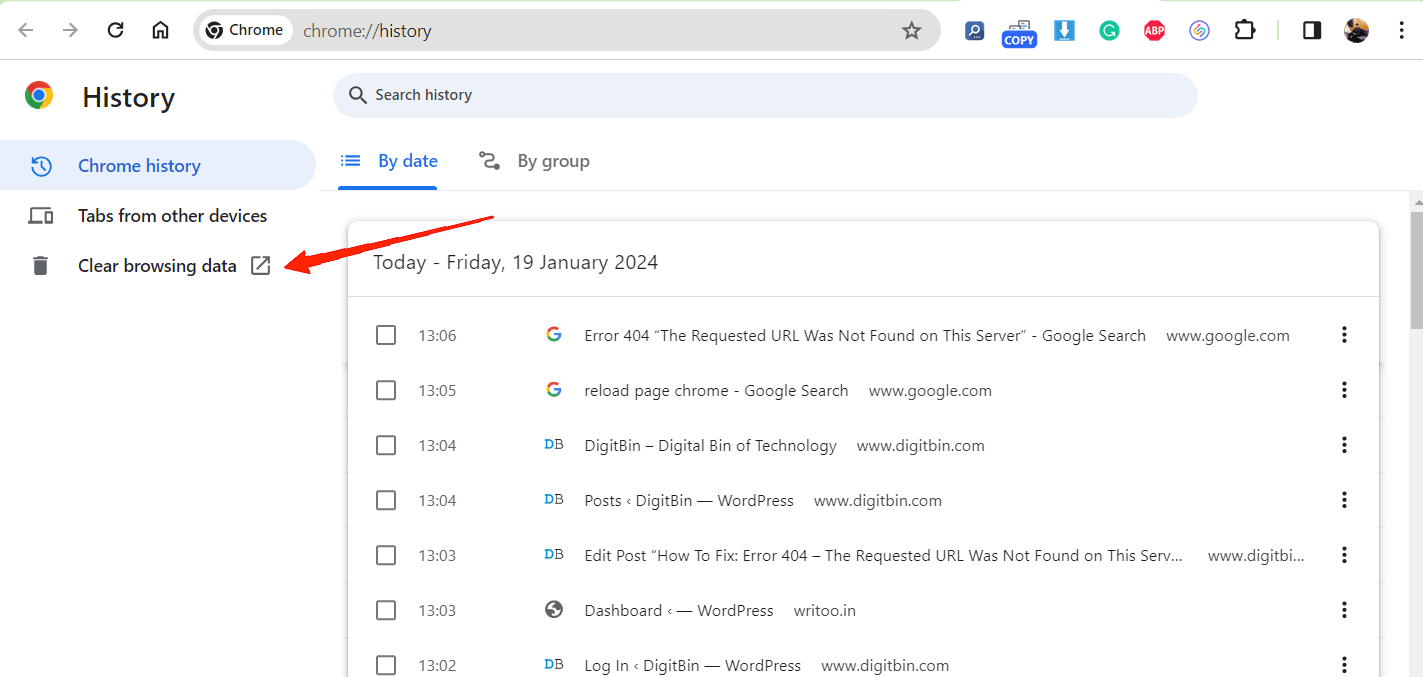
- Ici, dans le panneau de gauche, cliquez sur ‘Effacer les données de navigation’.
- Sélectionnez les trois options et cliquez sur le bouton Effacer les données.
4. Vérifiez à nouveau l’URL
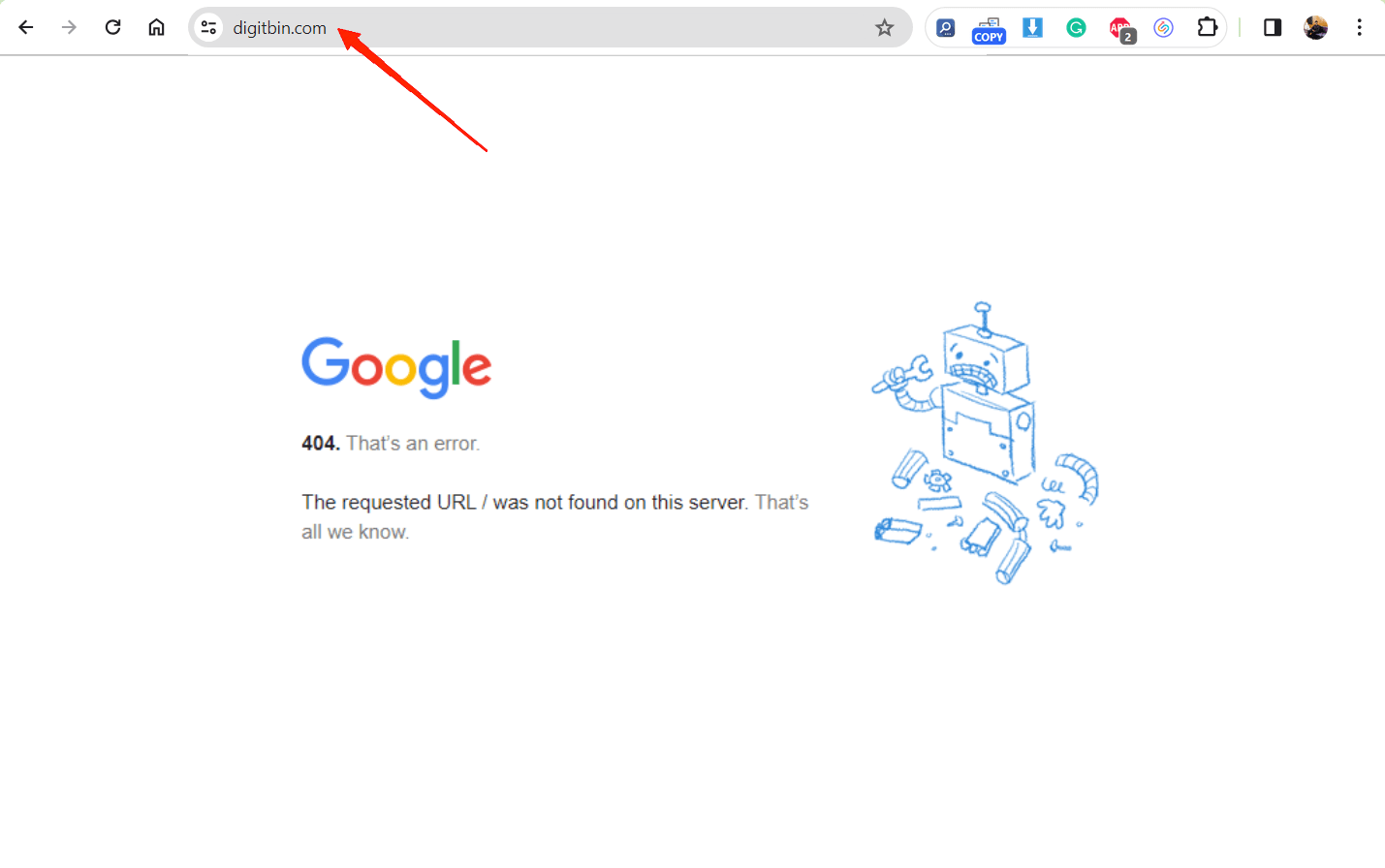
Si l’erreur apparaît toujours même après avoir effacé le cache du navigateur, cela doit être un problème avec l’URL elle-même. Dans le cas où l’URL que vous demandez est incorrecte, elle renverra l’erreur 404 “L’URL demandée n’a pas été trouvée sur ce serveur”. Donc, vérifiez s’il y a des mots mal orthographiés dans l’URL et essayez à nouveau.
5. Vérifiez les liens morts
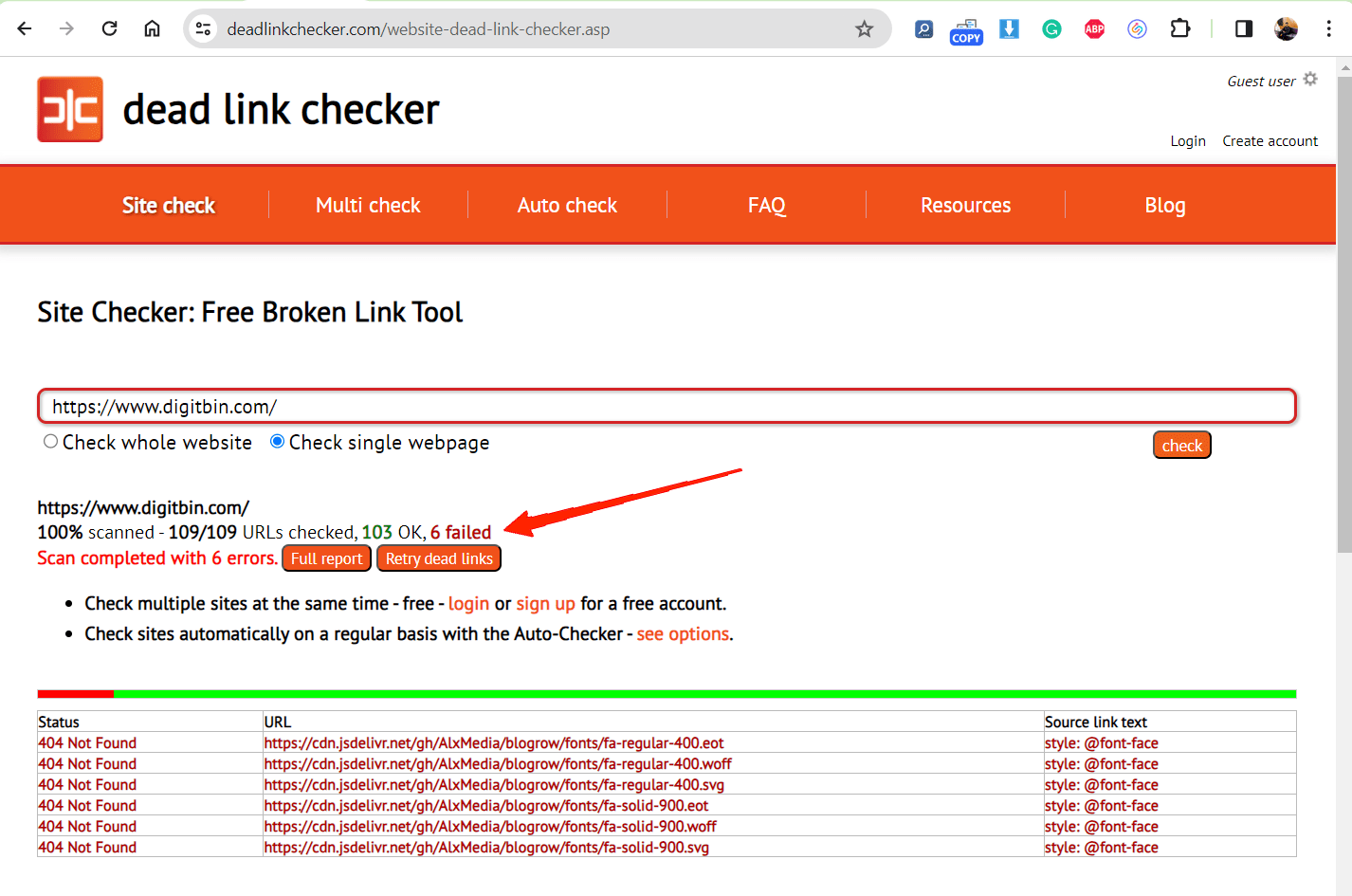
De nos jours, il n’est pas rare que les sites Web changent leurs URL ou points de terminaison. Par conséquent, l’URL existante finit par être morte ou cassée. Donc, si l’URL que vous essayez de visiter n’est pas active, elle peut également vous rediriger vers la page d’erreur 404. Alors, comment vérifier les liens morts/cassés ?
Heureusement, aujourd’hui, nous avons des tonnes d’outils disponibles sur Internet. Recherchez un vérificateur de lien cassé et sélectionnez l’un des outils disponibles. Copiez-collez l’URL avec laquelle vous avez des problèmes et cliquez sur le bouton de vérification. Cela ne prendra que quelques secondes pour vérifier, et je vous fournirai la réponse.
6. Utilisez un autre navigateur
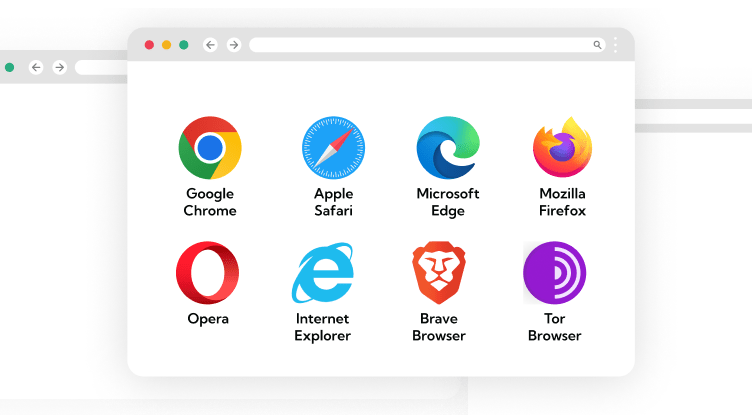
En passant à la solution suivante, lorsque rien d’autre ne fonctionne, essayez d’utiliser un autre navigateur. Puisqu’il n’y a pas de problème avec l’URL, cela doit être un problème avec le navigateur. Par conséquent, vérifiez si l’URL fonctionne avec d’autres navigateurs ou non. Alternativement, mettez à jour votre navigateur pour vous assurer que vous n’utilisez pas une version obsolète qui pourrait être exposée à des bugs.
Avec cela, nous avons couvert toutes les méthodes que vous pouvez essayer pour corriger l’erreur 404 “L’URL demandée n’a pas été trouvée sur ce serveur” en tant qu’utilisateur. Cependant, si vous êtes le propriétaire du site Web ou avez accès à son backend, il y a quelques autres choses que vous pouvez faire pour le corriger. Par exemple, supposons que vous ayez un site WordPress, alors voici ce que vous pouvez faire.
Derniers mots
Les erreurs Google 404 sont très courantes de nos jours. Pour garder les utilisateurs engagés, les sites Web se concentrent même sur la création de ces pages pour les rendre interactives juste pour attirer l’attention. Quoi qu’il en soit, l’erreur 404, “L’URL demandée n’a pas été trouvée sur ce serveur”, n’est pas une chose positive. Donc, ces méthodes valent la peine d’être essayées. Notez que le message d’avertissement peut être différent selon le navigateur que vous utilisez. Cependant, si le code HTTP affiche 404, vous pouvez vous référer aux corrections mentionnées ci-dessus de la même manière. Enfin, faites-nous savoir si cet article a été utile, et n’hésitez pas à partager si vous avez d’autres astuces en tête.
Si vous avez des réflexions sur [Correction] Erreur Google 404 : L’URL demandée n’a pas été trouvée sur ce serveur, n’hésitez pas à laisser un commentaire ci-dessous. De plus, veuillez vous abonner à notre chaîne YouTube DigitBin pour des tutoriels vidéo. Santé !
Recevez de nouveaux articles dans votre boîte de réception.
Aucun spam. Désabonnez-vous à tout moment.