Clavier Android · 6 min read · Feb 22, 2026
Réparer le clavier Google ne fonctionne pas/erreurs sur Android
Il existe une pléthore d’applications de clavier que vous pourriez essayer sur vos smartphones Android. Cependant, c’est l’offre de Google qui a réussi à attirer toute l’attention. Son application Gboard possède une multitude de fonctionnalités pratiques, y compris un traducteur intégré, un presse-papiers natif, un mode à une main et des tonnes d’options de personnalisation.
Cependant, malgré toutes ces fonctionnalités, elle n’est pas exempte de problèmes. De nombreux utilisateurs se sont plaints que l’application Gboard a cessé de fonctionner soudainement sur leurs appareils Android, se fermant de force, plantant, ne répondant pas et d’autres erreurs. Si vous êtes également dérangé par ce problème, ce guide vous aidera à le rectifier une bonne fois pour toutes. Suivez le guide.
5+ façons de résoudre les problèmes de Gboard sur Android
Gardez à l’esprit qu’il n’y a pas de solution universelle. Vous devrez essayer toutes les méthodes mentionnées ci-dessous jusqu’à ce que l’une d’elles réussisse. Donc, en gardant cela à l’esprit, commençons.
Redémarrer l’appareil
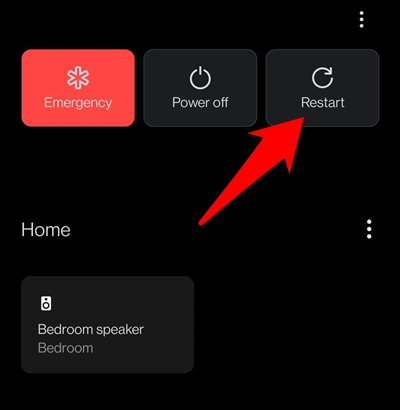
Dans certains cas, un simple redémarrage suffit à résoudre la plupart des problèmes liés au logiciel. Donc, avant de passer à d’autres solutions, appuyez sur la touche d’alimentation et sélectionnez Redémarrer dans le menu. Une fois que l’appareil redémarre, essayez d’invoquer l’application Gboard dans n’importe quel champ de texte et voyez si cela fonctionne ou non.
Forcer l’arrêt de Gboard
Si l’un des processus associés à l’application se comporte mal en arrière-plan, cela pourrait avoir des conséquences négatives sur le fonctionnement global de l’application. À cet égard, vous devriez envisager de fermer tous ces services et de leur donner un nouveau départ. Voici comment cela peut être fait :
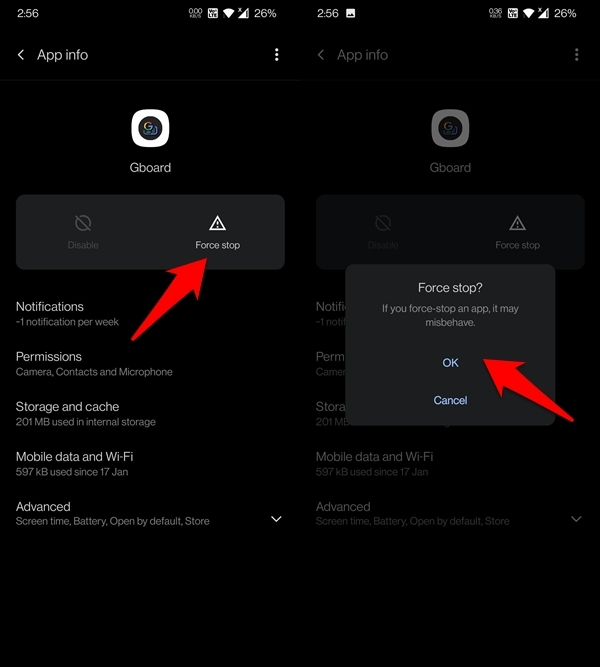
- Allez dans Paramètres > Applications et notifications > Informations sur l’application
- Sélectionnez Gboard dans la liste et appuyez sur Forcer l’arrêt.
- Cliquez sur OK dans la boîte de dialogue de confirmation qui apparaît.
- Attendez quelques secondes, puis essayez d’accéder à l’application, vérifiez si le problème est résolu.
Mettre à jour Gboard
Les développeurs publient une nouvelle version de leurs applications qui est généralement connue pour corriger les bogues et problèmes sous-jacents. C’est pourquoi il est toujours recommandé d’être sur la dernière version de n’importe quelle application, et Gboard ne fait pas exception.
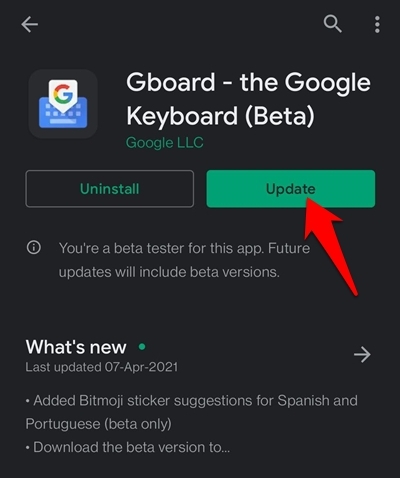
Alors, rendez-vous sur le Play Store et recherchez Gboard à partir de la page de liste de l’application. S’il y a une mise à jour en attente, téléchargez et installez-la immédiatement. Une fois terminé, redémarrez votre appareil et voyez si l’application fonctionne correctement.
Effacer le cache de Gboard
Si beaucoup de données temporaires s’accumulent au fil du temps, cela pourrait bien entrer en conflit avec le bon fonctionnement de l’application. De même, cela pourrait également considérablement retarder son temps de chargement. Par conséquent, il est recommandé de supprimer ce cache à intervalles réguliers, ce qui peut être fait comme suit :
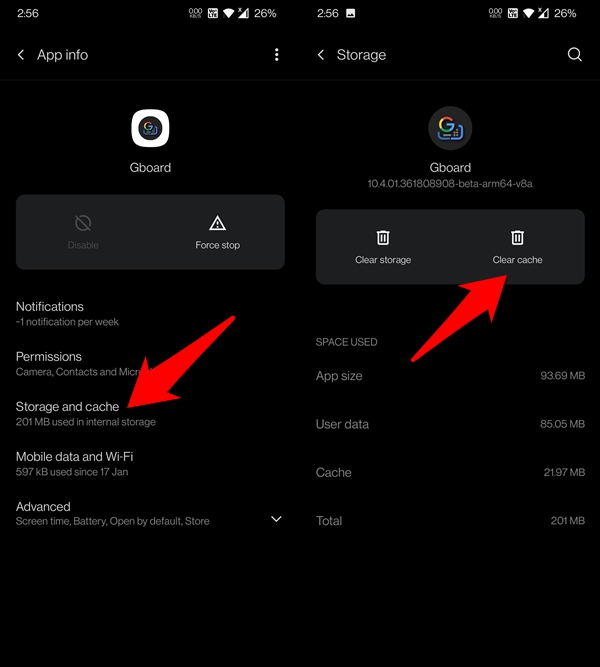
- Allez sur la page de liste de l’application via Paramètres > Applications et notifications > Informations sur l’application.
- Sélectionnez Gboard, puis allez dans sa section Stockage et Cache.
- Appuyez sur le bouton Effacer le cache, puis relancez Gboard. Vérifiez s’il fonctionne maintenant ou non.
Réactiver Gboard
Désactiver et réactiver Gboard rafraîchira rapidement ses processus, ce qui entraînera leur démarrage avec une nouvelle instance. Cependant, pour essayer cette solution, vous devez avoir une autre application de clavier déjà installée sur votre appareil. Si ce n’est pas le cas, vous pouvez en obtenir une depuis le Play Store pour une utilisation temporaire.
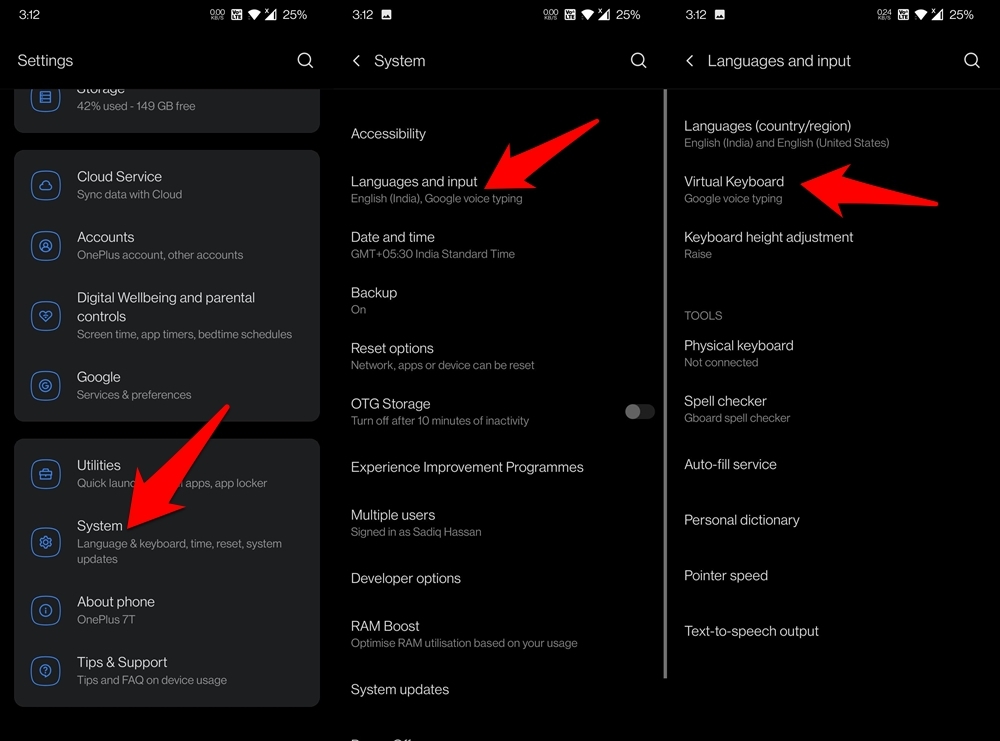
- Une fois cela fait, allez sur la page Paramètres de votre appareil.
- Ensuite, allez dans Système > Langue et saisie.
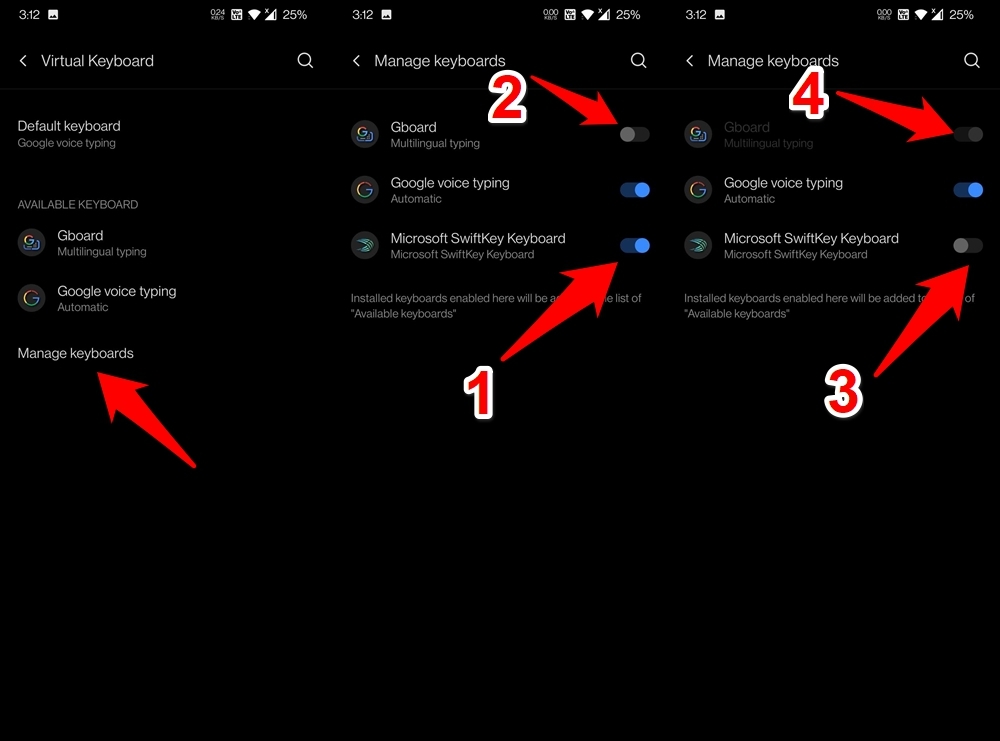
- Sélectionnez Clavier virtuel et appuyez sur Gérer les claviers.
- Maintenant, activez n’importe quelle autre application de clavier installée sur votre appareil et désactivez l’application Gboard.
- Ensuite, réactivez Gboard en désactivant la deuxième application de clavier et voyez si vous pouvez l’utiliser maintenant.
Redémarrer en mode sans échec
Démarrer votre appareil Android en mode sans échec désactivera toutes les applications tierces. Vous pouvez alors essayer d’utiliser Gboard (qui est une application système) dans cet environnement et s’il fonctionne sans problème, cela signifie qu’une des applications tierces est la coupable, qui doit être désinstallée immédiatement.
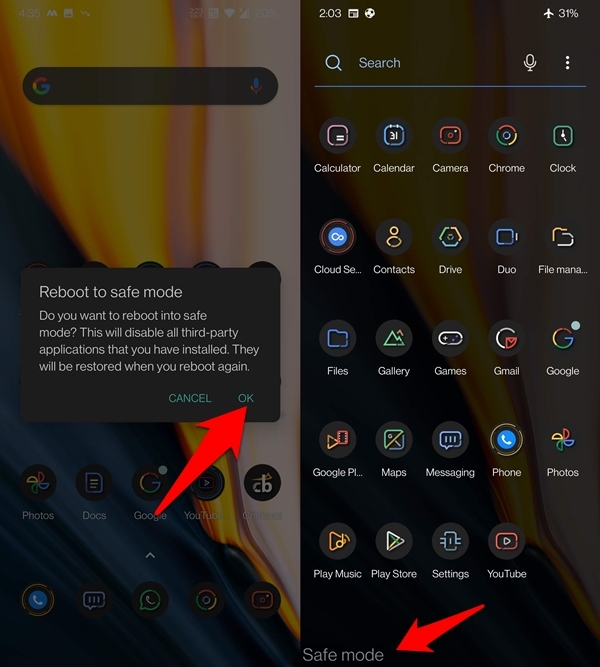
- Pour commencer, appuyez longuement sur le bouton d’alimentation.
- Ensuite, appuyez sur l’option Éteindre pendant quelques secondes.
- Vous obtiendrez maintenant une boîte de dialogue Redémarrer en mode sans échec, appuyez sur OK.
- Une fois que votre appareil redémarre en mode sans échec, vérifiez si Gboard fonctionne ou non.
- S’il fonctionne sans problème, redémarrez l’appareil en mode normal.
- Ensuite, désinstallez chacune des applications récemment installées jusqu’à ce que le problème soit résolu.
Désinstaller les mises à jour de Gboard
Bien que les mises à jour soient une partie essentielle de l’écosystème des applications, une mise à jour boguée pourrait entraîner la rupture d’un composant de l’application. Bien que les chances d’un tel déploiement soient rares, cela ne peut pas être négligé. Pour vérifier cela, vous pourriez revenir à une version antérieure de l’application et voir si cela fonctionne ou non.
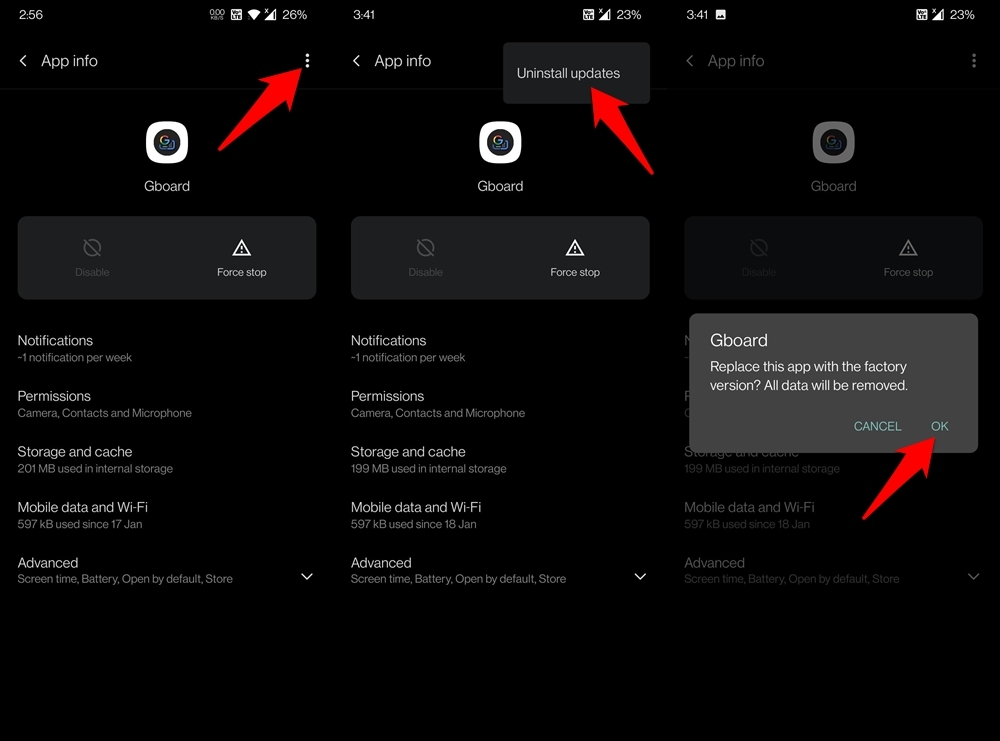
- Allez dans Paramètres puis Applications et notifications.
- Ensuite, allez dans Informations sur l’application et sélectionnez Gboard.
- Dans cette section, appuyez sur l’icône de débordement située en haut à droite et sélectionnez Désinstaller les mises à jour.
- Enfin, appuyez sur OK dans la boîte de dialogue de confirmation.
- Attendez que le retour à la version précédente soit terminé, et une fois fait, lancez l’application Gboard.
S’il fonctionne bien maintenant, il est préférable de rester sur cette version jusqu’à ce que Google publie une nouvelle mise à jour et corrige ce problème. Cependant, si l’application ne fonctionne toujours pas, mettez à jour l’application vers la dernière version depuis le Play Store, puis procédez avec les autres corrections mentionnées ci-dessous.
Effacer les données de Gboard
Si les données de l’application sont corrompues, cela se traduira immédiatement par l’incapacité de l’application à fonctionner correctement. Lorsque cela se produit, la seule solution est de supprimer toutes les données de l’application et de la laisser repartir de zéro. Voici comment cela peut être fait :
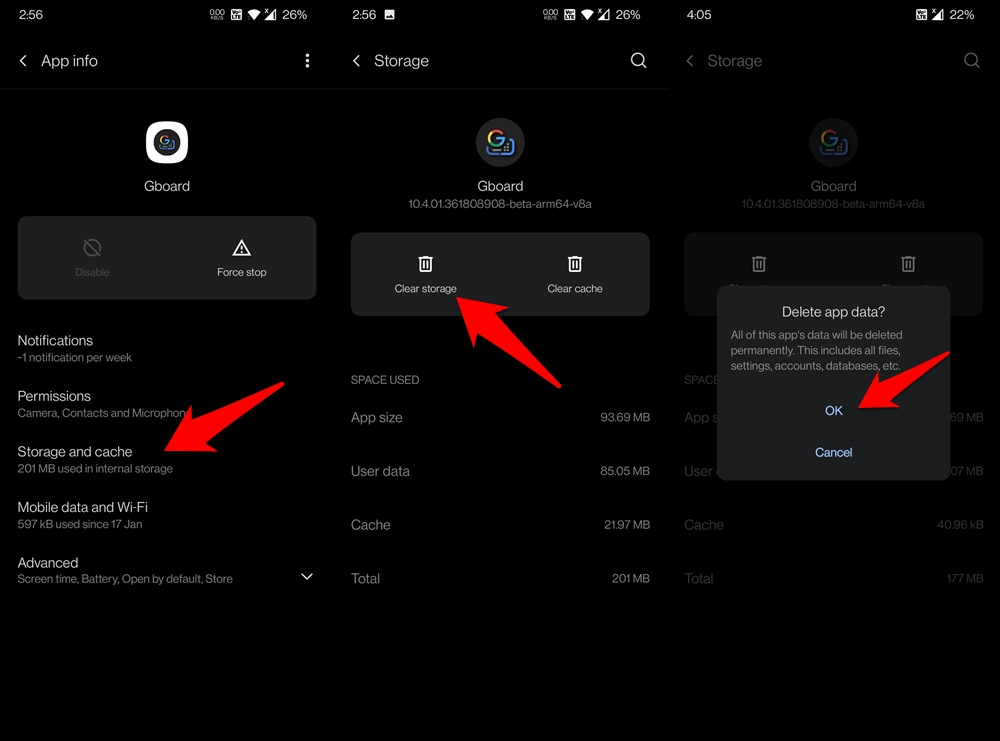
- Accédez à Paramètres > Applications et notifications > Informations sur l’application.
- Sélectionnez Gboard et allez dans sa section Stockage et Cache.
- Dans cette section, appuyez sur Effacer le stockage et appuyez sur OK dans la boîte de dialogue de confirmation.
- Une fois terminé, relancez Gboard et vérifiez si le problème sous-jacent a été corrigé ou non.
Effectuer une réinitialisation d’usine
Opter pour une réinitialisation d’usine lorsque qu’une application ne fonctionne pas correctement peut être un prix élevé à payer pour certains. Si vous partagez cette pensée, vous pouvez envisager d’essayer d’autres applications de clavier tierces.
Cependant, si vous souhaitez continuer à utiliser Gboard, et que toutes les méthodes ci-dessus n’ont pas fonctionné, vous devrez prendre la voie nucléaire de la réinitialisation de votre appareil. Gardez à l’esprit que cela effacera toutes les données de votre appareil, donc faites une sauvegarde au préalable. Une fois cela fait, procédez avec les instructions ci-dessous :
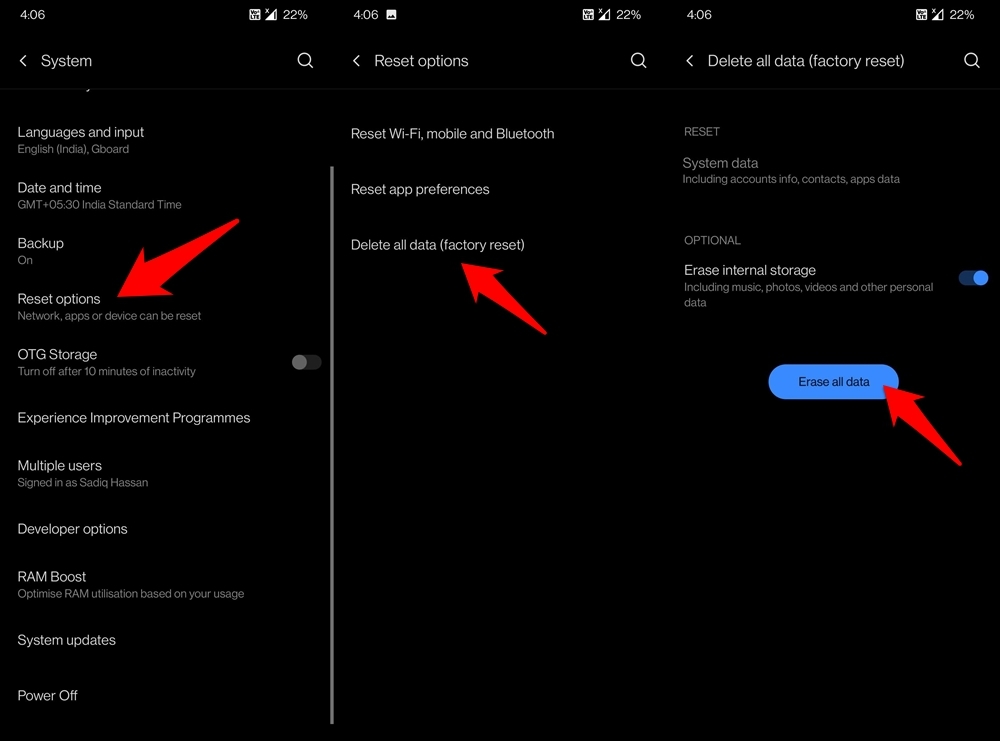
- Allez dans Paramètres sur votre appareil. Ensuite, allez dans Système > Options de réinitialisation.
- Appuyez sur l’option Supprimer toutes les données (réinitialisation d’usine) (vous pouvez désactiver l’option Effacer le stockage interne).
- Enfin, appuyez sur le bouton Effacer les données système et attendez que le processus se termine.
- Une fois terminé, votre appareil redémarrera automatiquement. Connectez-vous avec votre identifiant Google et configurez-le.
- Maintenant, essayez d’accéder à Gboard, le problème devrait être résolu.
Conclusion
Voilà tout pour ce guide sur la façon de résoudre le problème de Gboard ne fonctionnant pas sur votre appareil Android. Nous avons partagé un total de 8 solutions différentes, faites-nous savoir dans les commentaires laquelle a donné des résultats satisfaisants dans votre cas.
Si vous avez des réflexions sur Réparer le clavier Google ne fonctionne pas/erreurs sur Android, n’hésitez pas à les laisser dans la boîte de commentaires ci-dessous. De plus, veuillez vous abonner à notre chaîne YouTube DigitBin pour des tutoriels vidéo. À bientôt!
Recevez de nouveaux articles dans votre boîte de réception.
Aucun spam. Désabonnez-vous à tout moment.