Google Maps · 6 min read · Jan 20, 2026
Corriger Google Maps affichant une mauvaise localisation GPS sur Android
Google Maps est l’une des applications Android les plus utilisées pour les services de localisation. Elle n’est pas seulement utilisée comme un outil de navigation pour trouver votre position actuelle, mais est également utilisée comme un service de base par de nombreuses applications tierces qui dépendent du suivi de localisation pour des fonctionnalités comme la livraison de nourriture et les services de taxi.
Si Google Maps n’affiche pas votre localisation précise, vous pourriez rencontrer des problèmes avec des applications qui dépendent de la localisation en temps réel.
Google Maps utilise la puce GPS de votre téléphone et les signaux réseau pour localiser votre position. Lorsque ce système ne fonctionne pas correctement, les applications basées sur les services de localisation peuvent rencontrer des problèmes.
Google Maps s’appuie sur une vaste base de données d’informations géographiques, d’images satellites, de données signalées par les utilisateurs et de signaux en temps réel pour vous fournir un suivi de localisation précis. Cet écosystème aide à garantir que l’application fonctionne efficacement et fournit un positionnement précis.
Pourquoi Google Maps affiche-t-il la mauvaise localisation GPS ?
Google Maps s’appuie sur la puce GPS intégrée à votre smartphone pour localiser votre position exacte. Si cette puce est endommagée ou défectueuse, cela peut entraîner des données de localisation inexactes.
Parfois, l’application Maps elle-même rencontre des problèmes techniques, en particulier du côté du service. Si la réception du signal GPS est faible sur votre appareil, Google Maps peut ne pas mettre à jour la localisation précise.
Lorsque les signaux GPS sont faibles ou indisponibles, Google Maps passe à des méthodes alternatives comme le Wi-Fi et le réseau mobile pour estimer votre localisation. Cependant, si votre connexion est lente ou instable, l’application peut avoir du mal à mettre à jour votre localisation avec précision.
Localisation GPS précise de Google Maps sur Android
Suivez ces conseils de dépannage simples et éprouvés pour résoudre le problème de la mauvaise localisation GPS affichée par Google Maps.
Augmenter la précision du GPS
Autorisez Google Maps à accéder à votre localisation précise à tout moment. Si cette option n’est pas activée, l’application Google Maps ne pourra pas récupérer votre localisation GPS précise.
- Appuyez longuement sur l’icône de l’application Google Maps.
- Appuyez sur Infos sur l’application.
- Allez dans Autorisations.
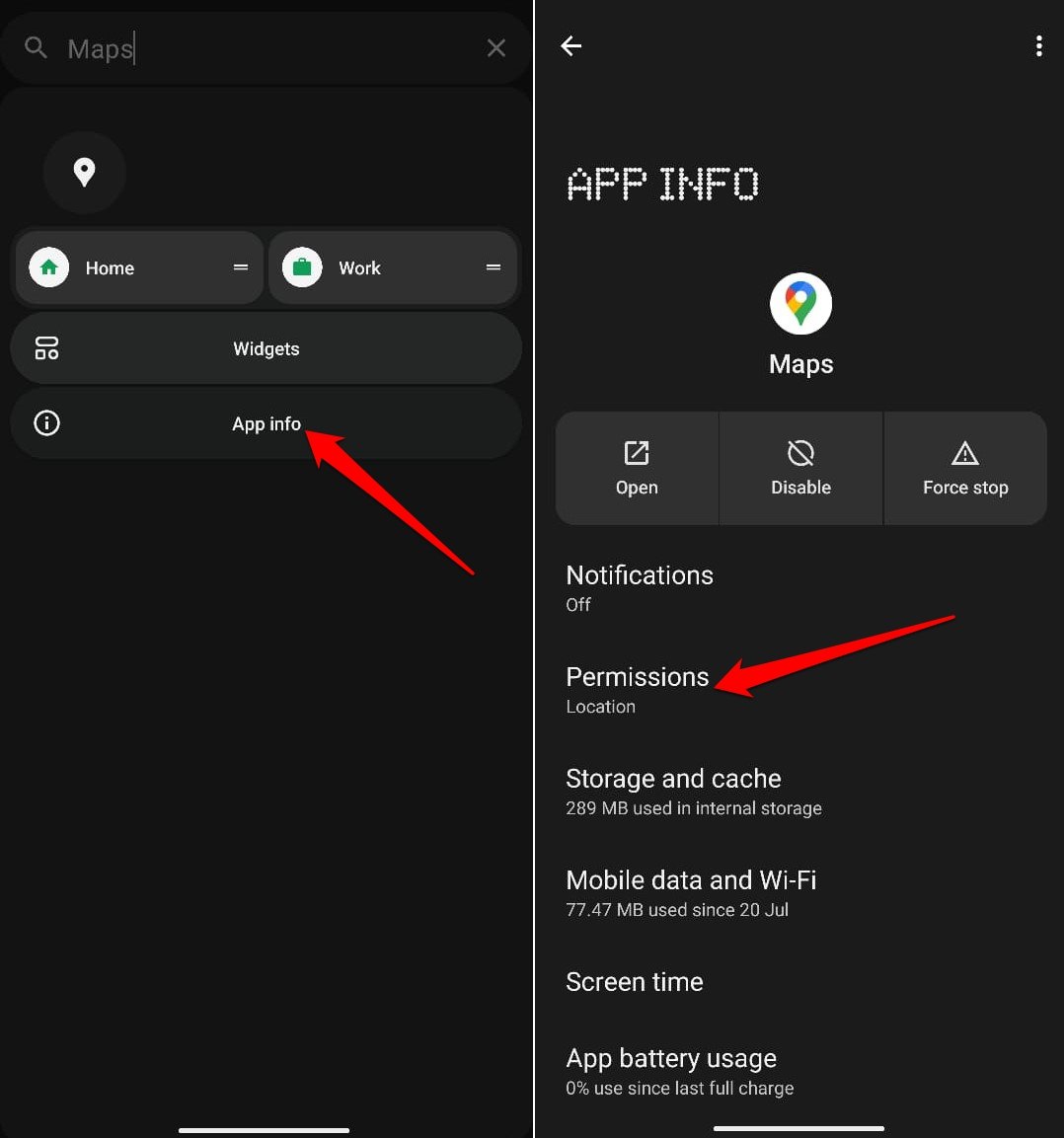
- Vérifiez que la Localisation apparaît sous l’onglet “ Autorisé “.
- Appuyez sur Localisation.
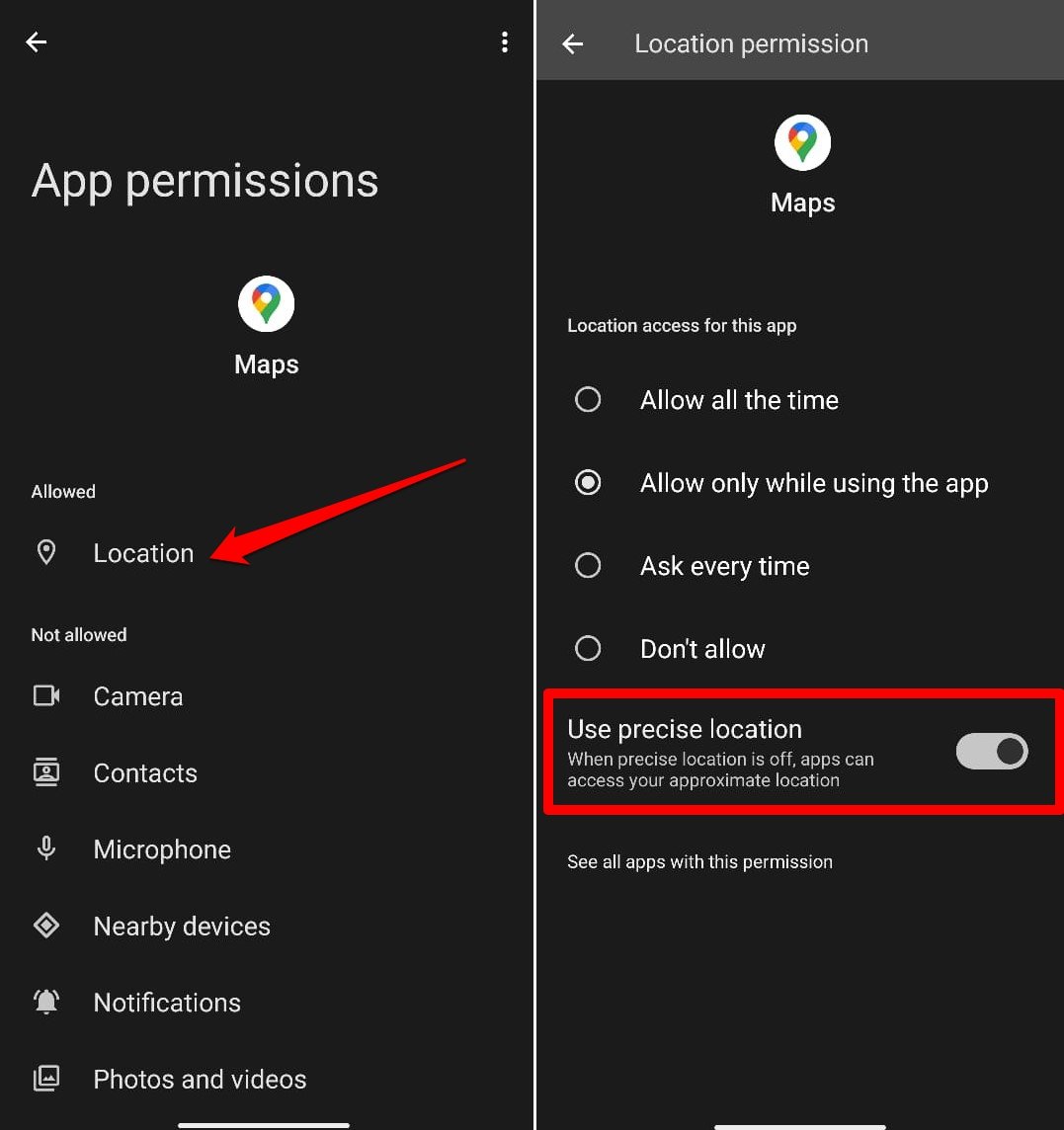
- Appuyez sur le commutateur à côté de Utiliser la localisation précise.
Activer la précision de la localisation dans les paramètres de l’appareil
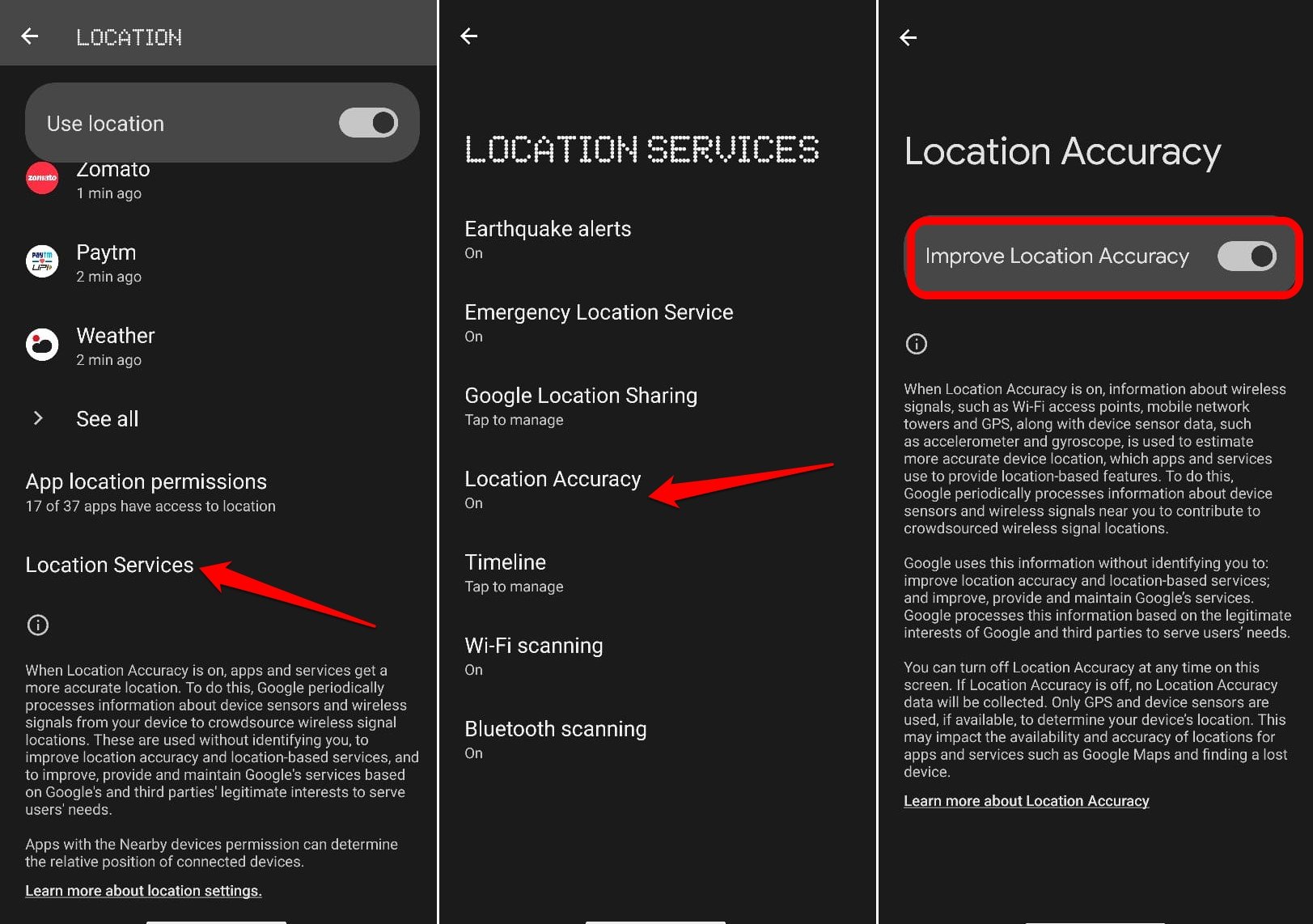
Activez votre appareil pour obtenir votre localisation précise à tout moment. Il existe un paramètre exclusif auquel vous pouvez accéder et activer dans les paramètres Android.
- Lancez l’application Paramètres.
- Appuyez sur Localisation.
- Activez le commutateur à côté de Utiliser la localisation.
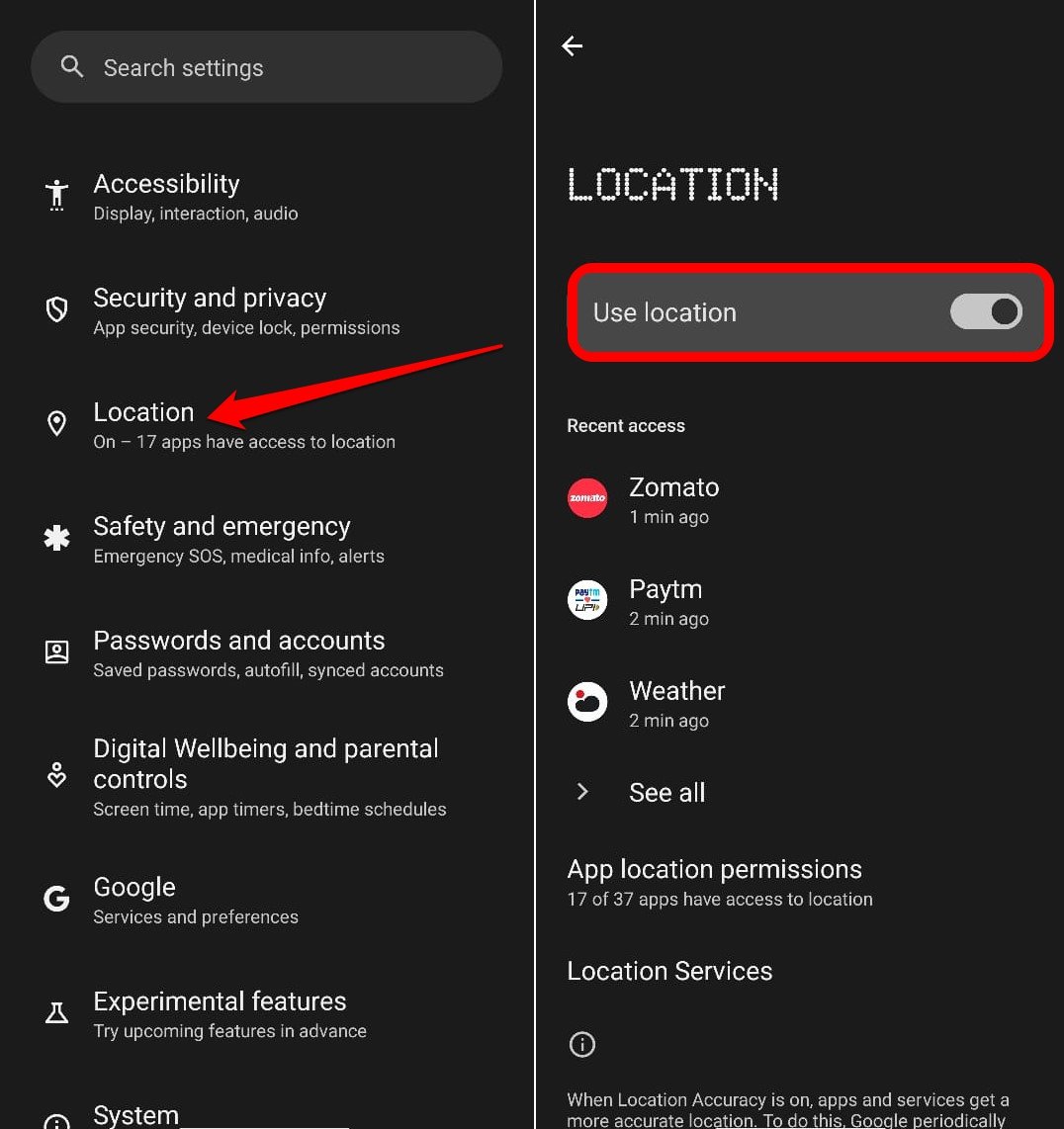
- Accédez à Services de localisation.
- Allez dans Précision de la localisation.
- Appuyez sur le commutateur à côté de Améliorer la précision de la localisation.
Rafraîchir vos données GPS
Parfois, votre appareil se retrouve “bloqué” sur certains satellites GPS qui ne sont plus à portée, ce qui peut l’empêcher de fonctionner correctement.
Pour résoudre ce problème, vous pouvez utiliser une application comme GPS Status & Toolbox pour effacer vos données GPS.
Dans l’application, appuyez n’importe où sur l’écran → Icône de menu → Gérer l’état A-GPS → Réinitialiser, une fois terminé, revenez à Gérer l’état A-GPS → Télécharger . Vos données GPS seront rafraîchies.
Désinstaller les applications tierces problématiques
Supprimez toutes les applications GPS tierces sur votre appareil, car elles peuvent interférer avec son fonctionnement et empêcher Google Maps de générer une localisation précise. Bien que les applications de correction de données GPS puissent être utiles, les applications provenant de sources non fiables peuvent causer davantage de problèmes pour déterminer la localisation précise de votre appareil.
Installer la mise à jour des services Google Play
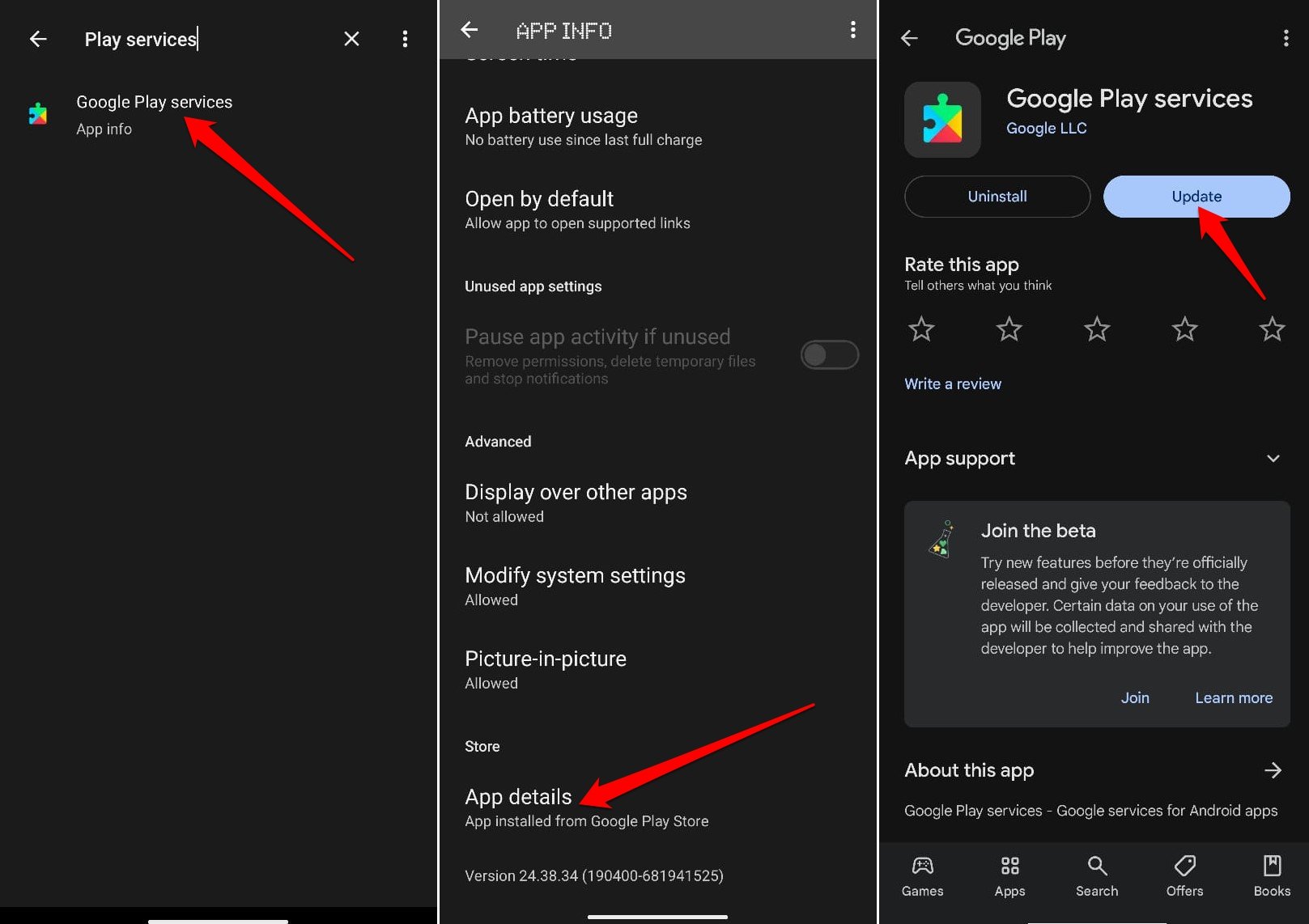
Pour optimiser les applications Google afin qu’elles fonctionnent mieux, il est conseillé d’installer la mise à jour des services Google Play.
- Ouvrez l’application Paramètres.
- Dans la boîte de recherche de la section Paramètres, tapez Services Play.
- Appuyez sur Services Play qui apparaît maintenant dans les résultats de recherche.
- Allez dans Détails de l’application et appuyez dessus.
- Appuyez sur Mettre à jour sur la page suivante.
Mettre à jour Google Maps
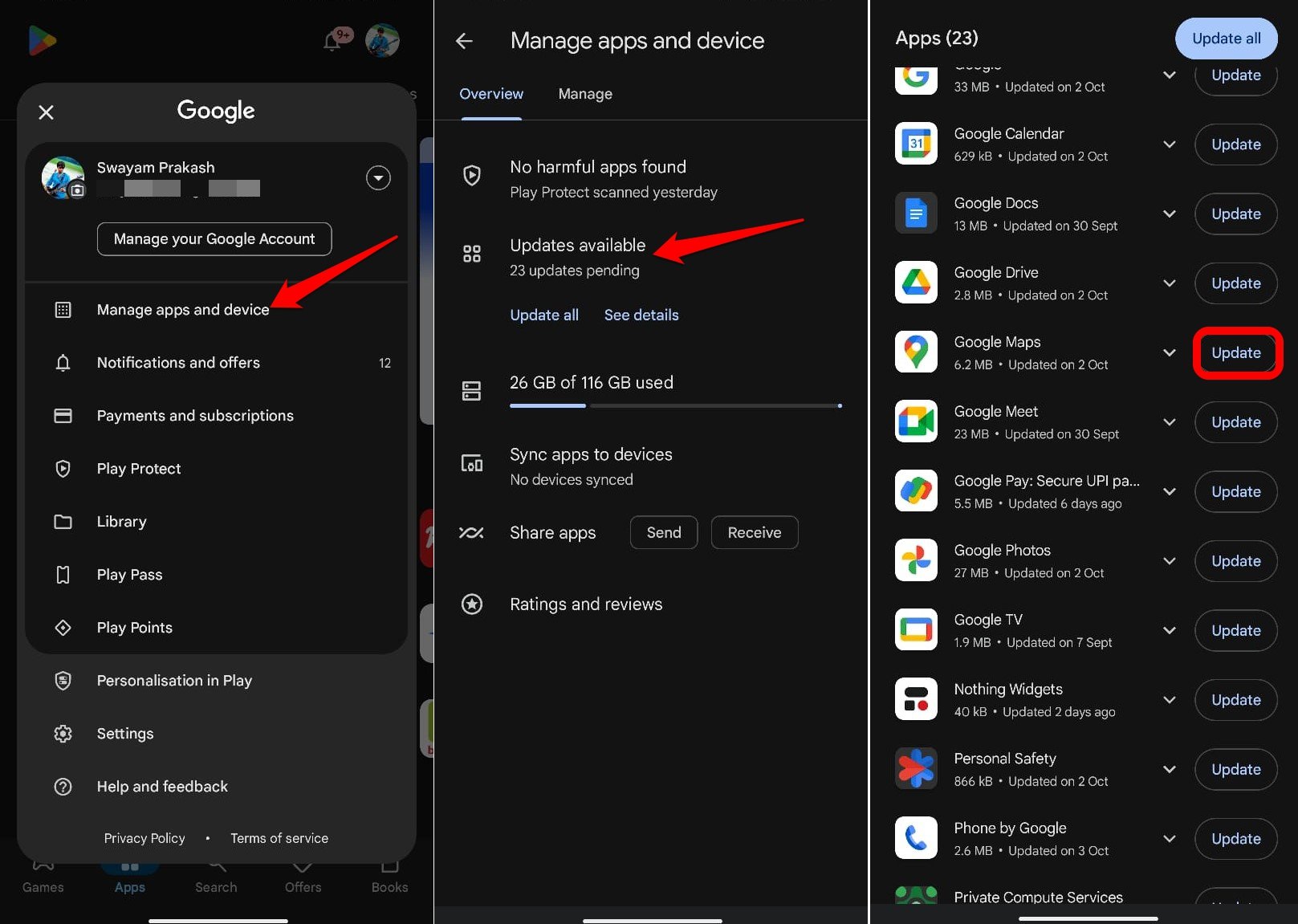
Installez la dernière mise à jour disponible pour l’application en visitant le Play Store pour résoudre tout problème de performance. Avec les bugs corrigés, l’application devrait afficher votre localisation précise.
- Lancez le Play Store et appuyez sur l’avatar de votre compte Gmail.
- Sélectionnez Gérer les applications et les appareils.
- Appuyez sur Mises à jour disponibles.
- Appuyez sur le bouton Mettre à jour à côté de Google Maps si une nouvelle version est prête à être installée.
- Relancez Google Maps.
Calibrer votre boussole
Si le faisceau de votre point bleu dans Google Maps est large ou pointe dans la mauvaise direction, vous devrez calibrer votre boussole.
- Ouvrez l’application Google Maps.
- Faites un 8 jusqu’à ce que votre boussole soit calibrée. Vous ne devriez avoir à le faire que quelques fois.
- Le faisceau devrait devenir étroit et pointer dans la bonne direction.
Signaler le problème à Google
Les gens de Google sont assez rapides pour résoudre les problèmes. Si vous remarquez un emplacement mal nommé ou une adresse marquée incorrectement, vous pouvez envoyer un rapport d’erreur à Google.
- Sur votre Android, ouvrez Google Maps.
- Maintenez un point sur la carte avec des informations incorrectes pour déposer une épingle.
- En bas, appuyez sur l’adresse.
- Choisissez Suggérer une modification.
- Envoyer .
Vous pouvez également envoyer des informations relatives à une route manquante ou à un nom de route incorrect en utilisant le retour d’information de l’application elle-même, que vous pouvez trouver dans l’option de menu.
Désactiver l’optimisation de la batterie pour améliorer la précision GPS
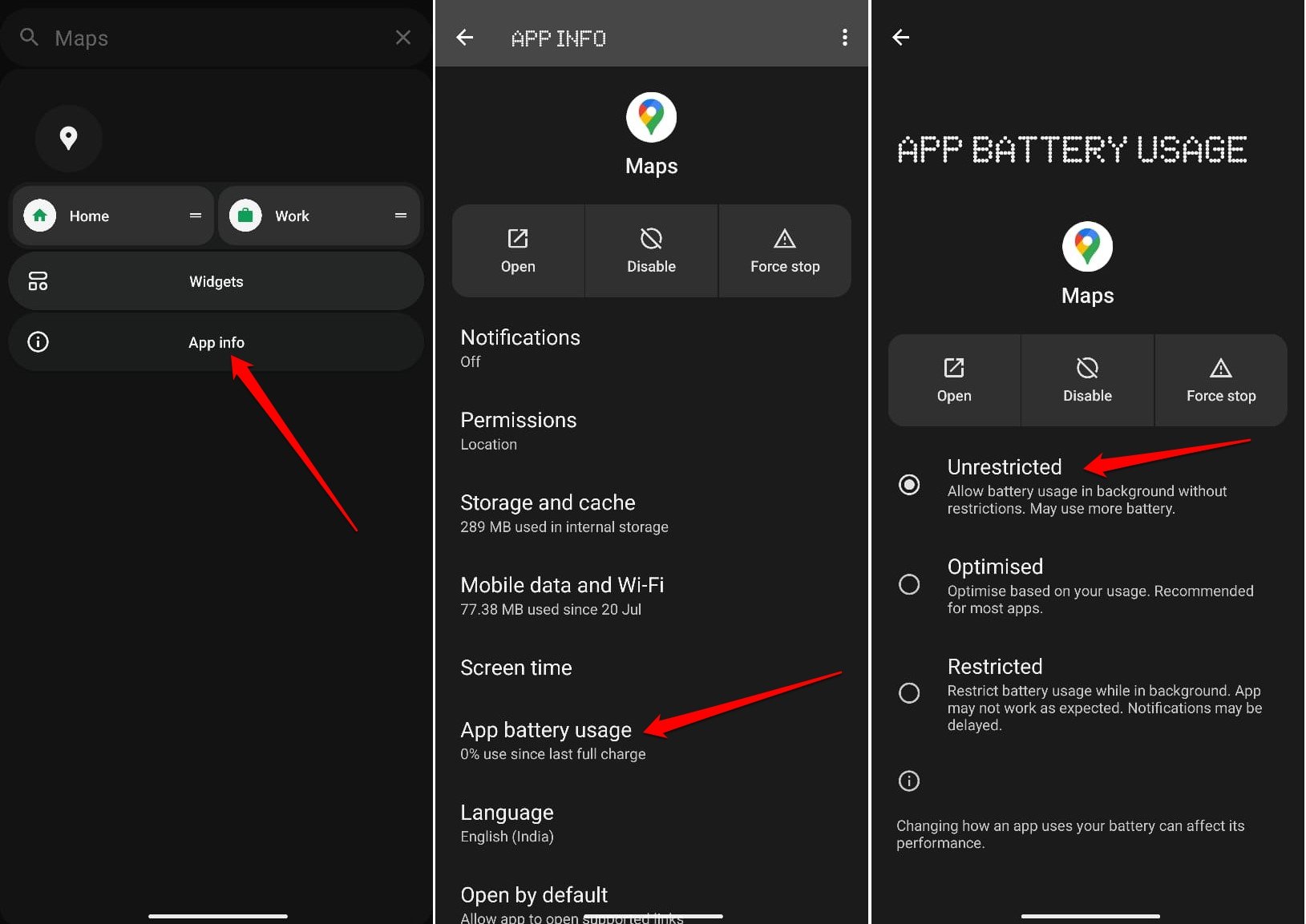
Activez Google Maps pour afficher votre localisation en direct même lorsque vous êtes hors ligne ou en mode avion. L’application peut utiliser directement les signaux satellites GPS pour suivre votre position, mais pour garantir que cela fonctionne correctement, vous devez désactiver l’optimisation de la batterie et toute autre restriction sur l’application Google Maps.
- Appuyez longuement sur l’icône de Google Maps et sélectionnez Infos sur l’application [bouton ‘i’]
- Allez dans Utilisation de la batterie de l’application et appuyez dessus.
- Sélectionnez l’option Non restreint pour permettre à la batterie d’être utilisée en arrière-plan pour récupérer la localisation précise des signaux satellites GPS.
De plus, si vous avez d’autres paramètres restreignant les services de localisation, alors il ne pourra pas capter le GPS correctement. Par conséquent, il est bon de supprimer toutes les restrictions de l’application Google Maps. Ouvrez Paramètres et recherchez Localisation.
Effacer le cache de l’application Google Maps
Pour supprimer les données indésirables dans le cache de l’application Google Maps, effacez son cache sur votre appareil Android. Les données indésirables dans le cache peuvent affecter le fonctionnement de l’application.
- Appuyez longuement sur l’icône de l’application Google Maps.
- Sélectionnez Infos sur l’application.
- Allez dans Stockage et cache.
- Appuyez sur Effacer le cache.
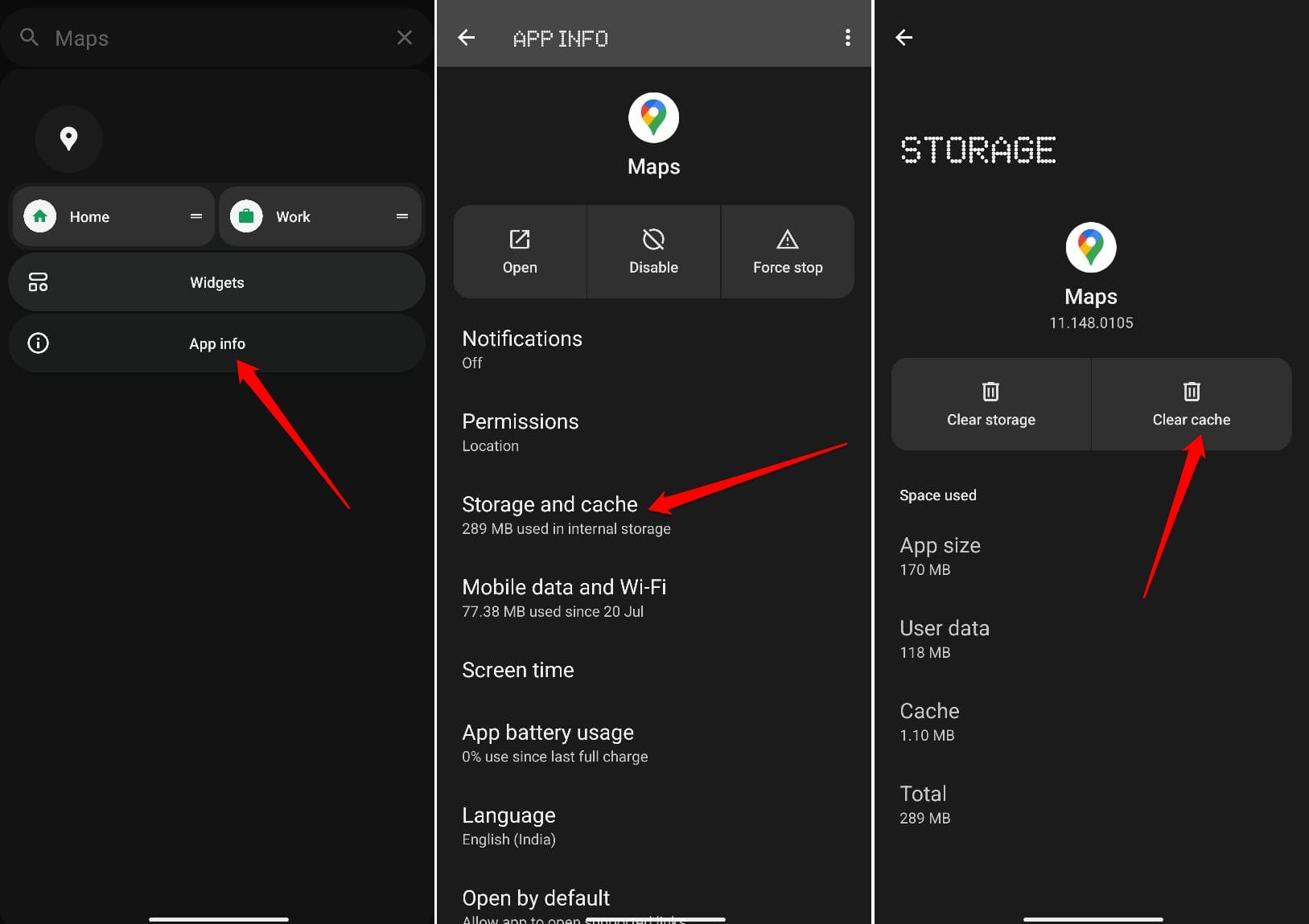
- Relancez Google Maps.
Conclusion
Google Maps est une application essentielle pour trouver des directions vers votre destination et vous aide à naviguer facilement à travers divers itinéraires. Trouver votre chemin vers un endroit spécifique dans un nouvel emplacement peut être difficile lorsque Google Maps continue d’afficher la mauvaise localisation GPS.
L’utilisation des conseils de dépannage expliqués dans ce guide devrait résoudre le problème définitivement. Vous pouvez en apprendre davantage sur les différents symboles et icônes que vous voyez sur Google Maps pour comprendre à quoi ils servent.
Si vous avez des réflexions sur Corriger Google Maps affichant une mauvaise localisation GPS sur Android, n’hésitez pas à les laisser dans la boîte de commentaires ci-dessous. De plus, veuillez vous abonner à notre chaîne YouTube DigitBin pour des tutoriels vidéo. Cheers!
Recevez de nouveaux articles dans votre boîte de réception.
Aucun spam. Désabonnez-vous à tout moment.