Assistance technique · 6 min read · Feb 28, 2026
Correction : Google Meet ne peut pas accéder à la caméra et au microphone
La visioconférence remplacera le téléphone lorsqu’elle deviendra plus rentable, ce qui entraînera un bureau à domicile plus efficace. Vous pouvez, cependant, partager votre écran avec Google Meet, collaborer sur un projet et augmenter la productivité grâce à ses avantages évidents. De plus, il n’est pas nécessaire d’installer de logiciel sur le bureau pour le configurer.
Par conséquent, il est possible d’exécuter des applications natives sur des appareils mobiles. Mais, cela n’est pas exempt de défauts car pour certains utilisateurs, Google Meet ne peut pas accéder à la caméra et au microphone de leur appareil. Eh bien, nous ne savons pas si nous pouvons résoudre ce problème, mais nous avons fait de notre mieux pour vous permettre de résoudre cette erreur. Alors, vérifions les solutions.
Meilleures façons de corriger Google Meet ne peut pas accéder à la caméra et au microphone
Si vous êtes un utilisateur assidu de Google Meet et que vous l’utilisez pour assister à vos réunions, mais que vous constatez maintenant que l’application Google Meet ne peut pas accéder à la caméra et au microphone de votre appareil, suivez ces méthodes pour résoudre ce problème. Alors, jetons un œil aux solutions :
Solution 1 : Redémarrez votre appareil
Pour résoudre tout type de problème, redémarrer votre appareil est très important car cela va vider la RAM et permettre à votre système de fonctionner correctement. Par conséquent, en tant que première étape pour résoudre le problème de Google Meet ne pouvant pas accéder à la caméra ou au microphone, vous devez fermer l’application et redémarrer votre appareil. Cette méthode a déjà aidé de nombreux utilisateurs auparavant à résoudre ce type d’erreur. Essayez cela aussi et vérifiez si cela aide.
Solution 2 : Vérifiez la connexion Internet
Une bonne connexion Internet stable est très nécessaire lorsque nous sommes en réunion en ligne ou que nous assistons à des cours en utilisant l’application Google Meet. Cependant, si vous avez une mauvaise connectivité Internet, il y a des chances que vous rencontriez souvent ce type d’erreur. Ainsi, vous devez vous assurer que votre appareil sur lequel vous utilisez Google Meet a une connexion Internet active, peu importe que vous soyez sur des données mobiles ou une connexion WiFi.
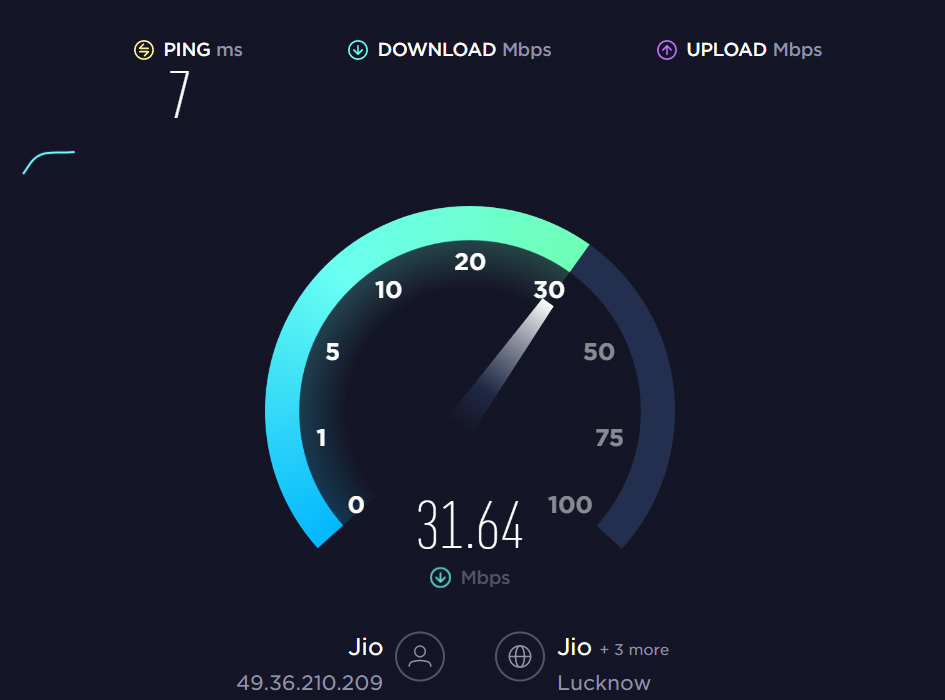
Néanmoins, vous pouvez vérifier la vitesse de connexion Internet de votre appareil en utilisant le site Web de test de vitesse Ookla. Cependant, si vous constatez que votre appareil échoue au test de vitesse, vous devez d’abord résoudre le problème Internet ; le reste se résoudra automatiquement. Par conséquent, connectez simplement votre appareil à une bonne connectivité Internet et vérifiez si Google Meet peut accéder à la caméra et au microphone de votre appareil.
Solution 3 : Effacer les données du cache
Avez-vous essayé d’effacer le fichier cache de l’application Google Meet ? Eh bien, la plupart du temps, ce type d’erreur se produit lorsque certains fichiers cache sont stockés sur nos appareils. Cependant, pour vous assurer que Google Meet peut accéder à la caméra et au microphone de votre appareil, vous devez effacer ces fichiers cache. Donc, pour effacer les fichiers cache de votre application Google Meet, vous pouvez suivre ces étapes :
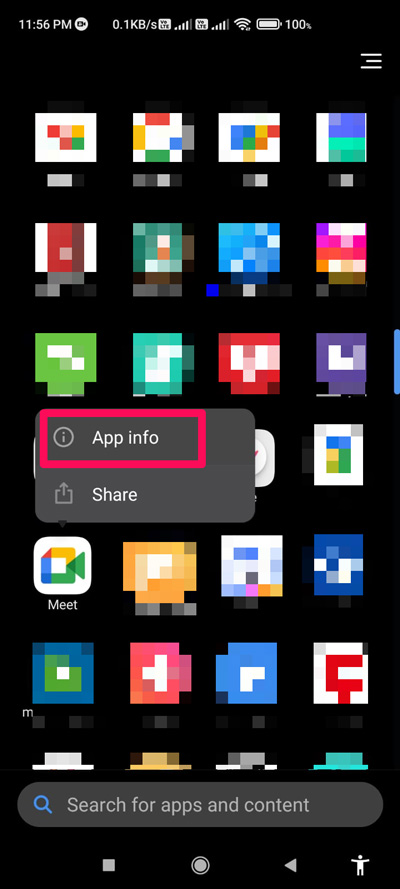
- Au départ, appuyez sur l’application Google Meet et sélectionnez le bouton info.
- Ensuite, appuyez simplement sur le bouton Effacer les données et sélectionnez Effacer le cache.
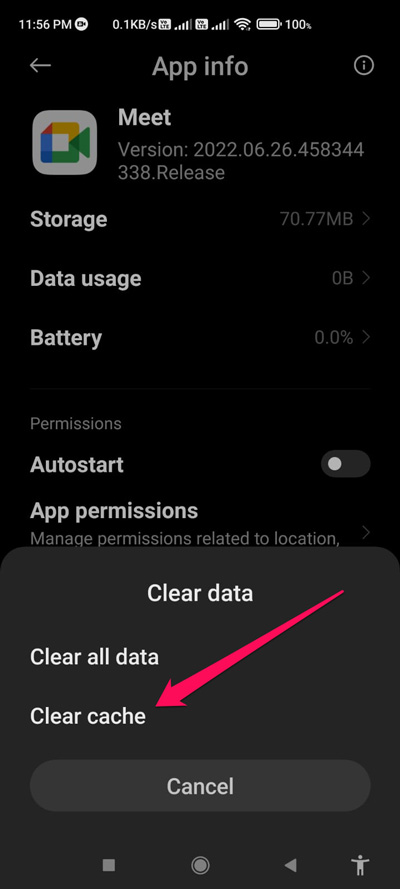
- C’est tout. Maintenant, attendez simplement que le système supprime tous les fichiers cache stockés pour votre application Google Meet. Une fois terminé, lancez l’application Meet et vérifiez si elle utilise la caméra et le microphone de votre appareil ou non.
Solution 4 : Assurez-vous d’avoir activé la caméra et le micro lors de la réunion
Il est généralement possible que vous n’ayez pas activé la caméra et le micro pendant que vous êtes en réunion, et c’est la raison pour laquelle vous pensez qu’ils ne fonctionnent pas pour vous. Par conséquent, il serait conseillé d’activer ou d’activer le micro et la caméra lorsque vous rejoignez une réunion dans l’application.
En attendant, si vous constatez que vous avez déjà activé les deux options pendant que vous êtes en réunion, vous pouvez utiliser les autres solutions mentionnées plus loin dans ce guide.
Solution 5 : Vérifiez les autorisations
Si vous n’avez pas vérifié si vous avez donné les autorisations à Google Meet d’utiliser la caméra et le microphone de votre appareil, alors vous devez vérifier cela. Il y a de fortes chances que vous n’ayez pas donné la permission à Google Meet d’utiliser les ressources de votre système, ce qui vous cause ce type d’erreur. Donc, pour vérifier cela, vous devez suivre ces étapes :
- Tout d’abord, appuyez sur votre application Google Meet et sélectionnez l’option Info.
- Ensuite, appuyez sur Autorisations de l’application.
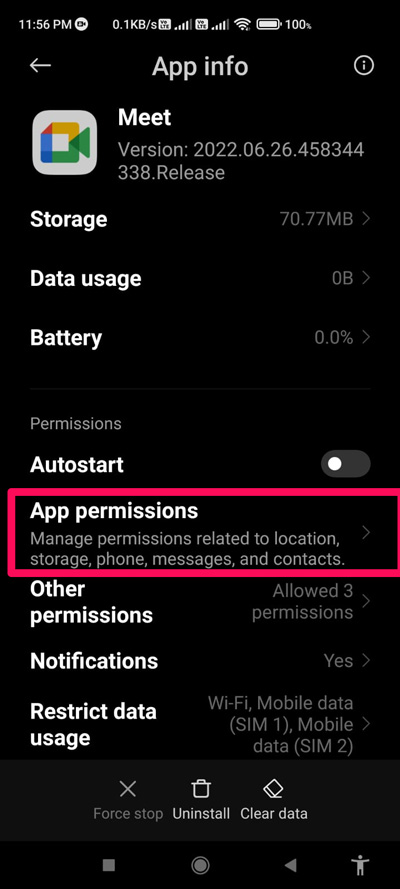
- Ensuite, donnez-lui la permission d’utiliser la caméra et le microphone.
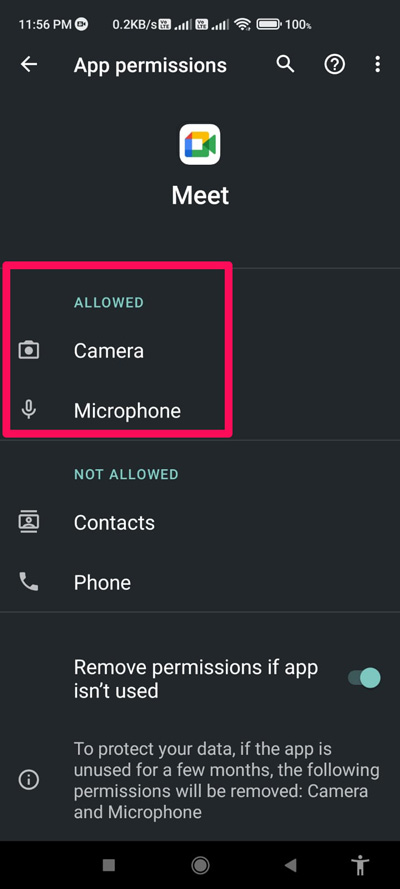
Une fois terminé, vous pouvez lancer l’application et vérifier si le problème de Google Meet ne pouvant pas accéder à la caméra et au microphone est résolu ou non.
Solution 6 : Ne pas utiliser de VPN
Bien que cela semble étrange, cela peut néanmoins être la raison de ce type d’erreur. Donc, si vous obtenez toujours la même erreur même après avoir donné à l’application Google Meet les autorisations d’utiliser la caméra et le microphone de votre appareil, alors nous vous conseillons de désactiver le VPN que vous utilisez.
Dans la plupart des cas, nous avons remarqué que les services VPN gratuits que nous utilisons pour changer notre adresse IP sont souvent les principaux coupables derrière le fait que l’application ne peut pas utiliser les ressources de notre appareil. Donc, assurez-vous de désactiver le VPN avant de rejoindre une réunion.
Solution 7 : Mettez à jour l’application
Avez-vous vérifié si l’application Google Meet sur votre appareil est à jour ou non ? Il y a de fortes chances que votre application Google Meet ait des mises à jour en attente, ce qui vous cause ce type d’erreur. Donc, il est suggéré de vérifier si votre application a des mises à jour disponibles sur Google PlayStore ou App Store ou non. Par conséquent, pour ce faire,
- Ouvrez le PlayStore ou l’App Store et recherchez Google Meet.
- Ensuite, appuyez dessus et vérifiez si un bouton Mettre à jour apparaît. Si oui, appuyez sur ce bouton ; sinon, votre application est à jour.
Cependant, une fois que vous avez terminé de mettre à jour l’application Google Meet, lancez-la simplement et vérifiez si le problème de ne pas pouvoir accéder à la caméra et au microphone de votre appareil est résolu ou non.
Solution 8 : Rejoignez à nouveau la réunion
Dans le cas où vous êtes en réunion et que vous constatez que vous ne pouvez pas allumer la caméra ou le microphone, il est préférable de quitter cette réunion et de la rejoindre à nouveau. Il y a des chances que ce ne soit qu’un bug et rien d’autre. Donc, vous devez rejoindre à nouveau la réunion et vérifier si le problème est résolu ou non.
Solution 9 : Réinstallez l’application
Supposons que vous ayez déjà essayé toutes les solutions mentionnées précédemment, mais que vous constatiez toujours que Google Meet ne peut pas accéder à la caméra et au microphone de votre appareil, alors réinstaller l’application sera la bonne option. Selon certains utilisateurs, après avoir réinstallé l’application Meet, l’erreur de non-utilisation de la caméra et du microphone est résolue. Vérifiez si cela fonctionne en essayant cela.
Solution 10 : Contactez l’équipe officielle
Donc, vous avez tout essayé mais n’avez pas eu de chance ? Ne vous inquiétez pas ! Vous devriez maintenant contacter l’équipe de support officielle de Google Meet et expliquer le problème que vous rencontrez (chaque détail) et leur permettre d’enquêter. Après cela, ils vous aideront sûrement à résoudre le problème de Google Meet ne pouvant pas accéder à la caméra et au microphone.
Si vous avez des réflexions sur Correction : Google Meet ne peut pas accéder à la caméra et au microphone, n’hésitez pas à les laisser dans la boîte de commentaires ci-dessous. De plus, veuillez vous abonner à notre chaîne YouTube DigitBin pour des tutoriels vidéo. Cheers !
Recevez de nouveaux articles dans votre boîte de réception.
Aucun spam. Désabonnez-vous à tout moment.