Dépannage Chrome · 7 min read · Jan 20, 2026
Corriger le problème de chargement de Google Search dans le navigateur Chrome Windows
Ce guide décrira diverses méthodes pour corriger le problème de chargement de Google Search dans Chrome. Suivez les étapes.
Lorsqu’il s’agit de choisir le navigateur parfait, de nombreux utilisateurs se tournent vers Chrome. Une des principales raisons est l’utilisation simplifiée de divers produits et services Google sous un même toit.
Cependant, il semble que les utilisateurs de Chrome aient du mal à utiliser le produit le plus populaire du géant de la Silicon Valley : sa fonction de recherche. Dès que les utilisateurs essaient d’effectuer une recherche Google, les résultats refusent de se charger.
Dans certains cas, l’ensemble du navigateur ralentit, ou pire, a tendance à se fermer de force. Si vous rencontrez également ce problème, ne vous inquiétez pas. Ce guide vous informera de nombreuses méthodes qui vous aideront à corriger le problème de chargement de Google Search dans Chrome. Alors sans plus tarder, commençons.
Corriger Google Search ne se charge pas dans Chrome
Gardez à l’esprit qu’il n’y a pas de solution universelle. Vous devrez essayer chacune des solutions mentionnées ci-dessous jusqu’à ce que l’une d’elles réussisse.
1. Vérifiez et supprimez les détournements de recherche
Les détournements de recherche sont de petits modules complémentaires qui pénètrent malicieusement dans la fonctionnalité de recherche du navigateur. Ils empêchent le moteur de recherche par défaut du navigateur d’effectuer sa tâche et vous redirigent plutôt vers une page sponsorisée. Pour y faire face, vous devriez envisager de les supprimer immédiatement du navigateur.
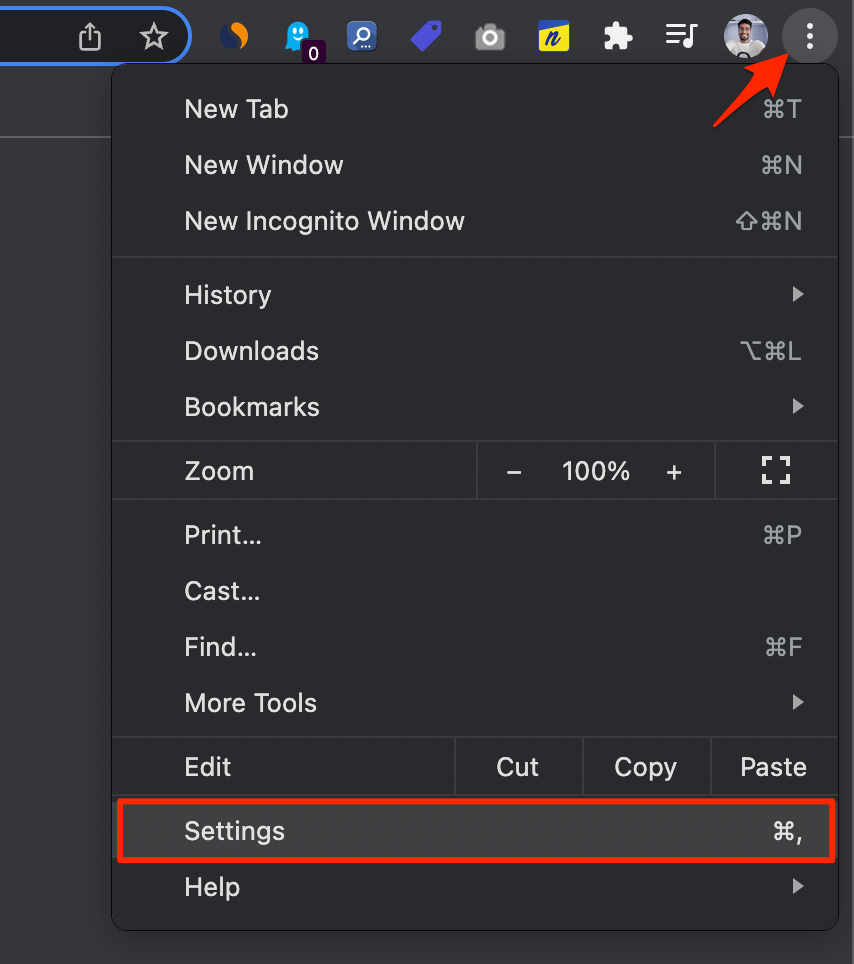
- Pour cela, lancez Chrome et allez sur sa page de paramètres.
- Faites défiler jusqu’à la section Moteur de recherche et assurez-vous que le moteur par défaut est défini sur Google.
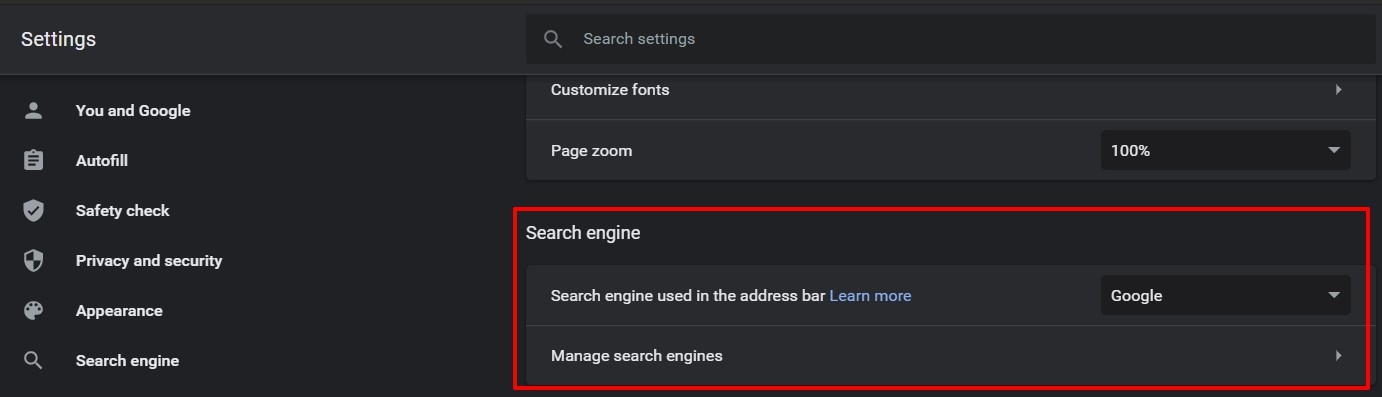
- Ensuite, cliquez sur Gérer les moteurs de recherche et assurez-vous qu’il n’y a pas d’entrée inconnue dans la liste.
- Si vous en trouvez une, cliquez sur l’icône de débordement à côté de cette entrée et sélectionnez Supprimer de la liste.
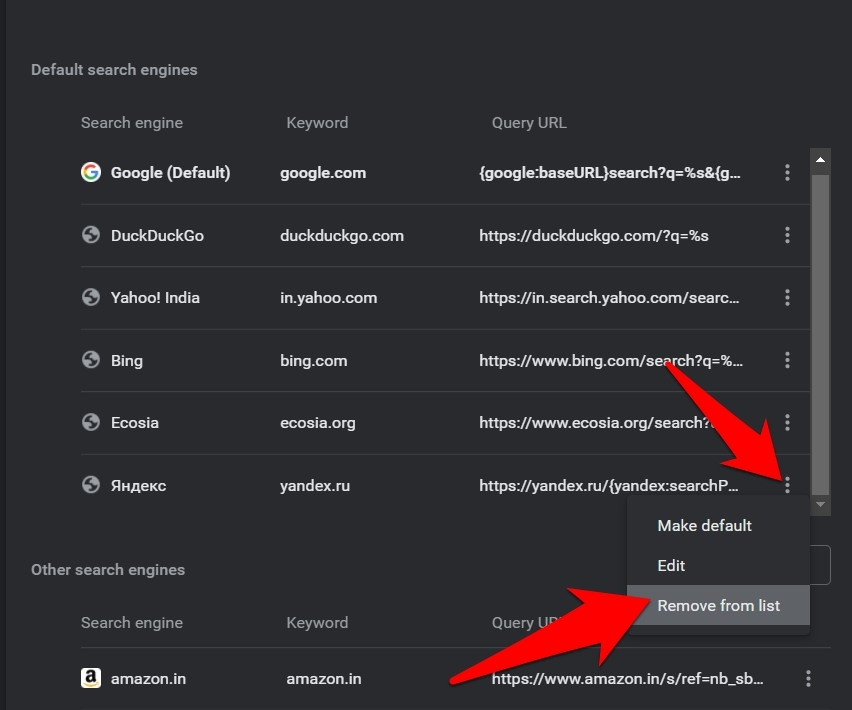
- Vérifiez maintenant si cela a pu corriger le problème de chargement de Google Search dans Chrome.
2. Changer le DNS dans Chrome
Changer le DNS peut s’avérer très utile, le DNS est le répertoire qui stocke toutes les informations sur les adresses IP. Si Google Chrome ne se charge pas sur Chrome, alors changer le DNS résoudra le problème. Par défaut, le DNS est défini par votre FAI. Vous pouvez changer le DNS dans les paramètres de Chrome, cela n’affectera pas votre vitesse Internet.
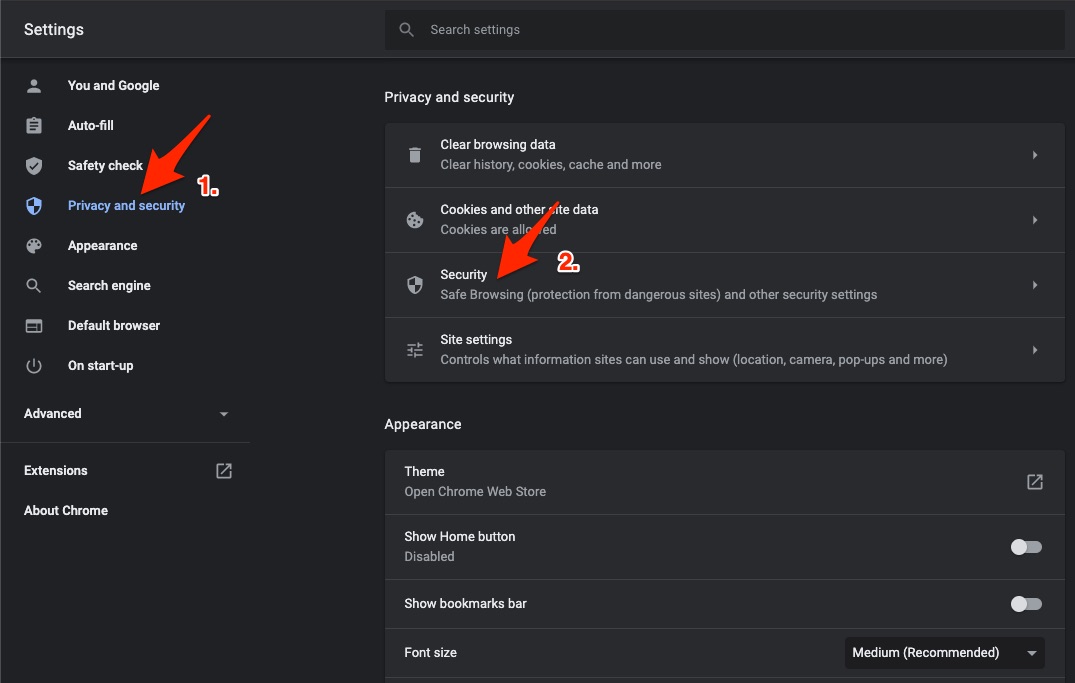
- Ouvrez les Paramètres de Chrome.
- Cliquez sur Sécurité et confidentialité.
- Cliquez sur l’option Sécurité.
- Sélectionnez le DNS personnalisé. Vous pouvez ajouter un DNS personnalisé ou utiliser un DNS répertorié dans le menu déroulant.
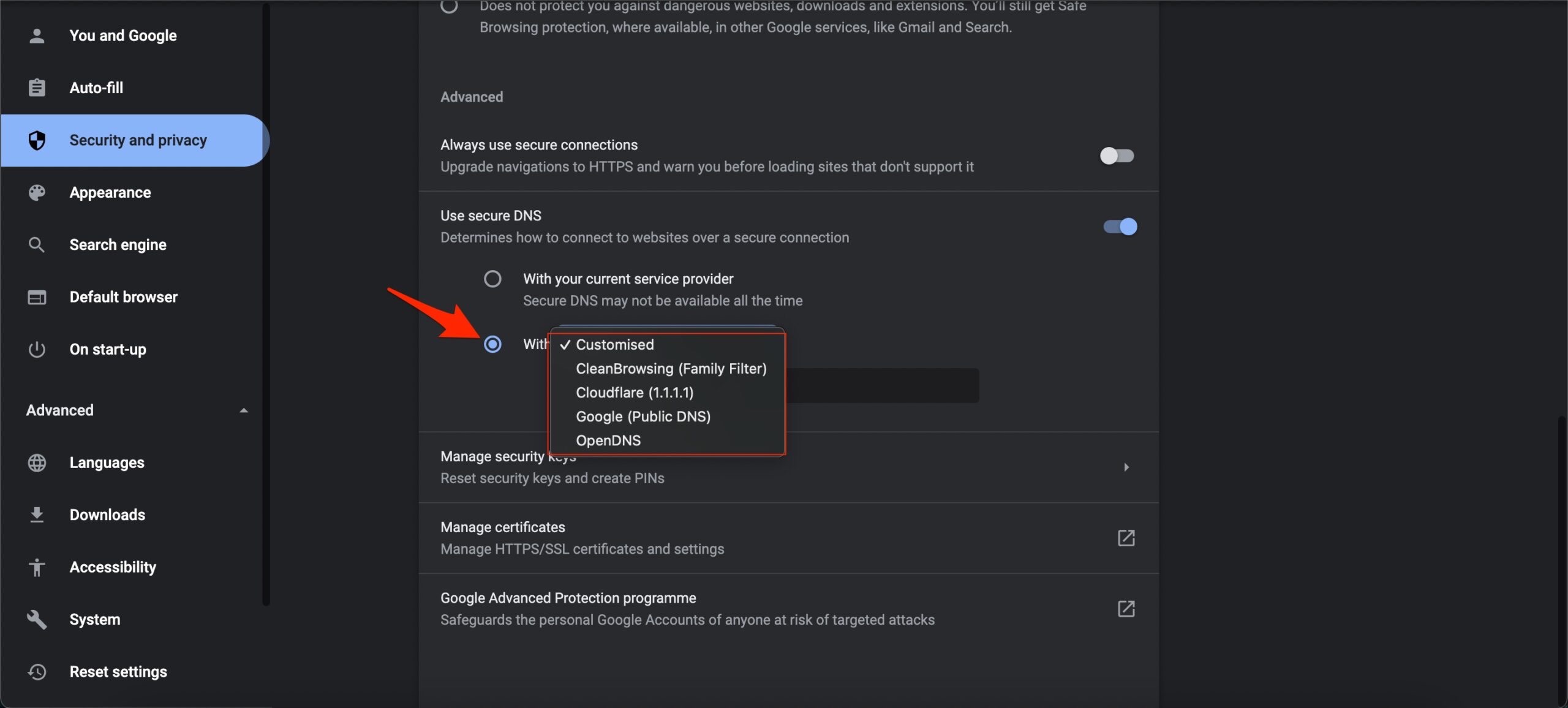
- Maintenant, Google Search fonctionnera et le problème sera corrigé.
3. Effacer le cache de Google Chrome
Effacer le cache du navigateur Chrome dispersera les fichiers indésirables, libérant ainsi beaucoup de mémoire.
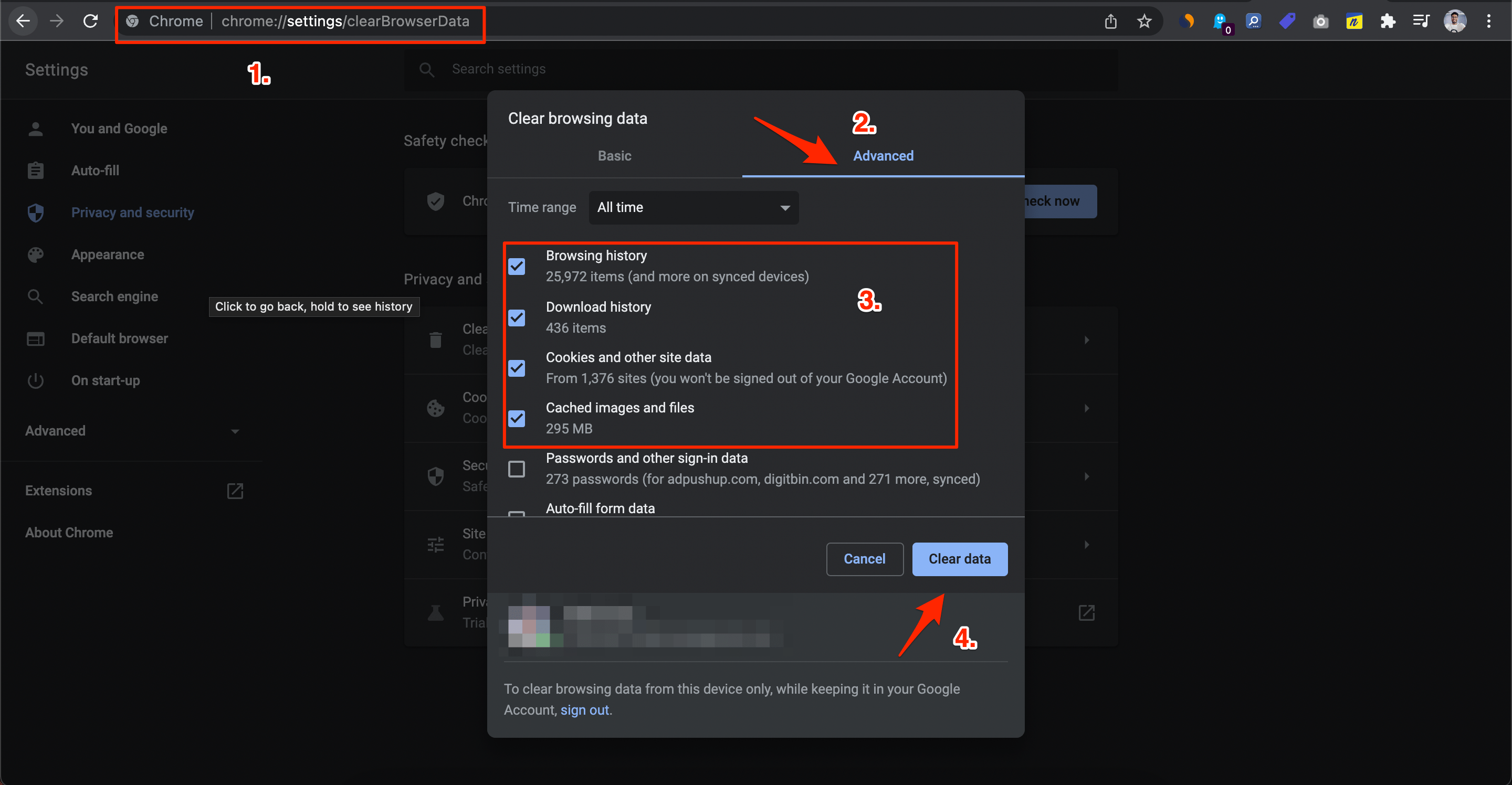
- Tapez chrome://settings/clearBrowserData dans la boîte d’URL. La boîte de dialogue Effacer les données de navigation apparaîtra.
- Cliquez sur l’onglet Avancé.
- Par défaut, les cookies et autres données de site, les images et fichiers mis en cache porteront une coche. Si ce n’est pas le cas, sélectionnez manuellement ces deux options. Sélectionnez la plage de temps appropriée.
- Il n’est pas nécessaire de sélectionner les données de mot de passe/connexion ; sinon, les mots de passe que vous avez enregistrés dans Chrome seront supprimés.
- Une fois terminé, cliquez sur Effacer les données.
4. Désactiver les extensions tierces
Dans certains cas, des modules complémentaires tiers pourraient entrer en conflit avec le bon fonctionnement du navigateur.
Bien que l’identification du coupable puisse s’avérer être une tâche difficile, ce que vous pouvez faire est de désactiver toutes les extensions, puis de les réactiver une par une, jusqu’à ce que vous parveniez à recréer le problème.
Une fois cela fait, désinstallez la dernière extension activée et cela devrait corriger l’erreur sous-jacente.
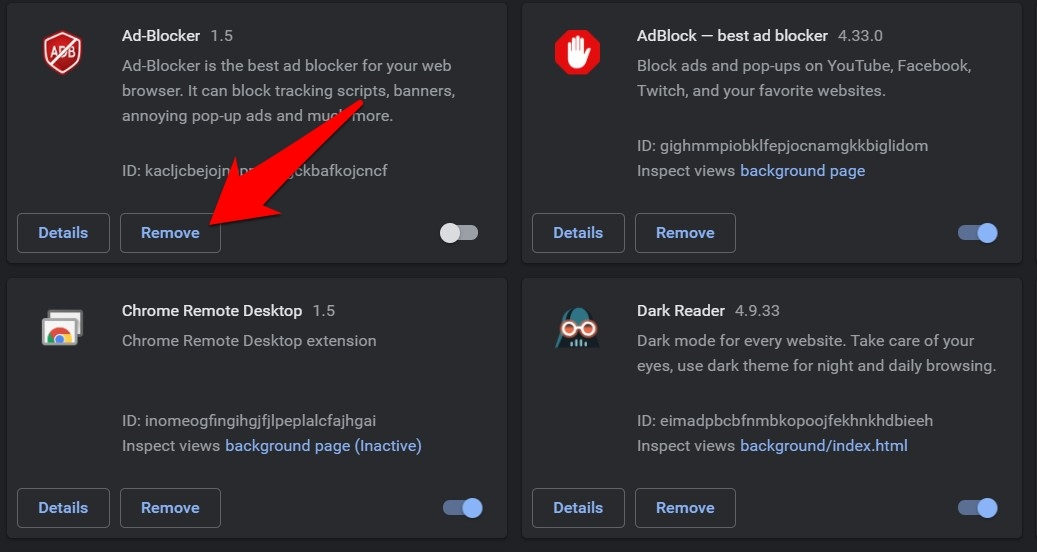
- Lancez donc Chrome et allez sur la page chrome://extensions/.
- Désactivez ensuite toutes les extensions et essayez d’identifier celle qui cause le problème.
- Une fois que vous avez identifié celle-ci, il est recommandé de cliquer sur le bouton Supprimer à côté.
- Redémarrez ensuite le navigateur et voyez si cela a pu corriger le problème de chargement de Google Search dans Chrome.
5. Vérifiez le champ cible de Chrome
La plupart des modifications de navigateur sont généralement effectuées en modifiant son champ cible. Cependant, certaines de ces modifications pourraient perturber le fonctionnement normal du navigateur. Par conséquent, l’approche la plus sûre est de rétablir le champ cible de Chrome à sa valeur par défaut.
- Pour ce faire, faites un clic droit sur l’icône de raccourci de Chrome et sélectionnez Propriétés.
- Allez ensuite dans le champ Raccourci et supprimez tous les paramètres que vous avez ajoutés à la fin, juste après le mot-clé chrome.exe.
- Une fois terminé, assurez-vous que la cible ressemble à la chaîne ci-dessous :
C:\Program Files(x86)\Google\Chrome\Application\chrome.exe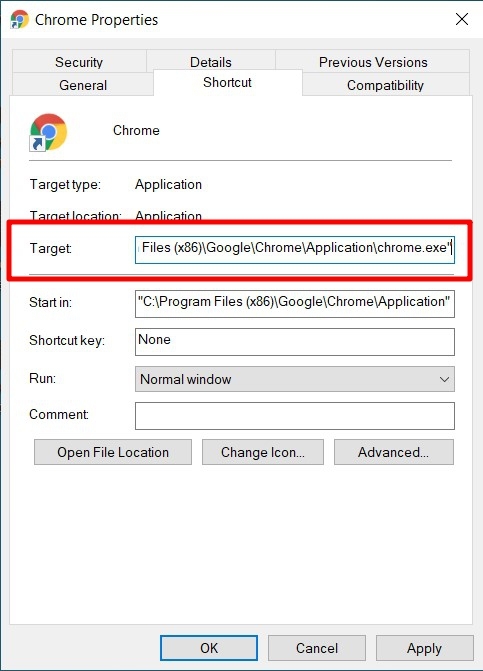
- Si tout est en ordre, lancez le navigateur en utilisant ce raccourci et vérifiez s’il peut corriger le problème de chargement de Google Search dans Chrome.
6. Supprimer les modifications de l’éditeur de registre de Chrome
Certaines modifications de haut niveau nécessitent de créer un nouveau fichier DWord 32 bits, de lui donner un nom et la valeur binaire associée dans l’Éditeur de registre Windows.
Cependant, manipuler ce registre implique souvent des risques et il y a toutes les chances que les choses tournent mal si vous ne suivez pas correctement les étapes.
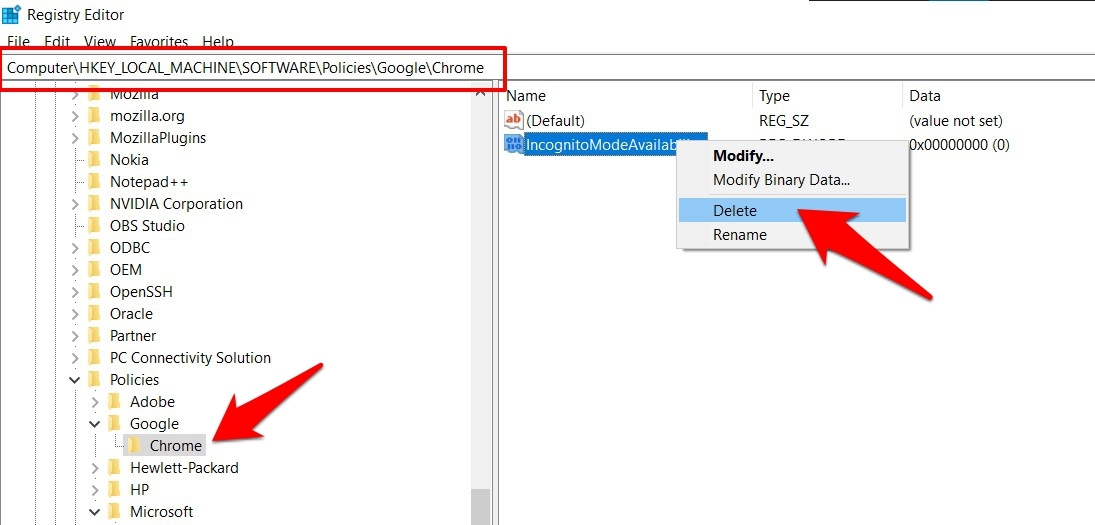
Par conséquent, pour l’instant, nous vous recommandons de supprimer toutes ces modifications de registre et de ramener le navigateur à sa configuration par défaut.
- Ouvrez la boîte de dialogue Exécuter via les touches de raccourci Windows+R.
- Tapez regedit et appuyez sur Entrée. Cela lancera l’Éditeur de registre.
- Allez maintenant à l’emplacement ci-dessous (vous pouvez également copier-coller cet emplacement dans la barre d’adresse) :
Computer\HKEY_LOCAL_MACHINE\SOFTWARE\Policies\Google\Chrome - Si vous trouvez des fichiers Dword créés manuellement, supprimez-les immédiatement.
- Essayez maintenant d’effectuer une recherche Google dans Chrome et vérifiez si le problème a été corrigé ou non.
7. Supprimer les données de Chrome
Lorsque vous visitez un site Web, ses données associées sont stockées dans votre navigateur. Bien que cela aide à charger les pages plus rapidement et à remplir automatiquement les champs du site Web en votre nom, cela a aussi ses inconvénients.
Le plus notable, si ces données deviennent corrompues ou obsolètes, cela pourrait causer des problèmes pour le navigateur dans son ensemble. Par conséquent, vous devriez envisager de supprimer ces données, ce qui pourrait à son tour corriger le problème de chargement de Google Search dans Chrome.
- Pour lancer le navigateur, appuyez sur les touches de raccourci Ctrl+Shift+Del.
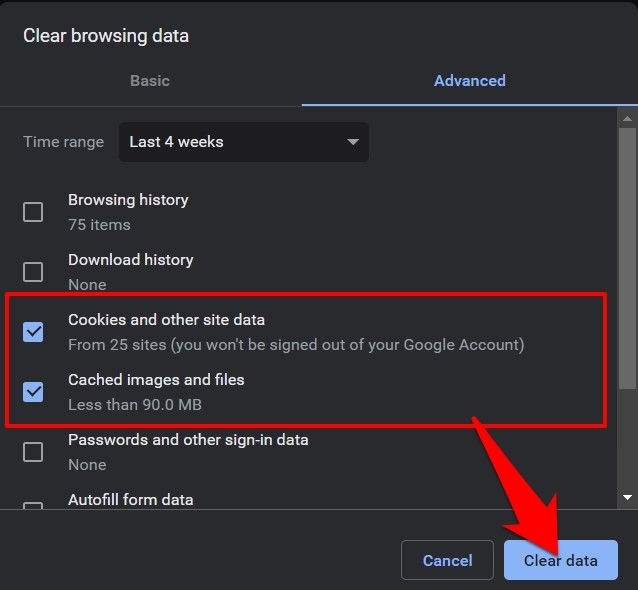
- Cela fera apparaître la boîte de dialogue Effacer les données de navigation.
- Cochez Cookies et autres données de site et Images et fichiers mis en cache.
- Enfin, cliquez sur le bouton Effacer les données et attendez que le processus se termine.
- Une fois terminé, essayez de nouveau d’effectuer la requête de recherche et vérifiez si le problème est résolu ou non.
8. Réinstaller Chrome
Si aucune des méthodes mentionnées ci-dessus n’a fonctionné en votre faveur, vous devrez opter pour l’approche nucléaire. Cela implique de désinstaller le navigateur, puis de réinstaller sa dernière version. En travaillant dans ce nouvel environnement de navigateur créé, il y a toutes les chances que cela puisse corriger le problème de chargement de Google Search dans Chrome.
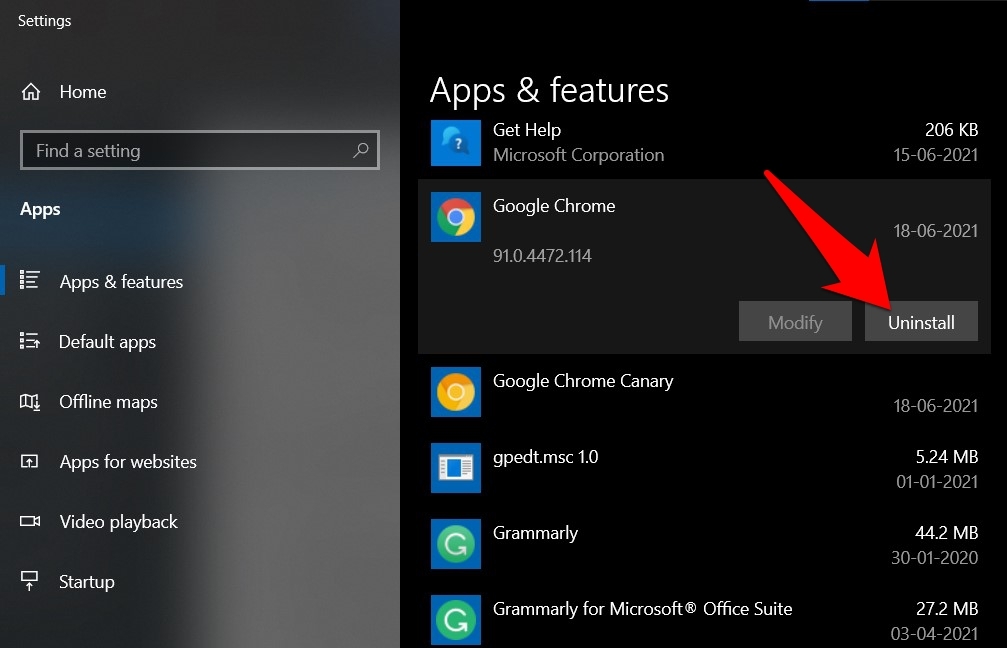
- Allez dans le menu Démarrer et recherchez Ajouter ou supprimer des programmes.
- Faites défiler jusqu’à Google Chrome, sélectionnez-le et cliquez sur le bouton Désinstaller.
- Attendez que le processus se termine. Une fois terminé, allez sur le site officiel de Chrome et téléchargez sa dernière version.
- Ensuite, lancez le programme d’installation et suivez les instructions à l’écran pour l’installer.
- Maintenant, lancez ce Chrome nouvellement installé et vous ne devriez pas rencontrer de problèmes.
Conclusion
Ainsi, avec cela, nous concluons le guide sur la façon de corriger le problème de chargement de Google Search dans Chrome. Nous avons partagé six solutions différentes. Faites-nous savoir dans les commentaires laquelle a réussi pour vous.
Si vous avez des réflexions sur Corriger le problème de chargement de Google Search dans le navigateur Chrome Windows, n’hésitez pas à les laisser dans la boîte de commentaires ci-dessous. De plus, veuillez vous abonner à notre chaîne YouTube DigitBin pour des tutoriels vidéo. À bientôt !
Recevez de nouveaux articles dans votre boîte de réception.
Aucun spam. Désabonnez-vous à tout moment.