Technologie · 4 min read · Feb 18, 2026
Corriger Google Search ne se charge pas dans Chrome pour iPhone [5+Méthodes]
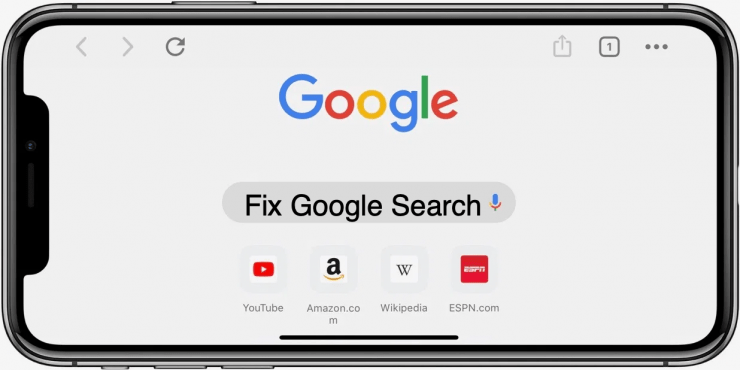
En parlant d’iPhone ou de tout autre appareil iOS, les utilisateurs semblent principalement se sentir à l’aise dans le navigateur Safari. Étant donné que le navigateur est très précisément intégré au système d’exploitation iOS de l’iPhone, il vous offre l’expérience la plus agréable qui soit. Pourtant, de nombreux utilisateurs préfèrent encore utiliser le navigateur Google Chrome pour la navigation régulière ou l’utilisation quotidienne d’internet. En fait, lorsque j’ai d’abord changé d’Android à l’iPhone, je préférais le navigateur Chrome car il me semblait familier.
De plus, comme Apple vous offre désormais la liberté de choisir votre navigateur par défaut, Google Chrome est utilisé de manière significative sur les iPhones. Mais avec l’utilisation croissante du navigateur, les utilisateurs ont progressivement rencontré divers problèmes. Cela inclut non seulement les problèmes conventionnels de base, mais aussi de nombreuses pannes techniques. Et l’un de ces problèmes courants avec Google Chrome est que Google Search ne fonctionne pas sur iPhone.
Les utilisateurs semblent avoir de nombreux commentaires concernant ce même problème sur les forums de discussion d’Apple. Malheureusement, la plupart d’entre eux ne parviennent pas à trouver une solution appropriée à ce problème. En conséquence, nous avons élaboré les meilleures solutions pour résoudre ce problème et continuer à utiliser le navigateur Chrome sur votre iPhone.
Corriger Google Search ne se charge pas dans Chrome iPhone
Google Chrome a probablement plusieurs raisons derrière ce problème. Parfois, cela se produit juste pendant une fraction de seconde, tandis que d’autres fois, cela peut être persistant. Ici, nous avons décrit toutes les façons possibles de résoudre ce problème et de continuer vos sessions de navigation.
Méthode 1 : Vérifiez votre connexion Internet
Pour commencer par la première étape, vérifiez si votre connexion Internet est active ou non. Vérifiez si vous avez activé vos données cellulaires. Si oui, ouvrez n’importe quelle application et voyez si votre connexion Internet fonctionne correctement ou non. Dans le cas où vous rencontrez des problèmes avec votre connexion, essayez de vous connecter à un Wi-Fi fiable et essayez d’utiliser Google Search à nouveau.
Si cela résout votre problème, alors considérez-vous assez chanceux pour ne pas avoir à participer aux solutions compliquées. Et si cela persiste, passez à l’étape suivante.
Méthode 2. Changer de serveur DNS
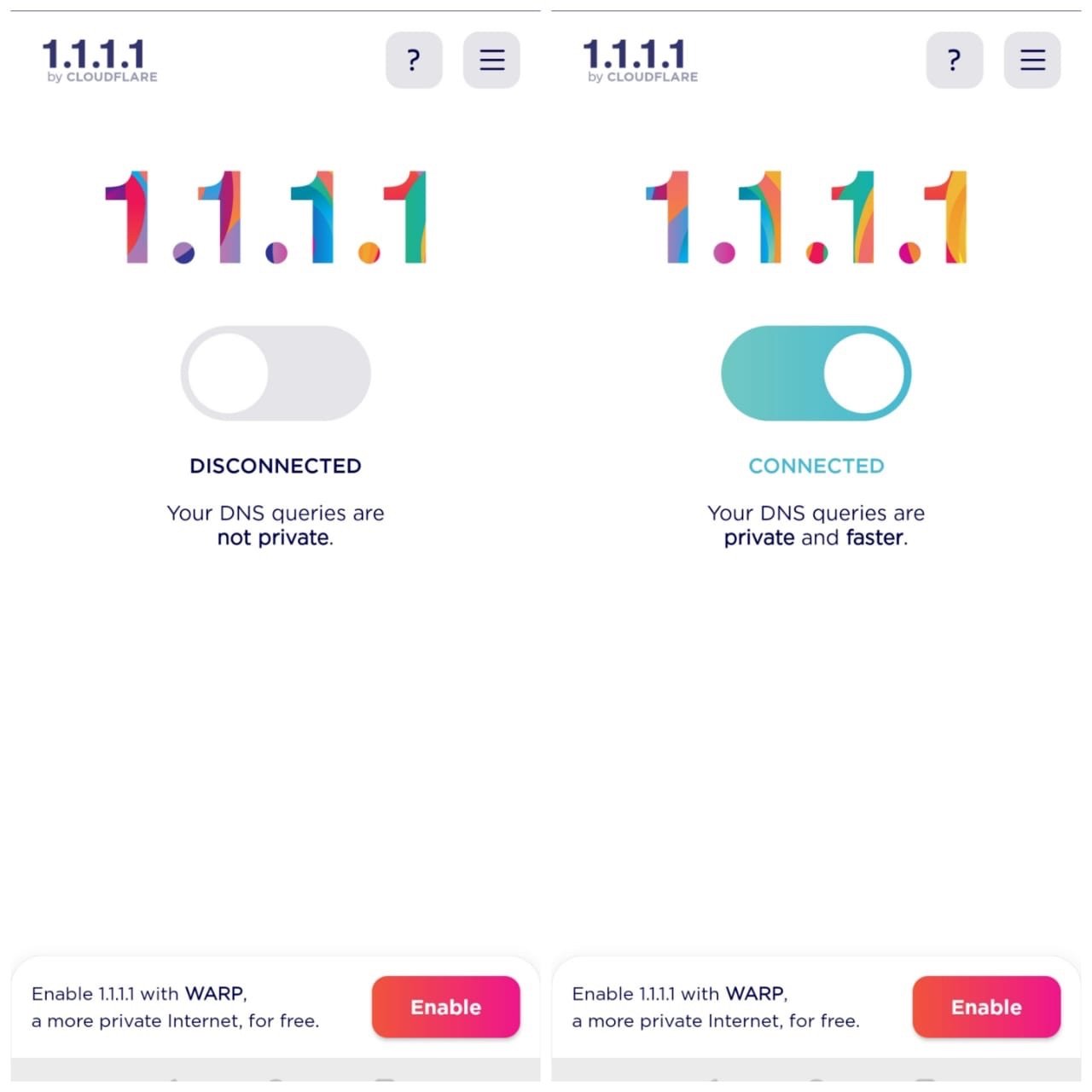
Le DNS est un annuaire qui stocke toutes les données Internet sur le serveur. Le fournisseur de services Internet utilise son propre DNS pour collecter des données sur Internet lorsqu’elles sont demandées. Mais parfois, le DNS de l’ISP peut ne pas fonctionner correctement, le meilleur pari est de changer le DNS, vous pouvez essayer Google DNS, OpenDNS ou Cloudflare 1.1.1.1. Le DNS utilisera son propre registre IP pour collecter les données et résoudre tout problème de chargement de Google Search.
Méthode 3 : Redémarrez votre navigateur Google Chrome
Parfois, il peut y avoir des petits problèmes avec Google Chrome. Dans ce cas, fermez simplement le navigateur Chrome et relancez-le sur votre iPhone. Essayez maintenant de rechercher à nouveau via Google Search. Si cela fonctionne, vous pouvez continuer à utiliser le navigateur sans problème.
Méthode 4 : Redémarrez votre iPhone
Si Google Search dans le navigateur Chrome ne se charge pas même après avoir redémarré le navigateur, vous devez essayer de redémarrer votre appareil une fois. Étant donné que c’est une solution universelle à la plupart des problèmes avec les appareils techniques, cela vaut certainement la peine d’essayer. Selon la version de l’iPhone que vous utilisez, redémarrez votre appareil et lancez Google Chrome pour voir si le problème persiste.
Méthode 5 : Effacer le cache du navigateur
Même si le redémarrage de votre iPhone ne vous aide pas à trouver une solution, cela doit être dû à un espace de navigateur insuffisant. Dans ces circonstances, vous devez effacer le cache du navigateur Google Chrome et réessayer d’utiliser Google Search.
Étapes pour effacer le cache du navigateur Chrome sur iPhone :
- Ouvrez l’application Google Chrome sur votre iPhone. Allez dans Historique.
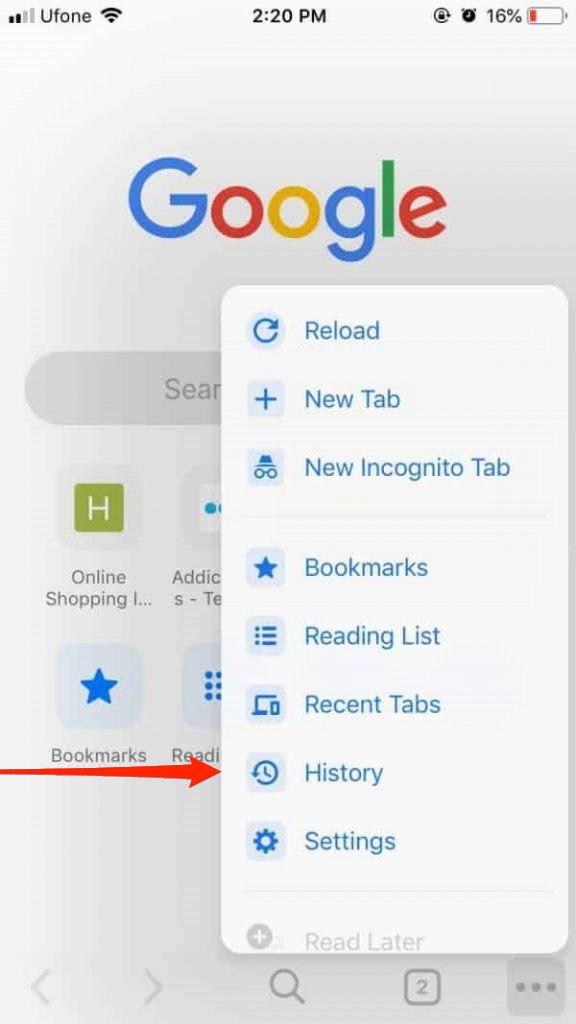
- Cliquez sur le bouton ‘ Effacer les données de navigation ’.
- Cochez les cases à côté des options ‘ Cookies, Données de site ’ et ‘ Images et fichiers en cache ’.
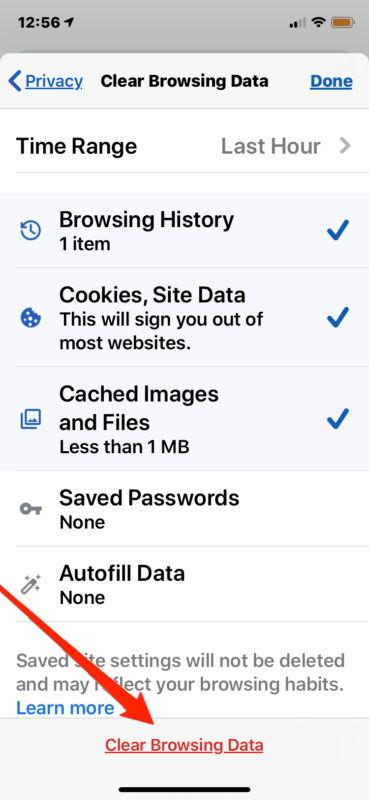
Enfin, appuyez sur Effacer les données de navigation. Toutes les données sélectionnées seront supprimées de votre navigateur Chrome. Maintenant, essayez d’utiliser Google Search à nouveau pour voir si cela donne un résultat fructueux.
Méthode 6 : Réinstaller Google Chrome
Dans le pire des cas, si aucune des solutions ci-dessus ne résout votre problème, votre dernier recours est de réinstaller Google Chrome sur votre iPhone.
Étapes pour réinstaller le navigateur Chrome depuis votre iPhone :
- Désinstallez Chrome de votre iPhone.
- Lancez l’App Store sur votre appareil.
- Recherchez Google Chrome et installez à nouveau l’application.
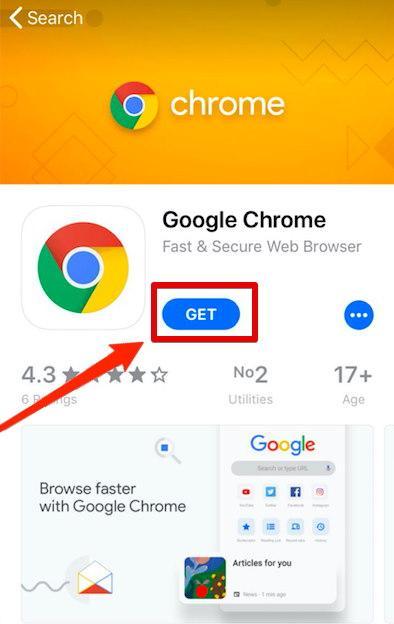
Avec cela, vous devriez pouvoir résoudre efficacement le problème de Google Search ne se chargeant pas dans Chrome sur iPhone. De plus, s’il s’agit simplement d’un problème avec l’application Chrome elle-même, la réinstallation de l’application pourrait probablement résoudre même les pires problèmes par elle-même.
Remarque : Après avoir réinstallé Chrome sur votre iPhone, assurez-vous de vous connecter avec votre compte Google pour récupérer vos favoris enregistrés et autres données liées à Chrome.
Conclusion
Après avoir passé en revue toutes les méthodes ci-dessus, vous devez probablement avoir une solution pour traiter le problème de Google Search dans le navigateur Chrome. Bien que le problème semble être un jeu d’enfant, il peut encore devenir un casse-tête puisque vous avez un tas d’options à essayer. Cependant, si vous effectuez ces méthodes, vous trouverez certainement une solution fonctionnelle et vous développerez une meilleure compréhension de ces problèmes techniques.
Si vous avez des réflexions sur Corriger Google Search ne se charge pas dans Chrome pour iPhone [5+Méthodes], n’hésitez pas à laisser un commentaire ci-dessous. De plus, veuillez vous abonner à notre chaîne YouTube DigitBin pour des tutoriels vidéo. Cheers!
Recevez de nouveaux articles dans votre boîte de réception.
Aucun spam. Désabonnez-vous à tout moment.