Dépannage · 2 min read · Oct 23, 2025
Correction - Google Search ne fonctionne pas dans Google Chrome
Si vous rencontrez des problèmes avec le moteur de recherche Google dans votre navigateur Chrome sur PC ou Android, alors aujourd’hui, j’ai quelques conseils pour faire fonctionner votre recherche Google dans votre navigateur Chrome. Tous les autres moteurs de recherche fonctionnent, tous les sites Web s’ouvrent, mais seulement Google.com et ses pages Web associées ne se chargent pas. Vous remarquerez également un message “vérifiez le proxy et le pare-feu” & “err_connection_timed_out”.
Commençons par les méthodes pour résoudre le problème sur votre Chrome pour ordinateur.
Méthode I – Supprimer l’historique du navigateur
Bien que ce soit une solution temporaire, vous pouvez certainement essayer. Vous devez simplement supprimer votre historique de recherche et votre historique de navigation.
- Ouvrez Menu. (Cliquez sur les 3 points en haut à droite)
- Cliquez sur Historique.
- Maintenant, cliquez sur Effacer les données de navigation.
- Cochez toutes les cases et simplement Effacer les données de navigation.
Après cela, vous devez effectuer un nettoyage de données avancé.
- Cliquez sur Paramètres.
- Faites défiler vers le bas et cliquez sur Afficher les paramètres avancés.
- Sous “Confidentialité”, cliquez sur Effacer les données de navigation.
- Cochez les quatre cases suivantes :
- Effacer l’historique de navigation
- Effacer l’historique des téléchargements
- Supprimer les cookies et autres données de site et de plug-in
- Vider le cache
Ne cochez pas les 4 options suivantes (à moins que vous ne souhaitiez également effacer ces informations) :
- Effacer les mots de passe enregistrés
- Effacer les données de formulaire Autofill enregistrées
- Effacer les données des applications hébergées
- Désautoriser les licences de contenu
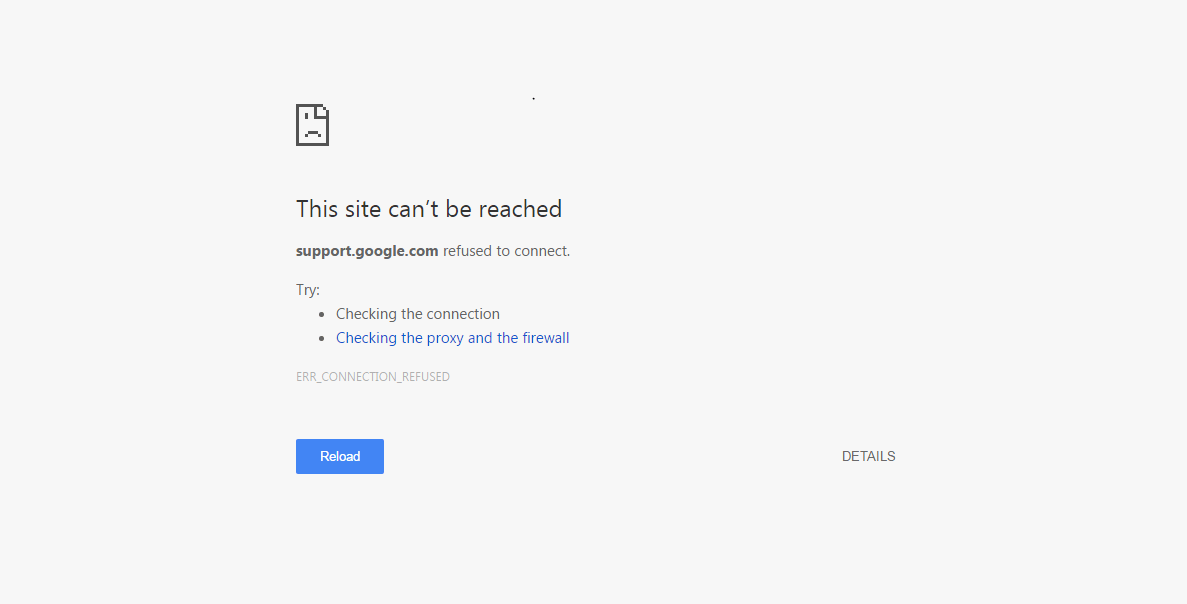 Google Chrome Proxy et Pare-feu ne fonctionnent pas
Méthode II – Réinitialiser vos paramètres de pare-feu
Vous devez réinitialiser votre pare-feu par défaut, cela peut en fait être une solution permanente car certaines des règles entrantes ou sortantes du pare-feu peuvent bloquer le moteur de recherche pour se charger dans votre navigateur.
- Allez dans le Panneau de configuration sur votre PC.
- Ouvrez l’option Pare-feu Windows.
- Ici, vous verrez une option Restaurer les valeurs par défaut.
- Ouvrez-la et cliquez sur Restaurer les valeurs par défaut.
- Une fois terminé, redémarrez simplement le navigateur et vous verrez votre moteur de recherche fonctionner aussi bien qu’il le devrait.
Vidéo tutoriel ci-dessous :
Correction - Google Search ne fonctionne pas dans le navigateur Chrome
Conclusion : J’espère que le post a été utile, n’hésitez pas à commenter ci-dessous pour toute suggestion ou question. Merci ! Passez une bonne journée.
Si vous avez des réflexions sur Correction - Google Search ne fonctionne pas dans Google Chrome, n’hésitez pas à les laisser dans la boîte de commentaires ci-dessous. De plus, veuillez vous abonner à notre chaîne YouTube DigitBin pour des tutoriels vidéo. À bientôt !
Recevez de nouveaux articles dans votre boîte de réception.
Aucun spam. Désabonnez-vous à tout moment.