Jeux vidéo · 3 min read · Oct 09, 2025
Correction – Erreur « Signal GPS non trouvé » pour Pokémon GO
Pokemon Go, l’un des jeux gratuits basés sur la réalité augmentée les plus populaires pour smartphones, bat des records et crée de nouveaux classements pour lui-même. Et selon un rapport, il est très proche de Twitter en termes d’utilisateurs actifs quotidiens et obtient plus de temps d’utilisation par rapport à WhatsApp, Instagram, Snapchat et Messenger. Le jeu a de nombreux bugs et problèmes frustrants pour les deux versions d’IOS et d’Android. Un problème courant est le message « signal GPS non trouvé » sur l’écran du jeu. La principale raison de ce problème est le manque de précision de localisation même si le GPS est activé.
Ici, j’ai trouvé la meilleure solution pour les problèmes GPS de détection de localisation échouée. Le fait à retenir est que Pokemon Go peut même être joué si votre appareil ne prend pas en charge le GPS ou si le GPS ne fonctionne pas. Pour cela, vous devez être connecté en permanence à des réseaux WiFi. L’application reconnaît la localisation et donne des recommandations de jeu sous cette forme, bien que l’expérience de jeu puisse ne pas être suffisamment excitante.
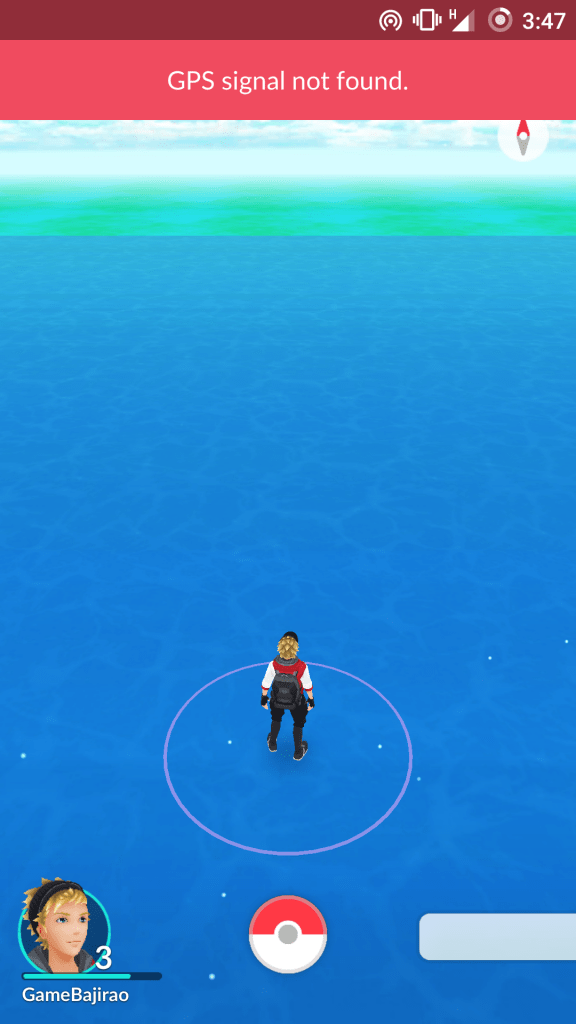
Message de signal GPS non trouvé même si le GPS est activé
‘GO’ pour la solution recommandée pour les problèmes GPS
• Utilisez Google Maps pour vous localiser
- Activez les données et la localisation GPS sur votre appareil.
- Ouvrez maintenant Google Maps sur votre appareil Android ou IOS.
- Dans les cartes, localisez votre position et attendez que le GPS trouve votre emplacement exact.
- Une fois votre position détectée, vous pouvez ouvrir l’application Pokemon Go et commencer à explorer de nouveaux Pokémon.
Remarque : Si vous le souhaitez, vous pouvez fermer Google Maps des onglets récents après que votre position soit localisée, mais si vous rencontrez des problèmes, laissez-le fonctionner en arrière-plan.
• Avoir une haute précision de localisation
De nombreux appareils Android et IOS proposent l’option de sélectionner la précision de localisation et il est recommandé pour Pokemon GO d’avoir accès à une haute précision pour une expérience fluide et divertissante pendant le jeu.
Voici les étapes pour définir une haute précision GPS pour les appareils Android
- Ouvrez les paramètres de votre appareil Android.
- Recherchez maintenant l’option appelée Localisation ou Confidentialité et Sécurité.
- Activez la Localisation.
- Vous verrez une option de *Méthode de localisation ou Mode de localisation*
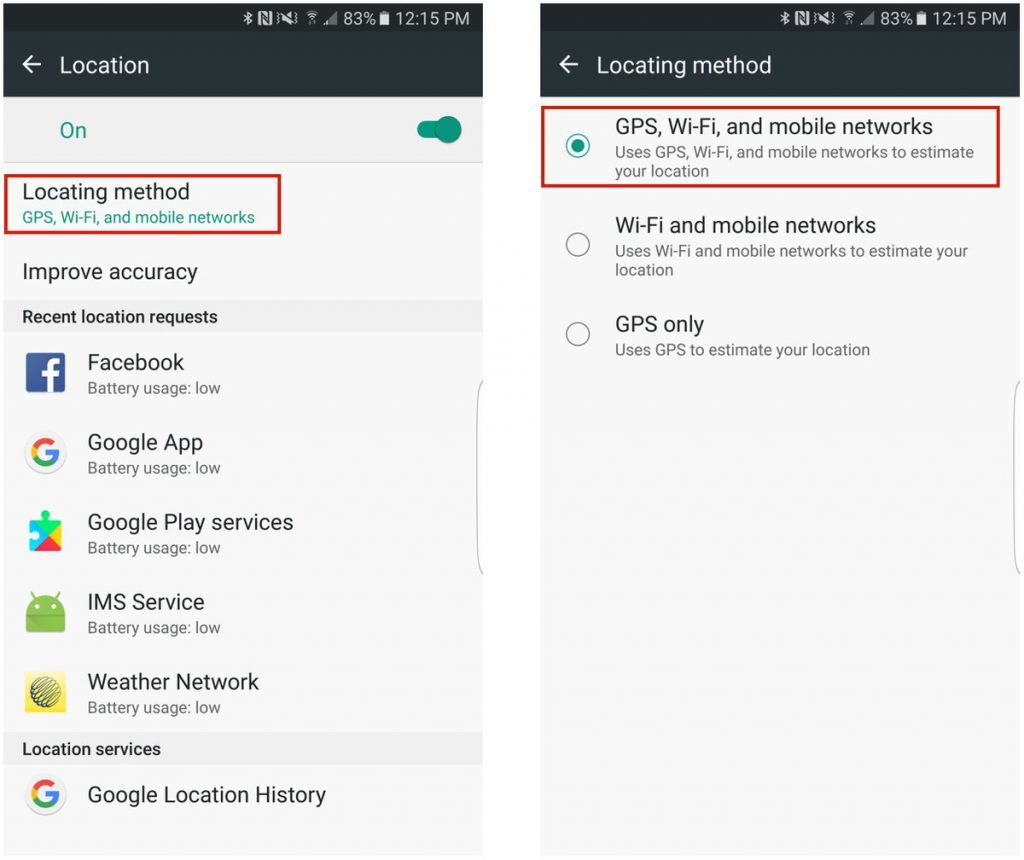 Définir la précision GPS
 - Appuyez maintenant sur GPS, Wi-Fi et réseaux mobiles. Cela activera Haute précision pour localiser votre point exact.
- Ouvrez maintenant le jeu et commencez à jouer.
Apprenez : Astuce pour attraper Pikachu dans Pokemon Go
• Désactiver les emplacements fictifs
- Assurez-vous que le GPS est réglé sur ‘Haute Précision’.
- Allez dans les options de développement (Paramètres > Système/À propos du téléphone > Appuyez sur le numéro de build 7-8 fois)
- Vous verrez maintenant l’option Développeurs sous les paramètres.
- Ouvrez-la et recherchez l’option appelée ‘Autoriser les emplacements fictifs’ et désactivez-la.
• Solutions diverses pour corriger
- Si votre GPS lui-même a des problèmes et donne de mauvais signaux, vous pouvez essayer l’application GPS Booster disponible sur le Google Play Store. Ces applications aident à augmenter la sensibilité GPS, sa réception et son efficacité.
- Si vous ne parvenez pas à obtenir votre localisation même dans Google Maps, changez simplement de position et gardez votre téléphone immobile pendant 60 secondes. Assurez-vous que les données sont activées.
- Si votre marqueur de localisation sur les cartes est gris pendant longtemps, faites simplement un redémarrage et définissez à nouveau votre position dans les cartes suivies de l’ouverture du jeu.
Remarque & Conclusion : J’espère que cet article a été utile pour résoudre le problème de signal GPS lors de la lecture de Pokemon Go. Veuillez commenter ci-dessous avec vos suggestions.
Si vous avez des réflexions sur Correction – Erreur « Signal GPS non trouvé » pour Pokémon GO, n’hésitez pas à les laisser dans la boîte de commentaires ci-dessous. De plus, veuillez vous abonner à notre chaîne YouTube DigitBin pour des tutoriels vidéo. À bientôt !
Recevez de nouveaux articles dans votre boîte de réception.
Aucun spam. Désabonnez-vous à tout moment.