Jeux vidéo · 17 min read · Jan 28, 2026
Correction : Hitman 3 plante sur Windows 11
Que diriez-vous d’être un agent Assassin 47 et d’exécuter avec succès des assassinats contractuels ? Les choses seraient plus adaptées si vous êtes un aventurier, car vous pouvez voyager dans le jeu dans 47 pays.
Au milieu de six missions complètes, imaginez que vous êtes sur le point de terminer une mission dans le jeu, vous êtes sur le point d’atteindre votre objectif, et votre jeu plante. Vous le relancez, essayez à nouveau, et pourtant vous jouez un peu et vous vous dirigez vers l’assassinat mais un autre crash survient.
Eh bien, cela vous agacerait au plus profond de votre cœur, et vous devez vous demander comment corriger les plantages de Hitman 3 sur Windows 11, et nous avons couvert cela pour vous !
Comment dépanner le plantage de Hitman 3 sur Windows 11 ?
Il existe de nombreuses solutions selon la cause ; il est essentiel de les suivre séquentiellement pour ne pas tout gâcher.
Voici un guide de dépannage séquentiel pour cela :
Méthode 1 : Vérifiez les exigences système de Windows 11 avec Hitman 3
Pas de doute, Hitman 3 est un excellent jeu, et vous vous y investissez beaucoup. Quel joueur passionné ne veut pas du plaisir de l’assassinat sur son PC, donc vous n’êtes pas différent.
Cependant, si vous ne pouvez pas en profiter en raison de plantages fréquents du jeu, vous devez vérifier si votre PC est compatible avec le jeu ou non.
Vous pouvez vérifier les spécifications de votre appareil et les comparer avec le jeu.
Suivez les étapes ci-dessous pour vérifier les spécifications de votre appareil sur Windows 11 :
Appuyez sur les touches Win+I pour lancer les paramètres et allez dans Système.
Accédez à l’onglet À propos et vérifiez sous la section Spécifications de l’appareil.
Vous verrez alors les spécifications de votre appareil.
Ou vous pouvez rechercher “ Informations système “ et vérifier cela aussi.
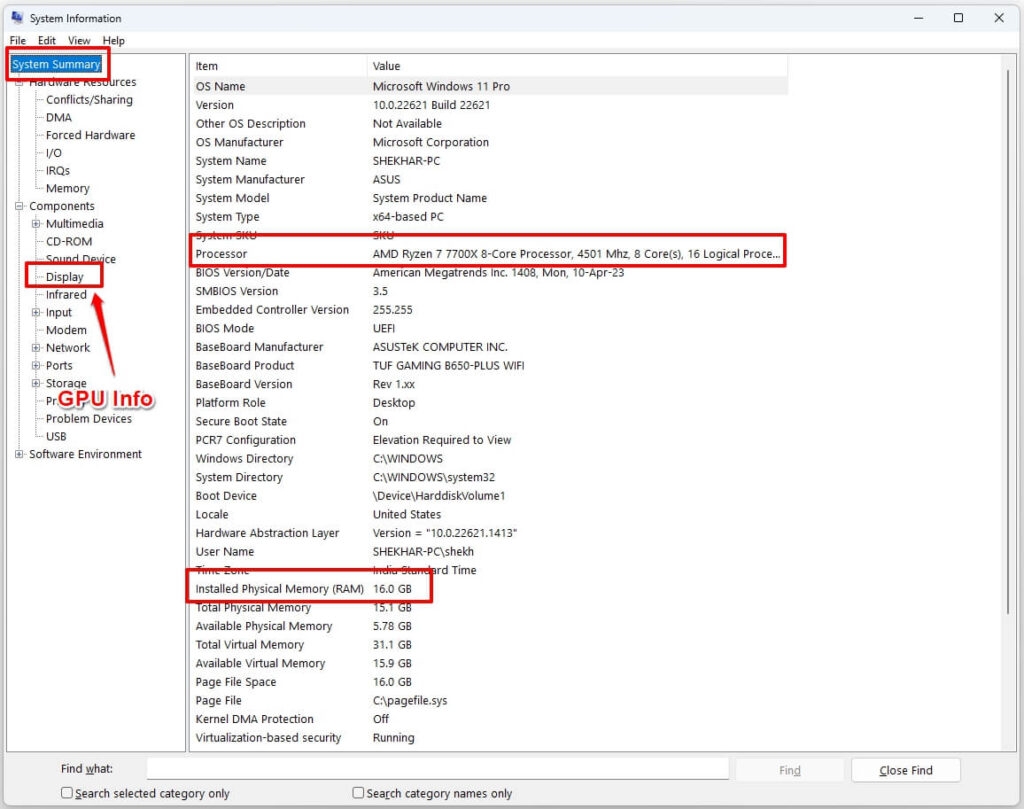
Voici donc les spécifications système de Hitman 3 :
| Système d’exploitation | Windows 10 64 bits |
| Processeur | Intel CPU Core i5-2500K 3.3GHz / AMD CPU Phenom II X4 940 |
| Graphiques | NVIDIA GeForce GTX 660 / Radeon HD 7870 |
| Version DirectX | Version 11 ou 12 |
| Stockage | 60 Go |
| Mémoire | 8 Go de RAM |
Si votre PC ne répond pas aux exigences minimales du système, vous ne devriez pas utiliser Hitman 3 sans mettre à niveau votre PC. Cela est dû au fait que cela non seulement entrera en conflit avec le fonctionnement du jeu, mais aussi que le système fonctionnera mal.
Méthode 2 : Désactiver l’optimisation plein écran sur Windows 11
Windows 11 dispose d’une fonctionnalité appelée optimisation plein écran. Cela est similaire à Mac, car vous pouvez profiter d’une vue plein écran sans bordure. Cela améliore les expériences de jeu et de visionnage en continu.
Cependant, cela entre en conflit avec certains jeux, provoquant des messages d’erreur. De même, le plantage de Hitman 3 sur Windows 11 est un tel problème causé par cette fonctionnalité.
Ainsi, pour dépanner, vous pouvez désactiver l’optimisation plein écran.
Voici comment procéder :
Cliquez avec le bouton droit sur le fichier exécutable (EXE) du jeu (ou de Steam exe) et sélectionnez Propriétés.
Ensuite, accédez à l’onglet Compatibilité.
Enfin, décochez l’option Désactiver les optimisations plein écran.
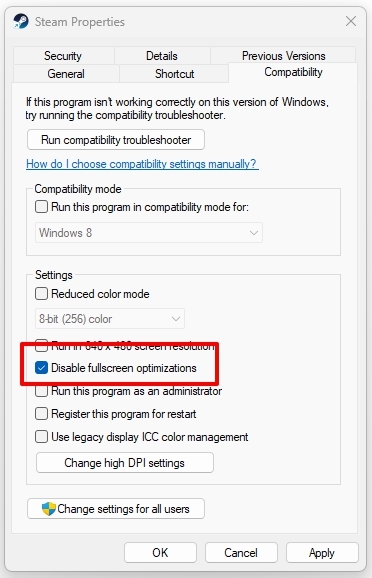
Après cela, enregistrez vos modifications et fermez la fenêtre. Rechargez Hitman 3 sur le client Steam ou Epic Games Launcher, selon ce que vous utilisez. Vous ne devriez plus rencontrer l’erreur, mais si c’est le cas, la cause est différente.
Méthode 3 : Redémarrer de force Hitman 3
Souvent, il n’y a rien d’autre qu’un léger bug avec votre jeu. Si vous avez rencontré un plantage de Hitman 3 sur votre PC, vous pouvez forcer le redémarrage du jeu et vérifier si le problème est résolu ou non.
Pour cela, vous devez quitter le jeu et son Launcher respectif, aller dans le Gestionnaire des tâches pour terminer les processus associés, puis relancer le jeu. Mais si vous rencontrez des plantages fréquents du jeu, les méthodes ci-dessous vous aideront !
Méthode 4 : Désactiver les applications de superposition
Tout comme vous obtenez la Xbox Game Bar, plusieurs autres jeux ont leurs superpositions en jeu. Celles-ci servent à divers objectifs, y compris la surveillance de votre appareil, le suivi des performances du jeu, et bien plus encore.
Mais celles-ci entrent en conflit avec certaines applications. Pour éliminer le problème, vous devez désactiver les superpositions en jeu.
Suivez les étapes ci-dessous pour désactiver les superpositions en jeu sur Windows 11 :
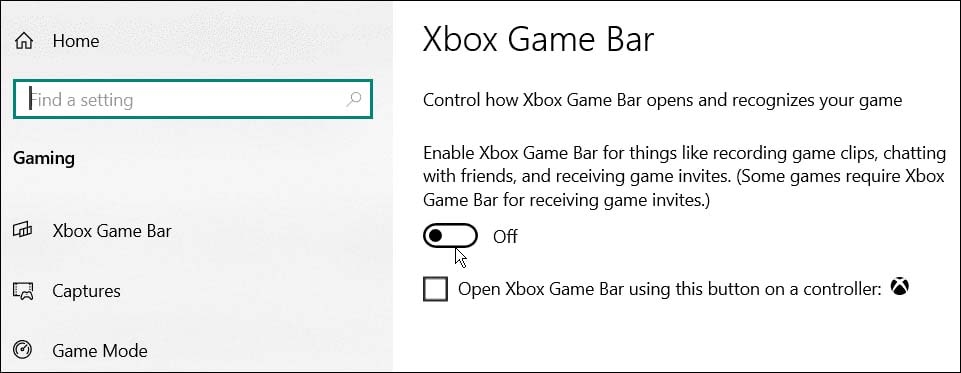
Désactiver la Xbox Game Bar
Accédez aux paramètres Windows et allez dans Jeux.
Cliquez sur Game Bar, et dans celle-ci, désactivez l’option d’enregistrement des clips de jeu, des captures d’écran et de diffusion.
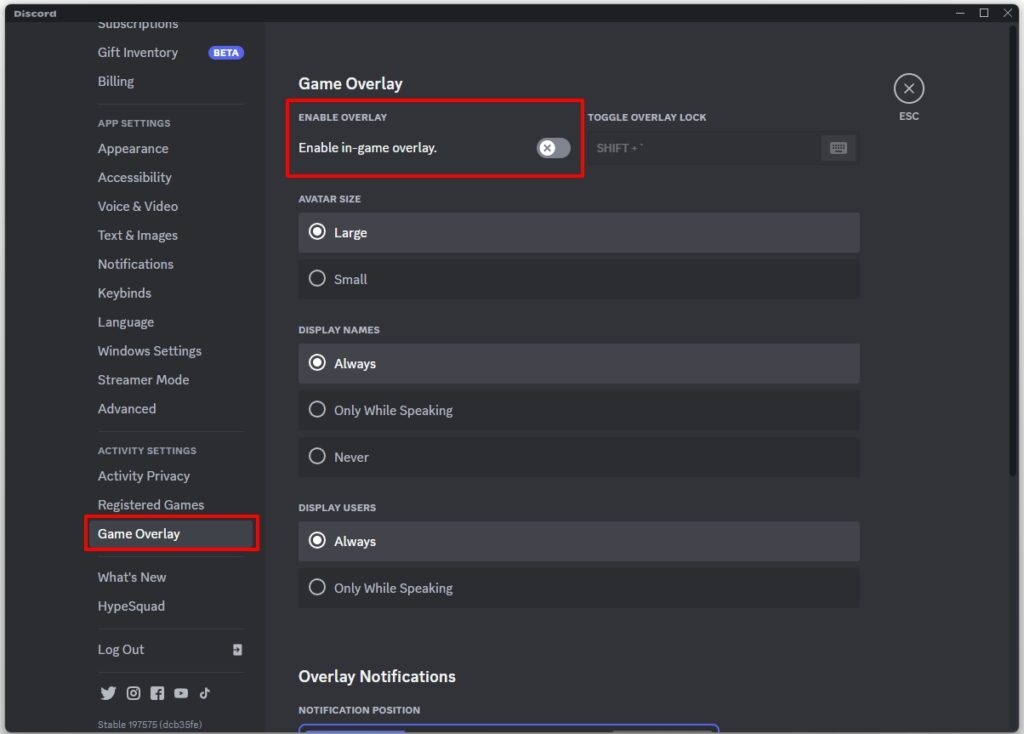
Désactiver la superposition Discord
Ouvrez l’application Discord et appuyez sur l’icône en forme de roue dentée en bas de votre écran.
Sous la section Paramètres de l’application, sélectionnez Superposition.
Activez la superposition en jeu si ce n’est pas déjà fait.
Développez l’onglet Jeux et choisissez Hitman 3.
Désactivez l’option Activer la superposition en jeu pour cela.
Désactiver la superposition NVIDIA GeForce Experience
Tapez NVIDIA GeForce Experience dans la recherche Cortana et ouvrez-le à partir des résultats de recherche.
Accédez à ses paramètres et développez l’onglet Général.
Désactivez la superposition en jeu.
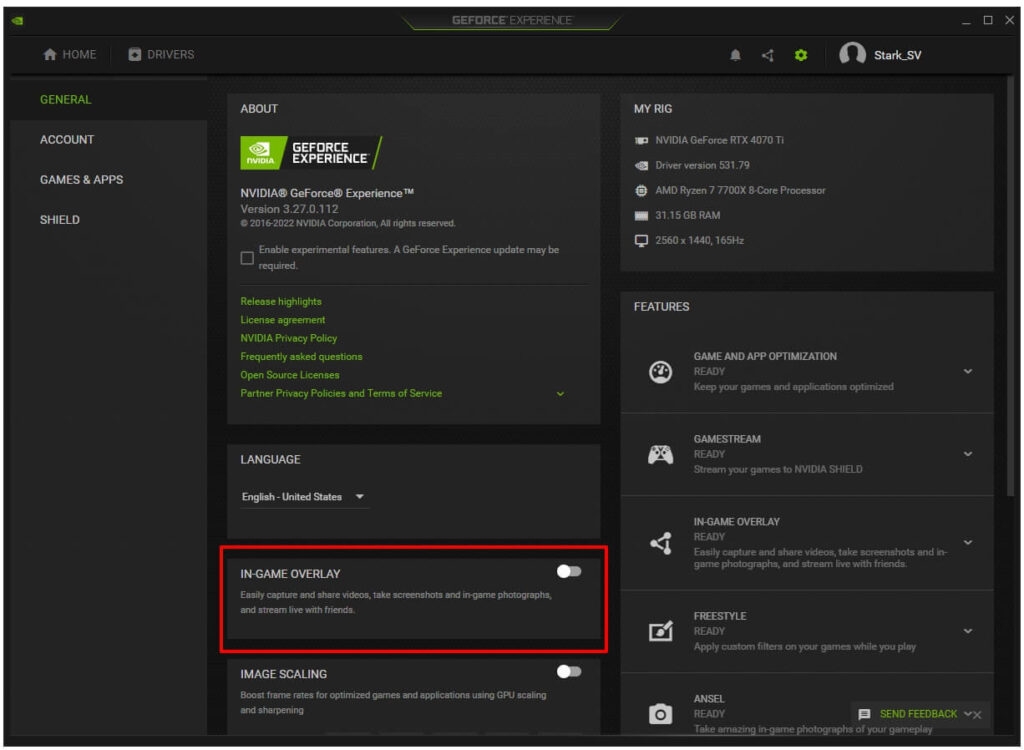
Vous devez redémarrer votre Windows 11 pour que les modifications se reflètent dans votre jeu. Après le redémarrage, lancez Hitman 3 et vérifiez si le plantage du jeu sur Windows 11 a été corrigé. Si oui, alors les superpositions étaient le problème. Cependant, si ce n’est pas le cas, alors le problème est autre.
Méthode 5 : Terminer tous les processus depuis le Gestionnaire des tâches
Hitman 3 nécessite plus de ressources système pour fonctionner de manière optimale. S’il ne reçoit pas suffisamment de ressources système, le jeu fonctionnera mal, car le jeu plante, et même l’écran de votre PC peut se figer.
Ainsi, pour éliminer le plantage de Hitman 3 sur Windows 11, vous devez terminer toutes les tâches en arrière-plan et les processus d’applications tierces.
Suivez les étapes ci-dessous pour ce faire :
Appuyez sur les touches Ctrl + Shift + Esc pour lancer le Gestionnaire des tâches.
Développez l’onglet Processus et voyez la liste des applications et des processus en cours d’exécution.
Cliquez avec le bouton droit sur un processus particulier et sélectionnez Terminer la tâche dans le menu déroulant.
( Alternativement, vous pouvez déjà utiliser l’option Exécuter en sélectionnant le processus particulier et en cliquant sur Terminer la tâche en bas)
Ensuite, fermez le Gestionnaire des tâches et relancez le jeu ; l’erreur sera corrigée si trop de processus étaient en cours d’exécution.
Méthode 6 : Réparer les fichiers de jeu de Hitman 3
Les fichiers de jeu se corrompent ou s’endommagent souvent, ce qui rend le jeu dysfonctionnel. Réparer les fichiers de jeu est donc une option viable. Steam vous permet de le faire pour réparer les fichiers de jeu corrompus et récupérer les fichiers manquants en vérifiant leur intégrité.
Suivez les étapes ci-dessous pour ce faire :
Accédez à la Bibliothèque Steam et cliquez avec le bouton droit sur Hitman 3.
Choisissez Propriétés dans le menu déroulant.
Cliquez sur Fichiers locaux et appuyez sur Vérifier l’intégrité des fichiers du jeu.
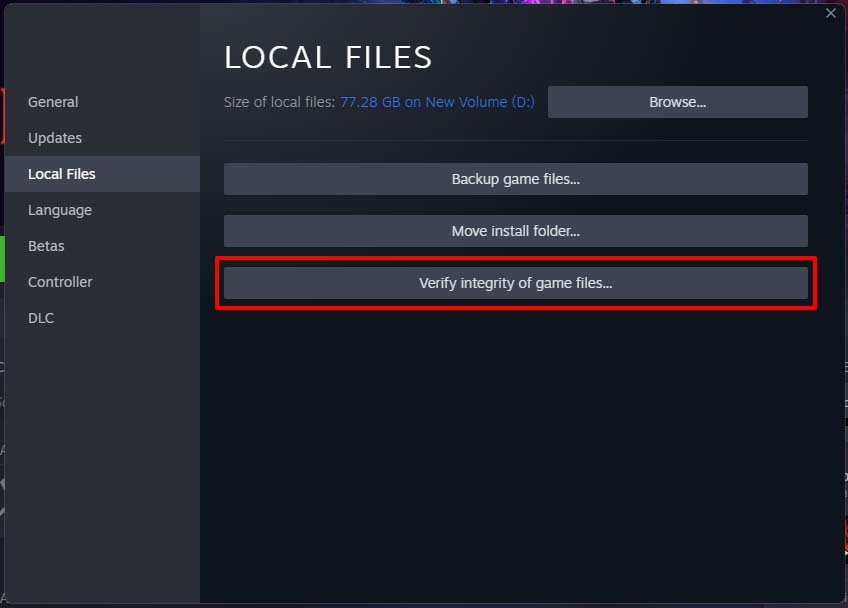
Le processus peut prendre un certain temps mais résout la plupart des problèmes de jeu comme le plantage de Hitman 3 sur PC.
Méthode 7 : Mettre à jour Hitman 3
Tout comme d’autres logiciels, les jeux doivent également être mis à jour vers la dernière version pour éviter les bugs et les erreurs. Des plantages fréquents du jeu se produisent également si le jeu utilise une version obsolète.
Suivez les étapes ci-dessous pour mettre à jour Hitman 3 :
Ouvrez Steam et allez dans la Bibliothèque.
Localisez Hitman 3 et lancez sa page d’accueil.
Vous verrez une icône de mise à jour bleue si la mise à jour est en attente.
Cliquez dessus pour continuer.
Laissez maintenant le client Steam mettre à jour le jeu. Cela prendra un certain temps, et nous vous recommandons de ne pas fermer la fenêtre ou de multitâcher sur votre PC pendant le processus. Il vous avertira après avoir téléchargé et installé la dernière mise à jour.
Cela résoudra le problème de plantage de Hitman 3 sur Windows 11. Cependant, si les mises à jour ne sont pas disponibles, des pilotes GPU obsolètes peuvent être le coupable.
Méthode 8 : Mettre à jour les pilotes GPU
Hitman 3 utilise des graphismes de pointe et nécessite donc un pilote GPU dédié, qui n’est pas défectueux. Vous pourriez l’avoir, mais surtout si vous ne l’avez pas mis à jour, cela interfère avec le fonctionnement du jeu, ce qui est tout aussi mauvais qu’un autre méchant pour votre gameplay.
Par conséquent, la mise à jour des pilotes GPU est essentielle. Nous allons procéder de la manière standard en utilisant la fonctionnalité intégrée de Windows 11 plutôt que de visiter le site Web du fabricant.
Voici comment vous pouvez le faire :
Utilisez la boîte de recherche Cortana pour rechercher Gestionnaire de périphériques et ouvrez-le à partir des résultats de recherche.
Cliquez sur Adaptateurs d’affichage, cliquez avec le bouton droit sur le nom de votre GPU et sélectionnez Propriétés dans le menu déroulant.
Développez l’onglet Pilote et cliquez sur le bouton Mettre à jour le pilote.
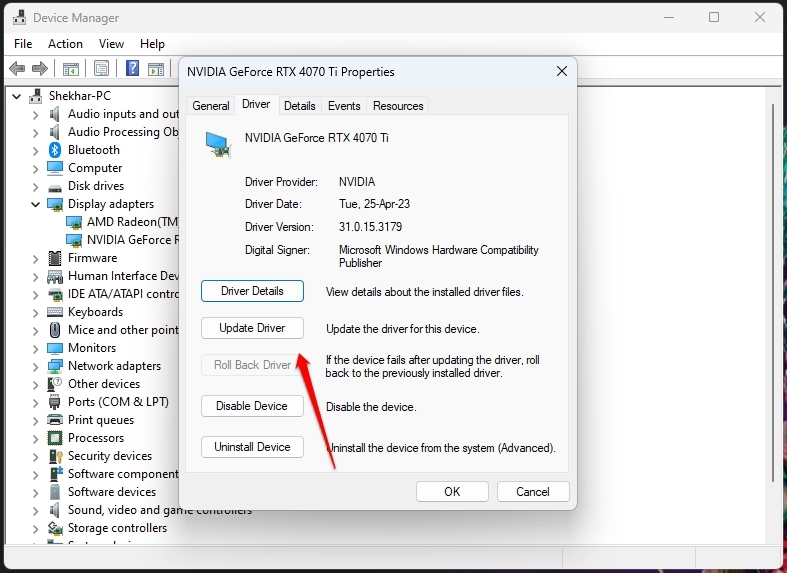
Votre système vérifiera les mises à jour GPU disponibles et vous invitera à télécharger si nécessaire, ce qui résoudra le plantage du jeu. Mais si c’est déjà à jour, votre système d’exploitation pourrait être la cause.
Méthode 9 : Mettre à jour Windows 11
Les systèmes d’exploitation développent des bugs qui entraînent divers problèmes. De plus, pour faire face aux derniers développements de logiciels et d’applications, ils souhaitent maintenir le rythme de l’efficacité.
Cela garantit une expérience utilisateur fluide. Pour ce faire, Microsoft publie des mises à jour de temps à autre. Pas de doute, vous avez mis à niveau votre PC vers Windows 11, mais vous devez le mettre à jour vers la dernière version du système d’exploitation.
En ne le faisant pas, certaines applications et jeux se comportent mal, comme Hitman 3, entraînant des messages d’erreur sur Windows 11.
Suivez les étapes ci-dessous pour mettre à jour vers Windows 11 :
Appuyez sur les touches Win+I pour ouvrir Paramètres.
Allez dans Mise à jour et sécurité et cliquez sur le bouton Vérifier les mises à jour dans le panneau de droite.
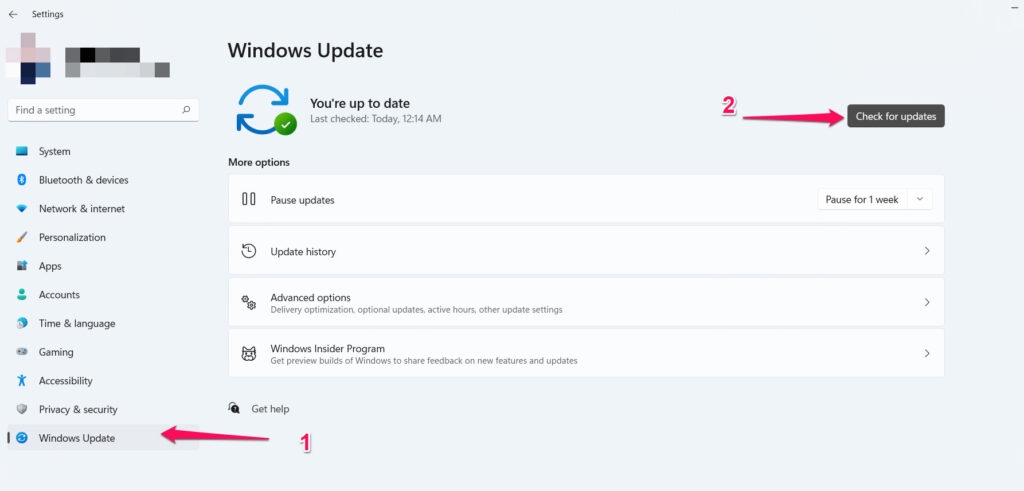
Windows vérifiera maintenant les dernières mises à jour disponibles et vous invitera à télécharger si nécessaire. Mais s’il ne les trouve pas et que votre PC est à jour avec la dernière version du système, alors la méthode ci-dessous vous aidera.
Méthode 10 : Exécuter le jeu en tant qu’administrateur
Souvent, certains programmes ne fonctionnent pas correctement en raison du manque de privilèges administratifs. Cela a été l’une des raisons potentielles derrière le plantage du jeu Hitman 3 sur PC. Dans un tel scénario, tout ce que vous avez à faire est d’exécuter le jeu ou, plus précisément, son Launcher en mode administrateur.
Suivez les étapes ci-dessous pour ce faire :
À partir de sa recherche Cortana, localisez le fichier exécutable Steam sur votre PC.
Cliquez avec le bouton droit dessus et choisissez Propriétés dans le menu contextuel.
Accédez à Compatibilité et cliquez sur la case à cocher Exécuter ce programme en tant qu’administrateur pour l’activer.
Maintenant, appuyez sur les boutons Appliquer et OK pour enregistrer les modifications et continuer.
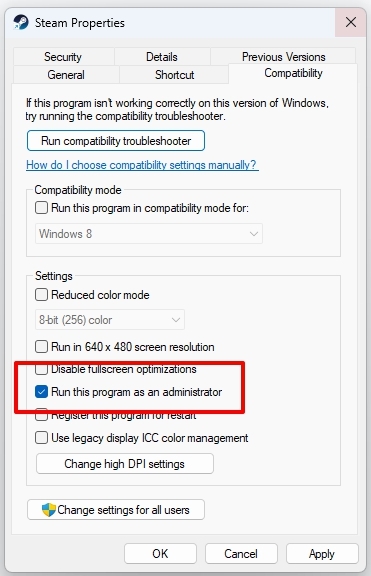
Le jeu s’exécutera toujours en mode administrateur, éliminant ainsi plusieurs erreurs.
Méthode 11 : Désactiver les pare-feux et antivirus
Microsoft a intégré des pare-feux et des antivirus pour protéger votre système contre les menaces et garantir qu’il est utilisé à des fins prévues.
Bien que ces deux programmes soient nécessaires pour sécuriser votre système, ils interrompent souvent l’utilisation de certains logiciels et applications. Cela s’applique particulièrement aux jeux.
Ainsi, cela peut être l’une des principales causes du plantage de Hitman sur PC. Ceux-ci sont activés par défaut, et vous devez donc les désactiver.
Désactiver les pare-feux
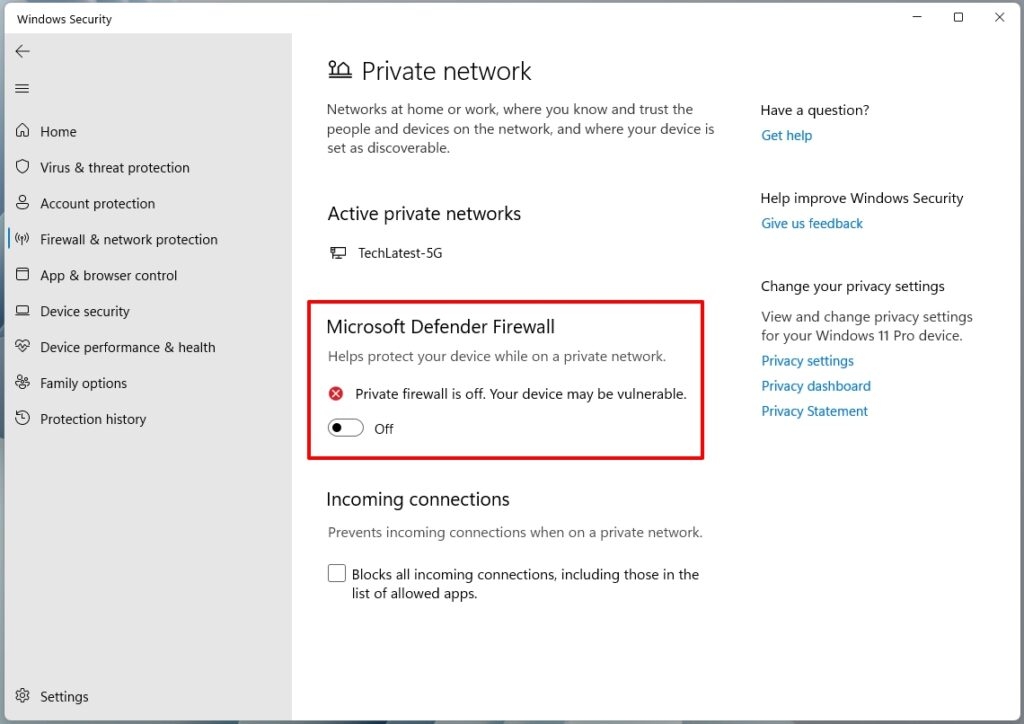
Appuyez sur la touche Win et recherchez Sécurité Windows.
Après l’avoir ouvert, accédez à Protection du réseau et du pare-feu.
Choisissez le profil de réseau public ou réseau privé et désactivez le pare-feu pour celui que vous choisissez.
Désactiver l’antivirus
Ouvrez Sécurité Windows et accédez à Protection contre les virus et menaces
Sous les paramètres de protection contre les virus et menaces, cliquez sur l’option Gérer les paramètres
Désactivez la protection en temps réel
Si cela ne corrige pas le plantage de Hitman 3 sur Windows 11, activez-le plus tard. De plus, si cela résout l’erreur, ajoutez le jeu comme exception aux deux. En outre, il est à noter que Windows vous demandera d’utiliser le profil Admin avant de modifier ces paramètres. Assurez-vous de le suivre.
Méthode 12 : Optimiser l’alimentation pour des performances élevées
Windows permet aux utilisateurs d’économiser de la batterie en utilisant le mode d’alimentation équilibré. Pour cela, votre appareil utilise des ressources essentielles pour des performances optimales. Cependant, dans le cas de processus intensifs comme les jeux et les graphiques, vous avez besoin d’un PC haute performance. Par conséquent, vous devez modifier les paramètres pour résoudre le plantage du jeu sur Windows 11.
Appuyez sur les touches Win+I pour ouvrir les paramètres.
Sélectionnez Système et cliquez sur Alimentation (ou Alimentation et batterie) dans le panneau de droite.
Sous le paramètre Mode d’alimentation, choisissez Meilleures performances.
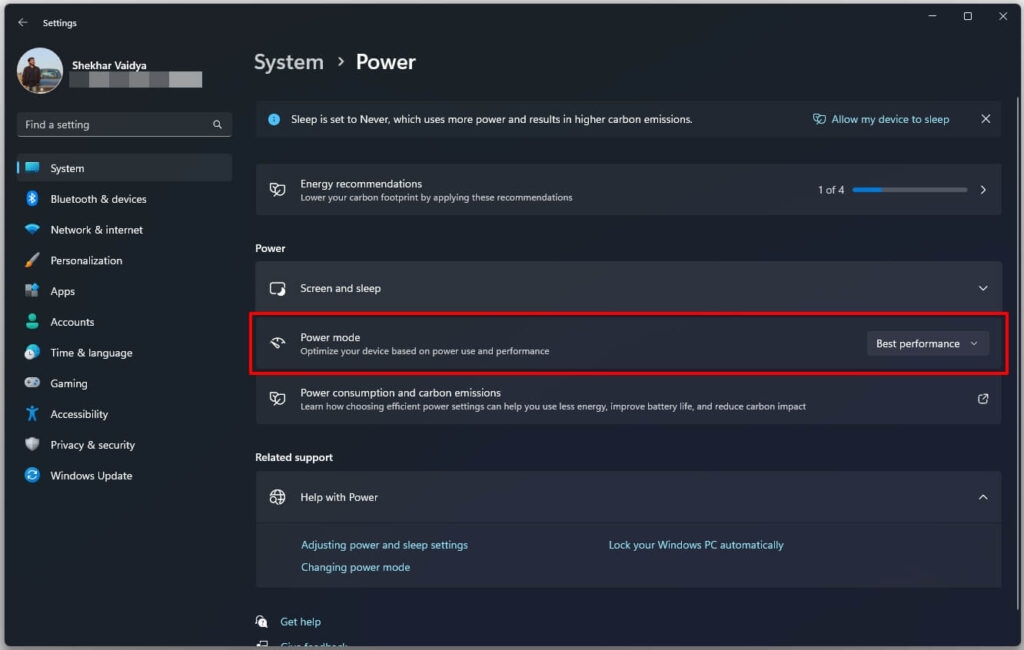
Cependant, il est à noter que cela consommera plus d’énergie. Redémarrez votre PC pour que les modifications prennent effet.
Méthode 13 : Définir Hitman 3 comme priorité élevée
Plusieurs processus s’exécutent dans le Gestionnaire des tâches, et le système priorise les tâches selon ses besoins. Cependant, souvent à cause de cela, des jeux intensifs comme Hitman 3 ne reçoivent pas suffisamment de ressources, générant des erreurs comme des plantages fréquents. Par conséquent, pour le dépanner, vous devez définir Hitman 3 comme une tâche de haute priorité.
Suivez les étapes ci-dessous pour ce faire :
Appuyez sur les touches Ctrl+Shift+Esc pour lancer le Gestionnaire des tâches.
Appuyez sur l’icône à trois lignes dans le coin supérieur gauche.
Cliquez sur Détails, et une liste de processus apparaît.
Sélectionnez Steam, quel que soit celui qui apparaît, cliquez avec le bouton droit dessus et choisissez Définir la priorité.
Maintenant, sélectionnez Haute priorité pour cela.
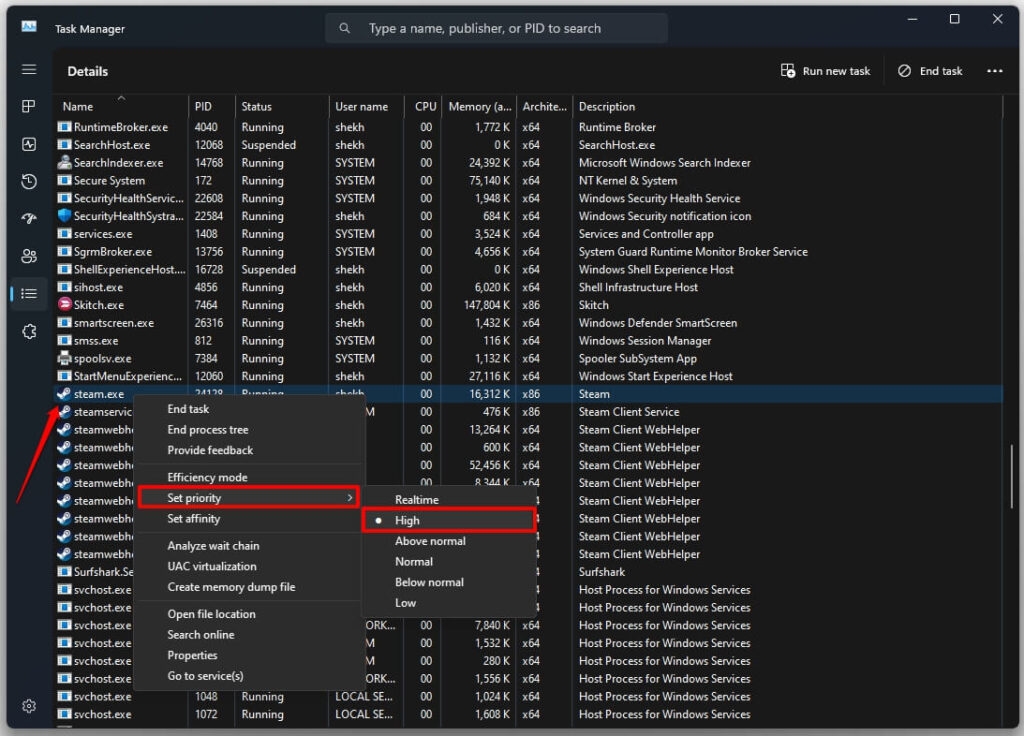
- Une boîte de dialogue apparaît ; appuyez sur le bouton Changer la priorité pour continuer.
Après cela, redémarrez le jeu pour que les modifications se reflètent.
Méthode 14 : Désactiver la V-Sync
En tant que joueur passionné, vous pourriez connaître les problèmes de déchirement d’écran. Pour y remédier, vos pilotes GPU ont une fonctionnalité de synchronisation verticale ou Vsync.
Cela synchronise le taux de rafraîchissement de l’écran et le taux d’images sur votre PC. Cependant, cela pourrait interférer avec Hitman 3, provoquant son plantage. Par conséquent, vous pouvez le désactiver et vérifier si c’est la raison.
Suivez les étapes ci-dessous pour ce faire :
Désactiver la synchronisation verticale sur NVIDIA
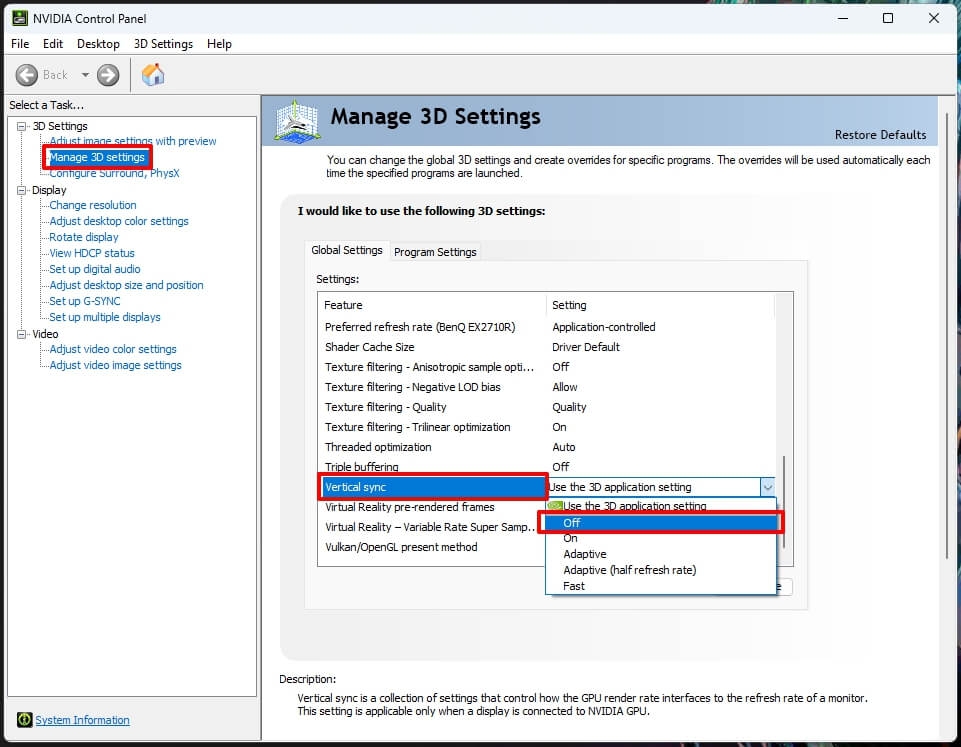
Accédez au Panneau de configuration NVIDIA et sélectionnez Gérer les paramètres 3D.
Vous verrez Synchronisation verticale, cliquez sur son menu déroulant et choisissez Désactivé pour désactiver la fonctionnalité.
Désactiver la synchronisation verticale sur AMD Radeon
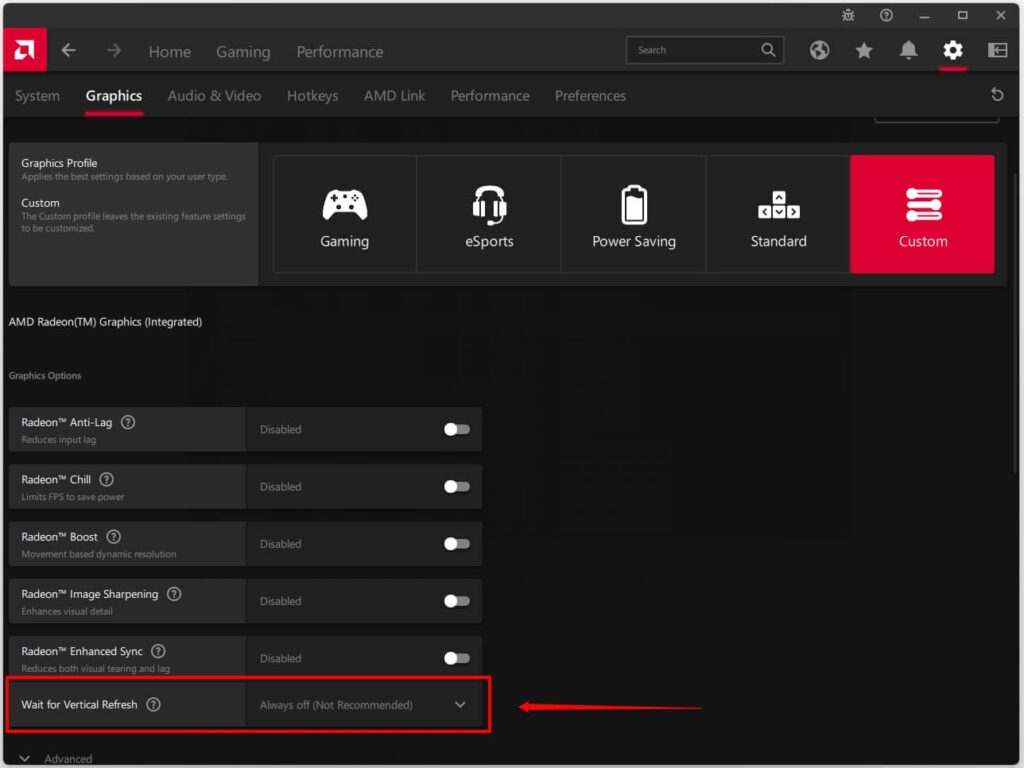
Lancez l’application AMD Radeon et accédez aux paramètres graphiques.
Cliquez sur le menu déroulant Attendre le rafraîchissement vertical et sélectionnez Toujours désactivé.
Redémarrez votre PC et vérifiez si cette solution fonctionne. De plus, si ce n’est pas le cas, réactivez la fonctionnalité et référez-vous aux solutions ci-dessous.
Méthode 15 : Démarrer Windows 11 en mode propre
Lorsque vous redémarrez votre ordinateur, plusieurs programmes et processus commencent à s’exécuter en arrière-plan, consommant automatiquement des ressources système. Ceux-ci consomment également une grande bande passante de données. Cela entraîne des plantages fréquents de Hitman 3 sur Windows 11. Par conséquent, vous devez nettoyer et démarrer votre PC pour éliminer le problème.
Appuyez sur les touches Win+R, tapez msconfig, et appuyez sur le bouton OK.
La configuration du système s’ouvre ; développez l’onglet Services.
Cliquez sur la case à cocher Masquer tous les services Microsoft pour l’activer.
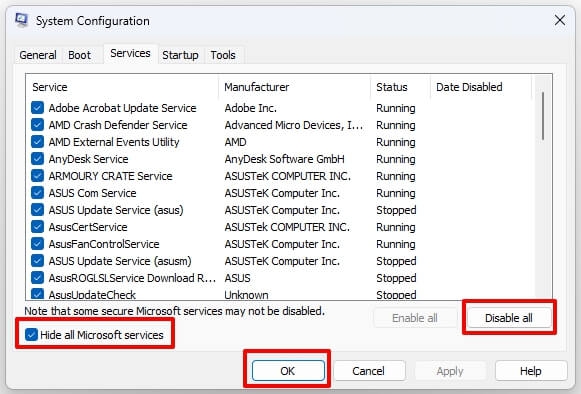
Dans la fenêtre contextuelle suivante, appuyez sur les boutons Appliquer et OK pour enregistrer les modifications.
Appuyez sur les touches Ctrl+Shift+Esc pour ouvrir le Gestionnaire des tâches et accédez à Démarrage.
Vous verrez la tâche qui a un impact de démarrage plus élevé ; désactivez-la depuis l’onglet.
De même, s’il y en a d’autres, désactivez-les également. Votre jeu ne plantera plus maintenant ; cependant, vous ne devriez pas suivre cela si vous n’êtes pas techniquement compétent. Vous pouvez vous en tenir aux méthodes ci-dessous.
Méthode 16 : Réinstaller DirectX
Microsoft utilise DirectX, une interface de programmation pour faciliter des tâches intensives comme les jeux, les graphiques, et bien plus encore.
Souvent, son installation devient corrompue, entraînant des problèmes de jeu comme ceux de Hitman 3 sur Windows. Par conséquent, vous devez le réinstaller. Vous pouvez le télécharger à partir du lien donné ici.
Méthode 17 : Exécuter Hitman 3 avec DirectX
En plus d’avoir la dernière version de Direct X, qui n’est pas corrompue, votre jeu doit l’utiliser. Si, par un bug, il ne le fait pas, cela entraîne des erreurs de Hitman 3 sur Windows 11. Pour éviter cela, forcez-le à s’exécuter avec DirectX.
Suivez les étapes ci-dessous pour ce faire :
Ouvrez Steam et allez dans sa Bibliothèque.
Cliquez avec le bouton droit sur Hitman 3 et sélectionnez Propriétés dans le menu déroulant.
Choisissez Général, sous les options de lancement, tapez -dx11.
Maintenant, relancez le jeu, et vous ne trouverez plus d’erreurs. Mais si l’erreur persiste, alors l’overclocking du CPU/GPU est la raison.
Méthode 18 : Désactiver l’overclocking du CPU ou du GPU
Pour maximiser vos performances de jeu, vous avez peut-être activé l’overclocking du CPU ou du GPU. Cependant, cela entre en conflit avec divers jeux et génère des messages d’erreur, entraînant des plantages, des gels d’écran, et bien plus encore. Par conséquent, vous devez le désactiver pour résoudre le problème.
Questions Fréquemment Posées
Pourquoi Hitman 3 continue-t-il de planter sur Windows 11 ?
La situation la plus courante est lorsque Hitman 3 plante après une mission ou au démarrage. Ici, un GPU défectueux ou obsolète est à l’origine du problème.
Puis-je jouer à Hitman 3 sur Windows 11 ?
Oui, vous pouvez jouer à Hitman 3 sur Windows 11.
Windows 11 est-il instable pour les jeux ?
Non, Windows 11 n’est pas instable pour les jeux. Cependant, certaines virtualisations causent souvent des problèmes. Par conséquent, les désactiver garantit un gameplay plus fluide.
Windows 11 est-il plein de bugs ?
Windows 11 a eu des bugs au début de janvier 2022. Cependant, après de nombreux bugs, Microsoft a publié des correctifs, et les mises à jour récentes sont stables.
Combien de RAM Hitman 3 nécessite-t-il ?
Hitman 3 nécessite 8 Go de RAM.
Le Verdict Final – Plantage de Hitman 3 sur Windows 11
Si vous rencontriez des plantages fréquents de Hitman 3 sur Windows 11, notre guide vous aurait facilité la tâche. Il est à noter que plusieurs raisons expliquent l’erreur, et la solution varie.
En règle générale, vous devez vous assurer que votre jeu répond aux exigences minimales du système. De plus, vérifiez les bases concernant Internet, l’état du serveur, et si votre système est entièrement à jour.
De plus, le jeu utilise des graphismes de pointe et plus de ressources système, et donc la plupart des solutions se trouvent dans le Gestionnaire des tâches. Certains paramètres GPU ou fichiers de jeu manquants ont été signalés comme coupables, alors dépannez en conséquence.
Lectures complémentaires :
10 Meilleurs Mods Graphiques pour GTA 5
Comment Allouer Plus de RAM à Minecraft ?
Comment Jouer à Fortnite sur Xbox Cloud Gaming ?
Recevez de nouveaux articles dans votre boîte de réception.
Aucun spam. Désabonnez-vous à tout moment.