Android · 3 min read · Jan 02, 2026
Corriger les erreurs de connexion HTTPS SSL/TSL sur smartphone Android

Google a donné le certificat TSL/SSL comme un facteur de classement dans les résultats de recherche. SSL signifie Secure Socket Layer et TSL signifie Transport Layer Security. Ils font tous deux pratiquement la même chose, à savoir créer une connexion sécurisée et cryptée entre le serveur web et le navigateur. Sans le cryptage HTTPS, il est possible pour un tiers d’intercepter les informations que vous envoyez au site web. Il n’est jamais recommandé de saisir vos identifiants de compte et d’autres détails sur un site web non crypté.
En fait, ces certificats de sécurité SSL sont fournis par des entreprises, et il arrive souvent qu’une erreur se produise lors de la navigation sur une page. L’erreur peut se lire comme suit : “Votre connexion n’est pas privée”, “Les certificats de ce site ne sont pas de confiance”. Aujourd’hui, je vais vous fournir quelques conseils pour corriger toutes les erreurs courantes de connexion SSL/TSL avec votre navigateur Android.
Solution 1. Corriger la date et l’heure de votre smartphone
Le certificat SSL/TSL considère la connexion comme invalide si le système du navigateur et le serveur web n’ont pas leurs horloges réglées à peu près à la même heure. Dans ce cas, vous verrez le message “La connexion n’est pas privée” sur votre appareil. Pour résoudre le problème,
- Allez dans Paramètres de votre appareil Android.
- Recherchez l’option nommée Date et heure.
- Réglez l’heure correcte ou activez Date et heure automatiques.
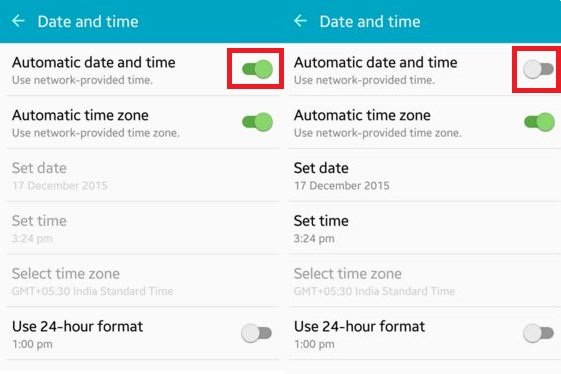 Date et heure automatiques
 - Fermez tous les onglets et rechargez à nouveau la page.
Solution 2. Essayez le mode Incognito
Essayez le mode incognito, il ne stocke pas les cookies et les données de cache. Si le mode incognito du navigateur charge la page correctement, essayez les deux choses suivantes ;
==> Effacer les données de navigation de Chrome
- Cliquez sur les trois points dans le navigateur Chrome.
- Ouvrez les Paramètres.
- Ici, cliquez sur la Confidentialité.
- Effacer les données de navigation.
- Rechargez la page pour vérifier la correction.
==> Désinstaller toute application récemment installée
Certaines applications peuvent fonctionner en arrière-plan et causer des problèmes avec le navigateur. Comme de nombreuses applications que nous utilisons sont basées sur le web, par exemple Quora, qui utilise le service Android Web View pour charger les pages dans l’application Quora. De telles applications peuvent causer l’erreur de certificat SSL.
Solution 3. Désactiver l’anti-virus
Parfois, votre logiciel anti-virus peut bloquer certains sites avec un certificat SSL. Si le logiciel anti-virus a une fonction de scan HTTPS, décochez-la. Sinon, désinstallez simplement le logiciel anti-virus pour résoudre le problème.
Solution 4. Effacer les données et le cache du navigateur
- Ouvrez les paramètres de votre appareil Android.
- Recherchez l’option appelée Applications ou Gérer les applications et appuyez dessus.
- Vérifiez l’application qui cause le problème.
- Vous trouverez deux options Effacer les données et Effacer le cache. ( Pour les utilisateurs d’Android Marshmallow 6.0, vérifiez l’option Stockage* pour effacer les données et le cache)
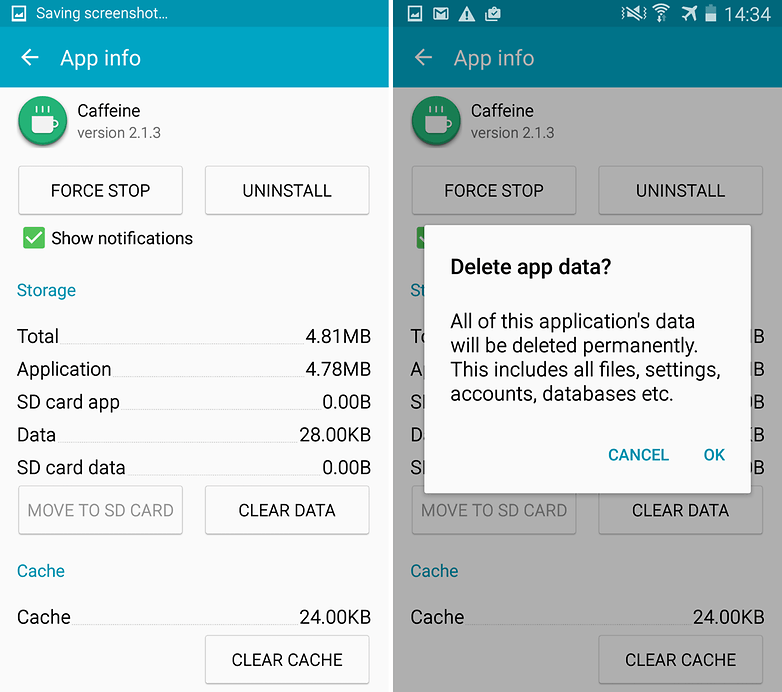 Effacer les données et le cache de l’application
 - Effacez les données et le cache pour résoudre le problème.
Solution 5 : Effacer le cache du cadre de services Google
Le cadre de services Google synchronise vos données et stocke les données de l’appareil. Il aide également au bon fonctionnement des services Google Play et des applications Google associées.
- Allez dans Paramètres > Gestionnaire d’applications > Tous > Cadre de services Google > Appuyez sur “Forcer l’arrêt” puis appuyez sur le bouton “Effacer le cache”.
- Redémarrez votre appareil.
Solution 6 : Réinitialisation des données d’usine.\n
Si les méthodes ci-dessus ne sont pas suffisamment efficaces, alors seule la réinitialisation de votre appareil résoudra le problème en supprimant tous les fichiers indésirables, malveillants et les bogues qui causent le problème.
Remarque : La réinitialisation de l’appareil effacera toutes les données de l’appareil, y compris les données des applications et des médias. Veuillez faire une sauvegarde des données avant de procéder à la réinitialisation d’usine.
Conclusion : J’espère que cet article vous a aidé à résoudre le problème de votre erreur SSL sur Android. N’hésitez pas à commenter ci-dessous pour toute assistance. Passez une bonne journée, Santé !
Si vous avez des réflexions sur Corriger les erreurs de connexion HTTPS SSL/TSL sur smartphone Android, n’hésitez pas à les laisser dans la boîte de commentaires ci-dessous. De plus, veuillez vous abonner à notre chaîne YouTube DigitBin pour des tutoriels vidéo. Santé !
Recevez de nouveaux articles dans votre boîte de réception.
Aucun spam. Désabonnez-vous à tout moment.