iMessage problème · 5 min read · Mar 02, 2026
Correction : iMessage a commencé à se figer après la récente mise à jour iOS 16
Après une longue attente, iOS 16 est enfin disponible pour les utilisateurs. De nombreuses nouvelles fonctionnalités ont été ajoutées à ce nouveau système d’exploitation. Mais avec ces nouveautés, certains bugs ont également fait leur apparition. Oui, cela peut sembler étrange, mais de nombreux utilisateurs ont commencé à signaler qu’ils ne pouvaient pas utiliser iMessage après la récente mise à jour du patch iOS 16, car iMessage a commencé à se figer lorsqu’ils essayaient de le lancer.
Eh bien, ne vous inquiétez plus, car nous avons rassemblé des informations concernant ce problème ainsi que quelques solutions de base. Donc, si vous rencontrez ce problème, assurez-vous de lire le guide jusqu’à la fin. Commençons donc avec le guide.
Meilleures façons de résoudre le problème de gel d’iMessage sur iPhone
Donc, si vous rencontrez le problème de gel avec votre iMessage depuis la dernière mise à jour iOS 16, utilisez les solutions que nous avons mentionnées ci-dessous. Commençons donc avec elles :
Solution 1 : Redémarrez votre iPhone
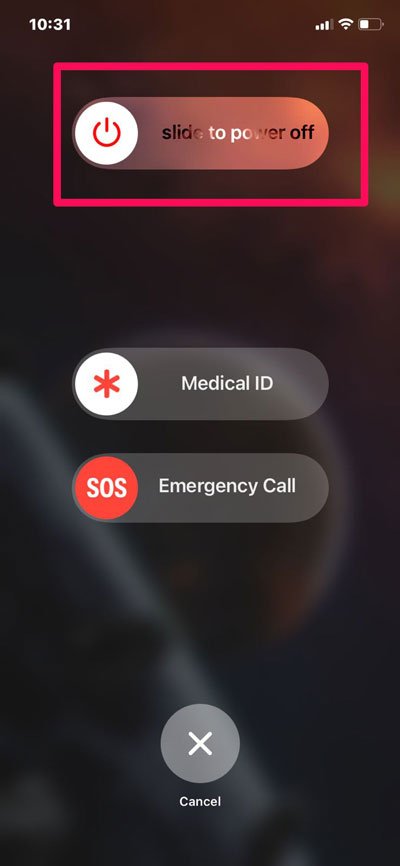
Tout d’abord, vous devez redémarrer votre appareil avant de faire quoi que ce soit pour résoudre le problème de gel d’iMessage. Nous vous conseillons cela simplement parce qu’il est possible que vous rencontriez ce problème à cause de données de cache corrompues ou endommagées, ce qui empêche votre appareil de faire fonctionner iMessage. Donc, lorsque vous redémarrez votre appareil, la RAM de l’iPhone est automatiquement vidée, ce qui supprime également ces fichiers de cache endommagés. Ainsi, vous devez essayer cela et vérifier si cela aide ou non.
Solution 2 : Quittez l’application de force
Si vous avez déjà redémarré votre iPhone plusieurs fois et que vous rencontrez toujours le problème de gel avec votre application iMessage, essayez de quitter l’application de force. Cependant, si vous ne savez pas comment faire, assurez-vous de suivre ces étapes :
- Tout d’abord, appuyez et maintenez le bas de l’écran de votre iPhone.
- Ensuite, faites glisser entre les applications en cours d’exécution, localisez iMessage et faites glisser vers le haut. Cela mettra fin aux processus en arrière-plan. Une fois cela fait, redémarrez votre appareil et vérifiez si le problème de gel d’iMessage est résolu ou non.
Solution 3 : Mettez à jour votre application iMessage
Il se peut que l’application soit obsolète si vous ne l’avez pas mise à jour depuis longtemps. De plus, les versions obsolètes provoquent des plantages inattendus, une décharge rapide de la batterie et une lenteur terrible, en plus de gel irritant. De plus, cela rend une application plus vulnérable au piratage. Pour cette raison, il est toujours conseillé de garder l’application iMessage à jour. Vérifions donc les étapes pour le faire :
- Ouvrez le App Store > Profil > Applications pour voir la liste.
- Vous pouvez maintenant mettre à jour toutes les applications en une seule fois ou les mettre à jour individuellement en choisissant le bouton Mettre à jour tout ou mettre à jour iMessage en particulier.
Solution 4 : Effacez les données de cache
Avez-vous déjà essayé cela ? Eh bien, il est possible que les fichiers de cache de l’application soient le principal coupable de ce problème. Par conséquent, dans ce cas, supprimer ou décharger sera la bonne option. De plus, de nombreux utilisateurs trouvent cette solution vraiment utile et rapportent qu’ils ont rapidement résolu ce problème une fois qu’ils ont déchargé les fichiers de cache de l’application iMessage. Donc, vous devez également essayer cela en utilisant ces étapes :
- Tout d’abord, ouvrez Paramètres.
- Ensuite, appuyez sur l’onglet Général.
- Ensuite, allez dans le Stockage iPhone.
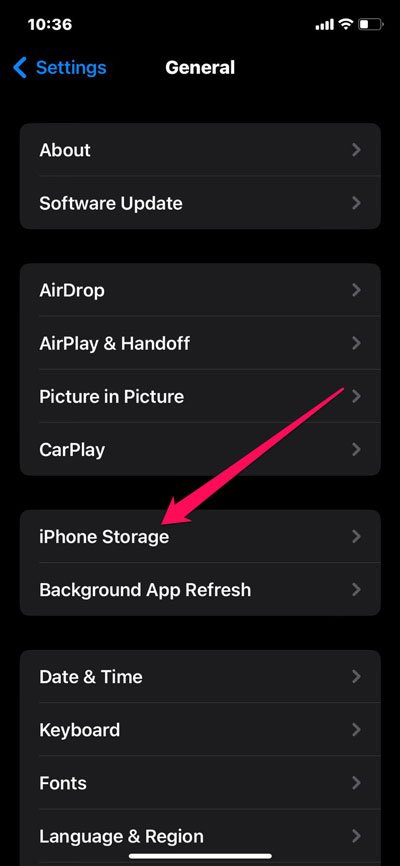
- Maintenant, sélectionnez iMessages dans la liste des applications et appuyez sur le bouton Décharger.
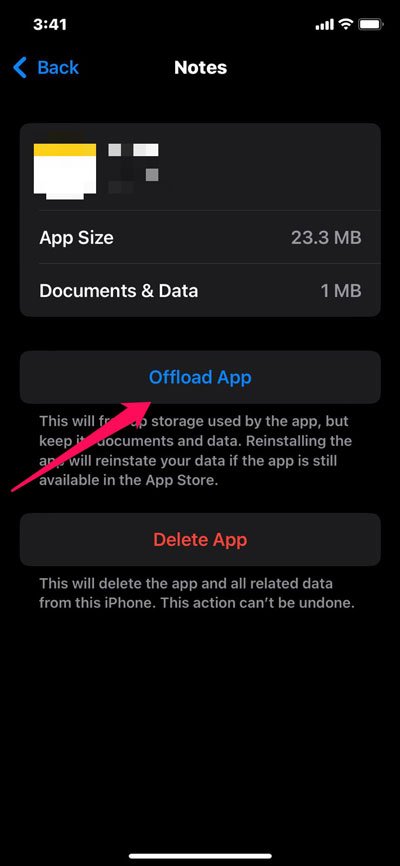
C’est tout. Une fois que vous aurez fait cela, vous constaterez que le problème de gel ou de plantage d’iMessage sera automatiquement résolu. Donc, cela vaut la peine d’essayer. Cependant, si vous constatez que cela ne vous a pas aidé, passez à la solution suivante.
Solution 5 : Vérifiez les mises à jour logicielles
Il est également possible qu’un bug logiciel soit responsable du manque de fonctionnalité de l’application iMessage de votre iPhone. Il est toujours préférable d’utiliser une mise à jour logicielle chaque fois que cette situation se présente. Cependant, il est recommandé de garder la batterie de votre iPhone autour de 50 % et qu’il soit connecté à un réseau WiFi stable. Vous devriez charger votre appareil jusqu’à 20 % si la batterie est faible. Pendant ce temps, téléchargez et installez la dernière version d’iOS en suivant ces étapes :
- Tout d’abord, ouvrez Paramètres.
- Ensuite, appuyez sur Général.
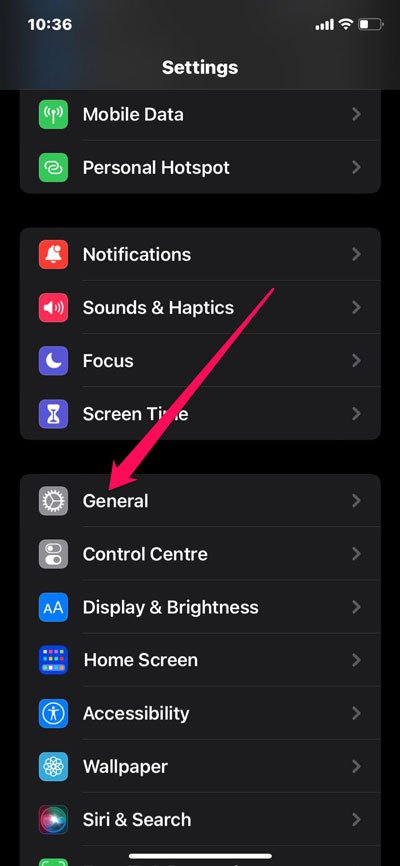
- Maintenant, appuyez sur Mise à jour logicielle sur votre iPhone.
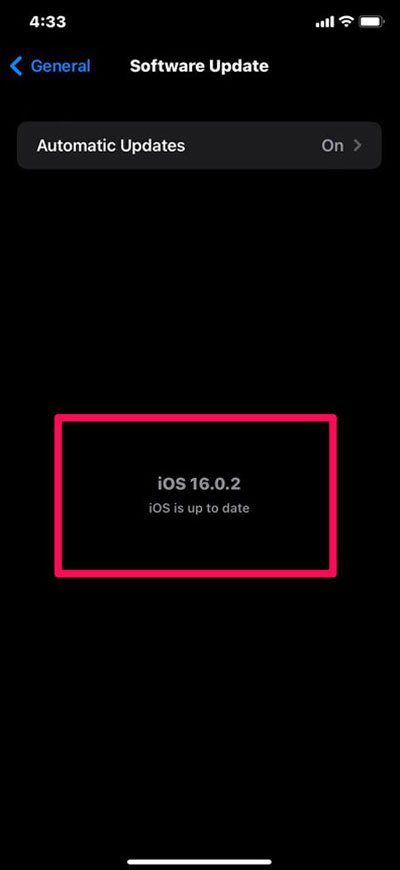
Cependant, une fois que vous aurez mis à jour votre système d’exploitation, le problème de gel d’iMessage sera résolu.
Solution 6 : Essayez de réinstaller l’application
Si vous rencontrez toujours le problème de gel d’iMessage sur votre appareil iOS 16, il est possible que l’installation d’iMessage soit corrompue sur votre appareil, ce qui vous cause cette erreur. Donc, nous vous conseillons d’essayer de réinstaller l’application iMessage sur votre iPhone fonctionnant sous iOS 16 pour résoudre le problème de gel. Vérifions donc les étapes pour le faire :
- Tout d’abord, appuyez et maintenez l’application iMessage.
- Ensuite, sélectionnez l’option Supprimer l’application dans le menu contextuel.
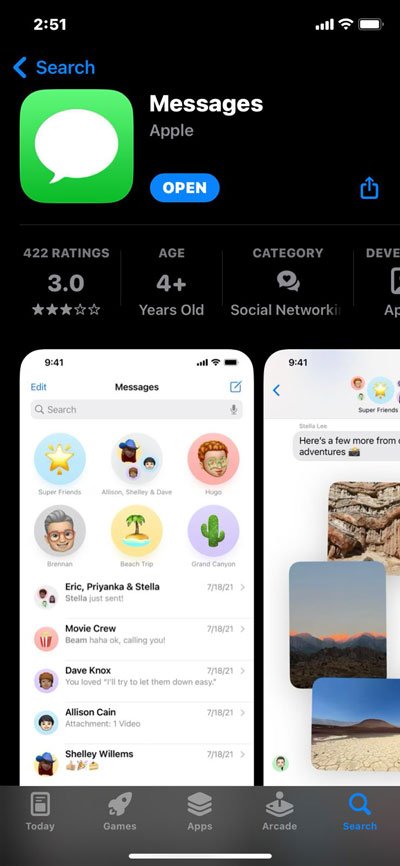
- Après cela, ouvrez l’App Store et recherchez iMessage.
- Ensuite, téléchargez et installez l’application iMessage sur votre appareil iOS 16.
Solution 7 : Réinitialisez tous les paramètres
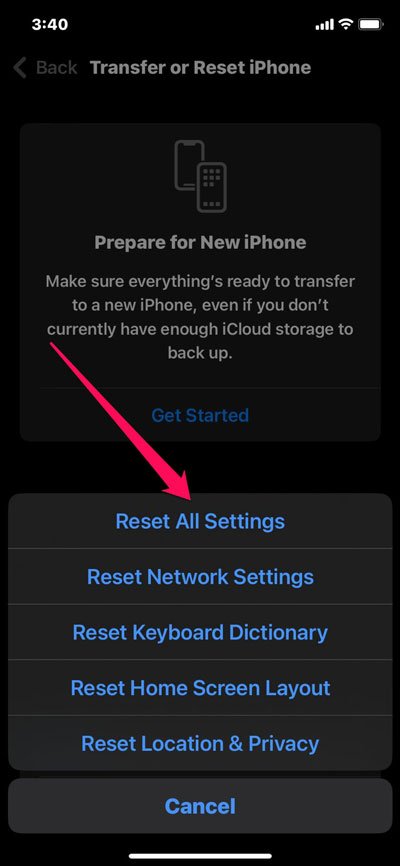
Si vous n’avez toujours pas pu résoudre le problème, assurez-vous d’essayer de réinitialiser tous les paramètres de votre appareil. Mais vous devez vous assurer d’une chose : faire cela supprimera tous les paramètres précédemment enregistrés sur votre appareil. Donc, si cela ne vous pose pas de problème, assurez-vous de suivre ces étapes :
- Tout d’abord, ouvrez l’application Paramètres.
- Ensuite, allez dans Général.
- Maintenant, appuyez sur Transférer ou réinitialiser l’iPhone.
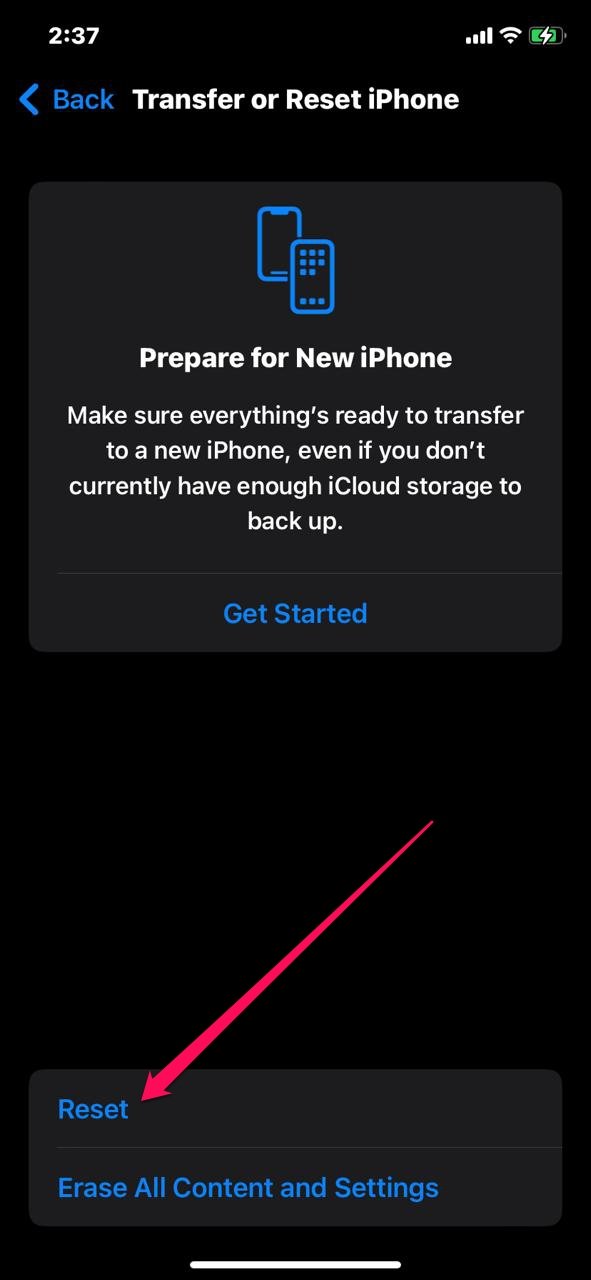
- Ensuite, appuyez sur le bouton Réinitialiser suivi de Réinitialiser tous les paramètres.
Solution 8 : Contactez le support
Nous nous excusons si aucune des solutions que nous avons suggérées n’a fonctionné pour vous. Cependant, cela ne signifie pas que vous pouvez rester assis et ne rien faire. Vous devez contacter l’équipe de support Apple pour résoudre cette erreur. Par la suite, ils vous aideront sûrement à résoudre le problème de gel d’iMessage sur iOS 16.
Si vous avez des réflexions sur Correction : iMessage a commencé à se figer après la récente mise à jour iOS 16, n’hésitez pas à les partager dans la boîte de commentaires ci-dessous. De plus, veuillez vous abonner à notre chaîne YouTube DigitBin pour des tutoriels vidéo. Cheers !
Recevez de nouveaux articles dans votre boîte de réception.
Aucun spam. Désabonnez-vous à tout moment.