Réseaux sociaux · 5 min read · Jan 26, 2026
Correction : L'histoire Instagram ne se télécharge pas

Instagram a lancé une fonctionnalité d’histoire pour augmenter l’engagement des utilisateurs et permettre aux utilisateurs de publier une courte vidéo, tout comme Snapchat.
Cette fonctionnalité ne peut afficher des photos ou des vidéos que pendant 24 heures. Cette nouvelle fonctionnalité d’histoire Instagram a été un énorme succès.
Mais récemment, certains utilisateurs ont signalé que l’histoire Instagram ne se publiait pas.
Cela peut être frustrant lorsque vous souhaitez publier une histoire importante et que vous ne pouvez pas le faire.
Comment résoudre le problème si l’histoire Instagram ne se télécharge pas : 7 façons
Si vous rencontrez le même problème, alors vous n’avez pas à vous inquiéter. Ce problème de publication d’histoire Instagram est un problème courant.
Lorsque vous cliquez sur l’icône de réessai, l’histoire ne se télécharge pas. Lorsque vous voyez ce problème, l’arrière-plan devient gris et une icône circulaire apparaît au milieu.
Il existe quelques solutions efficaces pour résoudre le problème de téléchargement des histoires Instagram.
1. Vérifiez si Instagram rencontre des pannes de serveur ou non
Avant d’essayer une solution, assurez-vous qu’Instagram fonctionne correctement. Parfois, les serveurs d’Instagram ne répondent pas et c’est pourquoi vous ne pouvez pas publier d’histoire ou de publication.
Si vous souhaitez vérifier si Instagram est en panne ou non, il vous suffit d’aller sur Google et de rechercher “Instagram down”. Vous verrez de nombreux posts. Vous pouvez également utiliser un site Web appelé downdetector.com pour vérifier si Instagram est en panne ou non.
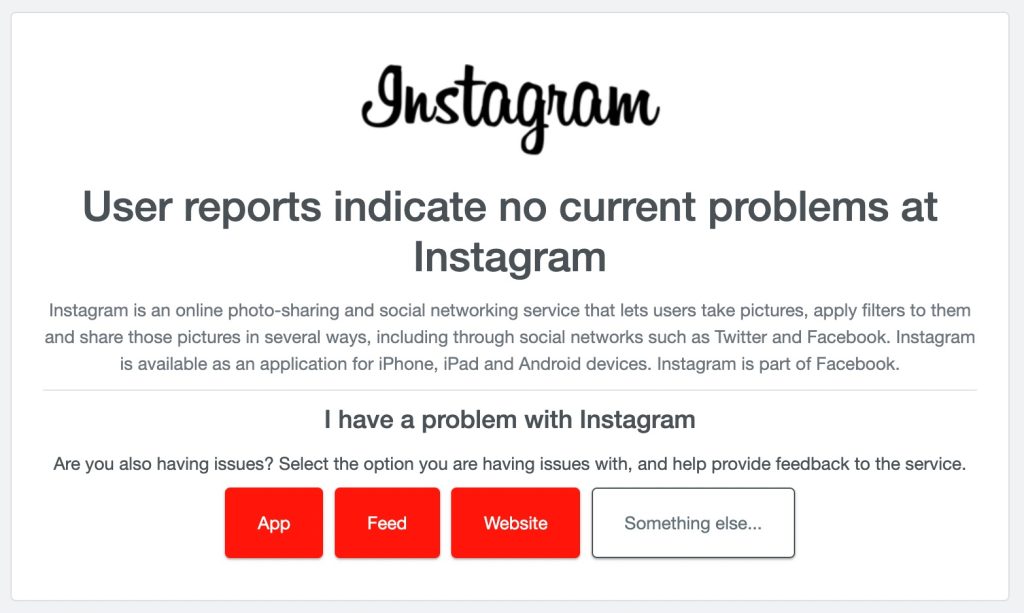
Si vous voyez qu’Instagram rencontre des problèmes, vous devez attendre un certain temps jusqu’à ce que les développeurs d’Instagram travaillent sur la solution.
Vérifiez également le hashtag #instagramdown sur Twitter et consultez les dernières mises à jour des responsables d’Instagram.
2. Videz votre cache (sur Android)
Certains utilisateurs de Reddit ont suggéré que vider le cache aide à résoudre l’erreur de publication d’histoire Instagram.
Voici les étapes pour vider le cache de l’application Instagram sur les téléphones Android.
Notez que ces étapes varient d’un fabricant à l’autre, mais pour tous les appareils, l’option de vider le cache est disponible dans Paramètres > Applications.
Pour certains téléphones, ce sera Paramètres > Applications > Toutes les applications.
Étape 1 : Ouvrez Paramètres sur votre téléphone, puis appuyez sur Applications.
Étape 2 : Faites défiler vers le bas et trouvez l’application Instagram.
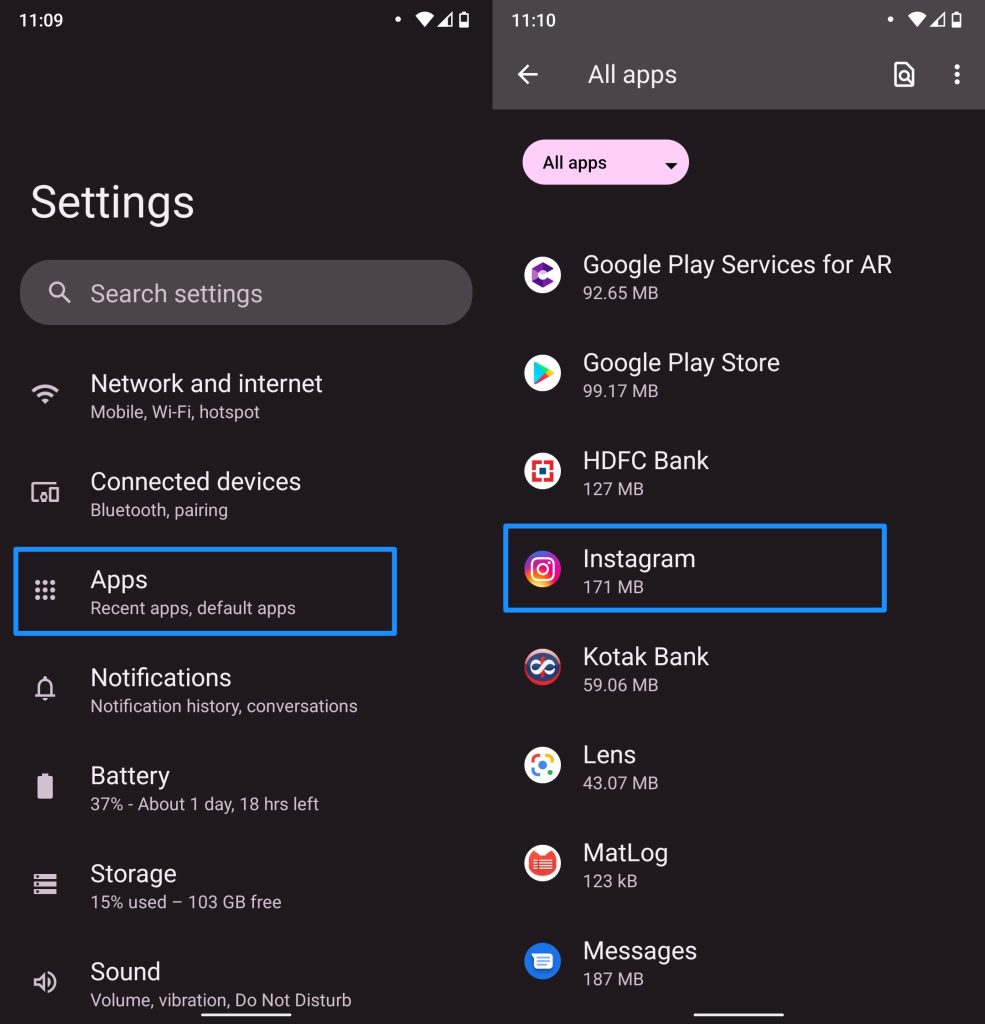
Étape 3 : Appuyez sur Forcer l’arrêt.
Étape 5 : Appuyez sur Stockage, puis appuyez sur l’option vider le cache.
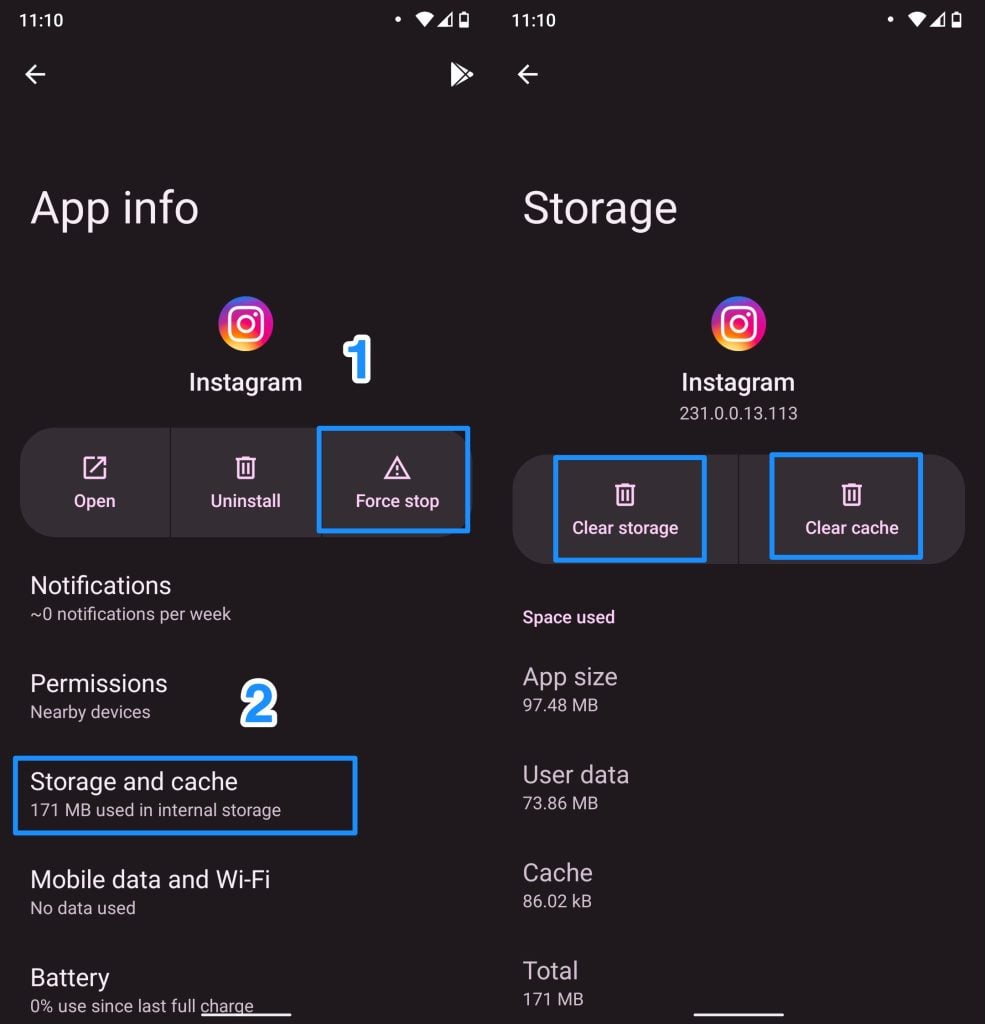
Cela redémarrera votre application Instagram avec un nouveau cache.
Une fois que vous avez terminé, redémarrez votre téléphone, puis ouvrez Instagram et essayez de publier une nouvelle histoire. Cela devrait fonctionner maintenant.
Méthode 3 : Redémarrez votre connexion Internet
Parfois, en raison de la connexion Internet, vous pouvez rencontrer ce problème. Donc, avant d’attendre plus longtemps, vérifiez si votre Internet fonctionne correctement.
Si vous utilisez une connexion sans fil, redémarrez votre routeur, puis vérifiez si Instagram fonctionne ou non. Si vous rencontrez toujours le même problème, réinitialisez votre routeur et vérifiez à nouveau.
Contactez également votre FAI et vérifiez si votre FAI est en maintenance de service ou non.
Essayez également d’utiliser vos données mobiles au lieu d’une connexion sans fil.
Si vous utilisez le Wi-Fi public, passez à un autre réseau Wi-Fi et essayez de publier une nouvelle histoire Instagram.
Méthode 4 : Redémarrez votre application Instagram (iOS)
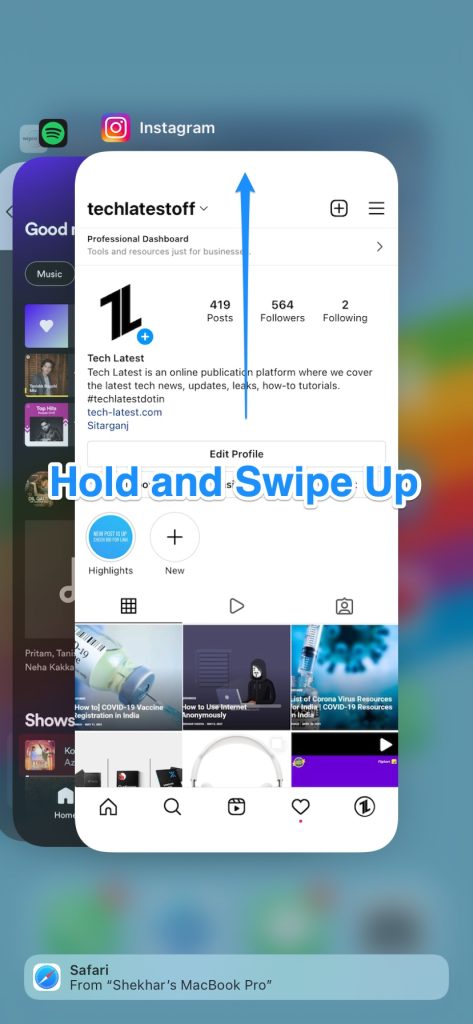
Si vous ne pouvez pas publier une nouvelle histoire sur Instagram sur votre iPhone, essayez de redémarrer votre application Instagram. Sur iPhone, il n’y a pas d’option pour vider le cache ou forcer l’arrêt manuellement.
Sur iPhone, essayez de forcer la fermeture de l’application Instagram en glissant vers le haut. De là, faites glisser Instagram hors de l’écran. Une fois cela fait, redémarrez votre iPhone, puis rouvrez-le.
Méthode 5 : Essayez d’éviter les emojis !
Selon certains utilisateurs de Reddit, si vous avez utilisé des GIFs ou des emojis dans votre histoire, vous pourriez rencontrer ce problème.
Selon un utilisateur de Reddit, il utilisait un appareil Samsung S7 et a découvert que l’histoire Instagram ne se publiait pas chaque fois qu’il utilisait un GIF dans l’une de ses histoires. C’est un bug, mais nous ne savons toujours pas s’il a été corrigé ou non.
Si vous avez utilisé des GIFs ou des emojis dans votre histoire et que vous rencontrez ce problème, essayez de les supprimer et réessayez.
Méthode 6 : Vérifiez s’il y a des mises à jour en attente de l’application Instagram
Si vous n’avez pas mis à jour votre application Instagram depuis longtemps, vous êtes très probablement susceptible de rencontrer des problèmes comme celui-ci.
Si vous rencontrez des problèmes avec votre histoire ou une nouvelle publication, essayez de mettre à jour votre application Instagram.
Si vous utilisez un iPhone, ouvrez votre App Store, puis trouvez l’application Instagram. Cliquez sur mettre à jour si une mise à jour est disponible.
Si vous êtes sur Android, allez dans votre application Google Play Store, puis appuyez sur le Menu (icône à trois lignes).
Ensuite, appuyez sur Gérer les applications et les appareils.
Appuyez sur “Mises à jour disponibles”.
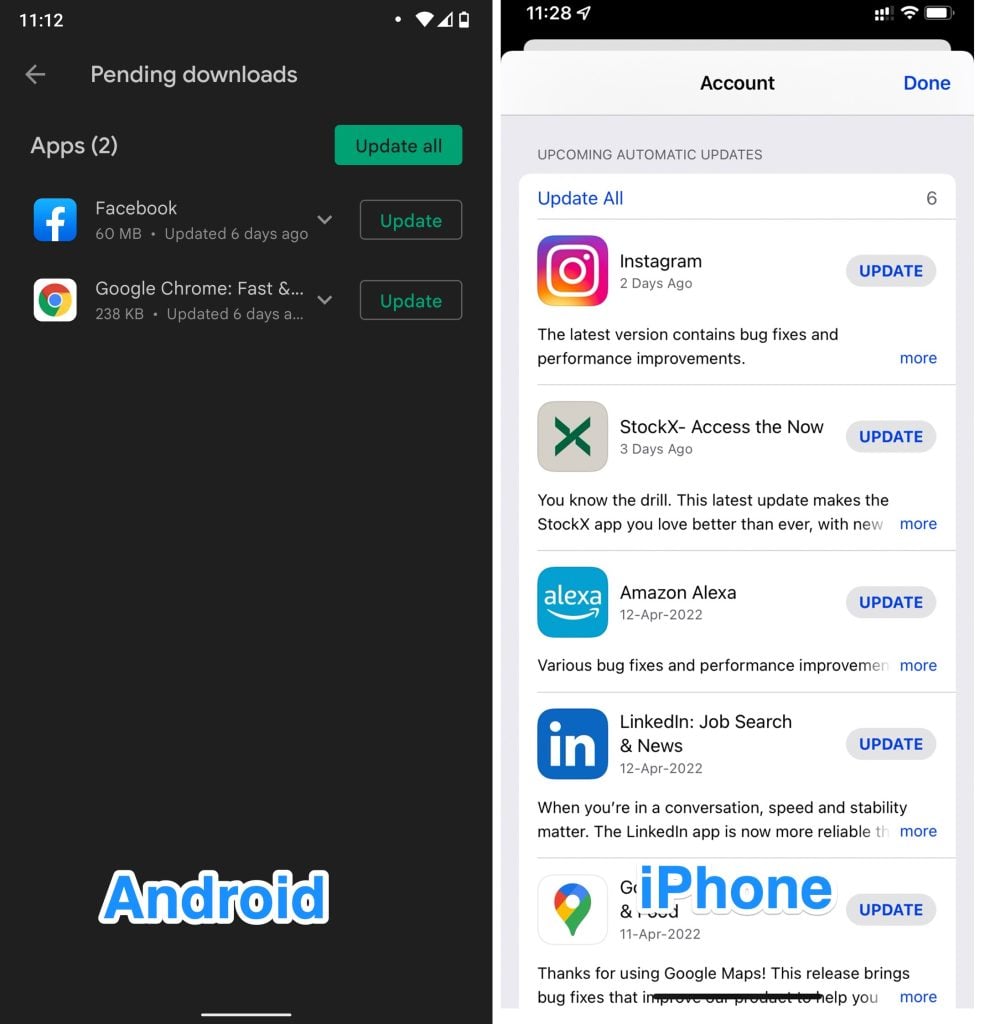
Trouvez Instagram et cliquez sur Mettre à jour.
Méthode 7 : Réinstallez l’application Instagram
Si vous rencontrez toujours le même problème, alors la dernière option est de réinstaller l’application Instagram. Tout d’abord, vous devez supprimer l’application, puis la télécharger à nouveau.
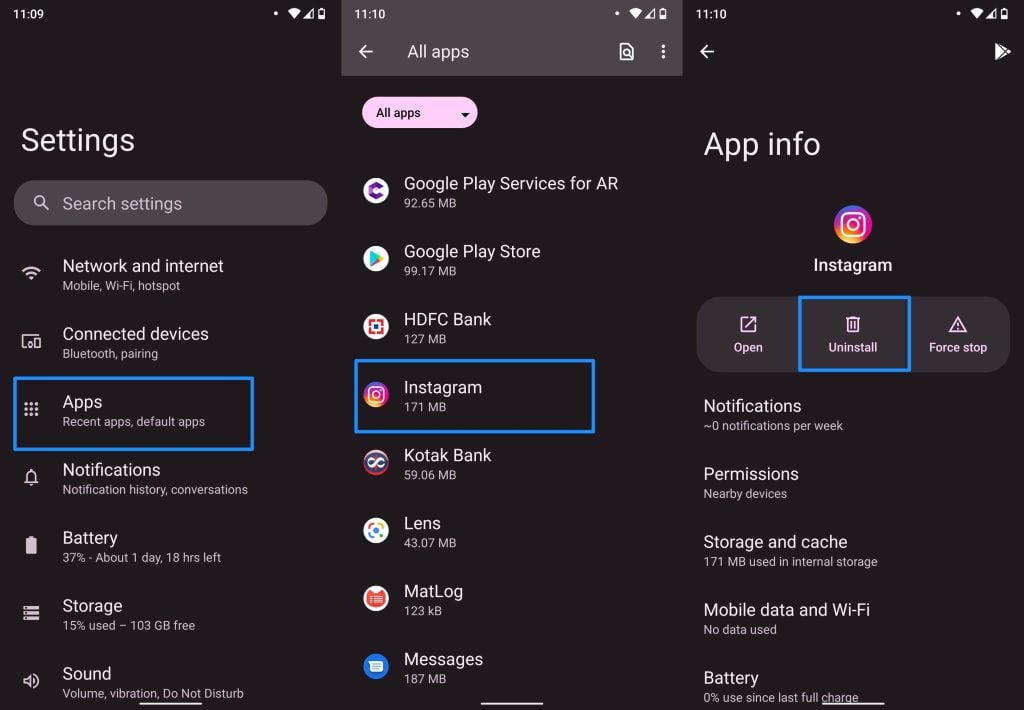
Étape 1 : Ouvrez Paramètres sur Android et allez dans Applications.
Étape 2 : Ensuite, trouvez Instagram et appuyez dessus.
Étape 3 : Cliquez sur Forcer l’arrêt, puis appuyez sur effacer les données et le cache.
Étape 4 : Maintenant, désinstallez l’application.
Étape 5 : Redémarrez votre téléphone, puis installez Instagram depuis le Google Play Store.
Pour désinstaller Instagram sur iOS, il suffit de taper et de maintenir l’icône Instagram, jusqu’à ce que vous obteniez un menu. Dans le menu, appuyez sur l’option Supprimer l’application.
Ensuite, une autre boîte de dialogue apparaîtra avec quelques options, appuyez sur l’option Supprimer l’application. L’application sera installée instantanément.
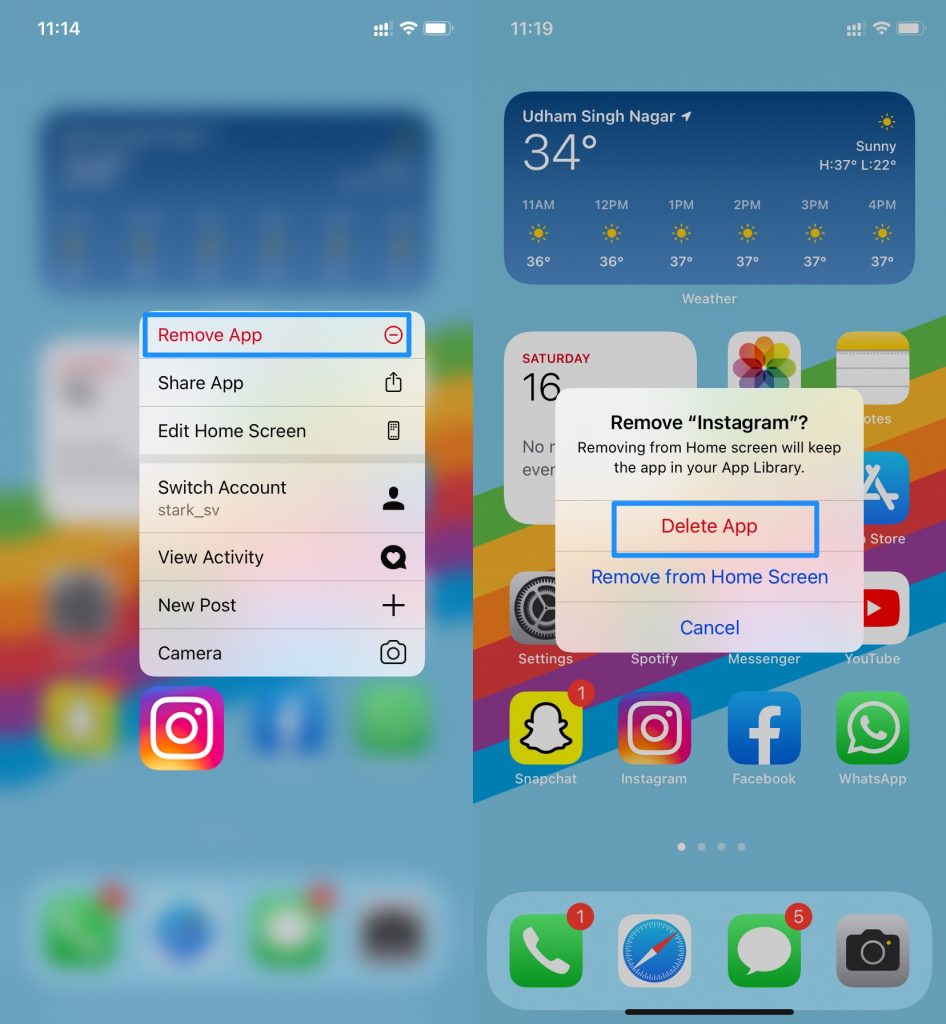
Après cela, redémarrez l’iPhone, puis téléchargez à nouveau depuis l’App Store.
Méthode 8 : Contactez Instagram
Nous avons partagé toutes les solutions possibles pour résoudre le problème de publication d’histoire Instagram. Si vous rencontrez toujours la même erreur, vous devez contacter Instagram en utilisant l’option de rapport.
Voici les étapes pour signaler un problème sur Instagram.
Étape 1 : Allez sur votre profil Instagram et appuyez sur l’icône à trois lignes dans le coin supérieur droit.
Étape 2 : Appuyez sur Paramètres.
Étape 3 : Trouvez et appuyez sur aide. Ensuite, appuyez sur Signaler un problème.
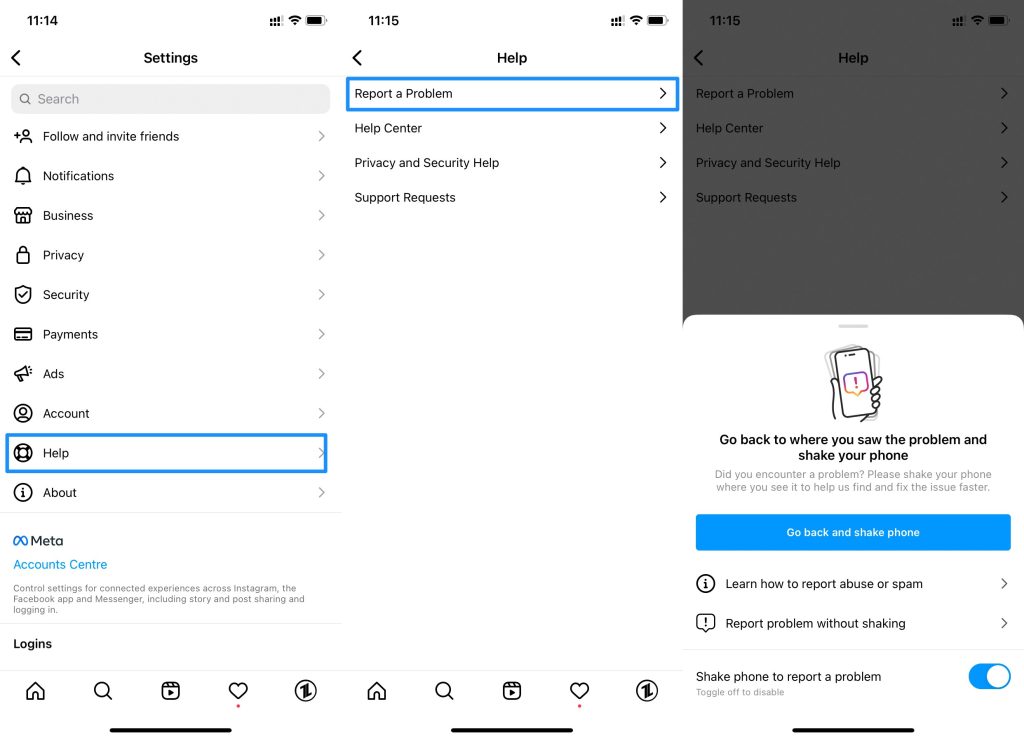
Choisissez votre option et partagez votre problème.
Recevez de nouveaux articles dans votre boîte de réception.
Aucun spam. Désabonnez-vous à tout moment.