Android · 4 min read · Jan 19, 2026
Correction – Erreur 'Espace Insuffisant sur l'Appareil' sur Android
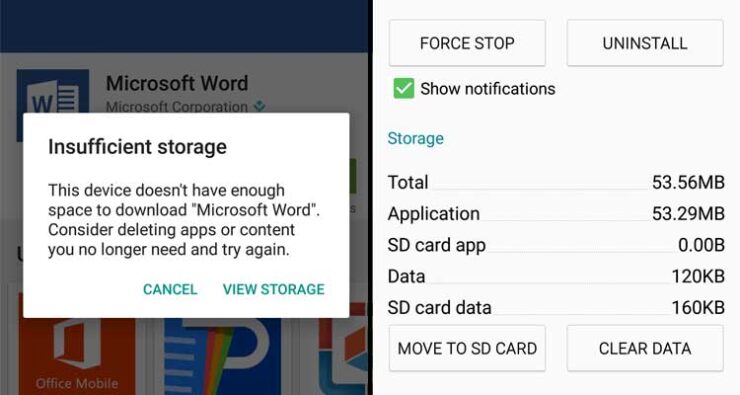
Les téléphones Android affichent souvent des messages étranges de “Stockage insuffisant” lors du téléchargement d’applications depuis le Google Play Store, même si votre appareil dispose d’une bonne quantité de stockage disponible. Ce n’est pas un problème technique, mais une exigence système pour le fonctionnement des applications.
Bien que le smartphone ait de l’espace de stockage disponible, les applications après installation nécessitent un espace supplémentaire pour un fonctionnement fluide, ce qui ne peut pas être accompli avec un espace de stockage faible, d’où la demande du système de nettoyer les données pour obtenir plus d’espace libre.
Voici quelques solutions pour résoudre le problème de stockage faible. Bien sûr, il n’y a pas de solution permanente.
Corriger l’erreur de stockage insuffisant disponible
1. Désactiver les applications inutiles pour libérer plus d’espace
Presque tous les smartphones sont livrés avec des applications préinstallées appelées bloatware. Ces applications peuvent ne pas vous intéresser ou vous être utiles, mais les fabricants les installent en fonction de leur accord avec les développeurs. De plus, ces applications sont définies comme des applications système qui ne peuvent en réalité pas être désinstallées et consomment également de l’espace RAM en arrière-plan même si elles ne sont pas utilisées. Si vous avez une telle application système que vous jugez inutile, désactivez l’application dans les paramètres de votre appareil Android. Voici le processus à suivre.
- Ouvrez les paramètres de votre appareil Android
- Recherchez l’option appelée Applications ou Gérer les applications
- Maintenant, sous Toutes, recherchez les applications bloatware
- Cliquez sur l’application et Désactivez l’application
- Après avoir désactivé toutes les applications indésirables, redémarrez simplement l’appareil et c’est fait
2. Désinstaller les mises à jour des services Google Play
Souvent, même si l’appareil dispose d’une quantité suffisante d’espace disponible, il demande plus d’espace. Dans de telles conditions, vous pouvez effectuer l’opération suivante qui a fonctionné sur de nombreux appareils.
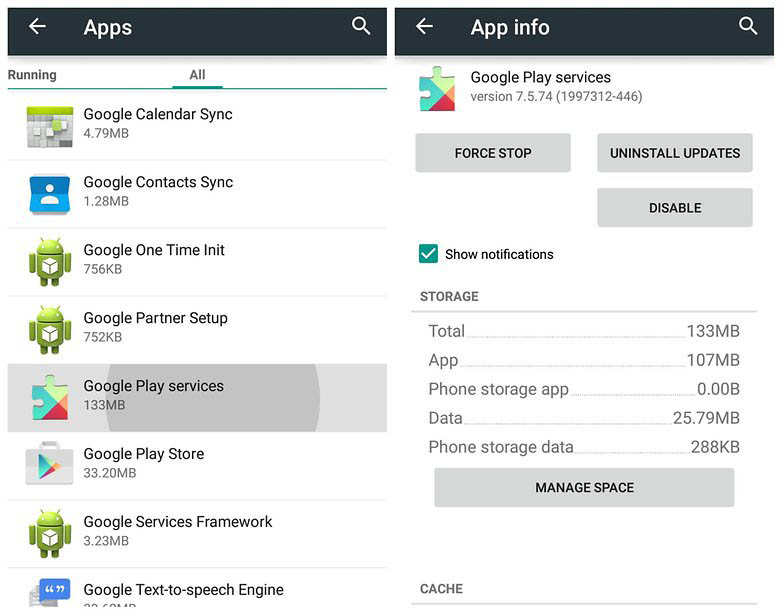
Désinstaller la mise à jour des services Google Play
- Désinstallez simplement les mises à jour des services Google Play dans les paramètres. Paramètres > Applications ou Gestionnaire d’applications > Services Google Play > Désinstaller la mise à jour
- Téléchargez l’application depuis le Play Store. L’application se téléchargera et s’installera avec succès.
- Mettez à jour à nouveau les services Google Play
3. Utiliser une application de nettoyage pour libérer de l’espace
L’appareil, lors d’une utilisation régulière, accumule des fichiers indésirables, des données publicitaires, le cache système et le cache des applications qui sont stockés sur votre appareil. Ce junk obsolète n’est d’aucune utilité pour le smartphone, vous pouvez donc les supprimer pour libérer plus d’espace dans votre stockage. En général, le junk et le cache occupent jusqu’à 1 Go de stockage qui peut être libéré simplement en utilisant une application de nettoyage de téléphone, Clean Master est couramment utilisé, mais vous pouvez essayer toute autre application selon vos préférences.
4. Supprimer les vignettes pour augmenter l’espace de stockage
Les vignettes peuvent être considérées comme des données d’image stockées dans l’appareil qui aident à charger rapidement la photo dans la galerie. Les vignettes peuvent occuper beaucoup d’espace de stockage de l’appareil, donc si vous souhaitez les supprimer, vous pouvez trouver le fichier (généralement ici : /mnt/sdcard/DCIM/.thumbnails) dans votre système qui stocke les vignettes, effacez-le. Vous obtiendrez plus d’espace libre.
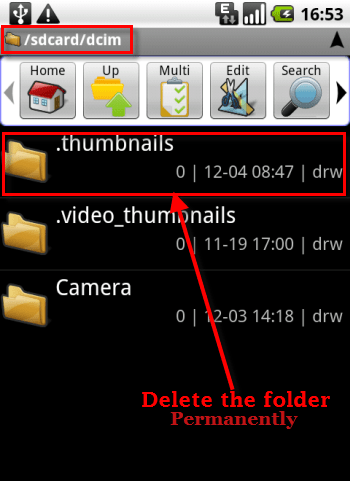
Supprimer les vignettes sur android
Si vous avez un appareil rooté, vous pouvez déplacer /data/media/obb vers la carte SD et économiser de l’espace.
5. Utiliser le menu caché pour nettoyer le dump
Heureusement, il existe une méthode très simple pour nettoyer le junk sans aucune application tierce, mais cette méthode astucieuse fonctionne principalement sur Samsung et ses téléphones associés.
- Composez simplement *#9900# sur le clavier de votre téléphone et attendez le processus.
- Vous verrez un menu nommé SysDump.
- Appuyez sur l’option nommée “Supprimer Dumpstate/logcat”
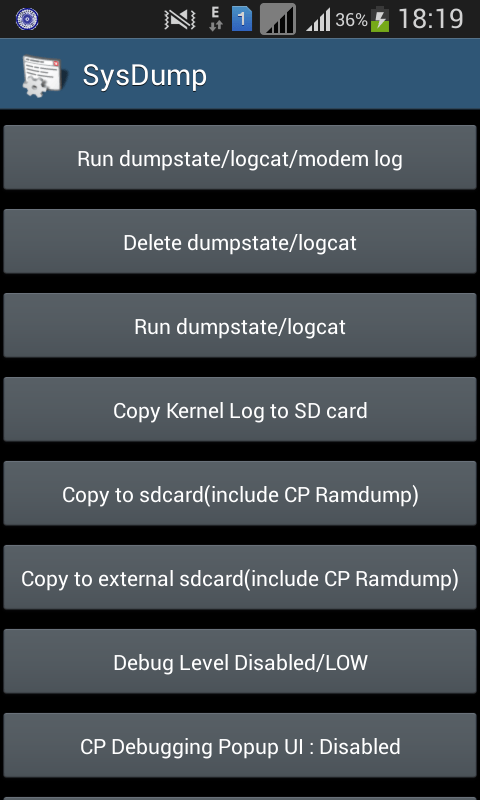 Supprimer LogCat
 - Appuyez simplement sur OK pour supprimer le dump et le système nettoiera automatiquement les fichiers indésirables.
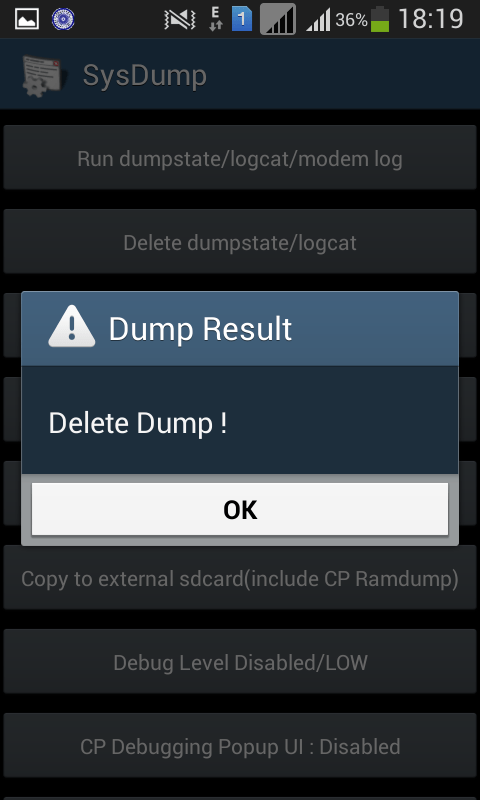 Confirmer l’opération en appuyant sur OK
6. Déplacer les applications et les gros fichiers vers la carte SD
Android est tellement personnalisable et nous a donné l’option de déplacer des applications vers le stockage externe de l’appareil. Si vous avez de l’espace disponible sur votre carte SD, déplacez toutes les applications qui peuvent l’être vers votre stockage externe. Cela libérera non seulement de l’espace, mais stockera également les données des applications sur la carte SD, ce qui maintiendra le stockage de l’appareil avec plus d’espace. Pour ce faire.
- Ouvrez les paramètres de votre appareil
- Recherchez l’option Applications ou Gérer les Applications
- Maintenant, sous Applications installées/Applications téléchargées, recherchez toutes les applications qui peuvent être déplacées vers la carte SD et déplacez-les.
- Ensuite, redémarrez simplement l’appareil si vous le souhaitez
Vous pouvez également déplacer de gros fichiers et tous les autres médias vers la carte SD et libérer plus d’espace pour télécharger des applications depuis le Google Play Store, car les applications installées depuis Google Play sont directement stockées dans la mémoire du téléphone. Vous pouvez utiliser un explorateur de fichiers ou un gestionnaire de fichiers pour ce faire. (Téléchargez-en un depuis le Play Store si ce n’est pas préinstallé sur votre appareil)
Remarque & Conclusion : J’espère que cet article a été utile pour créer plus d’espace pour vous permettre de télécharger des applications depuis le Play Store et de résoudre le problème de ‘Stockage insuffisant disponible’. N’hésitez pas à commenter ci-dessous pour toute assistance requise.
Si vous avez des réflexions sur Correction – Erreur ‘Espace Insuffisant sur l’Appareil’ sur Android, n’hésitez pas à les partager dans la boîte de commentaires ci-dessous. De plus, veuillez vous abonner à notre chaîne YouTube DigitBin pour des tutoriels vidéo. À bientôt !
Recevez de nouveaux articles dans votre boîte de réception.
Aucun spam. Désabonnez-vous à tout moment.