Dépannage Internet · 7 min read · Feb 21, 2026
Réparer Internet ne fonctionne pas sur les mobiles OnePlus

OnePlus est devenu un synonyme de fourniture d’appareils riches en fonctionnalités à un prix abordable pour les masses. Il n’est donc pas surprenant qu’il ait réussi à créer une base de fans aussi fidèle. Cependant, malgré tous les avantages, il rencontre parfois quelques problèmes. Parmi eux, le problème avec Internet semble être en tête de liste. Il est rencontré sur tous les appareils OnePlus, à savoir : OnePlus Nord, OnePlus 3T, OnePlus 7, 7T, 7Pro, OnePlus 8, 8T, téléphones de la série OnePlus 6 et d’autres modèles OP.
Alors que certains rencontrent des problèmes avec leurs données de l’opérateur, d’autres ne parviennent pas à utiliser le WiFi. Si vous êtes également en train de vous heurter à l’un de ces deux problèmes, ce guide vous aidera. Voici les différentes méthodes qui permettront de rectifier le problème d’Internet ne fonctionnant pas sur votre appareil OnePlus. Suivez le guide.
Redémarrez votre appareil
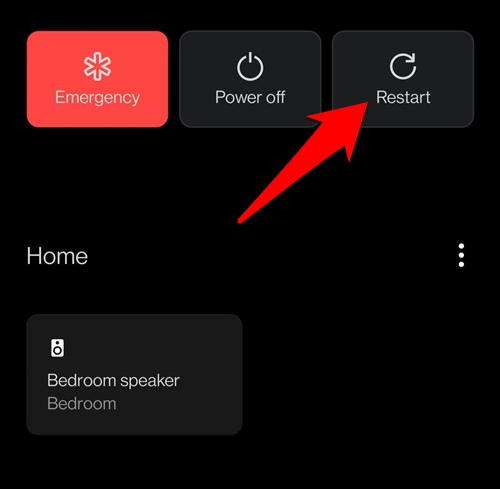
Commençons par la solution la plus simple. Nous vous conseillons de redémarrer votre appareil une fois. Pour cela, appuyez sur la touche d’alimentation pendant quelques secondes, puis sélectionnez Redémarrer. Une fois qu’il redémarre, vérifiez si le problème est résolu ou non.
Basculer le réseau
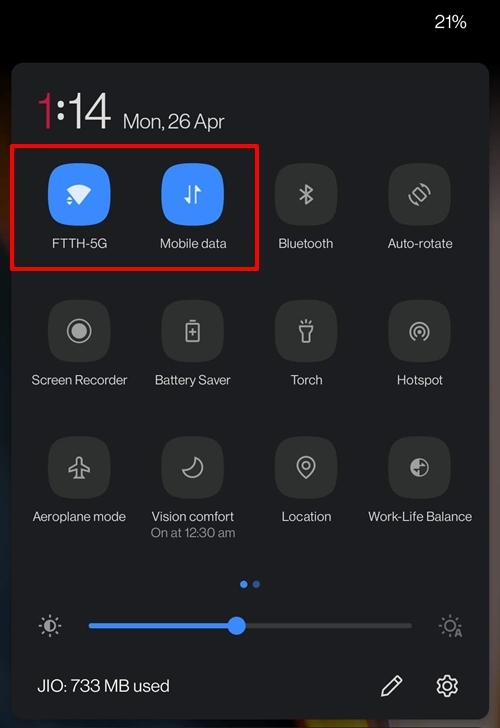
Basculer le réseau lui donnera un nouveau départ et est généralement connu pour résoudre divers problèmes liés au réseau. Allez donc dans le menu des paramètres rapides et désactivez les données mobiles ou le WiFi, selon ce que vous utilisez actuellement. Attendez quelques secondes, puis réactivez-le. Essayez maintenant d’utiliser Internet et vérifiez si le résultat est en votre faveur ou non.
Activer/Désactiver le mode Avion
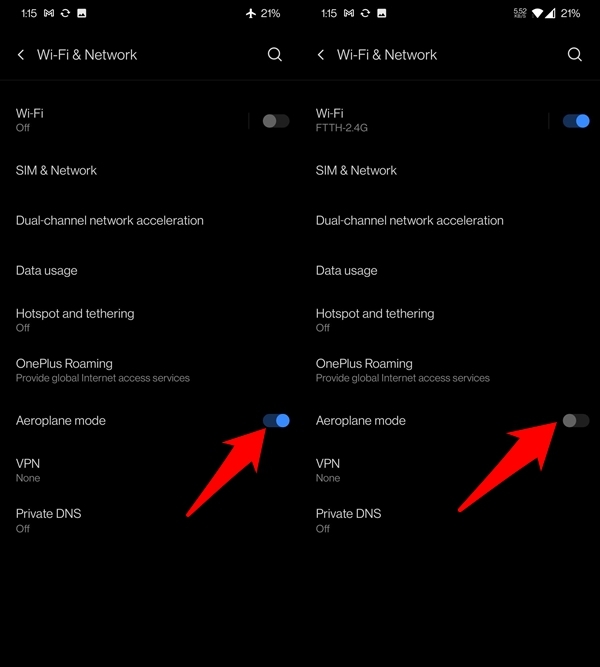
Une approche légèrement plus agressive que la précédente, activer le mode Avion désactivera tous les composants liés au réseau de votre appareil. La prochaine fois que vous l’activerez, toutes les activités liées au réseau commenceront à partir d’une nouvelle instance.
Commencez donc par activer le mode Avion depuis le menu des paramètres rapides. Vous pouvez également le faire depuis Paramètres > WiFi et Réseau > Mode Avion. Une fois activé, attendez quelques secondes, puis désactivez-le. Vérifiez si cela améliore votre réseau ou non.
Supprimer les restrictions réseau
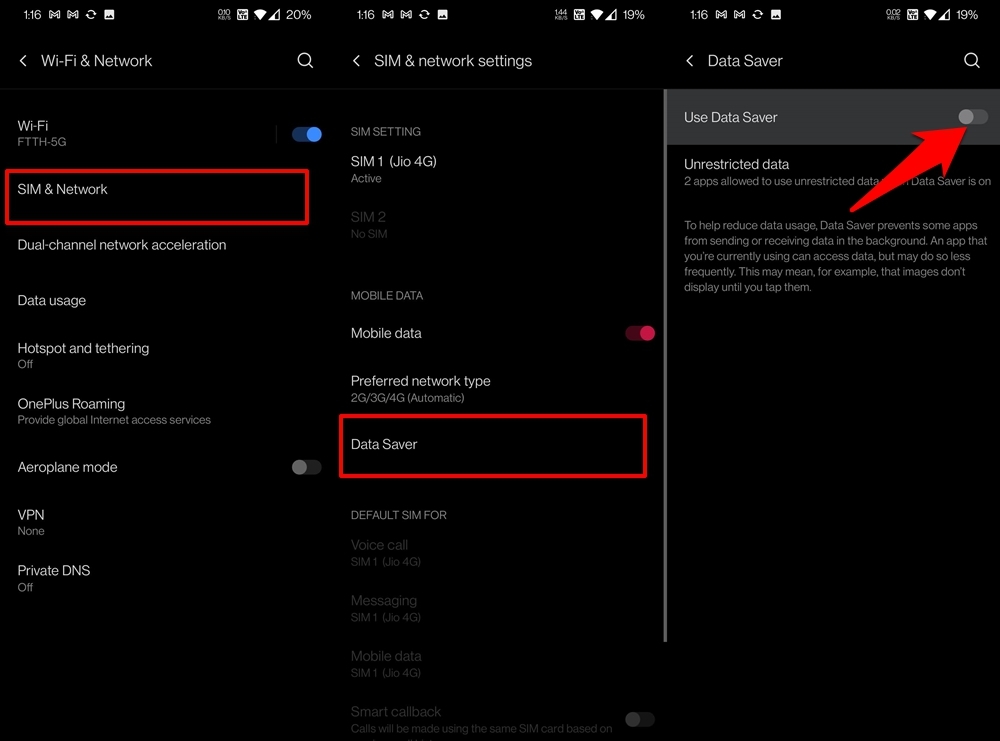
Si vous avez mis en place des restrictions réseau, c’est probablement le meilleur moment pour les désactiver. En effet, elles ont tendance à limiter certaines fonctionnalités de votre WiFi ou de vos données de l’opérateur, ce qui pourrait créer des problèmes, comme celui auquel nous sommes actuellement confrontés.
À cet égard, si vous utilisez des données mobiles, assurez-vous que l’économiseur de données est désactivé. Pour cela, allez dans Paramètres > WiFi et Réseau > SIM et Réseau > Économiseur de données > Désactivez l’option Utiliser l’économiseur de données. Vérifiez si cela parvient à résoudre le problème d’Internet ne fonctionnant pas sur votre appareil OnePlus.
Réinitialiser l’APN
Les noms de points d’accès sont des profils réseau que votre opérateur utilise pour établir une connexion réussie à Internet. En cas de données APN corrompues ou si elles ont été mal configurées, cela empêcherait votre appareil de se connecter à Internet via les données mobiles. Donc, le meilleur pari est de réinitialiser le profil APN à son état par défaut.
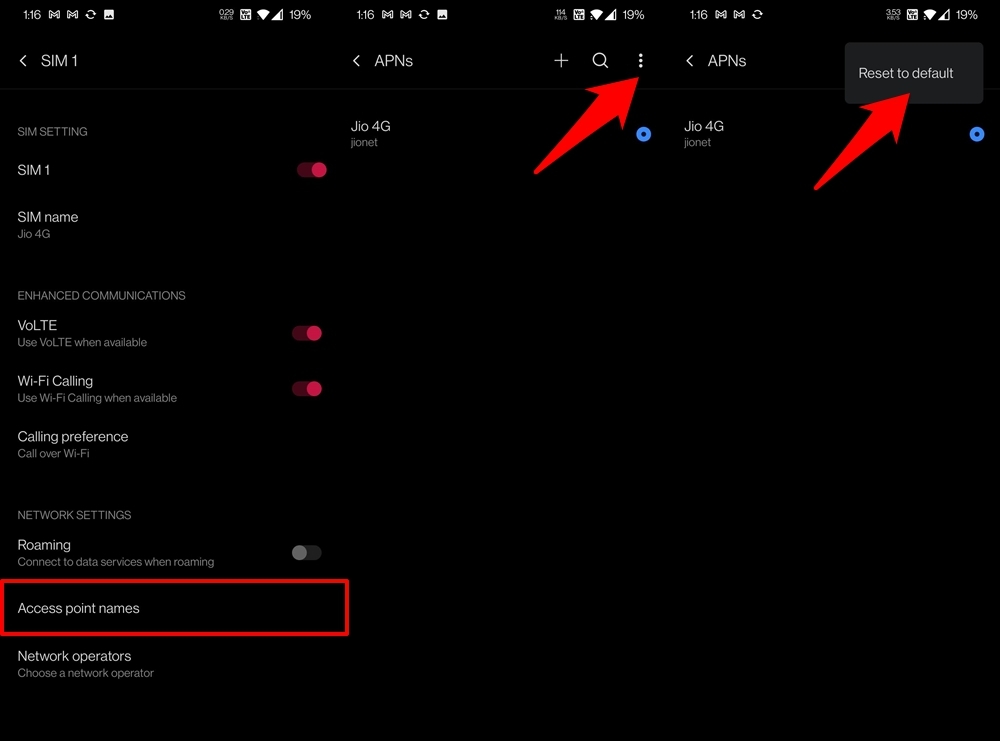
- Pour ce faire, allez sur la page Paramètres de votre appareil.
- Ensuite, allez dans WiFi et Réseau, puis SIM et Réseau.
- Sélectionnez votre SIM active actuelle et allez dans la section Noms de points d’accès.
- Appuyez sur l’icône de débordement située en haut à droite et sélectionnez Réinitialiser par défaut.
- Une fois cela fait, réessayez de vous connecter à Internet et voyez si le problème a été résolu ou non.
Redémarrer le routeur
Si le problème vient de votre WiFi, alors réinitialiser l’APN ne sera d’aucune aide. Dans ces cas, envisagez de redémarrer le routeur. Éteignez-le de la prise électrique et retirez également les câbles. Attendez quelques secondes, rebranchez les câbles et allumez-le. Une fois le routeur en marche, essayez de connecter votre appareil et vérifiez les résultats.
Essayez le réglage des options de développement
Votre appareil dispose d’un menu caché, également connu sous le nom d’Options de développement, qui contient quelques fonctionnalités destinées aux développeurs et aux passionnés de technologie. Cependant, certaines d’entre elles peuvent également être utiles pour les utilisateurs ordinaires. Dans cette section, nous allons essayer l’une de ces fonctionnalités, mais d’abord, activons cette option :
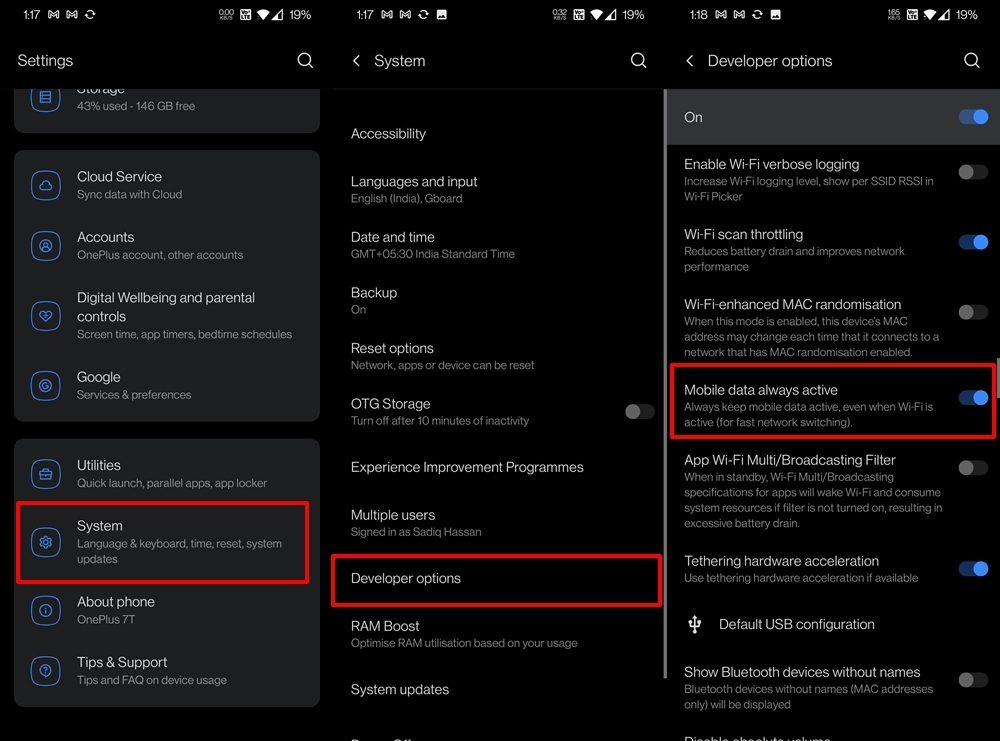
- Allez donc dans Paramètres, puis dans À propos du téléphone.
- Dans cette section, appuyez sur Numéro de build 7 fois et vous serez informé que vous êtes maintenant un développeur.
- Revenez maintenant à Paramètres et cette fois allez dans Système.
- Allez dans Options de développement et activez l’option Données mobiles toujours actives (sur les anciens appareils OnePlus, cette option peut être nommée WiFi agressif vers données mobiles).
- L’activer garantira que les données de l’opérateur restent actives même si vous êtes sur WiFi. Cela entraînera un passage plus rapide entre les réseaux si nécessaire.
- Essayez maintenant d’accéder au web et voyez si vous pouvez vous connecter ou non.
Effacer le cache
Les données mises en cache, si elles s’accumulent au fil du temps, peuvent entraîner plusieurs problèmes. Il est donc recommandé de supprimer ces données temporaires à intervalles réguliers. Le faire manuellement pour chaque application pourrait demander beaucoup d’efforts, nous allons donc adopter une approche plus courte et effectuer cette tâche via la récupération intégrée de l’appareil.
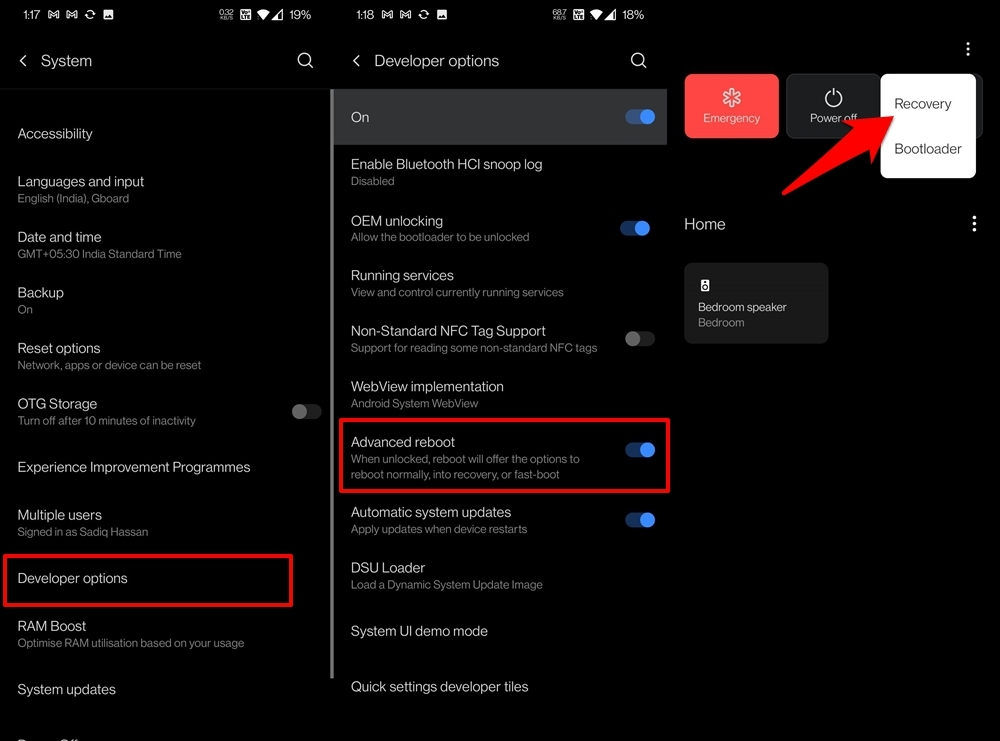
- Pour commencer, allez dans Paramètres > Système.
- Ensuite, allez dans Options de développement et activez Redémarrage avancé.
- Ensuite, maintenez enfoncé le bouton d’alimentation pour faire apparaître le menu d’alimentation.
- Après cela, appuyez sur l’icône de débordement située en haut à droite et sélectionnez Récupération. Votre appareil va maintenant démarrer en mode récupération.
- Sélectionnez maintenant la langue anglaise et appuyez sur Effacer les données et le cache.
- Ensuite, sélectionnez Effacer le cache à partir de l’écran et sélectionnez Oui dans le menu de confirmation.
- Attendez que le processus se termine. Une fois terminé, redémarrez votre appareil et voyez si le problème sous-jacent a été résolu ou non.
En passant, maintenant que nous avons terminé avec les options de développement, envisagez de désactiver son basculement depuis Paramètres > Système afin de le désactiver.
Réinitialiser les paramètres réseau
Une configuration réseau incorrecte, que ce soit avec Bluetooth, les données mobiles ou le WiFi, pourrait avoir un effet néfaste sur la configuration réseau globale de votre appareil. Cela entraînerait directement l’incapacité de votre smartphone à établir une connexion en ligne.
La meilleure solution consiste donc à réinitialiser tous les paramètres réseau à leurs contextes par défaut. Gardez à l’esprit que cela effacera tous les mots de passe WiFi enregistrés ainsi que les appareils Bluetooth appariés. Synchronisez donc les mots de passe avec votre compte Google ou effectuez une sauvegarde manuelle au préalable.
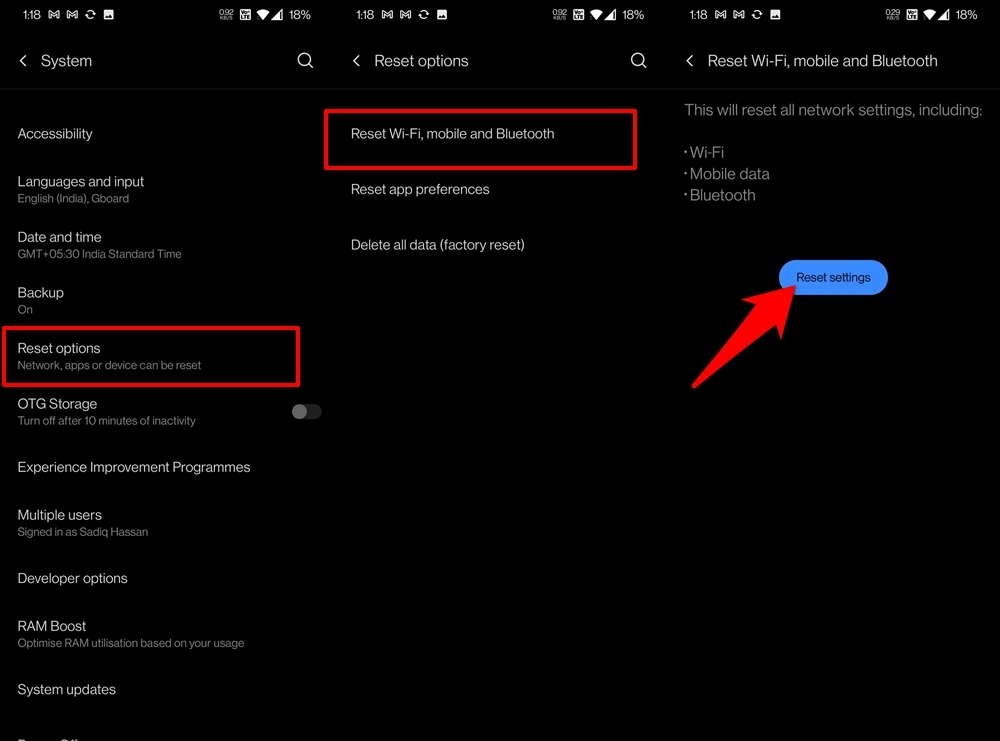
- Une fois cela fait, allez dans Paramètres > Système.
- Dans cette section, allez dans Options de réinitialisation.
- Sélectionnez Réinitialiser WiFi, mobile et Bluetooth.
- Enfin, appuyez sur le bouton Réinitialiser les paramètres et attendez que le processus se termine.
- Une fois terminé, vérifiez si le problème de connexion Internet a été rectifié ou non.
Réinitialisation d’usine
Si aucune des méthodes mentionnées ci-dessus n’a donné de résultats satisfaisants, vous devrez peut-être envisager le dernier recours. Cela implique de réinitialiser votre appareil aux paramètres d’usine, ce qui effacera toutes les données des applications, contacts, messages, etc.
Bien que cela soit effectivement un prix élevé à payer, dans certains cas, une réinitialisation d’usine est le seul moyen de résoudre un problème. Faites donc une sauvegarde complète de l’appareil, puis suivez les instructions ci-dessous :
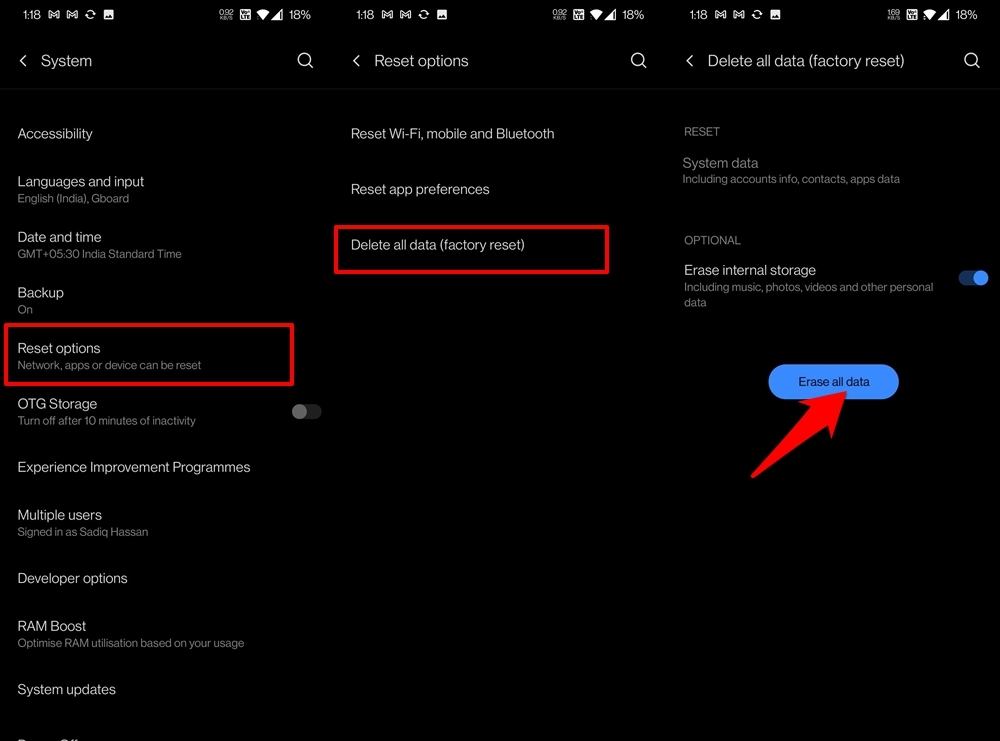
- Commencez par aller dans Paramètres, puis dans Système.
- Ensuite, allez dans Options de réinitialisation et sélectionnez Supprimer toutes les données (réinitialisation d’usine).
- Désactivez le basculement Effacer le stockage interne si vous le souhaitez.
- Enfin, appuyez sur le bouton Effacer toutes les données et attendez que l’appareil soit effacé.
- Une fois terminé, configurez votre appareil en vous connectant avec votre compte Google, et le problème est résolu.
Conclusion
Voilà tout pour ce guide sur la façon de réparer le problème d’Internet ne fonctionnant pas sur votre appareil OnePlus. Nous avons partagé un total de dix méthodes différentes pour cela. Faites-nous savoir dans la section des commentaires laquelle a été couronnée de succès dans votre cas.
Si vous avez des réflexions sur Réparer Internet ne fonctionne pas sur les mobiles OnePlus, n’hésitez pas à les laisser dans la boîte de commentaires ci-dessous. De plus, abonnez-vous à notre chaîne YouTube DigitBin pour des tutoriels vidéo. À bientôt !
Recevez de nouveaux articles dans votre boîte de réception.
Aucun spam. Désabonnez-vous à tout moment.