iPhone · 7 min read · Mar 14, 2026
Correction : L'erreur « L'iPhone ne peut pas accéder à certains sites »
Après la dernière mise à jour d’iOS, de nombreux utilisateurs d’iPhone ont signalé que leur téléphone ne leur permet pas d’accéder à certains sites sur le navigateur.
Il est indéniable que nous comptons principalement sur les smartphones pour nos activités quotidiennes, et nous comprenons à quel point il peut être frustrant de ne pas pouvoir accéder à certains sites pour des raisons professionnelles ou éducatives.
Dans cet article, nous avons proposé quelques méthodes efficaces pour résoudre le problème « L’iPhone ne peut pas accéder à certains sites ».
Raisons pour lesquelles l’erreur « L’iPhone ne peut pas accéder à certains sites » se produit
Voici quelques-unes des raisons courantes pour lesquelles votre iPhone pourrait ne pas vous permettre d’accéder à certains sites sur le navigateur :
Vous avez peut-être saisi l’URL incorrecte dans le navigateur, qui n’est pas disponible.
Une mauvaise connexion Internet ne permettra également pas au navigateur de charger le site Web.
Il pourrait y avoir une grande mémoire cache qui empêche le site Web de se charger.
Votre fournisseur de données cellulaires pourrait avoir interdit le site Web.
Maintenant, plongeons dans les moyens possibles de résoudre ce problème !
Comment résoudre le problème « L’iPhone ne peut pas accéder à certains sites » ?
Méthode 1 : Vérifiez votre connexion Internet
Comme mentionné ci-dessus, l’une des raisons les plus courantes pour lesquelles votre iPhone ne parvient pas à charger des sites Web est due à une mauvaise connexion Internet. Pour tester la vitesse de votre connexion Internet, nous vous recommandons de vérifier des sites comme fast.com ou speedtest.net.
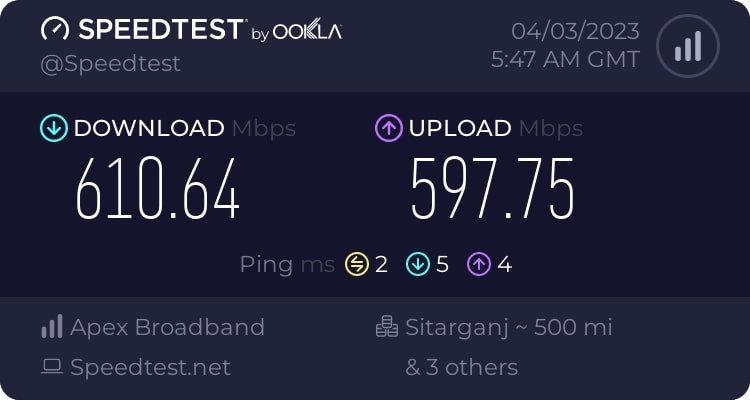
Si votre connexion haut débit est mauvaise, nous vous recommandons de vérifier avec le fournisseur de services Internet et de faire réparer la connexion.
Alternativement, vous pouvez également passer aux données mobiles et voir si le site Web se charge ou non. Si ce n’est pas le cas, passez à la solution suivante ci-dessous.
Méthode 2 : Désactivez le VPN
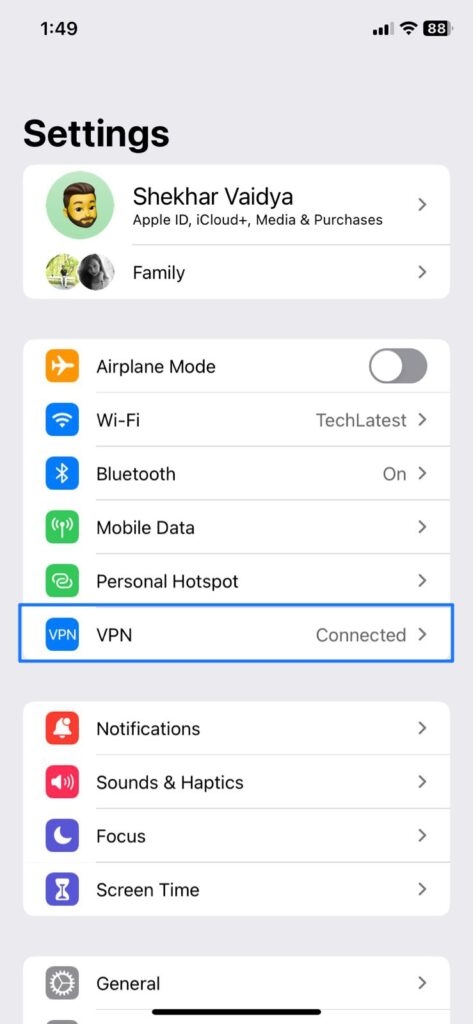
Certains sites Web sont restreints et ne peuvent pas être accessibles via le VPN. Si vous avez activé le VPN sur votre iPhone par hasard, désactivez-le. Voici comment vous pouvez le faire :
Tout d’abord, accédez aux Paramètres de votre iPhone.
Maintenant, vous pouvez voir l’option VPN. Cliquez dessus.
Désactivez le VPN.
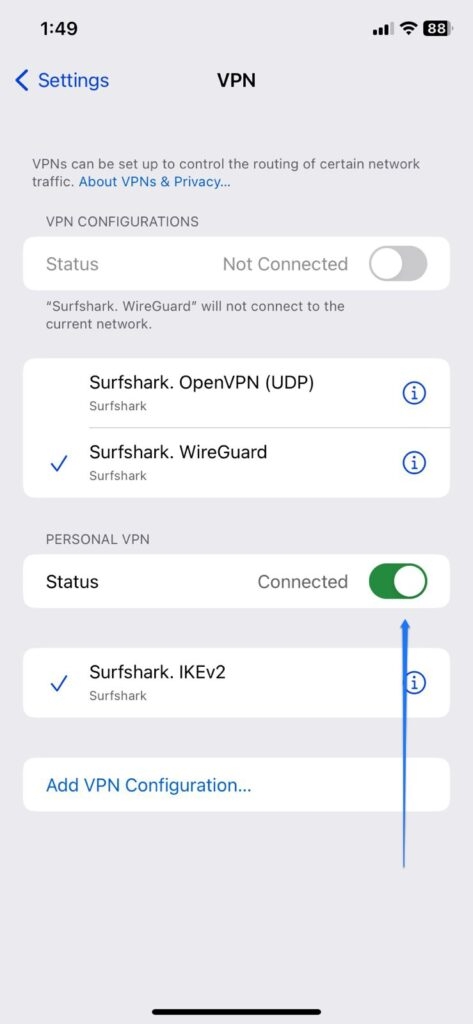
- Maintenant, vous pouvez voir que le statut du VPN est déconnecté.
Méthode 3 : Vérifiez les paramètres de restriction sur votre iPhone
Parfois, nos iPhones ont des paramètres restreints en raison de gardiens ou de parents limitant l’accès. Si vous utilisez iOS 12 ou une version supérieure, suivez les étapes ci-dessous :
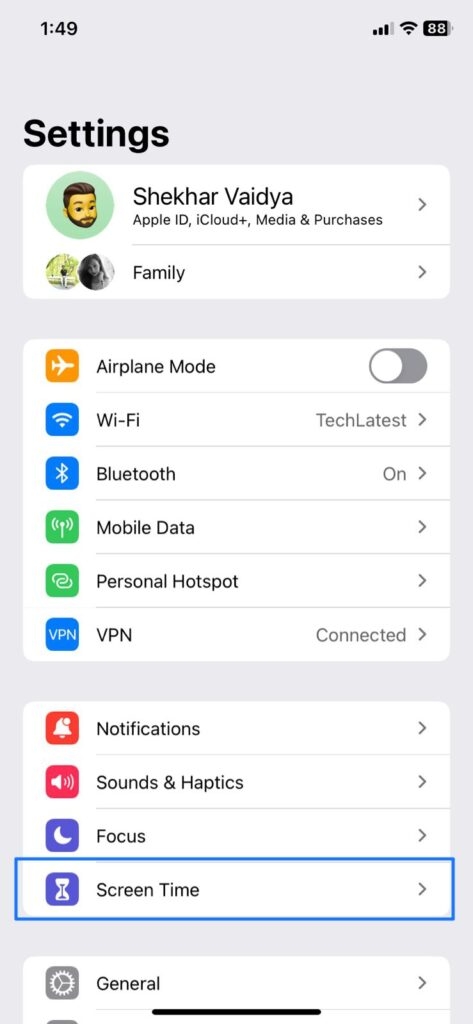
Tout d’abord, accédez aux Paramètres de votre iPhone et sélectionnez Temps d’écran.
Ici, vous pouvez trouver une autre option, Restrictions de contenu et de confidentialité.
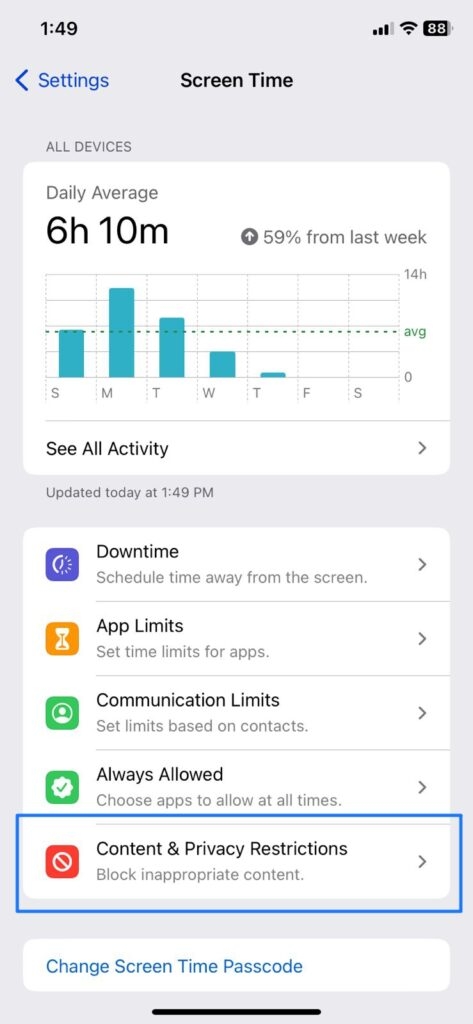
- Désactivez cette fonctionnalité (si activée) en fournissant votre code de restriction.
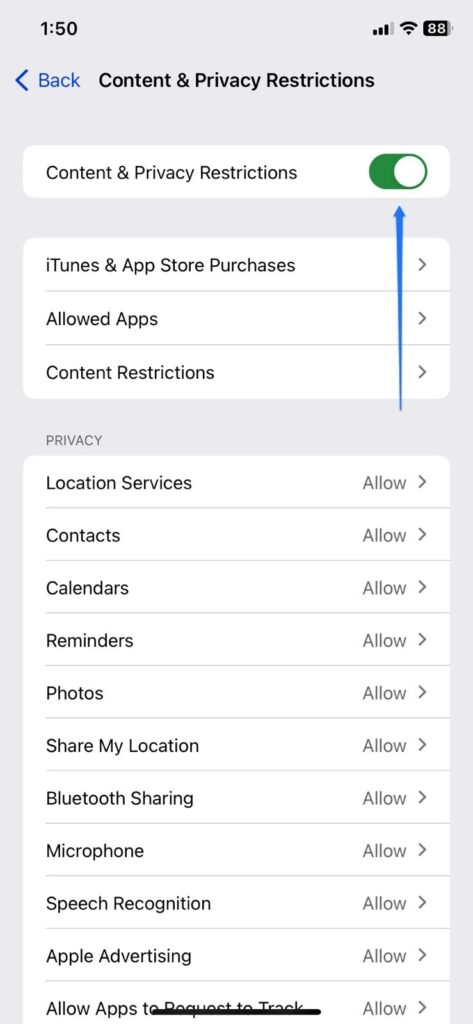
Si vous utilisez iOS 11 ou une version inférieure, vous pouvez trouver l’option Restrictions sous le menu Général. Entrez le code de restriction et supprimez toutes les restrictions sur votre version iOS.
Méthode 4 : Activez le mode Avion
Le mode Avion fonctionne bien lorsque vous souhaitez résoudre des problèmes liés au réseau. Il rafraîchira toutes les connexions réseau et donnera à vos données un nouveau départ. Pour activer le mode Avion sur votre iPhone, suivez le processus ci-dessous :
Tout d’abord, ouvrez le Centre de contrôle sur votre iPhone.
Maintenant, appuyez sur le mode Avion.
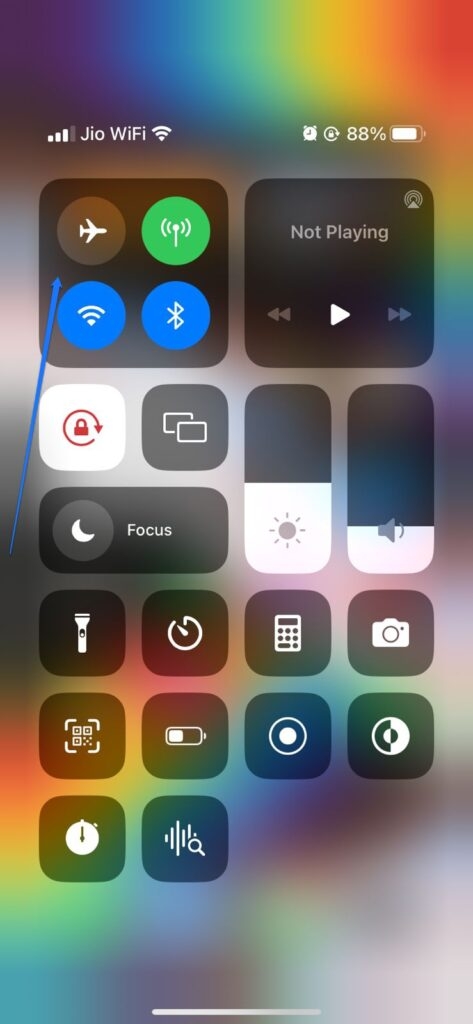
Attendez quelques secondes, puis désactivez le mode Avion. Maintenant, voyez si le problème est résolu ou non.
Méthode 5 : Vérifiez les paramètres de date et d’heure
Si les paramètres de date et d’heure de votre appareil ne correspondent pas à ceux du navigateur, il y a une chance que le navigateur ne puisse pas ouvrir les URL.
Voici comment vous pouvez vérifier les paramètres de date et d’heure automatiquement :
Tout d’abord, ouvrez Paramètres sur votre iPhone.
Maintenant, cliquez sur Général puis sélectionnez Date et heure.
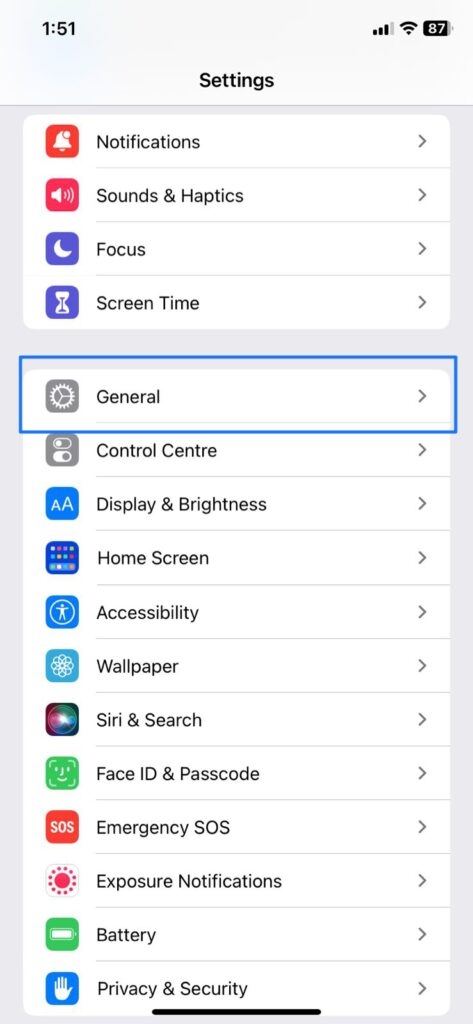
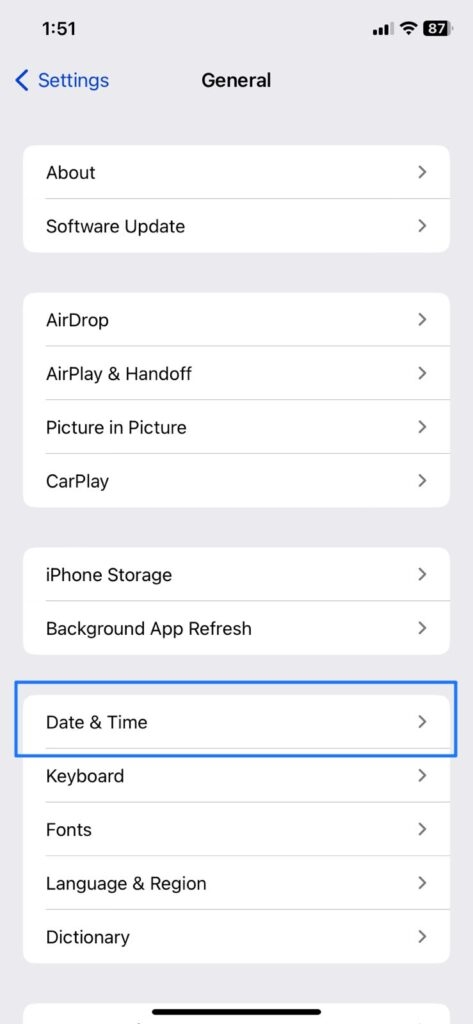
- Vérifiez si l’option Régler automatiquement est activée ou désactivée. Si elle est désactivée, activez-la.
Méthode 6 : Redémarrez votre iPhone
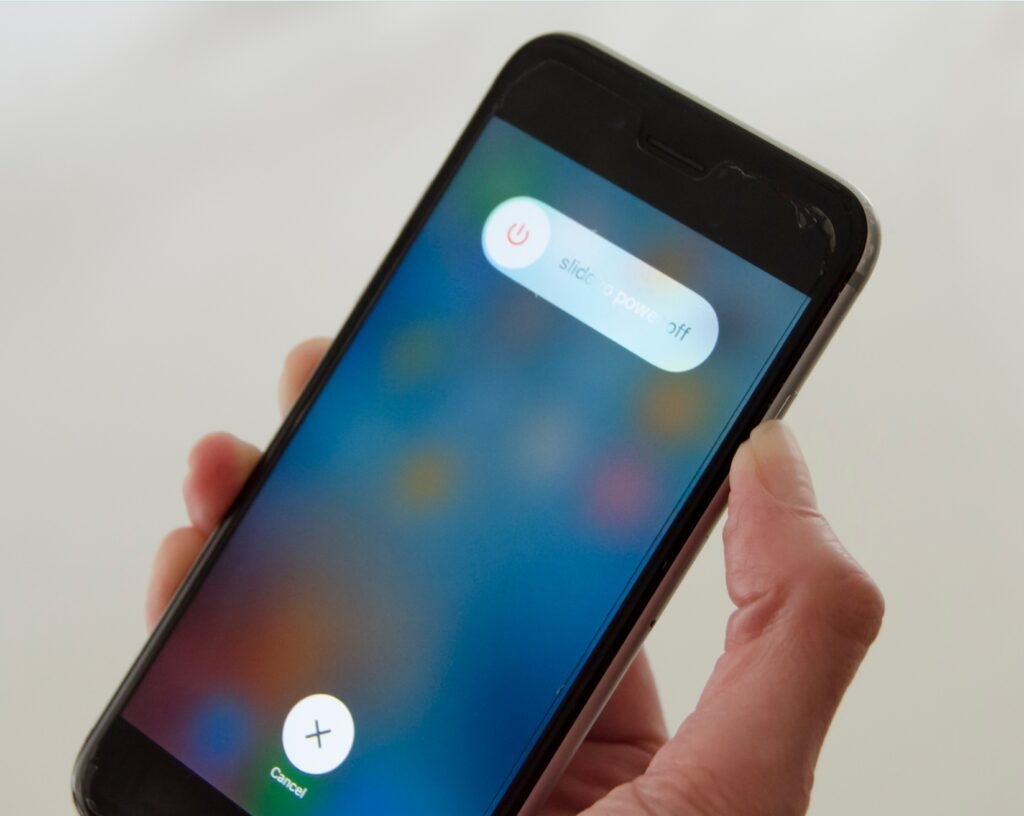
Redémarrer le téléphone supprimera les glitches temporaires et les bugs associés au téléphone. Vous pouvez redémarrer l’iPhone en appuyant sur le bouton latéral avec l’un des boutons de volume. Maintenant, attendez que le curseur apparaisse et faites-le glisser pour éteindre l’iPhone.
Méthode 7 : Mettre à jour le logiciel
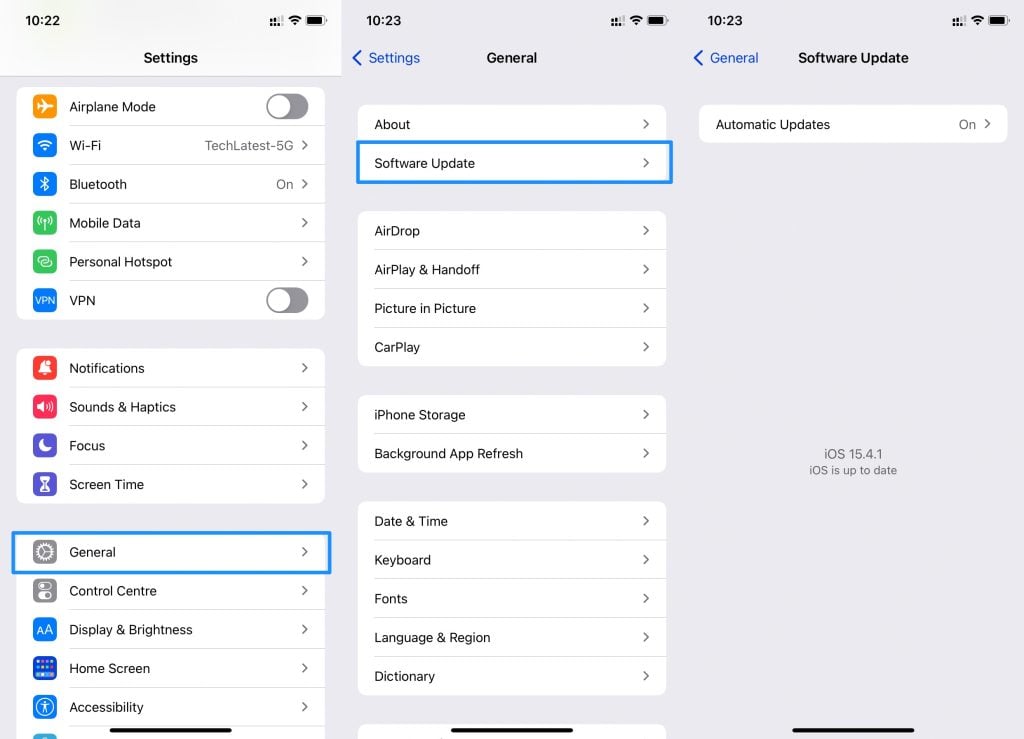
Si le système d’exploitation du téléphone est obsolète, cela peut également causer des problèmes de navigation sur Internet. Vous pouvez vérifier s’il existe une version plus récente du logiciel disponible dans les paramètres Général de votre iPhone.
Méthode 8 : Effacer les données de navigation et le cache
C’est l’une des solutions efficaces que vous pouvez essayer pour résoudre l’erreur de chargement de la page Web sur votre iPhone. Voici comment vous pouvez effacer le cache de votre navigateur Safari :
Tout d’abord, ouvrez Paramètres sur votre iPhone.
Maintenant, allez à Safari et appuyez sur Avancé.
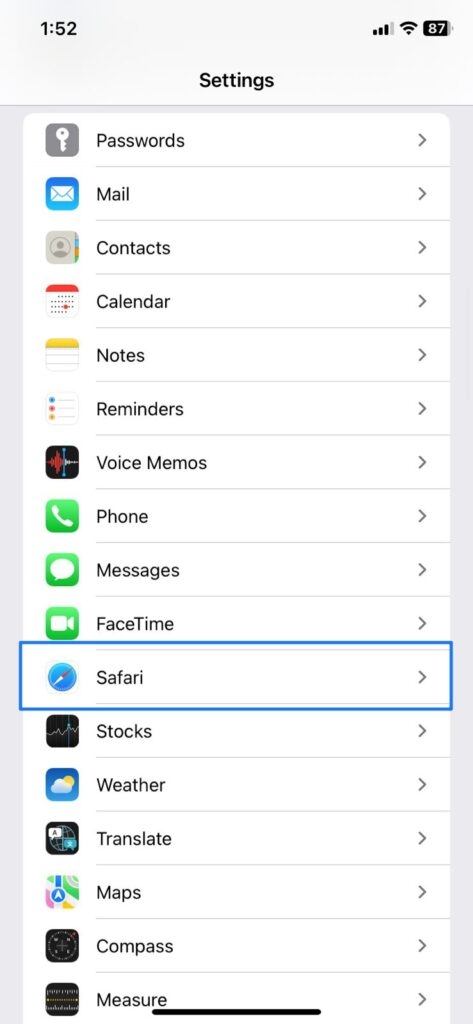
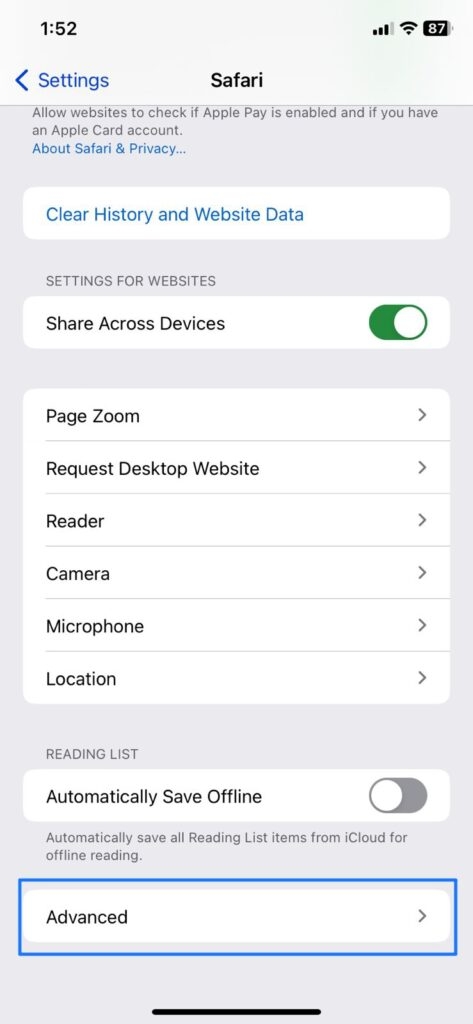
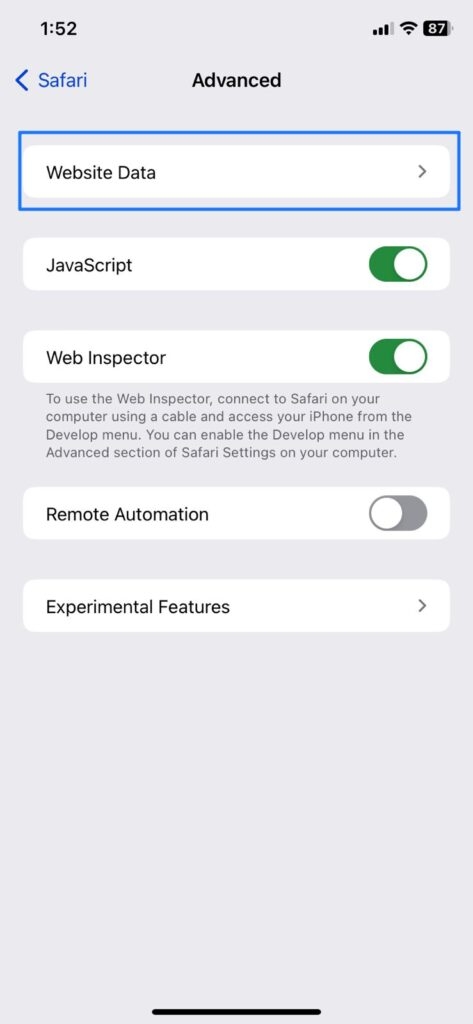
- Maintenant, appuyez sur l’option Données de site Web et faites défiler vers le bas jusqu’à ce que vous voyiez l’option Supprimer toutes les données de site Web.
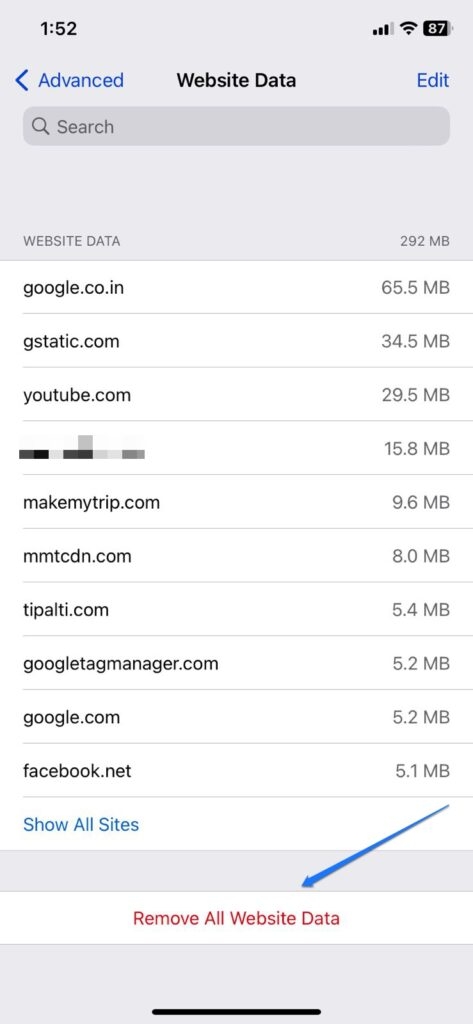
Redémarrez le téléphone et voyez si le problème persiste.
Si cela ne fonctionne pas, allez dans les Paramètres de Safari et cliquez sur l’option Effacer l’historique et les données de site Web.
Méthode 9 : Changez le DNS de votre WiFi
Parfois, des serveurs DNS mal configurés peuvent également causer le problème de ne pas vous laisser naviguer sur votre iPhone. Voici comment vous pouvez changer le DNS sur votre iPhone :
Allez dans Paramètres sur votre iPhone et cliquez sur WiFi.
Maintenant, appuyez sur l’icône i à côté du nom du WiFi.
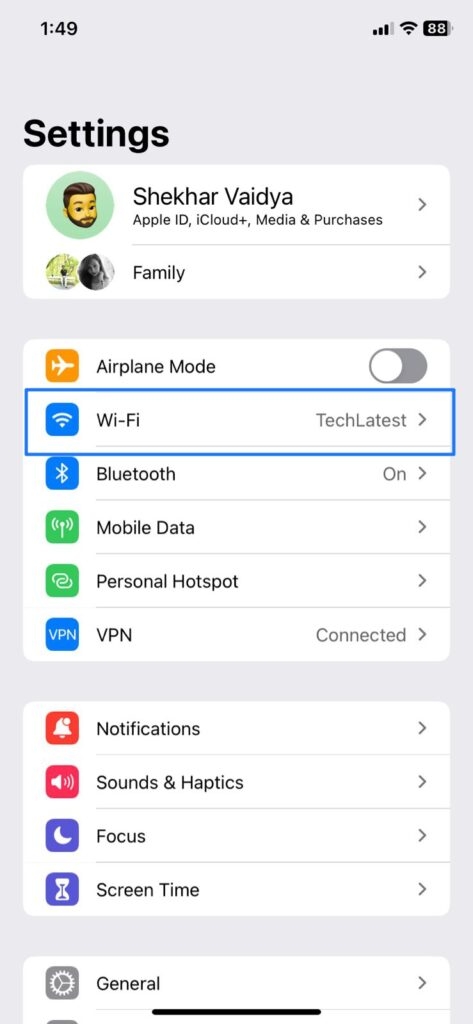
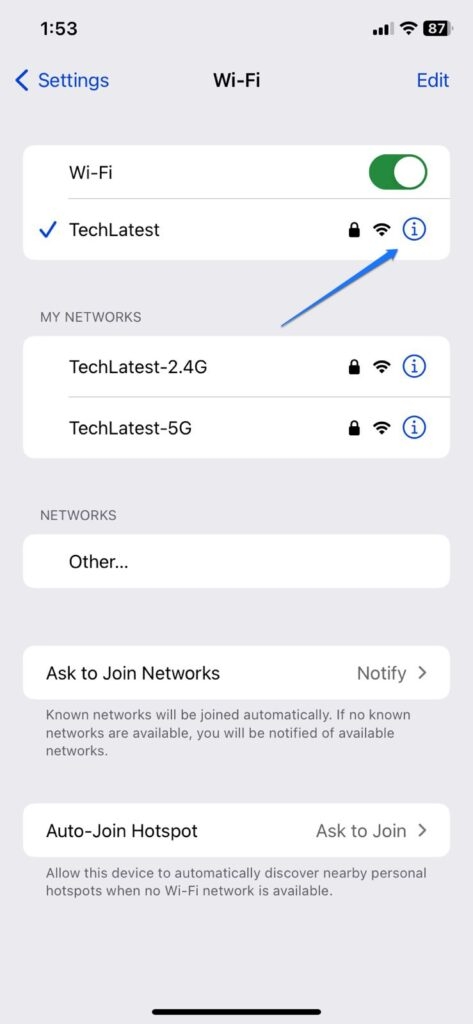
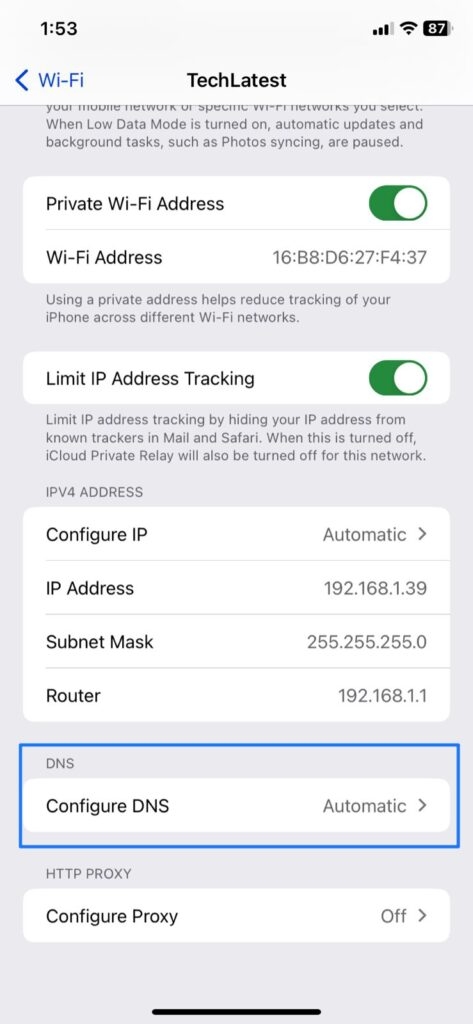
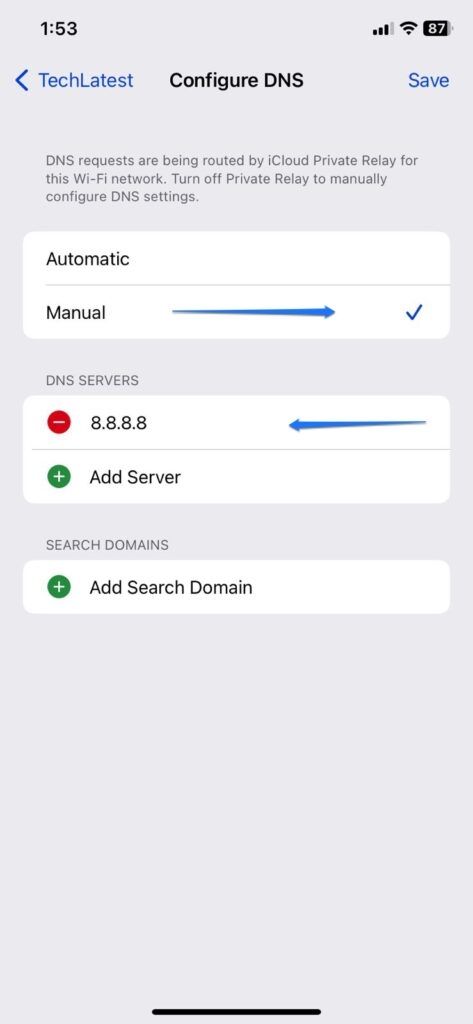
Maintenant, appuyez sur l’option Configurer DNS et changez l’option en manuel.
Supprimez le DNS existant et ajoutez 8.8.8.8 comme serveur DNS.
Astuce supplémentaire : Essayez des navigateurs alternatifs à Safari
Google Chrome : Après Safari, Chrome est l’un des navigateurs Web les plus utilisés sur iPhone. L’un des meilleurs aspects de ce navigateur est qu’il synchronise bien les données sur le bureau et le mobile. Ainsi, toutes vos données de navigation, mots de passe et signets peuvent être accessibles sur n’importe quel appareil.
Opera Touch : Le navigateur Opera Touch pour iPhone est doté d’un design minimaliste. De plus, il est rapide et robuste ; vous pouvez synchroniser les données sur un bureau en utilisant un code QR.
Brave : Le navigateur Brave ne se concentre pas seulement sur la navigation privée, mais apporte également de nombreuses fonctionnalités intéressantes comme un lecteur multimédia, un fil d’actualités personnalisé, bloque les trackers tiers, etc.
Firefox : C’est un autre excellent navigateur que vous pouvez essayer sur votre iPhone. Après Safari et Chrome, Firefox est le navigateur Web le plus utilisé sur les iPhones. Il offre une variété de fonctionnalités de protection de la vie privée en plus de la personnalisation de l’écran d’accueil.
Lire : Les 6 meilleurs navigateurs pour iPhone
Conclusion – L’iPhone ne peut pas accéder à certains sites
Voir votre iPhone ne vous permettant pas d’accéder à certains sites Web peut être frustrant. Cependant, vous devriez être en mesure de résoudre rapidement le problème avec les solutions mentionnées ci-dessus. Faites-nous savoir laquelle de ces solutions a fonctionné pour vous dans la section des commentaires ci-dessous.
Lectures supplémentaires :
Que signifie TFW sur iPhone ?
Comment ajouter et utiliser ChatGPT sur Apple Watch ?
Top 8 des applications pour tuer le temps (Android et iOS) pour tuer votre ennui
Recevez de nouveaux articles dans votre boîte de réception.
Aucun spam. Désabonnez-vous à tout moment.