Dépannage · 4 min read · Sep 22, 2025
Corriger l'iPhone qui ne se connecte pas à l'App Store
Beaucoup d’entre nous, ceux qui utilisent des appareils iOS tels que l’iPhone et l’iPad, rencontrent souvent des problèmes. Il y a beaucoup de problèmes à aborder ; cependant, nous allons parler de l’erreur récente. Pas exactement une erreur, mais pour une raison quelconque, les utilisateurs ne peuvent pas accéder ou se connecter à l’App Store.
Les gens ont généralement des problèmes pour se connecter à l’App Store ou pour télécharger ou mettre à jour une application. Parfois, le problème est dû à une connexion Internet défaillante ou à des autorisations insuffisantes. Quelle que soit la cause, voici quelques étapes de dépannage pour résoudre le problème de l’iPhone qui ne se connecte pas à l’App Store.
Corriger l’iPhone qui ne se connecte pas à l’App Store
Il y a plusieurs raisons pour lesquelles votre appareil ne se connecte pas à l’App Store. Cependant, il est difficile de déterminer le problème exact. Nous devons donc effectuer un dépannage afin de trouver la cause de ce problème.
1. Utiliser le Wi-Fi au lieu des données cellulaires
Les données cellulaires peuvent être lentes dans certaines régions, et peut-être que c’est la raison pour laquelle votre iPhone ne se connecte pas à l’App Store. Pour résoudre ce problème, connectez-vous simplement à un Wi-Fi local ou public et voyez si le problème est résolu.
Dans le cas où l’App Store fonctionne sur une connexion Wi-Fi, cela signifie que votre réseau cellulaire n’est pas assez rapide. Pensez donc à mettre à niveau vos forfaits.
2. Vérifier le serveur de l’App Store d’Apple et les connexions Web
En général, si vous avez des problèmes pour accéder, vous connecter ou télécharger une application dans l’App Store, le problème est dû à la maintenance du serveur. Apple vérifie généralement son serveur de temps en temps. Le serveur sera donc hors service pendant ce moment. Cela prend généralement environ 1 jour pour eux pour la maintenance du serveur. Après cela, vous pourrez accéder facilement à l’App Store.
Cependant, si vous n’êtes pas sûr que le problème soit causé par des problèmes de serveur, vous voudrez le confirmer. Par conséquent, vérifiez l’état du serveur sur le site d’état du système d’Apple ici.
Si vous découvrez que le serveur de l’App Store fonctionne correctement, alors vérifiez votre connexion Web. Si votre connexion Web est correcte, essayez de vous connecter à différents réseaux.
De plus, vous voudrez vérifier si vous utilisez la 3G ou la 4G, car une connexion Internet lente peut causer le problème. De plus, si vous utilisez des données mobiles, assurez-vous d’avoir des données restantes.
3. Vider le cache de l’App Store
Le cache est constitué des fichiers qui aident les applications à fonctionner plus rapidement. Cependant, parfois, le cache peut causer des problèmes, comme vous empêcher d’accéder à l’App Store. Parce que parfois, les fichiers de cache ont tendance à se corrompre et à provoquer des glitches.
Pour résoudre ce problème, vous devez vider le cache de l’App Store et redémarrer l’App Store. Cependant, vous pourriez remarquer que l’App Store fonctionne lentement pendant un certain temps. Cependant, ce n’est pas un problème car le cache s’accumulera finalement, et vous aurez une expérience rapide et instantanée en un rien de temps.
Pour vider le cache de l’App Store, ouvrez d’abord l’App Store sur votre iPhone. Ignorez l’erreur “Impossible de se connecter à l’App Store” si elle apparaît. Ensuite, cliquez sur n’importe quel onglet ci-dessous dix fois rapidement. Cela devrait vider le cache.
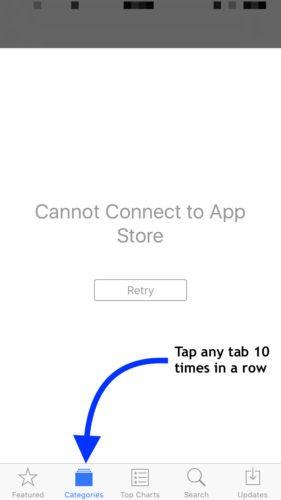
Cependant, vous ne verrez aucune notification de confirmation après avoir cliqué dix fois d’affilée sur l’un des onglets ci-dessous, videz l’App Store de la RAM et fermez-le. Rouvrez l’App Store et vérifiez si le problème est résolu. Si ce n’est pas le cas, passez à la solution suivante.
4. Réinitialiser tous les paramètres
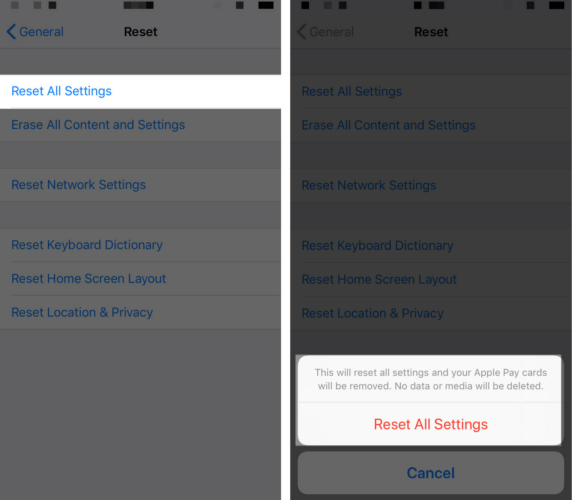
Il est possible qu’à un endroit sur votre iPhone, les paramètres soient désordonnés, causant des problèmes comme l’impossibilité d’accéder à l’App Store, iTunes, etc. De plus, il est également possible qu’il y ait un problème logiciel profond sur votre appareil.
Pour résoudre un tel problème, tout ce que vous aurez à faire est de réinitialiser tous les paramètres de votre iPhone. Ainsi, vous donnerez à votre appareil un nouveau départ.
Ouvrez l’application Réglages sur votre iPhone, puis allez dans l’onglet Général, ensuite procédez à l’onglet Réinitialiser. Cliquez sur l’option Réinitialiser tous les paramètres, confirmez-le et redémarrez votre appareil. Le problème sera résolu.
5. Activer les autorisations de données mobiles
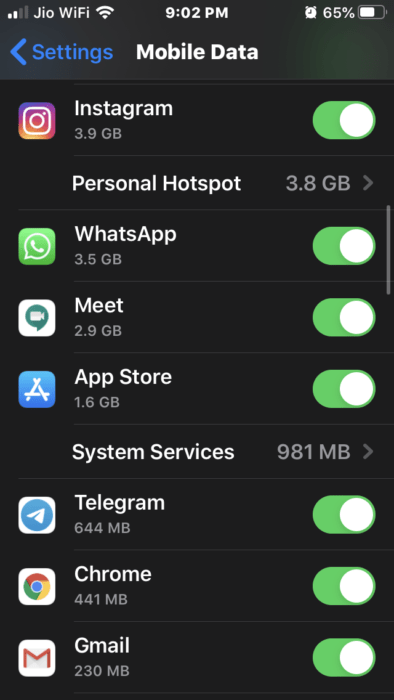
Pour économiser des données, de nombreux utilisateurs désactivent l’accès aux données pour de nombreuses applications système telles que l’App Store ou l’application Trouver mon iPhone. Ces applications utilisent continuellement vos données. Si vous avez désactivé l’accès à l’App Store, alors il ne fonctionnera pas et affichera le message d’erreur “impossible de se connecter à l’App Store”.
Il suffit d’aller dans les paramètres de données cellulaires et d’activer les données cellulaires pour toutes les applications système, y compris l’App Store.
Conclusion
Si vous rencontrez le message “Impossible de se connecter à l’App Store” sur votre iPhone, alors pour résoudre le problème, vérifiez d’abord votre connexion réseau, essayez d’utiliser différents réseaux et vérifiez l’état du serveur de l’App Store.
Vous pouvez vider le cache de l’App Store et vérifier si cela résout le problème de l’App Store ou non. Enfin, si rien ne fonctionne, votre seule option est de réinitialiser tous les paramètres de votre iPhone, cela résoudra définitivement le problème de l’App Store, et vous pourrez y accéder.
Si vous avez des réflexions sur Corriger l’iPhone qui ne se connecte pas à l’App Store, n’hésitez pas à les laisser dans la boîte de commentaires ci-dessous. De plus, veuillez vous abonner à notre chaîne YouTube DigitBin pour des tutoriels vidéo. Cheers!
Recevez de nouveaux articles dans votre boîte de réception.
Aucun spam. Désabonnez-vous à tout moment.