Dépannage · 7 min read · Jan 23, 2026
Correction : Erreur ISDone.dll (ISArcExtract) sur PC Windows
Lorsque vous essayez d’installer de grandes applications ou des jeux, les utilisateurs de Windows rencontrent souvent des erreurs associées à ISDone.dll et ISArcExtract.
Cette erreur signifie généralement que les fichiers d’installation sont incomplets ou corrompus, qu’il n’y a pas assez de ressources disponibles ou qu’il y a un problème avec les capacités de stockage du système. Si vous rencontrez ce problème sur votre PC, ne vous inquiétez pas ; nous avons quelques solutions pour vous.
Comment résoudre l’erreur ISDone.dll (ISArcExtract) sur PC Windows ?
Voici quelques solutions qui vous aideront à résoudre l’erreur ISDone.dll (ISArcExtract) sur un PC Windows :
Solution 1 : Exécuter l’installateur du jeu en mode de compatibilité
Il y a des preuves que certains joueurs ont réussi à corriger l’erreur ISDone.dll en configurant l’assistant d’installation de leur jeu pour qu’il s’exécute en mode de compatibilité.
Ces solutions potentielles peuvent mieux fonctionner pour les anciens jeux sortis avant Windows 11. En mode de compatibilité, vous pouvez exécuter le fichier d’installation comme suit :
Pour ouvrir le Gestionnaire de fichiers, appuyez sur Win + E.
Trouvez le répertoire dans lequel se trouve l’assistant d’installation du jeu pour lequel ISDone.dll doit être corrigé.
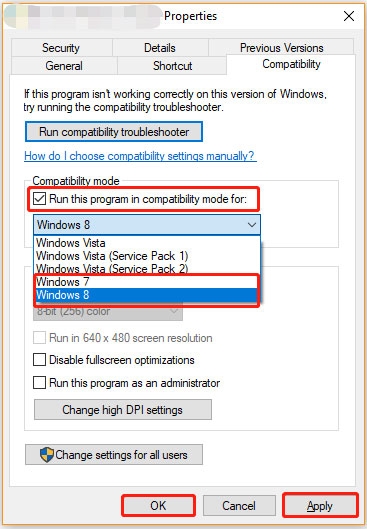
Vous pouvez clic droit sur le fichier setup.exe et sélectionner Propriétés.
Dans la fenêtre des propriétés, sélectionnez Compatibilité.
Sélectionnez l’option Exécuter ce programme en mode de compatibilité.
Dans le menu déroulant, sélectionnez Windows 7. Vous pouvez également sélectionner Vista ou XP si votre jeu précède cette plateforme.
Assurez-vous que les paramètres de compatibilité sont enregistrés en cliquant sur Appliquer.
Pour fermer la fenêtre des propriétés de l’installation, sélectionnez OK.
Solution 2 : Installer les redistribuables Visual C++ manquants
Votre PC peut manquer de certains des runtimes Visual C++ Redistributable qui sont nécessaires pour résoudre l’erreur ISDone.dll.
Dans ce cas, il est nécessaire d’installer les bibliothèques d’exécution C++ manquantes. Voici les étapes pour installer les runtimes Visual C++ manquants :
Allez sur la page de téléchargement des packs redistribuables Visual C++ de Microsoft.
Cliquez sur le lien X64 pour télécharger Visual Studio 2015-2022.
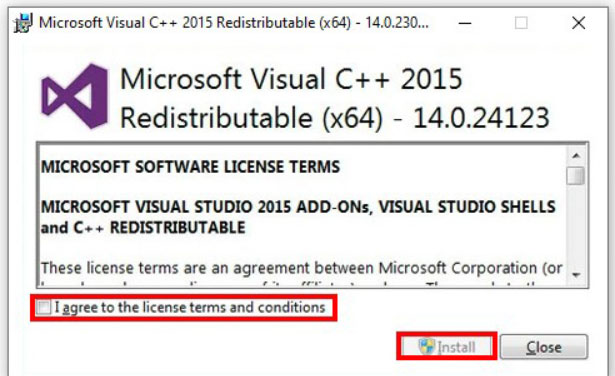
Pour démarrer l’installateur, double-cliquez sur VC_redist.x64.exe.
Pour accepter les termes de la licence, sélectionnez la case à cocher.
Pour installer Visual C++, cliquez sur le bouton Installer.
Il peut être nécessaire d’installer les runtimes Visual C++ antérieurs à 2015 si le problème d’installation d’ISDone.dll se produit avec un ancien jeu.
Vous devrez répéter les étapes ci-dessus si vous utilisez un ancien pack Visual C++. En utilisant la même page Microsoft, vous pouvez télécharger des bibliothèques d’exécution manquantes plus anciennes pour Visual Studio 2013 et 2012 en 64 bits.
- Correction : Hitman 3 plante sur Windows 11 par Shruti Gupta
- Correction : Erreur de développement COD Warzone 6068 sur Windows par K. Masoun
- Comment corriger ‘api-ms-win-crt-runtime-l1-1-0.dll… par Gowtham Sai
Solution 3 : Augmenter la quantité de mémoire virtuelle
Elle est extraite du disque dur pour créer le fichier d’échange Windows ou la mémoire virtuelle. Vous pouvez l’utiliser si votre RAM ne peut pas gérer toutes les données que vous devez traiter sur votre ordinateur.
Cela peut conduire à une résolution de l’erreur Isdone.dll si le fichier d’échange ou la mémoire virtuelle est augmentée.
Pour augmenter le fichier d’échange ou la mémoire virtuelle, suivez ces étapes.
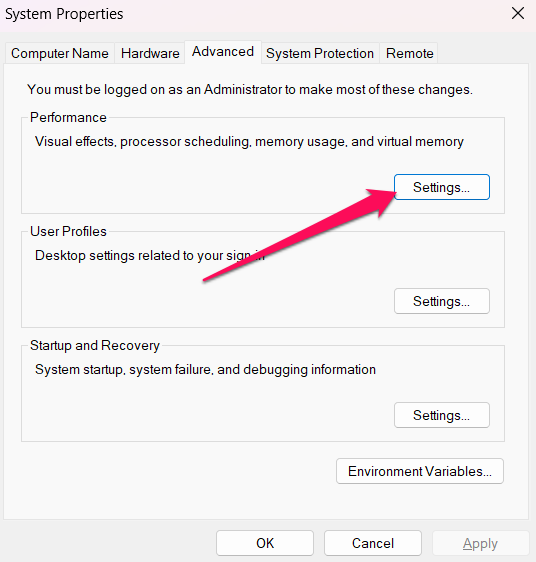
Utilisez Win + R pour ouvrir la fenêtre Exécuter, tapez sysdm.cpl, et appuyez sur Entrée pour ouvrir les Propriétés système.
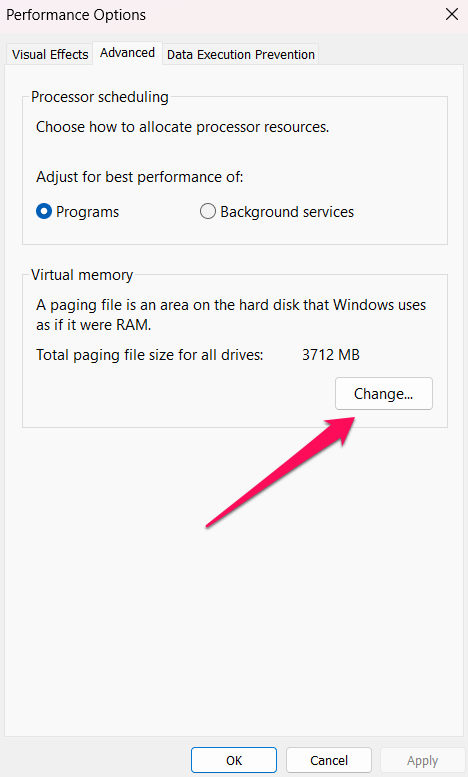
Ensuite, naviguez vers l’onglet Avancé et cliquez sur le bouton Paramètres sous Performance.
- Ensuite, dans l’onglet Avancé, cliquez sur le bouton Modifier sous Mémoire virtuelle dans la fenêtre Options de performance.
- Tout d’abord, décochez la case pour gérer automatiquement la taille du fichier d’échange pour tous les lecteurs. En utilisant le bouton Taille personnalisée, vous pouvez entrer la valeur augmentée dans les sections Taille initiale et Taille maximale. Cliquez sur OK.
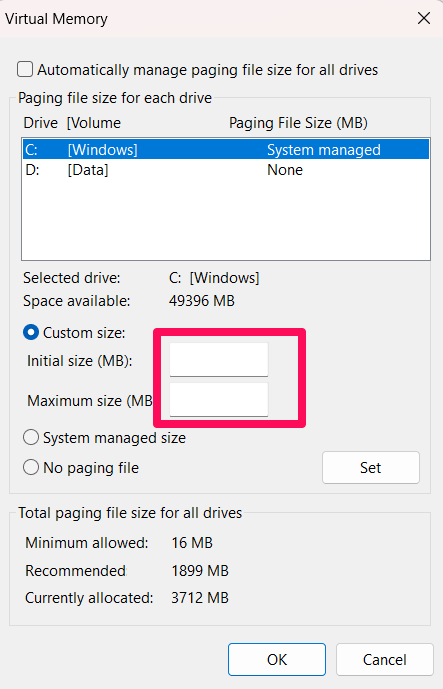
- Vous devez quitter la fenêtre et redémarrer votre ordinateur.
Augmentez ensuite la taille de la mémoire de votre ordinateur pour vous assurer que le jeu peut être installé sans l’erreur codex Isdone.dll.
Solution 4 : Vérifier le disque dur pour des erreurs
Il est également important de vérifier votre disque dur. L’erreur Isdone.dll sur Windows 11 est tout aussi susceptible de se produire à cause d’erreurs de disque dur que d’erreurs de RAM. Si vous souhaitez vérifier le disque dur de votre ordinateur, suivez ces étapes.
Pour ouvrir Invite de commandes (Admin), clic droit sur le bouton Démarrer et sélectionnez l’option CMD.
Tapez chkdsk C: /f dans l’invite de commande élevée. Dans la plupart des cas, le jeu est installé sur le lecteur C si vous n’avez jamais changé le chemin d’installation. De plus, remplacez C par la lettre du lecteur de votre disque dur où le jeu est installé.
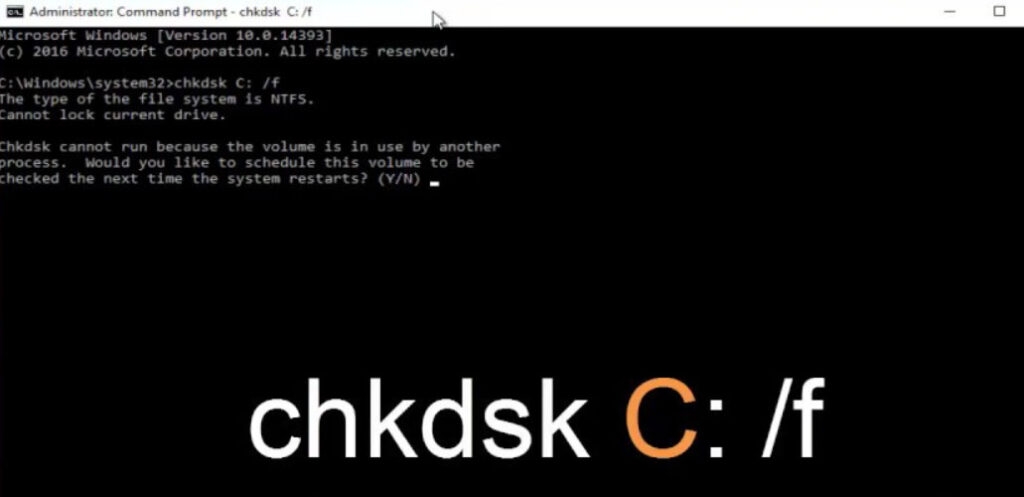
Avec cet outil, les erreurs de votre disque dur seront scannées et corrigées automatiquement. Une fois cela fait, vous pouvez essayer d’installer le jeu et vérifier les erreurs Isdone.dll.
Solution 5 : Désactiver la protection contre les virus
Lorsque vous rencontrez un problème lors de l’installation d’une application, vous pouvez désactiver la protection contre les virus afin de le résoudre. Cela inclut l’erreur ISDone.dll.
Néanmoins, vous devez garder à l’esprit que ce faisant, vous exposez votre système à des menaces potentielles de sécurité. Si vous désactivez la protection contre les virus pendant l’installation, assurez-vous de la réactiver une fois celle-ci terminée.
Initialement, dans le menu Démarrer, tapez “ Sécurité Windows ” et cliquez dessus.
Dans le menu de gauche, cliquez sur “ Protection contre les virus et menaces.”
Choisissez l’option “ Gérer les paramètres ” sous “ Paramètres de protection contre les virus et menaces “.
Assurez-vous que la protection en temps réel est désactivée. Vous verrez un message contextuel. Dans Sécurité Windows, cliquez sur le bouton Oui pour désactiver la protection contre les virus.
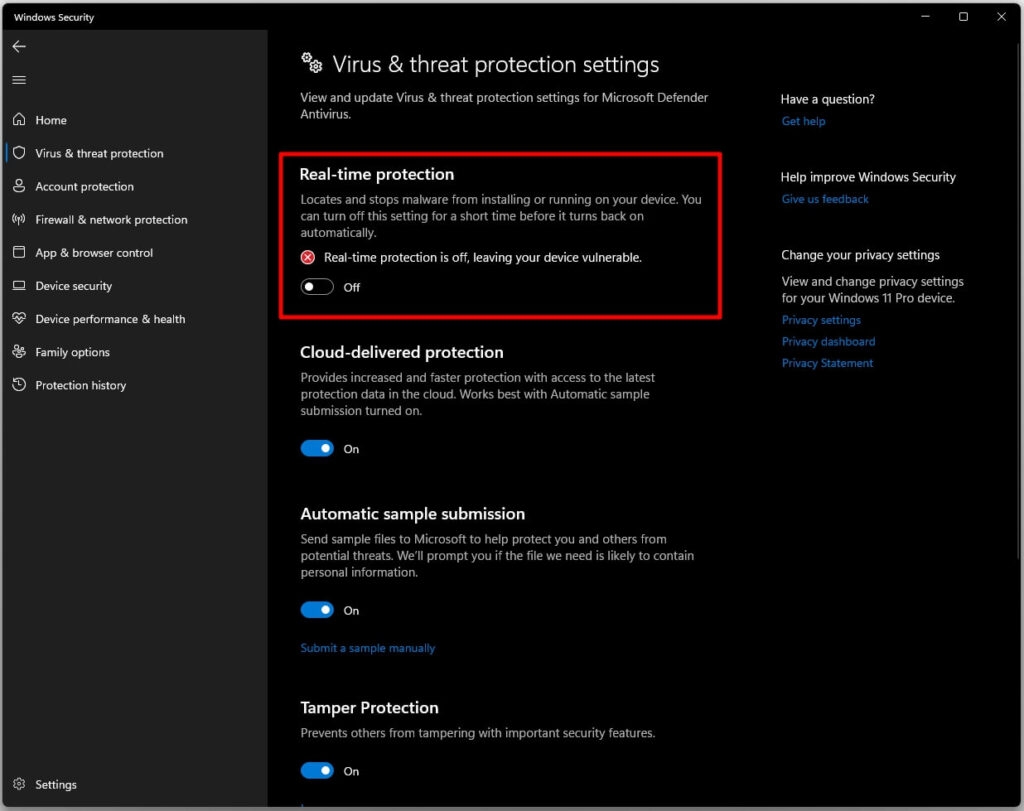
- Si le problème persiste, redémarrez votre ordinateur.
Solution 6 : Réenregistrer les fichiers isDone.dll et unArc.dll
Il est possible que les fichiers isDone.dll et unArc.dll doivent être réenregistrés sur votre système. Si vous rencontrez une erreur liée à isDone.dll, le réenregistrement des fichiers DLL pourrait aider.
C’est un processus assez simple qui peut être accompli en deux étapes. Vous pouvez réenregistrer ces fichiers dll en suivant ces étapes :
Pour ce faire, vous devrez exécuter l’Invite de commandes en mode Admin. Pour ce faire, appuyez simultanément sur Windows + X.
Pour réenregistrer isDone.dll, tapez la commande ci-dessous et appuyez sur Entrée dans la fenêtre cmd qui apparaît : regsvr32 isdone.dll
Une fois le dll ci-dessus réenregistré, tapez cette commande suivante et appuyez sur Entrée pour réenregistrer : unArc.dll. regsvr32 unarc.dll
Solution 7 : Nettoyer votre PC
Si la mémoire de votre PC est encombrée lors de l’installation d’un jeu ou d’un logiciel, vous pouvez recevoir un message d’erreur concernant isDone.dll. Il est important de nettoyer votre PC périodiquement pour supprimer les fichiers indésirables.
Solution 8 : Exécuter une analyse SFC et DISM
Une autre cause possible de l’erreur ISDone.dll sur Windows 11/10 est la corruption des fichiers système. Afin de traiter cette possibilité, il est recommandé aux utilisateurs d’exécuter le programme Vérificateur de fichiers système. Pour ce faire,
Ouvrez CMD avec des droits Admin.
Ensuite, exécutez cette commande :
sfc/scannow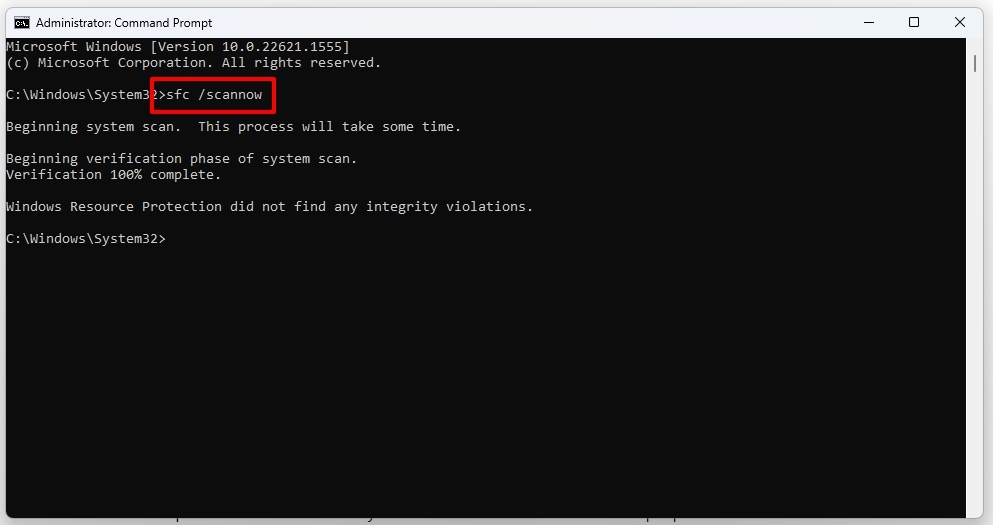
De plus, vous pouvez effectuer une analyse de gestion de l’image de déploiement. Il est possible de résoudre les problèmes d’image système avec cette analyse. Exécutez la commande suivante dans l’Invite de commandes pour exécuter cet utilitaire :
DISM /Online /Cleanup-Image /RestoreHealth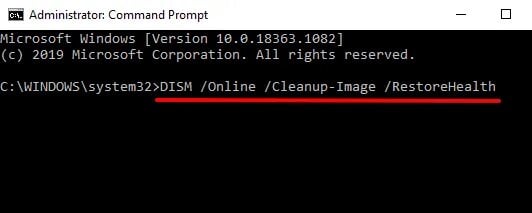
Ainsi, c’est tout ce que nous avons pour vous sur la façon de corriger l’erreur isdone.dll sur PC Windows. Nous espérons que ce guide vous a aidé. Mais cela ne s’arrête pas là. Vous pouvez commenter ci-dessous si vous avez des doutes ou des questions.
- Correction : L’erreur Autopilot.dll WIL a été signalée sur PC Windows par S. Chatterjee
- Dwarf Fortress FPS Drop : Comment corriger une qualité de jeu inférieure ? par K. Masoun
- Qu’est-ce que Taskhostw.Exe sur Windows 10 et est-ce sûr ? par Mannu Rathore
Recevez de nouveaux articles dans votre boîte de réception.
Aucun spam. Désabonnez-vous à tout moment.