Samsung TV · 5 min read · Oct 24, 2025
Résoudre les problèmes avec les applications Samsung Smart TV/Smart Hub
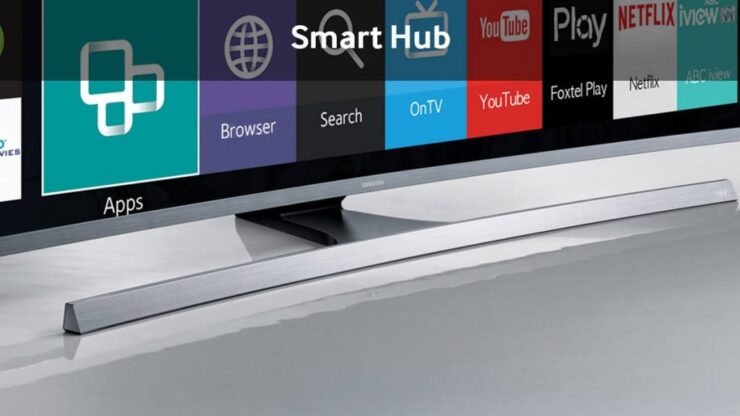
Les téléviseurs Samsung Smart TV sont l’un des produits de téléviseurs intelligents les plus populaires achetés dans le monde entier. Étant un produit électronique avec des fonctionnalités logicielles supplémentaires, il est toujours sujet à quelques problèmes techniques.
Aujourd’hui, dans cet article, je vais vous fournir toutes les solutions potentielles pour résoudre les problèmes avec les applications Samsung Smart TV dans la fonctionnalité Smart Hub. Résolvez des problèmes tels que les applications ne fonctionnant pas, les applications ne s’affichant pas, les applications ne se chargeant pas, erreur de connexion au réseau, gel de l’application, écran noir, erreur de lecture, etc.
Résoudre toutes les erreurs avec les applications Samsung Smart TV
Applications non affichées dans Smart Hub
Étape 1. Changez le code du pays pour celui dans lequel vous ne vivez pas.
- Appuyez sur le bouton Smart Hub de la télécommande
- Lorsque Smart Hub a chargé, appuyez sur 2, 8, 9. (Peut varier selon la série, recherchez sur Google pour votre appareil)
- Sous Emplacement du service Internet, sélectionnez le pays.
- Acceptez les conditions et continuez
Étape 2. Laissez l’application Smart Hub se mettre à jour selon le pays respectif et permettez aux nouvelles applications de peupler les menus intelligents.
Étape 3. Une fois que Smart Hub est mis à jour, revenez à votre code de pays.
Étape 4. Encore une fois, les applications Smart Hub se mettront à jour.
Étape 5. Lancez les applications et profitez-en ! Santé !
Applications ne fonctionnant pas dans Smart Hub
Si vous rencontrez des problèmes tels que gel de l’application, écran noir, erreur de lecture, etc., vous pouvez suivre ces solutions.
Solution 1. Changer le serveur DNS
Cette solution peut fonctionner si les applications de streaming vidéo ne fonctionnent pas correctement.
Étape 1. Appuyez sur le bouton Menu de la télécommande.
Étape 2. Sous Réseau → État du réseau → Paramètres IP
Changez “Serveur DNS” en : 8.8.8.8 ou 8.8.4.4
Tout est mis à jour sans problèmes de streaming.
Solution 2. Réinitialiser Smart Hub
Étape 1. Quittez le menu Smart Hub.
Étape 2. Appuyez sur le bouton Menu de la télécommande
Étape 3. Ici, recherchez l’option Smart Hub
Étape 4. Sous l’option Smart Hub, cliquez sur Réinitialiser Smart Hub
Étape 5. Entrez le code PIN (code PIN par défaut – 0.0.0.0)
Étape 6. Appuyez sur OK et cela prendra un certain temps pour réinitialiser le Smart Hub
Vous recevrez un message vous informant que la réinitialisation est terminée.
Résoudre ‘Une interférence réseau est survenue. Réessayez plus tard’
Pour résoudre le problème, optez pour l’adresse IP DNS de Google, au lieu de l’adresse IP DNS de votre fournisseur de services.
Pour ce faire, allez simplement dans “ Outils et vos paramètres réseau. Changez l’adresse IP DNS de automatique à manuel, et entrez soit 8.8.8.8 ou 8.8.4.4.**
Dans certains appareils, cela peut être présent dans les paramètres réseau sous l’option Menu.
Cela a corrigé mon problème, et la Smart TV fonctionne parfaitement maintenant.
Smart Hub ne fonctionne pas après la mise à jour
Étape 1. Changez le code du pays pour celui dans lequel vous ne vivez pas.
- Appuyez sur le bouton Smart Hub de la télécommande
- Lorsque Smart Hub a chargé, appuyez sur 2, 8, 9. (Peut varier selon la série, recherchez sur Google pour votre appareil)
- Sous Emplacement du service Internet, sélectionnez le pays.
- Acceptez les conditions et continuez
Étape 2. Laissez l’application Smart Hub se mettre à jour selon le pays respectif et permettez aux nouvelles applications de peupler les menus intelligents.
Étape 3. Une fois que Smart Hub est mis à jour, revenez à votre code de pays.
Étape 4. Encore une fois, les applications Smart Hub se mettront à jour.
Étape 5. Lancez les applications et profitez-en ! Santé !
Une application particulière ne fonctionne pas
Si une application particulière comme YouTube ou Netflix ou Hulu ne fonctionne pas sur la TV, alors la solution suivante peut fonctionner.
⇒ Appuyez sur le bouton Smart Hub de votre télécommande et allez à l’application NetFlix ou pour cela toute autre application. Une fois là, cliquez sur Outils sur la télécommande et appuyez sur réinstaller.
⇒ Éteignez la TV et redémarrez-la, et vous verrez le problème résolu.
⇒ Allez dans Menu ⇒ Système – Général ⇒ Désactivez l’Instant
Réseau non connecté
Allez à Menu → Réseau → Paramètres réseau → Connectez-vous au réseau disponible (Wi-Fi/LAN)
Si aucune des solutions ci-dessus ne fonctionne
Si rien de ce qui précède ne fonctionne pour vous, vous pouvez mettre à jour la TV automatiquement ou manuellement, selon ce qui est possible.
Mise à jour automatique avec connectivité Internet
Étape 1. Appuyez sur le bouton Menu de votre télécommande.
Étape 2. Cliquez sur Assistance & Sélectionnez Mettre à jour maintenant
Étape 3. Sélectionnez Oui pour mettre à jour la TV avec la dernière version du logiciel si disponible.
Mettre à jour manuellement le logiciel avec une clé USB
Étape 1. Trouvez le numéro de modèle de votre TV. (Pour vérifier Menu > Assistance > Contacter Samsung)
Prenez note de votre numéro de modèle.
Étape 2. Maintenant, visitez le site Web de Samsung sur votre appareil (PC/smartphone) et cliquez sur Assistance dans le coin supérieur droit du site Web de Samsung.
Assistance sur le site Web
Étape 3. Tapez le numéro de modèle dans la barre de recherche, puis sélectionnez le modèle correct dans la liste.
Étape 4. Cliquez sur Téléchargements manuels
Étape 5. Assurez-vous de cliquer sur Afficher plus car cela vous permettra également de télécharger le guide montrant comment télécharger le logiciel sur votre TV particulière.
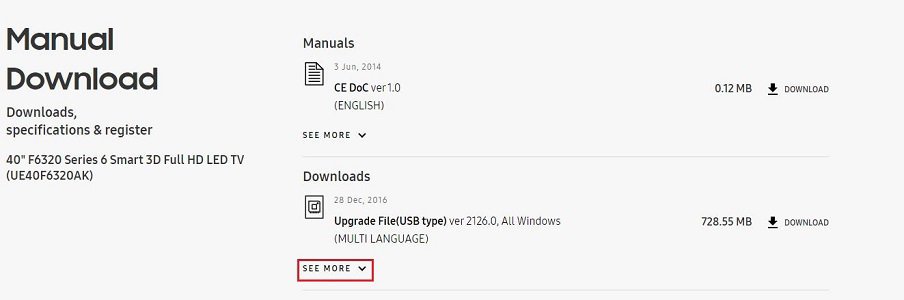
Télécharger le firmware Samsung
Téléchargez ce dont vous avez besoin pour télécharger le logiciel et les guides sur votre PC.
Remarque et conclusion : J’espère que l’article a été utile. N’hésitez pas à commenter ci-dessous pour toute assistance ou support si nécessaire pour résoudre les problèmes avec les applications Smart Hub.
Si vous avez des réflexions sur Résoudre les problèmes avec les applications Samsung Smart TV/Smart Hub, n’hésitez pas à laisser un commentaire ci-dessous. De plus, veuillez vous abonner à notre chaîne YouTube DigitBin pour des tutoriels vidéo. Santé !
Recevez de nouveaux articles dans votre boîte de réception.
Aucun spam. Désabonnez-vous à tout moment.