Erreur Système · 5 min read · Dec 30, 2025
Correction : Erreur « Il semble que vous n'ayez pas la permission d'enregistrer les modifications de ce fichier »

Il peut être frustrant de rencontrer le message d’erreur « Il semble que vous n’ayez pas la permission d’enregistrer les modifications de ce fichier » lorsque vous essayez d’enregistrer des modifications dans un fichier sur votre ordinateur.
Ce message d’erreur peut apparaître pour diverses raisons, mais heureusement, plusieurs solutions peuvent vous aider à résoudre le problème et à enregistrer vos modifications.
Quelles sont les causes de ce problème ?
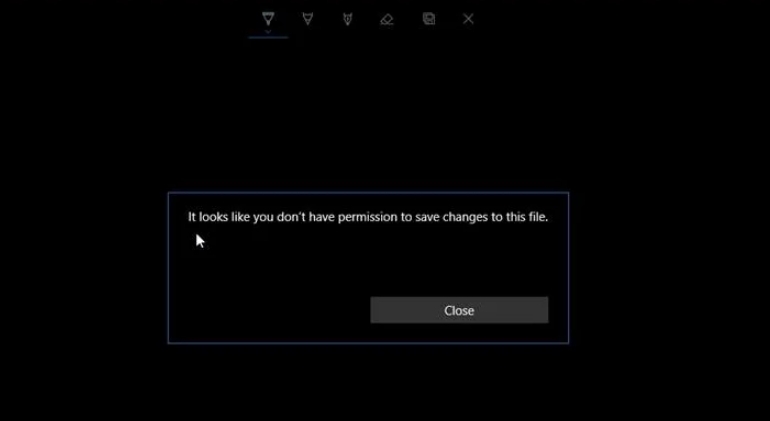
Ce message d’erreur apparaît lorsque l’utilisateur n’a pas les autorisations nécessaires pour enregistrer des modifications dans un fichier ou un dossier. Il existe de nombreuses raisons pour lesquelles cela peut se produire, notamment :
Le fichier ou le dossier est situé dans un répertoire système protégé
Le fichier ou le dossier est utilisé par un autre programme ou processus
Le fichier ou le dossier est défini en lecture seule
Il n’est pas possible pour votre compte d’accéder au fichier ou au dossier.
L’un des scénarios courants est lorsque vous essayez d’enregistrer des modifications dans un fichier situé dans un dossier système, tel que le dossier « Program Files » ou « Windows ». Ces dossiers sont protégés par le système d’exploitation et nécessitent des autorisations spéciales pour être modifiés.
Méthodes pour corriger le message « Il semble que vous n’ayez pas la permission d’enregistrer les modifications de ce fichier » :
Vous pouvez essayer quelques solutions pour résoudre le message il semble que vous n’ayez pas la permission d’enregistrer les modifications de ce fichier. Vérifions-les :
Solution 1 : Vérifier les autorisations des fichiers et des dossiers
Dans ce cas, la première chose à faire lorsque vous rencontrez ce message d’erreur est de vérifier les autorisations du fichier ou du dossier en question. Voici comment procéder :
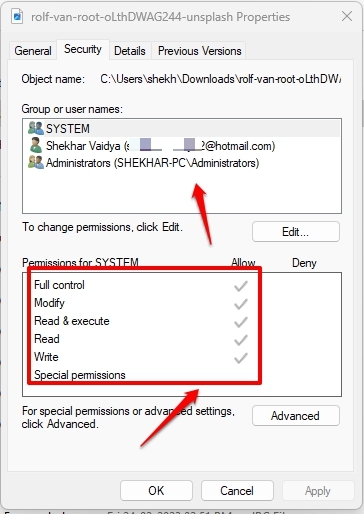
Dans un premier temps, faites un clic droit sur le fichier ou le dossier et sélectionnez « Propriétés ».
Dans la fenêtre Propriétés, accédez à l’onglet « Sécurité »
Ici, vous verrez une liste d’utilisateurs et de groupes ayant la permission d’accéder au fichier ou au dossier
Vérifiez que votre compte est répertorié comme l’un des utilisateurs ayant la permission de modifier le fichier ou le dossier
Si votre compte n’est pas répertorié, cliquez sur le bouton « Modifier » pour l’ajouter et accorder les autorisations appropriées
Solution 2 : Exécuter en tant qu’administrateur
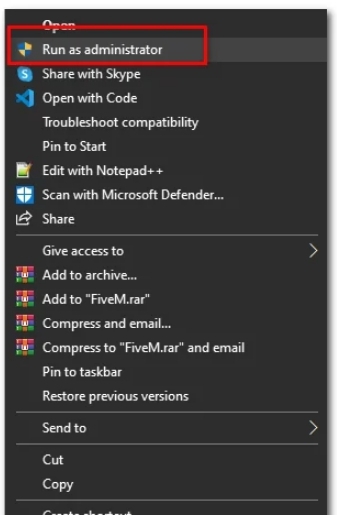
Une autre solution pour résoudre l’erreur « Il semble que vous n’ayez pas la permission d’enregistrer les modifications de ce fichier » est d’exécuter le programme (Éditeur de photos) dans lequel vous essayez d’enregistrer des modifications en tant qu’administrateur. Cela vous donnera les autorisations nécessaires pour modifier les fichiers et répertoires système.
Pour exécuter un programme en tant qu’administrateur :
Faites un clic droit sur l’icône ou le raccourci du programme et sélectionnez « Exécuter en tant qu’administrateur ».
Une invite de Contrôle de compte d’utilisateur (UAC) apparaîtra ; cliquez sur « Oui » pour continuer
Une fois le programme en cours d’exécution, essayez d’enregistrer à nouveau vos modifications
Solution 3 : Désactiver le Contrôle de compte d’utilisateur (UAC)
Le Contrôle de compte d’utilisateur (UAC) est une fonctionnalité de sécurité intégrée à Windows conçue pour empêcher les modifications non autorisées de votre ordinateur. Cependant, parfois, l’UAC peut entraver la réalisation de modifications légitimes sur votre système.
Si vous rencontrez systématiquement l’erreur « Il semble que vous n’ayez pas la permission d’enregistrer les modifications de ce fichier » lorsque vous essayez d’enregistrer des modifications, vous voudrez peut-être envisager de désactiver l’UAC.
Pour désactiver l’UAC :
Dans un premier temps, appuyez sur Windows + R pour ouvrir la boîte de dialogue Exécuter.
Tapez « control userpasswords2 » et appuyez sur Entrée.
Sélectionnez votre compte et cliquez sur le bouton « Propriétés ».
Décochez la case « Utiliser le Contrôle de compte d’utilisateur (UAC) pour aider à protéger votre ordinateur ».
Cliquez sur « OK » pour enregistrer vos modifications.
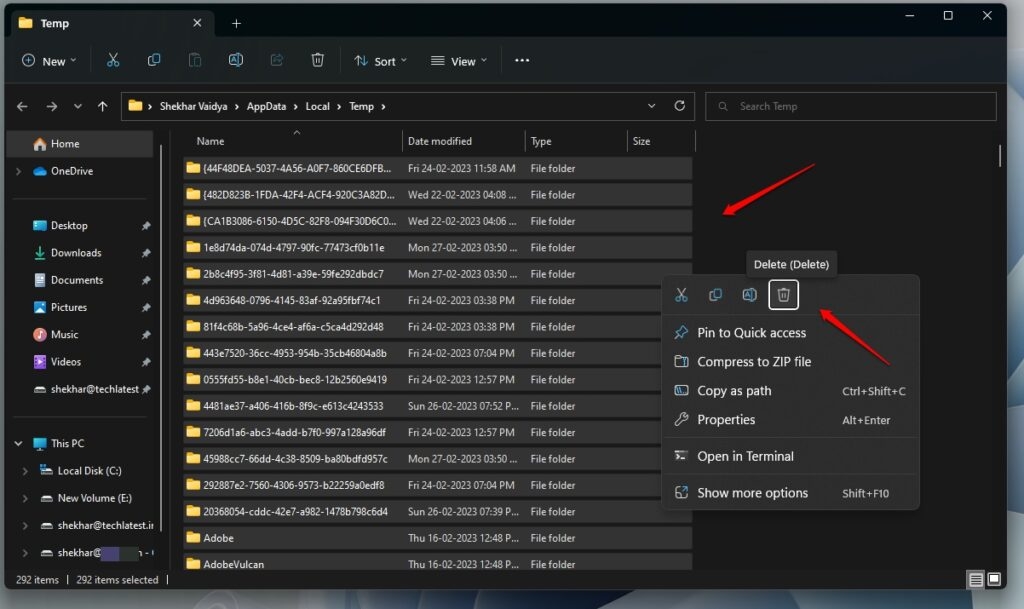
Solution 4 : Supprimer les fichiers temporaires
Parfois, ce message d’erreur peut apparaître lorsque votre ordinateur a trop de fichiers temporaires. Ces fichiers peuvent causer des problèmes d’autorisations et d’accès à certains fichiers et dossiers. Pour résoudre ce problème, essayez de supprimer les fichiers temporaires de votre ordinateur. Voici comment procéder :
Tout d’abord, appuyez sur la touche Windows + R pour ouvrir la boîte de dialogue Exécuter.
Tapez « %temp% » et appuyez sur Entrée.
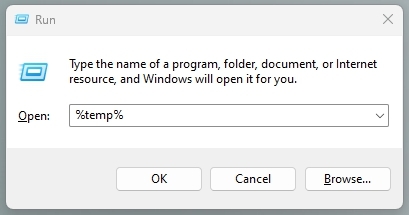
Vous ouvrirez le dossier où Windows stocke les fichiers temporaires.
Sélectionnez tous les fichiers dans le dossier et appuyez sur « Supprimer. »
Fermez le dossier et essayez d’enregistrer vos modifications à nouveau.
Dans certains cas, le problème peut être lié à un problème avec l’ordinateur ou le réseau. Vous pouvez le résoudre en redémarrant l’ordinateur ou le réseau, en vérifiant les mises à jour ou en exécutant une analyse antivirus.
Selon la persistance du problème, il peut être nécessaire de contacter un professionnel du support technique pour obtenir de l’aide.
Comment corriger les autorisations dans le Gestionnaire de fichiers ?
Pour corriger les autorisations dans le Gestionnaire de fichiers, sélectionnez le dossier ou le fichier dont vous souhaitez modifier les autorisations. Faites un clic droit sur le dossier ou le fichier et choisissez « Propriétés » dans le menu.
Dans la fenêtre Propriétés, sélectionnez l’onglet « Autorisations ». Ici, vous verrez une liste d’utilisateurs et leurs autorisations actuelles pour le dossier ou le fichier sélectionné.
Pour corriger les autorisations d’un utilisateur :
Cliquez sur l’utilisateur et sélectionnez les autorisations souhaitées dans le menu déroulant.
Une fois que vous avez apporté vos corrections, cliquez sur « Appliquer » et « OK » pour enregistrer les modifications.
Répétez ce processus pour d’autres utilisateurs ou groupes dont vous souhaitez modifier les autorisations.
Conclusion
Ce message d’erreur, « Il semble qu’il n’y ait pas de permission d’enregistrer les modifications », peut être causé par divers facteurs, mais plusieurs solutions peuvent vous aider à résoudre le problème et à enregistrer vos modifications.
Celles-ci incluent la vérification des autorisations des fichiers et des dossiers, l’exécution des programmes en tant qu’administrateur, la désactivation du Contrôle de compte d’utilisateur (UAC) et la suppression des fichiers temporaires.
Vous devriez être en mesure d’enregistrer des modifications dans vos fichiers sans aucun problème grâce aux étapes ci-dessus. Vérifiez toujours les autorisations, exécutez les programmes en tant qu’administrateur et gardez vos fichiers temporaires propres. Si le problème persiste, vous pouvez également consulter des ressources en ligne ou demander de l’aide au support technique.
Lectures complémentaires :
[Résolu] Erreur DNS Probe Finished No Internet
Correction : Erreur « Les données de votre organisation ne peuvent pas être collées ici »
[Télécharger] Atlas OS, une version modifiée de Windows 10 axée sur le jeu
Recevez de nouveaux articles dans votre boîte de réception.
Aucun spam. Désabonnez-vous à tout moment.