Dépannage iTunes · 6 min read · Jan 09, 2026
Corriger l'erreur iTunes 9006 – Il y a eu un problème lors du téléchargement du logiciel pour l'iPhone
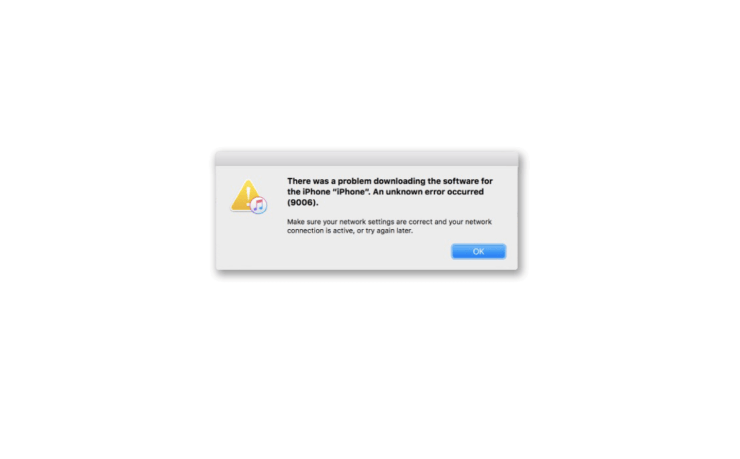
Dans ce guide, je vais vous expliquer comment corriger l’erreur iTunes 9006. Cette erreur technique se produit lorsque vous avez connecté votre iPhone au PC et que vous essayez d’installer une mise à jour via iTunes. Lorsque, pour une raison quelconque, la connexion aux serveurs Apple n’est pas établie, vous voyez l’erreur iTunes 9006.
Il peut y avoir un problème technique avec votre connectivité Internet. Ou l’antivirus sur le PC peut ne pas permettre l’installation d’une nouvelle application en la considérant comme une menace potentielle. La plupart des gens oublient de mettre à jour les applications qu’ils utilisent, et il en peut être de même pour iTunes. Si vous voyez l’erreur iTunes 9006, alors vous utilisez peut-être une version plus ancienne d’iTunes que vous devez mettre à jour. Diverses autres raisons peuvent causer l’erreur 9006 sur iTunes.
J’ai listé les raisons possibles ainsi qu’un guide détaillé pour corriger ces erreurs en suivant quelques méthodes de dépannage faciles.
Raisons courantes de l’erreur iTunes 9006
- Le fichier IPSW lié au logiciel de l’appareil Apple peut être corrompu.
- Vous avez un VPN en cours d’exécution qui crée une ambiguïté pour les serveurs car sur l’Apple ID, votre emplacement est une certaine région et le VPN.
- La date et l’heure sur l’iPhone et le PC peuvent ne pas être synchronisées, ce qui cause l’erreur.
- Il peut y avoir un bug dans la version bêta d’iOS causant l’erreur iTunes 9006 lorsque vous connectez l’iPhone au PC.
- Peut-être que le système d’exploitation Windows actuel a un bug qui fait que iTunes affiche l’erreur 9006.
- iTunes peut être bloqué par le pare-feu Windows.
Meilleures façons de corriger l’erreur iTunes 9006
Voici les méthodes de dépannage que vous devez suivre pour corriger l’erreur 9006 avec iTunes.
Redémarrez votre PC
Pour commencer, vous pouvez essayer de redémarrer votre ordinateur. Souvent, une technique simple comme le redémarrage du PC résout les problèmes majeurs.
- Appuyez sur la touche Windows.
- Cliquez sur Alimentation > Arrêter.
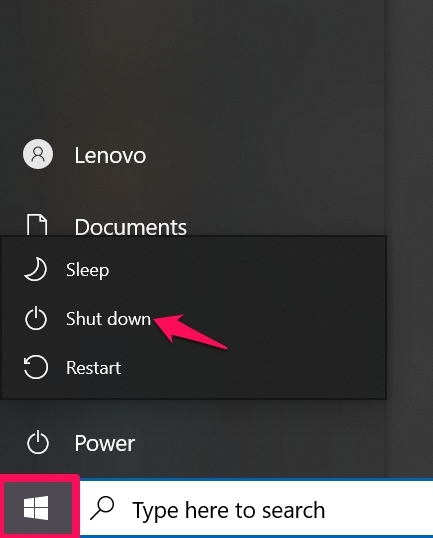
- Redémarrez le PC après un certain temps et connectez-le à l’iPhone.
- Lancez iTunes et vérifiez si l’erreur se produit toujours ou si vous pouvez utiliser le service sans problème.
Déconnectez l’iPhone du PC et redémarrez-le
Vous pouvez déconnecter l’iPhone du câble et du PC. Ensuite, redémarrez l’iPhone s’il y a un petit problème technique qui peut être facilement corrigé.
- Déconnectez l’iPhone du PC en retirant le câble.
- Appuyez sur le bouton d’alimentation pour initier un arrêt sur l’iPhone.
- Faites glisser le curseur lorsque vous voyez “Faire glisser pour éteindre”.
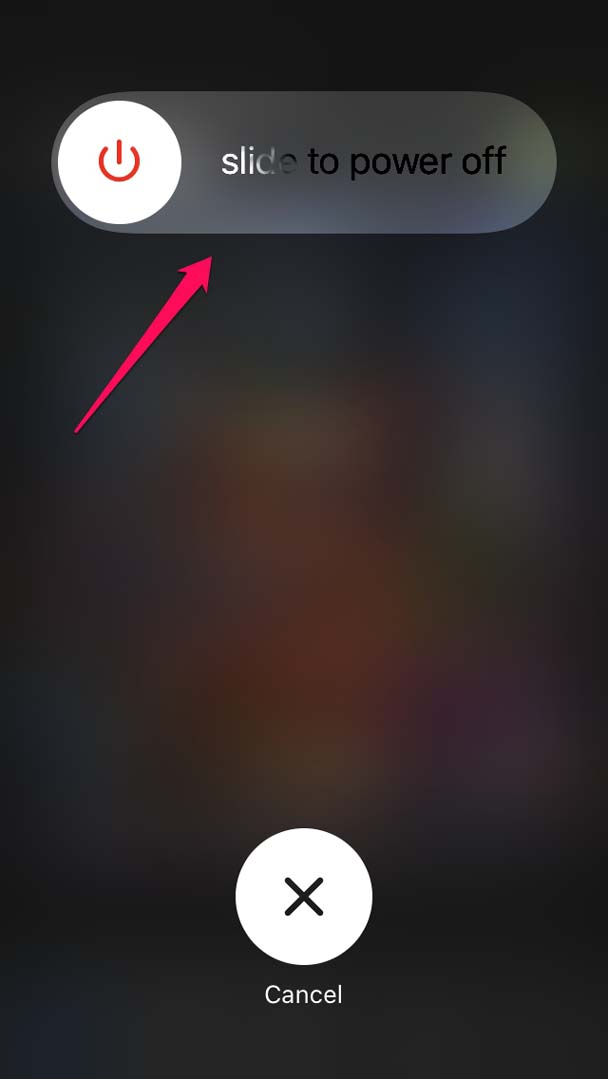
- Appuyez sur le bouton d’alimentation et réveillez l’iPhone après quelques secondes.
- Connectez-vous au PC à l’aide d’un câble USB et vérifiez si vous obtenez toujours l’erreur iTunes 9006.
Mettez à jour l’iOS
De nombreux utilisateurs exécutent l’iPhone sur une version bêta d’iOS qui peut être boguée. Il est donc important d’installer les mises à jour iOS en temps voulu lorsqu’elles sont disponibles pour éviter les bogues.
- Lancez l’application Réglages sur l’iPhone.
- Appuyez sur Général.
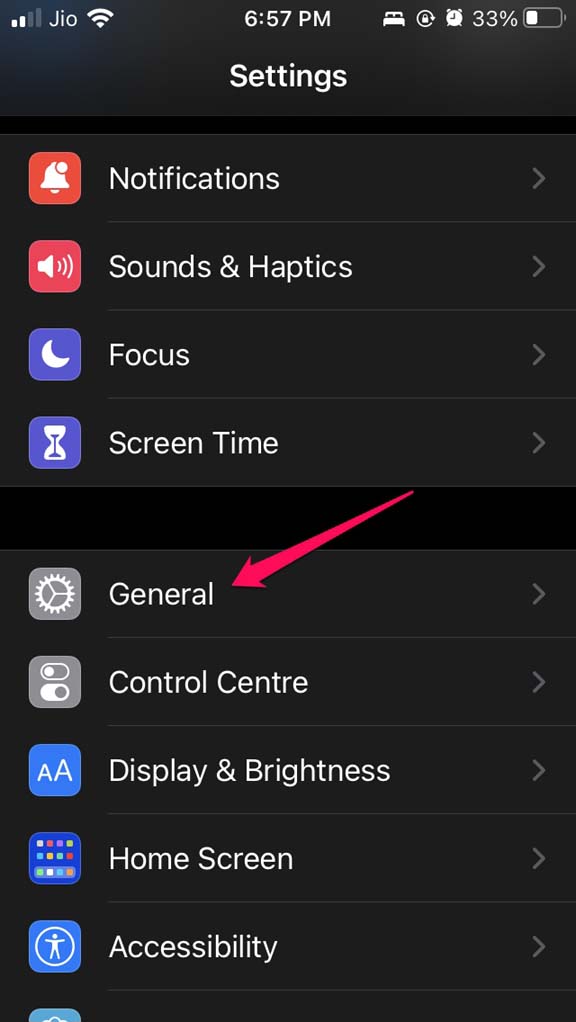
- Ensuite, accédez à Mise à jour logicielle et appuyez dessus.
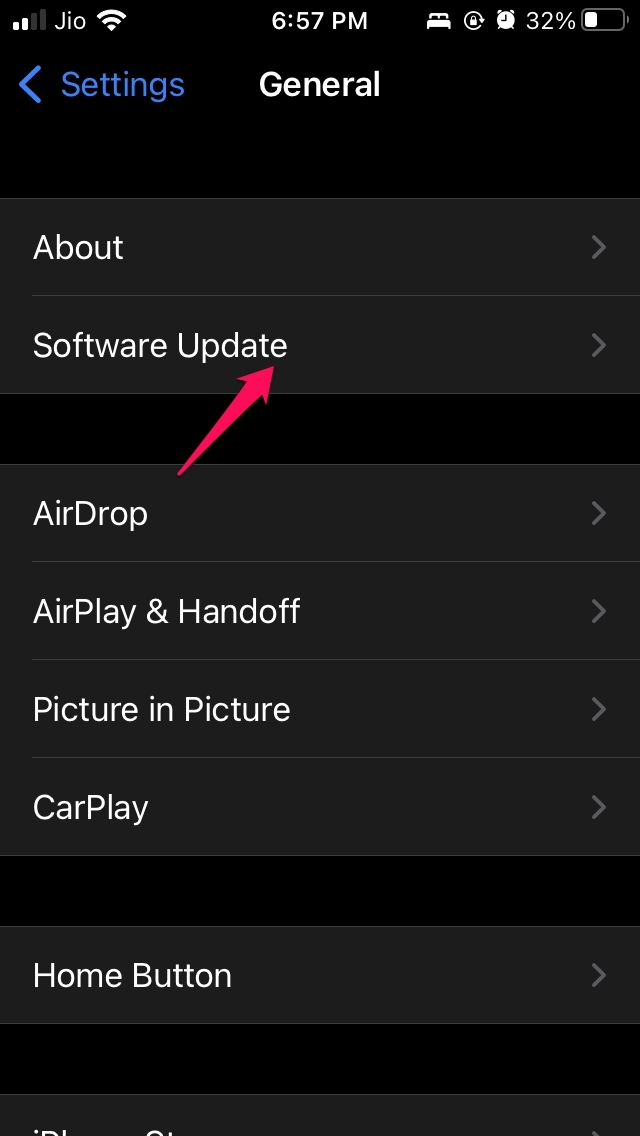
- Si une nouvelle mise à jour est disponible, appuyez sur Télécharger et installer lorsqu’elle apparaît.
- Connectez-vous au WiFi pour un téléchargement et une installation plus rapides.
- Après avoir mis à jour l’iOS, connectez-vous au PC et lancez iTunes. Vérifiez si l’erreur 9006 a été corrigée ou si elle s’affiche toujours.
Mettez à jour le système d’exploitation Windows
Le système d’exploitation Windows peut également avoir un problème qui interfère avec iTunes, entraînant l’erreur 9006. Vous pouvez donc essayer de mettre à jour le système d’exploitation Windows également.
- Cliquez sur Windows + I.
- Ensuite, cliquez sur Mise à jour et sécurité.
- Cliquez sur Vérifier les mises à jour.
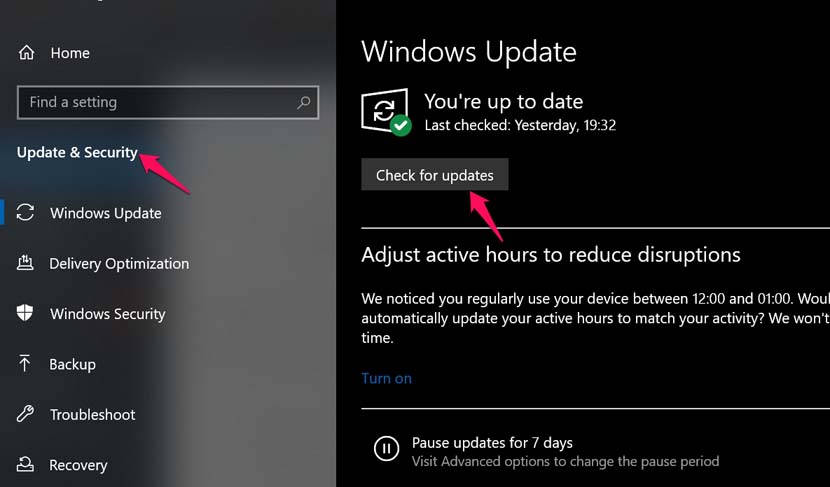
- Si une mise à jour est disponible, installez-la.
- Après le redémarrage du PC, connectez-vous à iTunes et vérifiez s’il fonctionne correctement ou si vous rencontrez toujours des problèmes.
Désactivez temporairement l’antivirus
Si vous pensez que l’antivirus sur votre PC ne vous permet pas d’installer une mise à jour ou de faire quoi que ce soit que vous essayez de faire via iTunes, vous pouvez désactiver temporairement l’antivirus sur le PC.
Si vous utilisez Windows Security, vous pouvez le désactiver.
- Dans la zone de recherche de Windows, tapez Pare-feu et protection réseau.
- Cliquez sur Ouvrir.
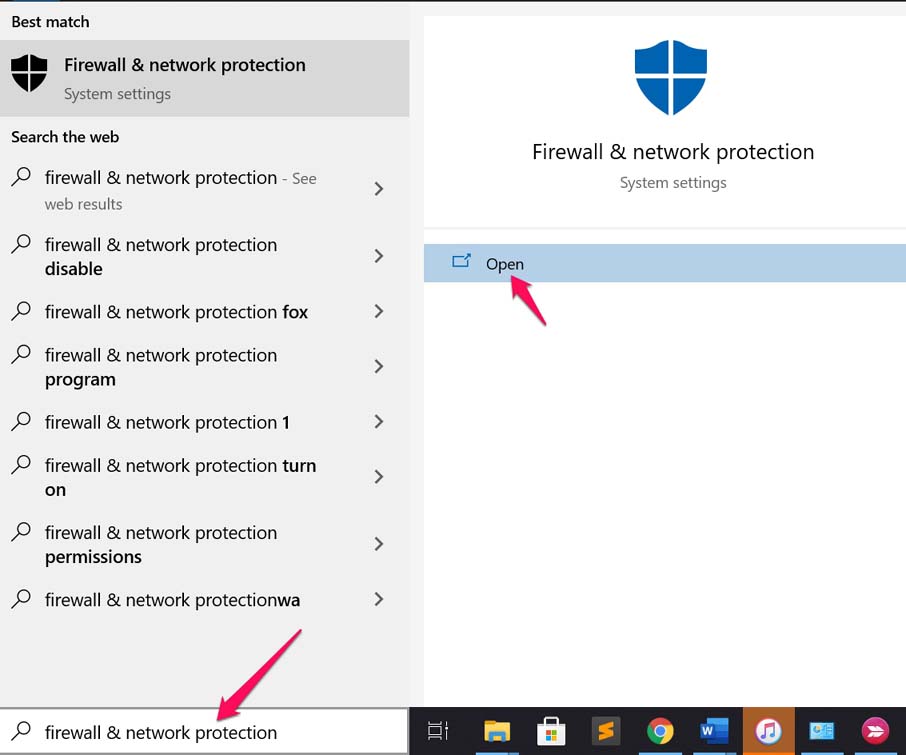
- Ensuite, cliquez sur l’option Réseau public.
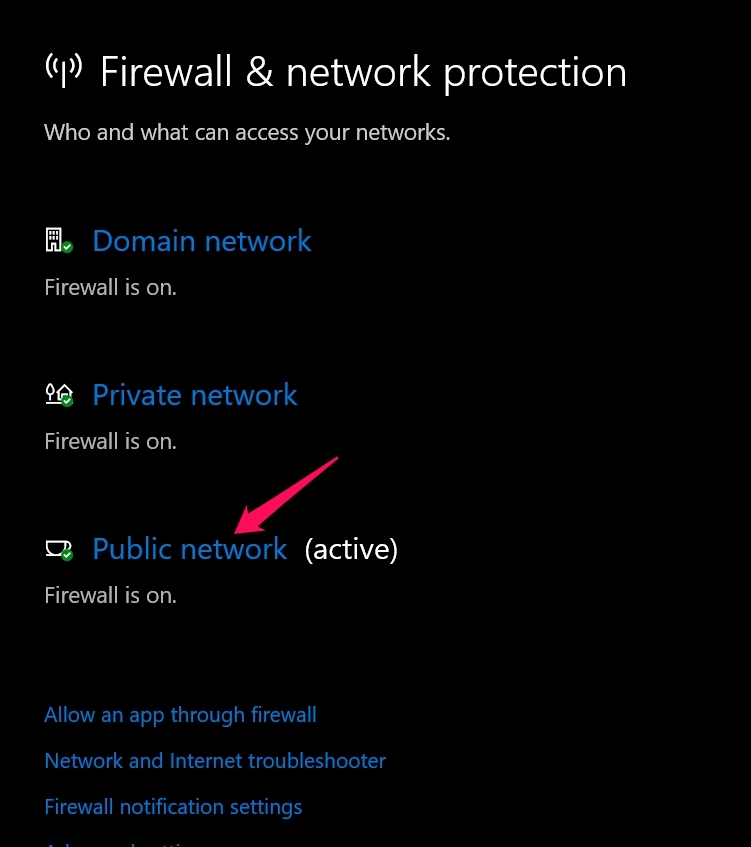
- Sous cela, faites défiler jusqu’à Pare-feu Microsoft Defender.
- Il sera réglé sur Activé. Cliquez sur le commutateur pour désactiver le pare-feu.
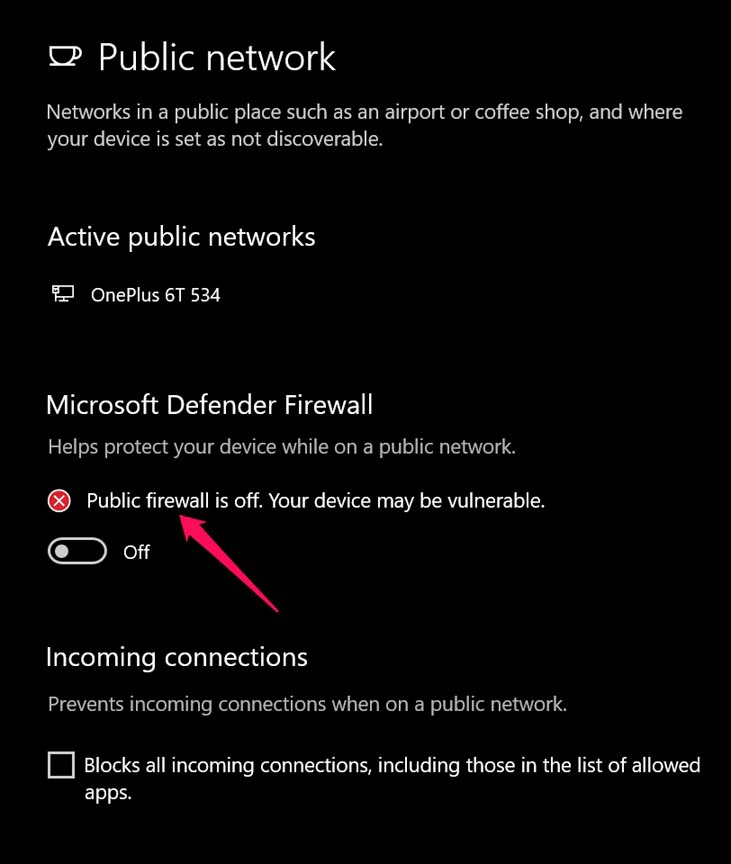
- Utilisez iTunes, puis revenez à la protection Windows et réseau.
- Cliquez sur le commutateur à côté du pare-feu Defender pour l’activer à nouveau.
Si vous avez une application antivirus tierce installée sur votre ordinateur, ouvrez cette application et vous devriez trouver une option pour désactiver ses services pendant un court laps de temps.
Vérifiez la connectivité Internet
Si la connexion Internet est instable, alors votre action souhaitée dans iTunes ne peut pas être exécutée car vous ne pourrez pas atteindre les serveurs Apple, ce qui vous amène à rencontrer l’erreur iTunes 9006.
Donc, obtenez de l’aide technique de l’équipe de support de votre FAI. Sinon, vous pouvez essayer de vous connecter à un autre réseau qui est stable. Vous pouvez également essayer de déconnecter et de reconnecter votre connexion Internet.
De plus, n’utilisez pas de VPN et s’il est activé, désactivez-le avant d’utiliser iTunes.
Vérifiez si les serveurs Apple sont en panne
Comme je l’ai mentionné précédemment, l’erreur iTunes 9006 est souvent liée à l’échec de la connectivité aux serveurs Apple. Bien que cela arrive rarement, les serveurs Apple pour iTunes peuvent être en panne.
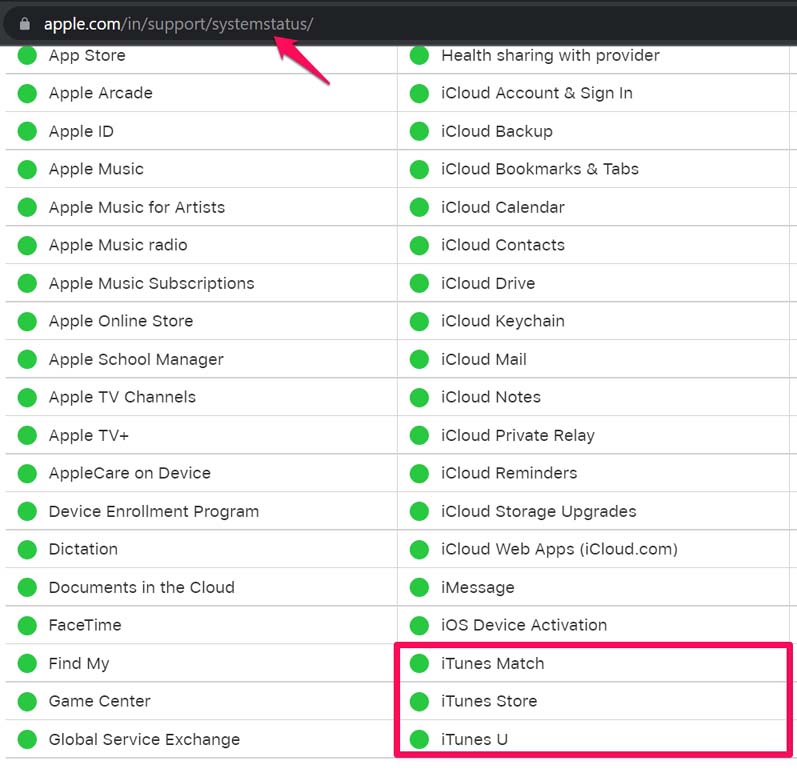
Vous pouvez le vérifier en visitant le site officiel de l’état du système Apple. Au moment de la rédaction de cet article, il n’y a pas de problème avec les services iTunes comme vous pouvez le voir sur la capture d’écran ci-dessous.
Supprimez le fichier IPSW de l’iTunes
Le fichier IPSW est un profil de l’iOS qui est installé sur l’iPhone. Il peut avoir été corrompu, créant ainsi l’erreur iTunes 9006. Vous pouvez essayer de supprimer ce fichier.
Sur PC Windows,
- Suivez ce chemin C:\Users\USERNAME\App Data\Roaming\Apple\iTunes\iPhone Software Updates.
- Le dossier App Data est souvent caché. Donc, activez l’affichage des fichiers cachés dans l’Explorateur Windows.
- Supprimez le fichier IPSW une fois que vous l’avez localisé.
Débloquez iTunes du pare-feu Windows
Le pare-feu Windows est conçu pour bloquer les applications qu’il peut reconnaître comme une menace potentielle pour l’ordinateur. Même si l’installation d’une mise à jour ou le transfert d’un fichier peut ne pas être une menace, mais si des fichiers exécutables sont impliqués, le pare-feu bloquera très probablement cela à moins que vous ne mettiez sur liste blanche l’application concernée, qui est iTunes dans ce cas.
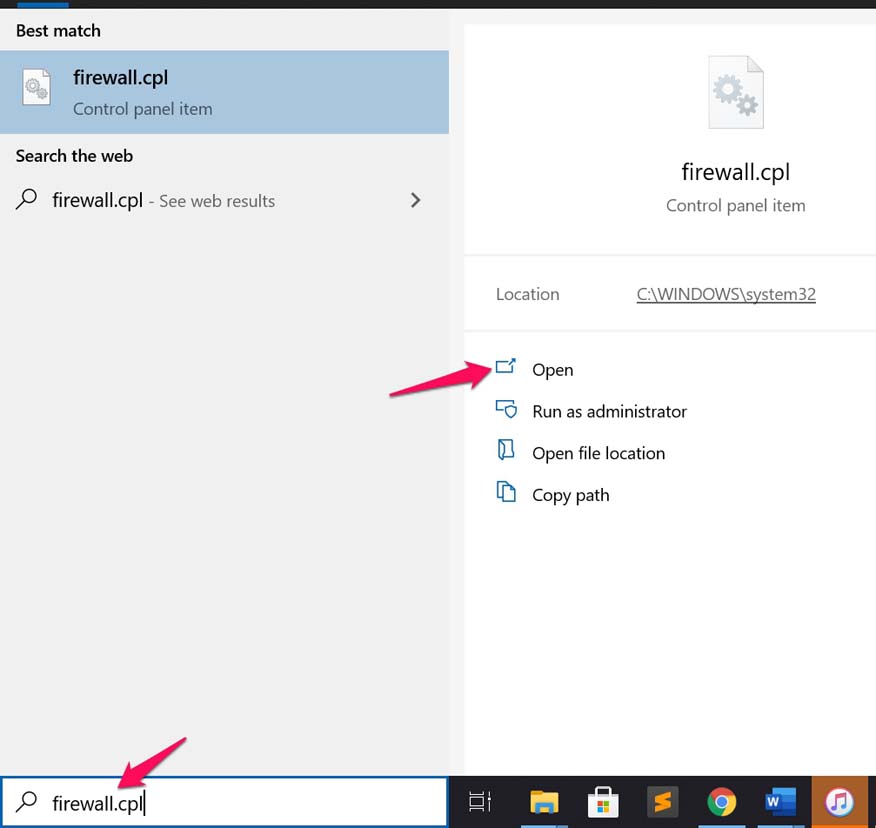
- Dans la zone de recherche de Windows, tapez firewall.cpl
- Cliquez sur Ouvrir.
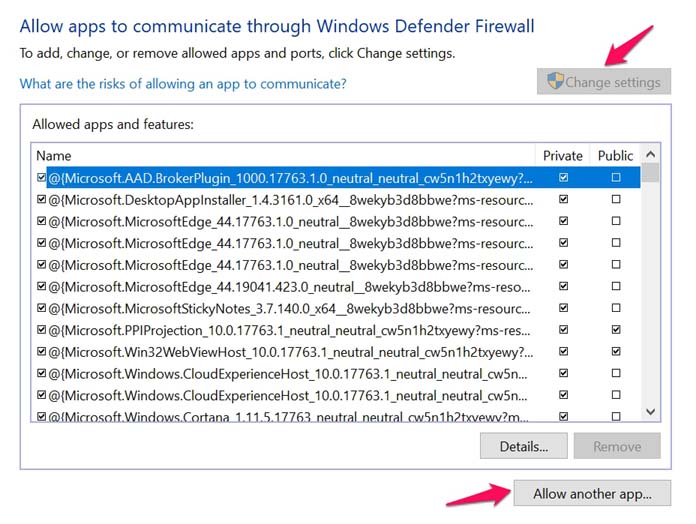
- Dans le panneau latéral gauche, cliquez sur Autoriser une application ou une fonctionnalité via le pare-feu Windows Defender.
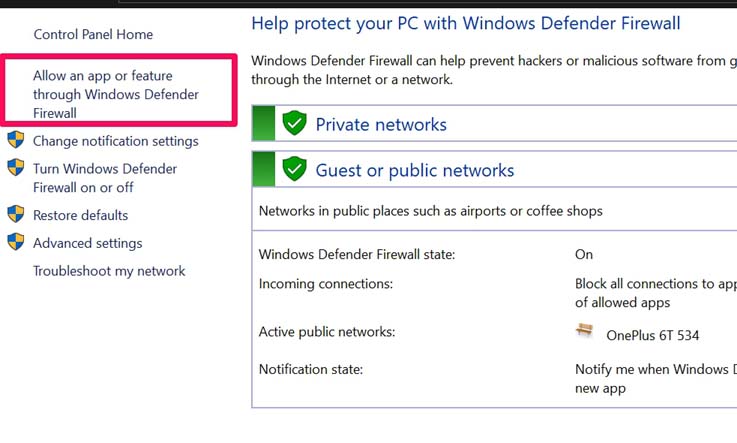
- Vérifiez que sous Applications et fonctionnalités autorisées, iTunes est répertorié ou non.
- S’il n’est pas répertorié, cliquez sur Modifier les paramètres.
- Ensuite, cliquez sur Autoriser une autre application.
- Cliquez sur Parcourir et sélectionnez iTunes dans la section Program Files sous le lecteur C.
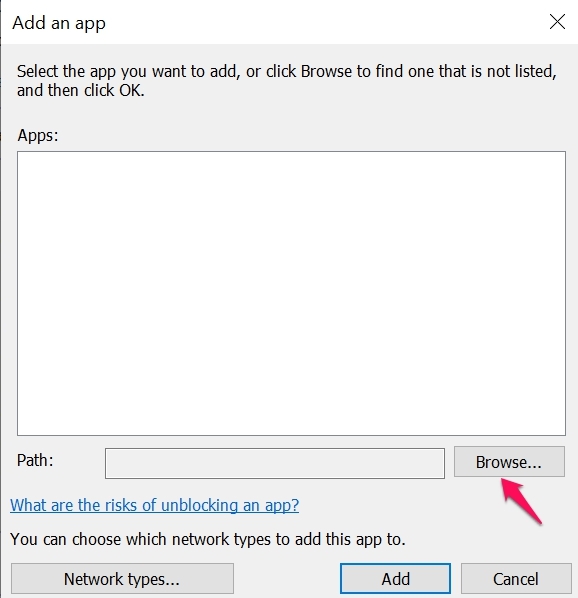
- Maintenant, assurez-vous de cocher Public et Privé, ce qui met l’application sur liste blanche sur les deux types de réseaux.
Donc, voici les diverses méthodes de dépannage que vous pouvez utiliser pour corriger l’erreur iTunes 9006.
Si vous avez des réflexions sur Corriger l’erreur iTunes 9006 – Il y a eu un problème lors du téléchargement du logiciel pour l’iPhone, n’hésitez pas à laisser un commentaire ci-dessous. De plus, veuillez vous abonner à notre chaîne YouTube DigitBin pour des tutoriels vidéo. Cheers!
Recevez de nouveaux articles dans votre boîte de réception.
Aucun spam. Désabonnez-vous à tout moment.