Java Error · 4 min read · Jan 04, 2026
Correction : L'erreur « Le binaire de la plateforme Java(TM) SE a cessé de fonctionner »

Beaucoup d’utilisateurs de Windows rencontrent l’erreur Le binaire de la plateforme Java SE a cessé de fonctionner lors de la lecture de jeux basés sur Java tels que Minecraft.
Dans cet article, nous allons vous donner quelques solutions à ce problème, et avec cela, vous pourrez espérer utiliser des applications basées sur Java sans aucun problème.
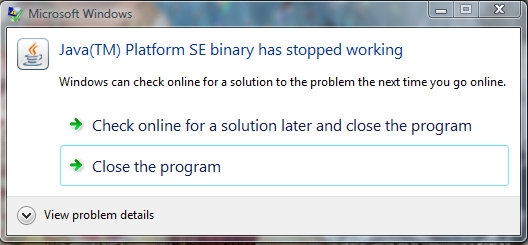
Comment corriger le binaire de la plateforme Java SE qui a cessé de fonctionner ?
Les applications basées sur Java doivent utiliser le binaire de la plateforme Java SE pour fonctionner dans l’environnement Java, et si cela cesse de fonctionner, les applications cessent également de fonctionner.
Nous avons constaté que bien que la plupart des applications basées sur Java aient migré vers différentes plateformes, Minecraft reste l’un des jeux les plus populaires basés sur Java. Si vous supprimez Java de votre ordinateur, les applications basées sur Java cesseront de fonctionner, donc nous devons trouver une autre solution.
Dans cet article, nous vous parlons des autres méthodes pour corriger l’erreur du binaire de la plateforme Java SE qui a cessé de fonctionner.
Mettez à jour votre GPU
La première solution pour corriger l’erreur du binaire de la plateforme Java SE qui a cessé de fonctionner est de mettre à jour le GPU installé sur votre PC.
Pour ce faire, suivez les étapes mentionnées ci-dessous :
- Allez dans le menu Démarrer, tapez Gestionnaire de périphériques, et ouvrez le premier résultat.
- Maintenant, développez la section Cartes graphiques et cliquez sur la carte graphique.
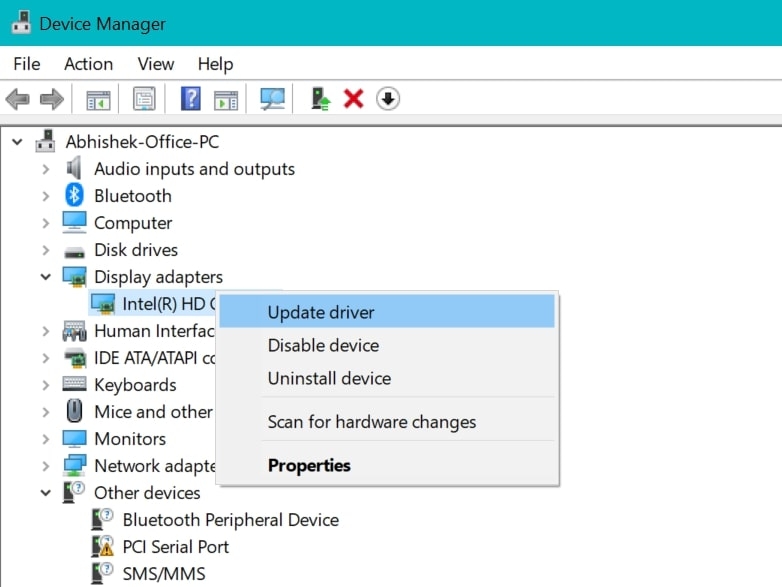
- Cliquez droit sur la carte graphique et cliquez ensuite sur Mettre à jour le pilote.
- Ensuite, cliquez sur Rechercher automatiquement des pilotes et suivez les instructions à l’écran pour mettre à jour votre GPU.
Si votre GPU est déjà à jour, vous pouvez passer à la méthode suivante pour corriger le problème du binaire de la plateforme Java SE qui a cessé de fonctionner.
Réinstaller Java
L’une des principales méthodes pour corriger le problème du binaire de la plateforme Java SE qui a cessé de fonctionner est de réinstaller Java sur votre PC. Votre installation de Java peut avoir été corrompue, donc vous devez l’installer à nouveau afin que tous les fichiers infectés soient supprimés.
Pour réinstaller Java, suivez ces étapes :
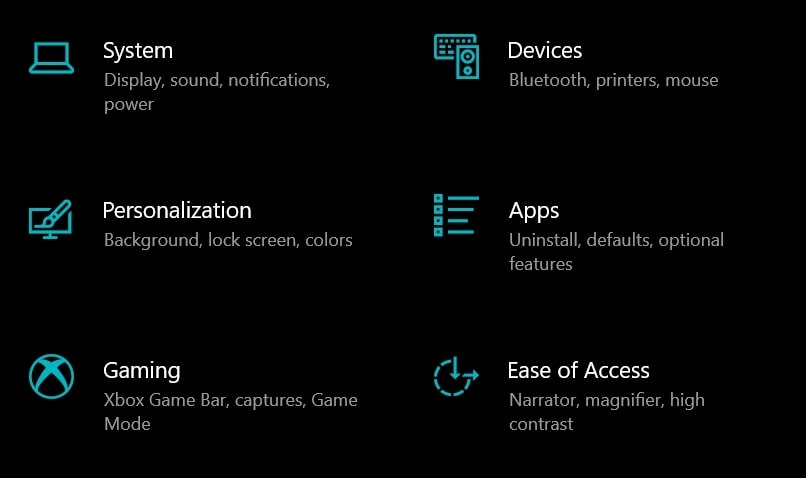
- Ouvrez Paramètres en appuyant sur Win+I puis cliquez sur la section Applications.
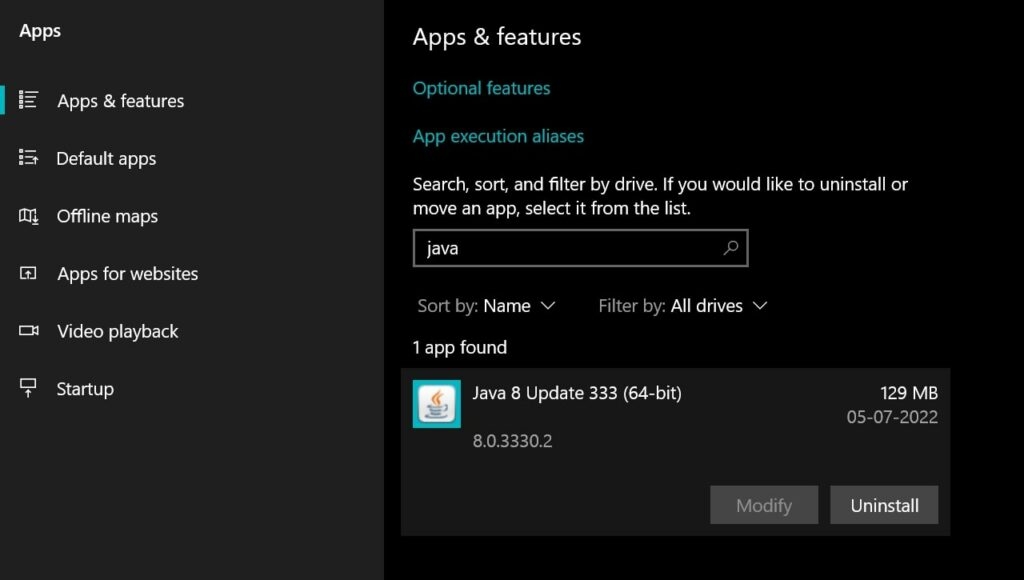
- Maintenant, recherchez Java dans la liste des applications, et vous verrez l’option. Cliquez dessus.
- Cliquez sur Désinstaller, et Java sera désinstallé de votre PC.
- Pour installer Java à nouveau, allez sur Java.com, cliquez sur le bouton Télécharger, et suivez les instructions à l’écran pour le réinstaller.
Vérifiez le fichier WER
Vous ne le savez peut-être pas, mais chaque fois qu’une application plante sur votre PC, un fichier WER est créé afin que des professionnels puissent utiliser ces informations pour résoudre le problème. De même, nous pouvons corriger le problème du binaire de la plateforme Java SE qui a cessé de fonctionner en consultant le fichier WER et en évaluant la situation.
Pour vérifier le fichier WER sur votre PC, suivez ces étapes :
- Ouvrez l’Explorateur de fichiers et allez à l’emplacement suivant :
C:\Users\\AppData\Local\Microsoft\Windows\WER\ReportArchive - S’il est indiqué qu’aucun fichier WER n’a été trouvé, cela signifie qu’aucun fichier de ce type n’a été créé sur votre PC, mais si votre application a planté, il devrait être créé.
- Une fois le fichier WER trouvé, cliquez droit dessus et ouvrez-le avec le Bloc-notes.
- Vous verrez où se trouve votre Java.exe à la fin du fichier.
- Allez à cet emplacement, cliquez droit sur le fichier Java.exe, et sélectionnez Propriétés.
- Allez à l’onglet Compatibilité, cochez « Exécuter ce programme en mode de compatibilité pour », et sélectionnez Windows ⅞ dans le menu déroulant.
- Cliquez sur Appliquer, puis cliquez sur OK et fermez la fenêtre.
Après cela, redémarrez votre PC, et vos problèmes devraient être résolus maintenant.
Configurer la variable d’environnement
De nombreux utilisateurs nous ont dit que leurs problèmes avec Java étaient résolus lorsqu’ils ont ajouté une nouvelle variable d’environnement à leur système. Nous allons donc essayer cette méthode également et voir si cela fonctionne pour vous.
Pour ajouter une nouvelle variable d’environnement, suivez ces étapes :
- Cliquez sur Démarrer et tapez variable d’environnement et cliquez sur le premier résultat.
- Maintenant, cliquez sur Nouveau pour ajouter une nouvelle variable.
- Définissez Nom de la variable comme _JAVA_OPTIONS et Valeur de la variable comme -Xmx256M.
- Cliquez sur OK puis redémarrez votre PC pour que les changements prennent effet.
Avec cela, votre problème de binaire de la plateforme Java SE qui a cessé de fonctionner devrait disparaître pour toujours car nous avons fait tout ce que nous pouvions pour le corriger.
Conclusion
Dans cet article, nous avons mentionné comment nous pouvons corriger le binaire de la plateforme Java SE qui a cessé de fonctionner, et nous sommes sûrs que votre problème doit avoir été résolu maintenant.
Nous sommes sûrs que la plupart d’entre vous pourraient résoudre ce problème simplement en désinstallant et en réinstallant Java sur votre PC, car c’est la principale façon de corriger les fichiers corrompus dans l’environnement Java.
Si vous avez aimé cet article et que vous l’avez trouvé utile, partagez-le avec vos amis et votre famille et faites-leur savoir que cette solution pour le binaire de la plateforme Java SE a cessé de fonctionner afin qu’ils puissent également recommencer à jouer à Minecraft.
Recevez de nouveaux articles dans votre boîte de réception.
Aucun spam. Désabonnez-vous à tout moment.