Windows 10 · 6 min read · Sep 07, 2025
Correction : Erreur de vérification de sécurité du noyau dans Windows 10
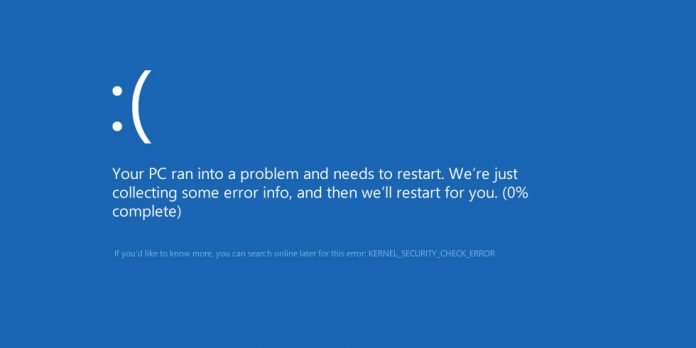
Il est possible que lorsque vous exécutez Windows ou si vous avez installé Windows 10 pour la première fois, vous rencontriez un BSOD ou un écran bleu de la mort avec un code d’arrêt d’erreur Kernel_Security_Check_Failure.
Dans cet article, nous allons vous montrer comment corriger cette erreur avec toutes les méthodes possibles.
Les BSOD ou erreurs d’écran bleu de la mort sont très nuisibles car ils peuvent entraîner une perte de données, supprimer des progrès ou même endommager votre PC.
Aussi, lisez : Comment corriger l’erreur d’écran bleu 0x0000007f dans Windows 10
Qu’est-ce que l’erreur Kernel_Security_Check_Failure ?
Comprenons donc pourquoi cette erreur de vérification de sécurité du noyau se produit en premier lieu.
Kernel_Security_Check_Failure se produit lorsque vous avez certains fichiers dans votre système qui sont corrompus.
La signification exacte de l’échec de la vérification de sécurité du noyau est qu’un de vos fichiers a échoué à un contrôle de compatibilité et vous devrez le mettre à jour ou le remplacer.
Voici les raisons les plus courantes pour lesquelles l’erreur Kernel Security Check Failure se produit :
- Problèmes de mémoire
- Pilotes obsolètes
- Virus
- Fichiers système Windows corrompus
- Disque dur endommagé ou corrompu
Il est donc possible que votre système soit obsolète, ce qui signifie que vous devez mettre à jour vers la dernière version de Windows 10 afin de résoudre cette erreur.
Si vous avez des logiciels malveillants sur votre système, il est possible que cette erreur se produise, alors assurez-vous de scanner à la recherche de logiciels malveillants et de les supprimer dès que possible.
Correction : Erreur de vérification de sécurité du noyau dans Windows 10
Nous allons vous montrer quelques méthodes différentes avec lesquelles vous pouvez résoudre l’erreur “ Kernel_Security_Check_Failure” dans Windows 10, dans cet article.
Méthode 1 : Mettre à jour Windows 10 vers sa dernière version
Il a été constaté que l’erreur “Kernel_Security_Check_Failure” est résolue lorsque la version de Windows 10 est mise à jour.
Comme nous l’avons mentionné précédemment, il est possible que cette erreur se produise lorsque Windows 10 est obsolète.
Pour vérifier les mises à jour et mettre à jour Windows 10 s’il y a une mise à jour disponible, suivez les étapes mentionnées ci-dessous :
- Cliquez sur le bouton Windows et ouvrez le Menu Démarrer. Ensuite, choisissez Paramètres > Mise à jour et sécurité.
- Cliquez sur le bouton Vérifier les mises à jour et voyez s’il y a une mise à jour disponible.
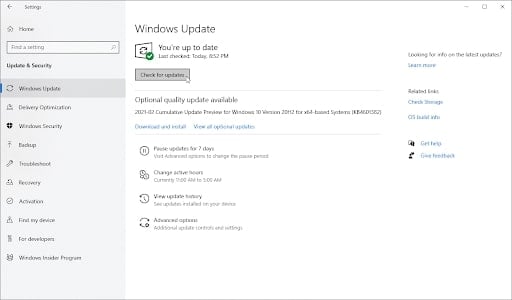
- Si vous voyez une mise à jour disponible, cliquez sur Télécharger et installer pour passer à la dernière version de Windows 10.
Maintenant, vous ne devriez plus jamais voir l’erreur Kernel_Security_Check_Failure. Si vous le faites, suivez les méthodes alternatives pour corriger cette erreur.
Méthode 2 : Mettre à jour vos pilotes
La méthode suivante consiste à mettre à jour vos pilotes Windows car il est possible que des pilotes obsolètes causent cette erreur sur Windows 10.
- Pour cela, appuyez sur les touches Win + X et choisissez Gestionnaire de périphériques dans le menu.
- Vérifiez tous les onglets et voyez si un pilote doit être mis à jour. S’il y a un point d’exclamation jaune à côté d’un pilote, cela signifie qu’il doit être mis à jour.
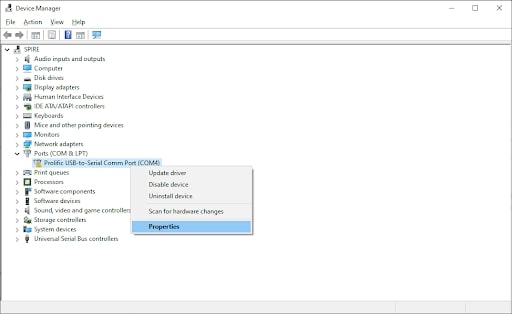
- Cliquez avec le bouton droit sur un pilote qui doit être mis à jour et cliquez sur “Mettre à jour le pilote”.
- Cliquez sur “Rechercher automatiquement des pilotes” et Windows installera les pilotes en vérifiant en ligne.
- Une fois les pilotes mis à jour installés, redémarrez le PC et vérifiez si l’erreur “kernel_security_check_failure” a disparu.
Méthode 3 : Vérifier les erreurs de disque
Si cette erreur n’est pas résolue en mettant à jour Windows 10 ou en mettant à jour vos pilotes, vous devez vérifier les erreurs de disque.
Car nous avons mentionné précédemment que cette erreur peut également être causée par des disques durs défectueux.
- Pour cela, allez dans votre Explorateur de fichiers en appuyant sur la combinaison de touches Ctrl + E.
- Cliquez avec le bouton droit sur votre lecteur C: et cliquez sur Propriétés dans le menu.
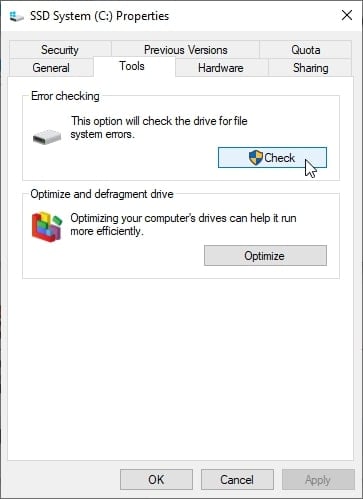
- Passez à l’onglet Outils et cliquez sur le bouton Vérifier. Pour utiliser cette fonctionnalité, vous devez être l’administrateur de votre PC.
- Cliquez sur Analyser le lecteur et attendez que le processus d’analyse se termine et vérifiez les résultats.
S’il n’y a pas d’erreurs, cela signifie que vos disques sont en bon état. Vous devez essayer la méthode suivante pour résoudre cette erreur.
Méthode 4 : Vérifier les problèmes de mémoire
Maintenant, vous devrez vérifier les problèmes de mémoire afin de résoudre l’erreur “Kernel_Security_Check_Failure” si les solutions ci-dessus n’ont pas fonctionné.
Il est possible que vous ayez des problèmes de RAM qui peuvent être identifiés à l’aide de l’outil de diagnostic intégré de Windows 10.
- Ouvrez la barre de recherche ou appuyez sur les touches Windows + S pour la faire apparaître.
- Tapez Diagnostic de mémoire dans la zone de recherche et cliquez sur le premier résultat.
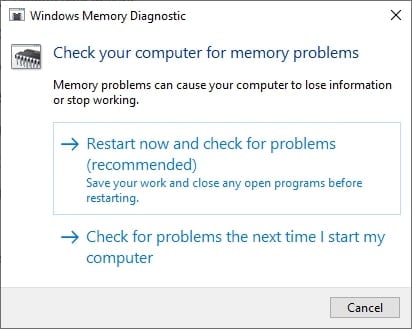
- Sélectionnez “Redémarrer maintenant et vérifier les problèmes” et votre PC redémarrera pour vérifier les problèmes.
- S’il y a un problème trouvé dans votre RAM, l’outil de diagnostic de mémoire Windows vous le montrera et recommandera les étapes suivantes.
Méthode 5 : Exécuter l’outil de vérification des fichiers système
L’outil de vérification des fichiers système est un outil intégré disponible sur la plupart des versions de Windows et est également disponible sur Windows 10.
Il est également connu sous le nom de scan SFC qui signifie scan de vérification des fichiers système et est utilisé pour résoudre la plupart des problèmes à l’intérieur de Windows par lui-même.
Si le scan SFC ne fonctionne pas, nous pouvons également exécuter une commande Check Disk ou chkdsk juste pour nous assurer que les disques sont en bon état.
- Ouvrez la barre de recherche et tapez Invite de commandes. Cliquez avec le bouton droit sur le premier résultat de recherche et cliquez sur Exécuter en tant qu’administrateur.
- Si vous y êtes invité, autorisez l’invite de commandes à s’exécuter en tant qu’administrateur en donnant la permission.
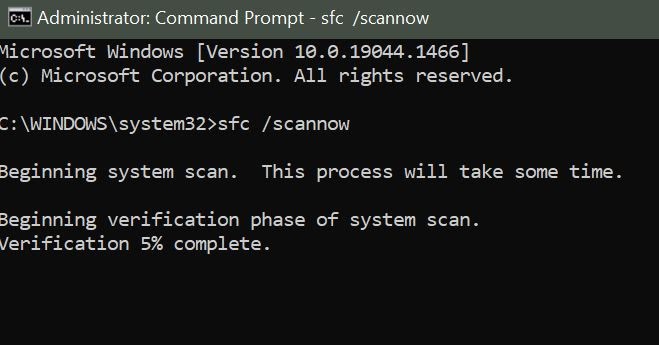
- Maintenant, tapez sfc /scannow dans la fenêtre de l’invite de commandes et appuyez sur Entrée.
- Cela commencera à analyser votre PC et vous montrera les résultats.
- Si le scan SFC ne montre aucun problème, nous pouvons essayer la commande Check Disk.
- Pour cela, entrez la commande chkdsk C: /f /r /x dans la ligne suivante de l’invite de commandes.
- Attendez que la commande Check Disk s’exécute et elle tentera de corriger les problèmes s’il y en a. Redémarrez le PC une fois ces commandes exécutées.
Nous croyons que l’erreur Kernel_Security_Check_Failure doit être résolue une fois que ces méthodes sont appliquées une par une.
S’il n’y a toujours pas de solution à votre erreur, nous vous recommandons d’installer une nouvelle version de Windows 10 pour éliminer cette erreur.
Cependant, cela devrait être le dernier recours, alors assurez-vous d’essayer chaque méthode mentionnée ci-dessus avant de procéder à une nouvelle installation de Windows 10.
Conclusion
Comme nous l’avons mentionné précédemment, l’erreur “Kernel_Security_Check_Failure” devrait être corrigée maintenant si vous essayez toutes les méthodes mentionnées ci-dessus.
C’est une erreur que chaque utilisateur de Windows 10 rencontre lors de l’utilisation, alors ne paniquez pas lorsque cette erreur apparaît car elle pourrait perturber votre flux de travail.
Au cas où vous trouveriez cet article utile, n’hésitez pas à le partager avec d’autres utilisateurs de Windows 10 qui rencontrent ce même problème.
Aussi, lisez : Correction : “Il y a eu un problème lors de la réinitialisation de votre PC” Erreur sur Windows 10
Recevez de nouveaux articles dans votre boîte de réception.
Aucun spam. Désabonnez-vous à tout moment.