Jeux vidéo · 9 min read · Feb 24, 2026
Corriger le lag dans le jeu Valorant pour PC
Vous pouvez augmenter les FPS dans les jeux en utilisant un panneau de contrôle graphique AMD. L’équipe AMD travaille à l’amélioration du logiciel au fil des ans, et elle essaie d’améliorer l’expérience de jeu globale. Il ne fait aucun doute que le panneau de contrôle a reçu un coup de jeune en 2020, ce qui a un peu compliqué les choses. Vous devez passer quelques minutes à comprendre les options, les paramètres et la configuration. Je vais vous montrer comment réduire le lag sur les machines AMD.
Quelles sont nos spécifications de test ?
De nombreux soi-disant experts omettent de fournir des informations sur la configuration de jeu, ce qui entraîne plusieurs questions.
Processeur : Ryzen 5 1600
GPU : Radeon RX 570 (4 Go)
RAM : 16 Go (DDR4 3000 MHz)
Stockage : SSD M.2 de 240 Go
Moniteur : Écran IPS 1080p
Carte mère : B450 (MSI B450M PRO-VDH V2) (BIOS MIS À JOUR)
Notre configuration de jeu est une machine d’entrée de gamme, ce qui en fait un banc d’essai approprié pour la tâche. Vous remarquerez une augmentation des FPS, même lorsque vous jouez au jeu avec des graphiques intégrés.
Réduire les paramètres de Valorant
Plusieurs débutants ne jouent pas avec les paramètres vidéo dans Valorant, ce qui entraîne un manque de marge d’amélioration. Permettez-moi de vous montrer comment vous pouvez augmenter les FPS instantanément en réduisant les paramètres vidéo.
Étape 1 : Ouvrez le jeu Valorant.
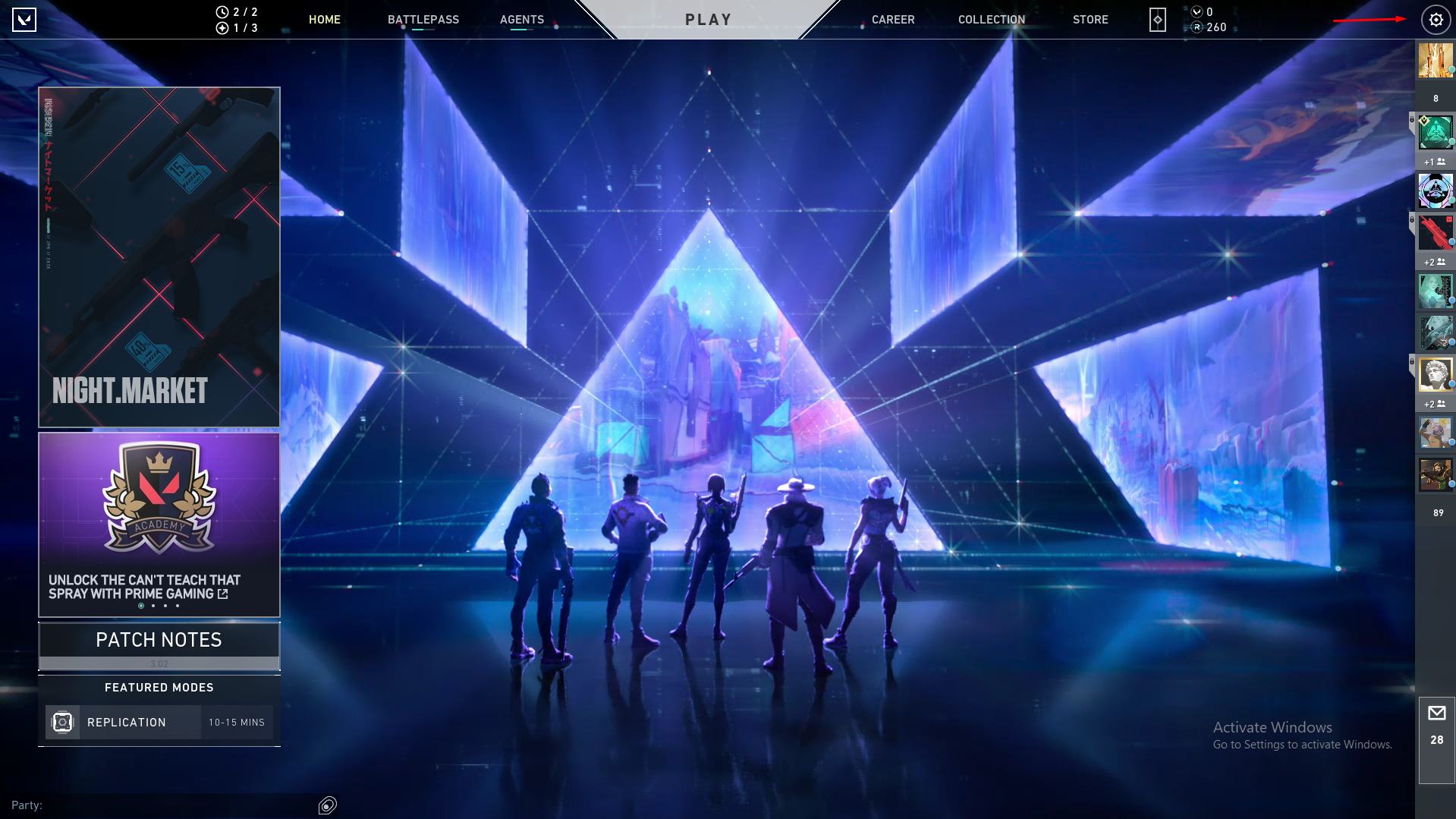
Étape 2 : Cliquez sur l’icône d’engrenage située en haut à droite.
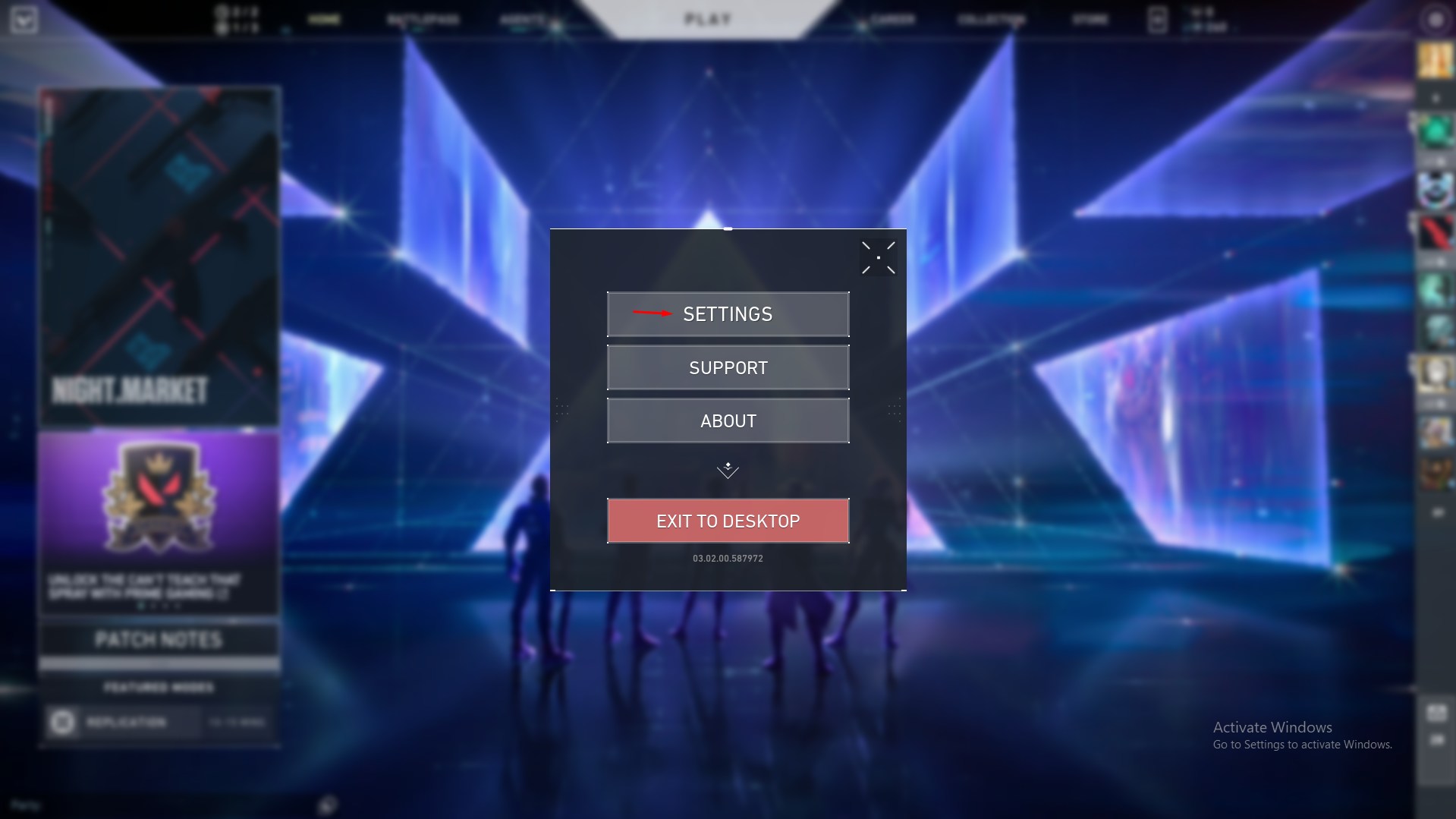
Étape 3 : Choisissez “ Paramètres ” pour continuer.
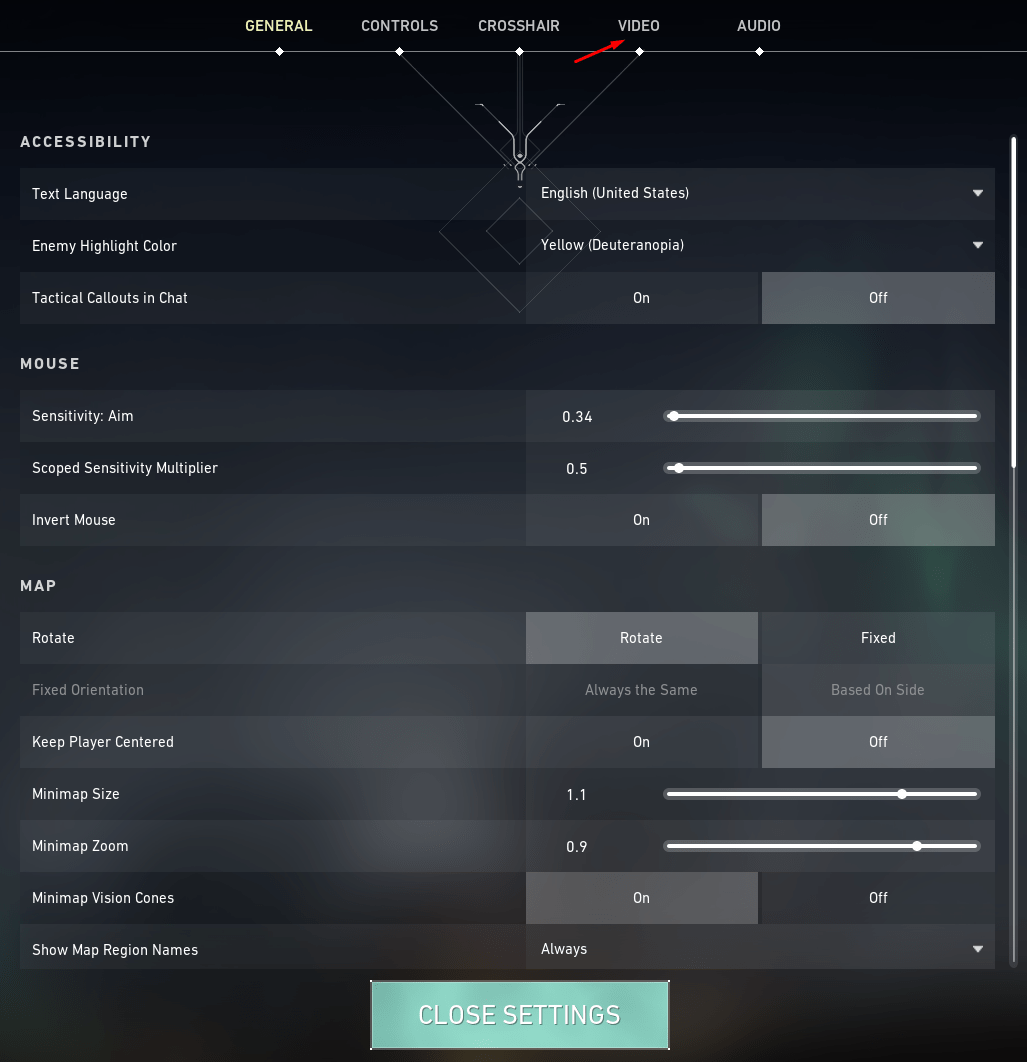
Étape 4 : Choisissez “ Vidéo ” dans le menu supérieur.
Étape 5 : Cliquez sur “ Qualité graphique ” dans le sous-menu.
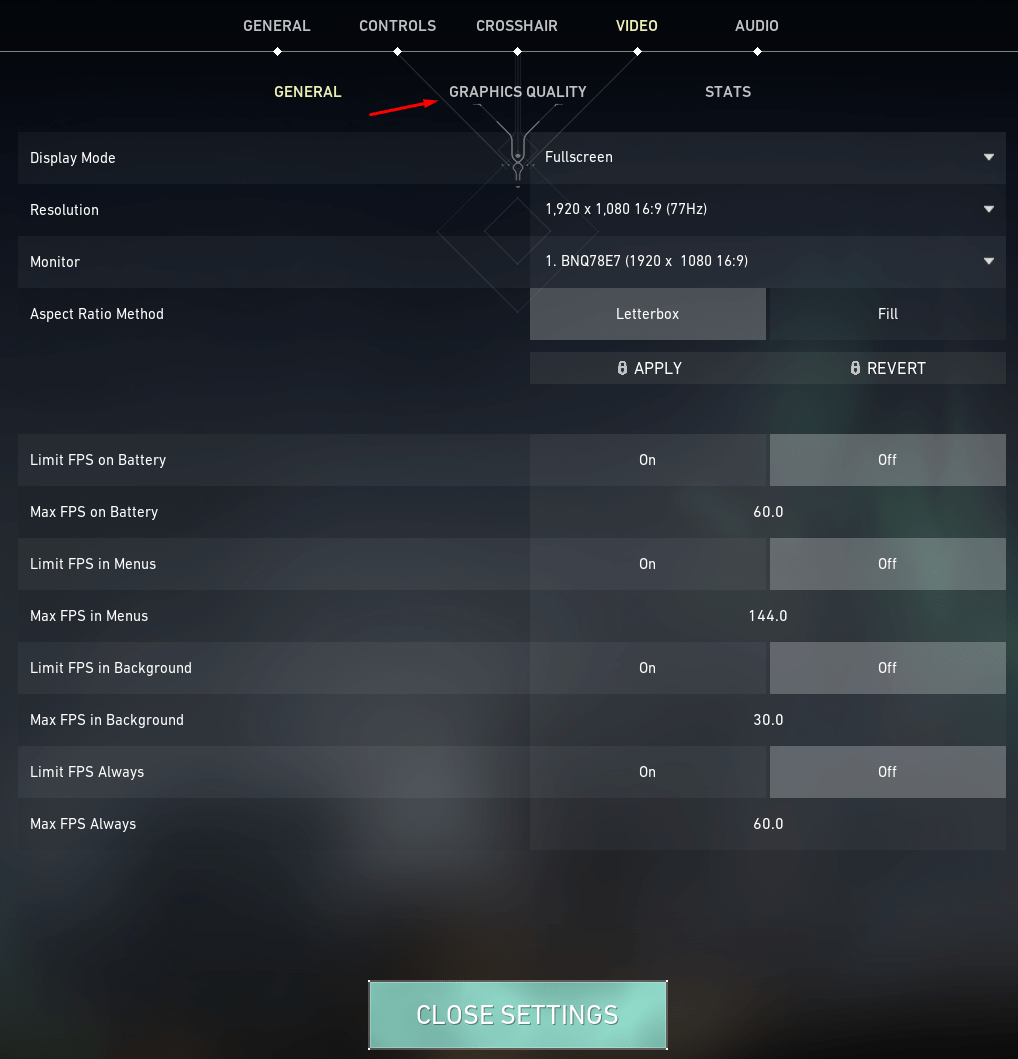
Étape 6 : Maintenez des paramètres bas dans la qualité graphique.
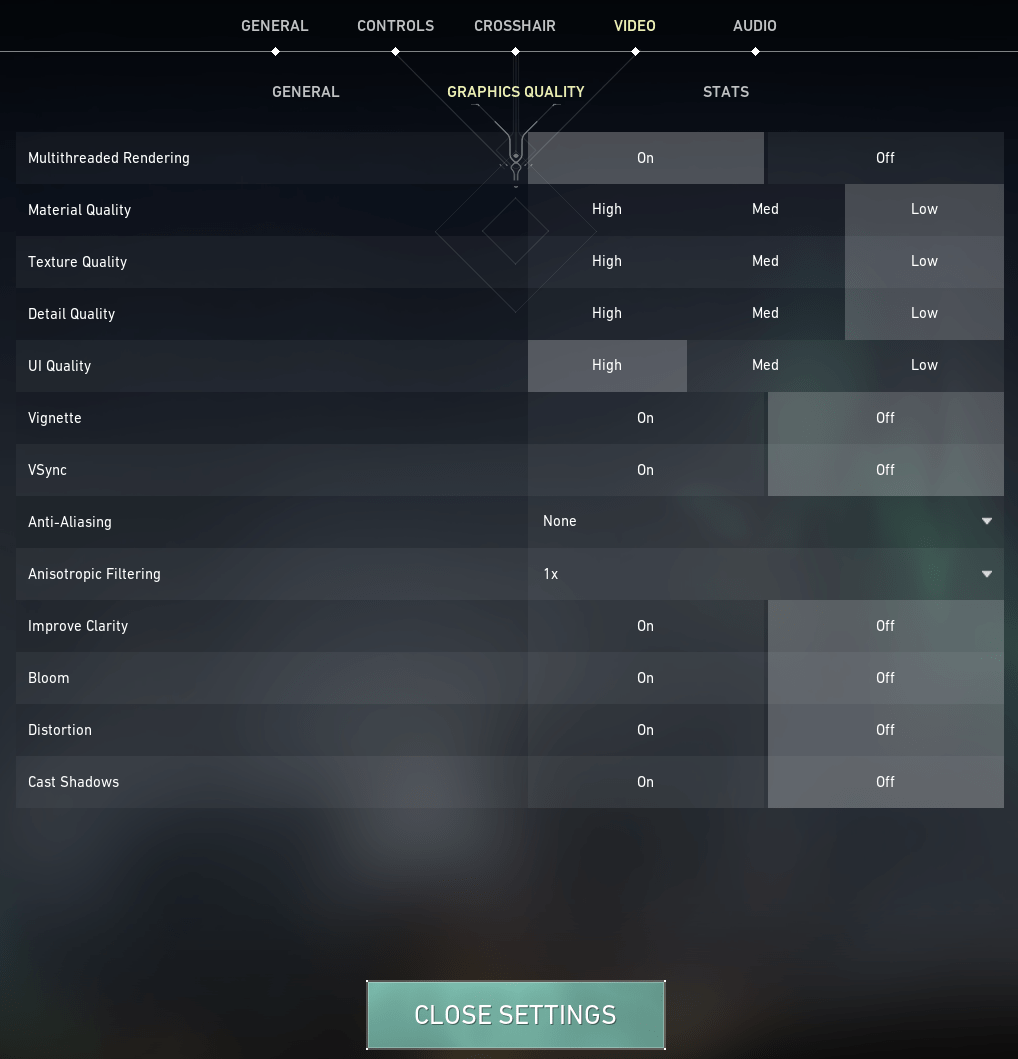
Les grands joueurs de la scène compétitive ont abaissé les paramètres graphiques pour un taux de trame maximum.
Assurez-vous d’activer le “rendu multi-thread” qui utilisera plusieurs threads dans la machine pour rendre les graphiques. Vous pouvez réduire la qualité du menu UI s’il se charge plus lentement pendant la période d’achat. Ne pas activer les fonctionnalités expérimentales car elles ralentiront le GPU plus faible en raison d’une mauvaise optimisation.
Pas de limite de puissance
Valorant n’est pas un jeu gourmand en matériel par rapport aux jeux modernes disponibles sur le marché web. Mais, il pousse le GPU ou le CPU à rendre les graphiques, ce qui nécessite de la puissance brute de l’alimentation.
De nombreux ordinateurs portables ont défini le mode “ Équilibré ” dans les paramètres d’alimentation, ce qui limite la consommation d’énergie du GPU et du CPU. Vous devez laisser le matériel consommer de la puissance brute lorsque cela est nécessaire sans restrictions.
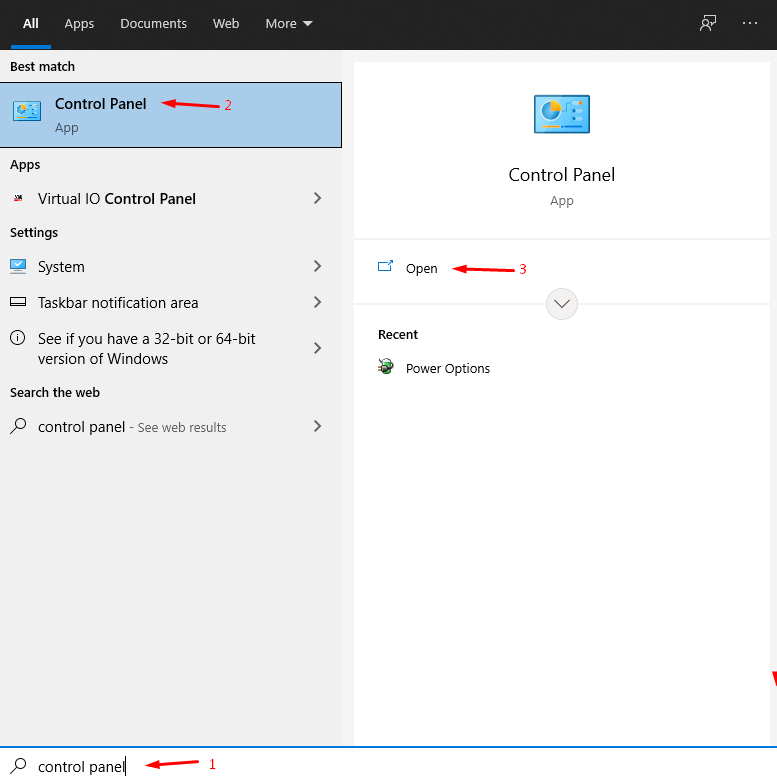
Étape 1 : Appuyez sur le bouton Démarrer et ouvrez “ Panneau de configuration.”
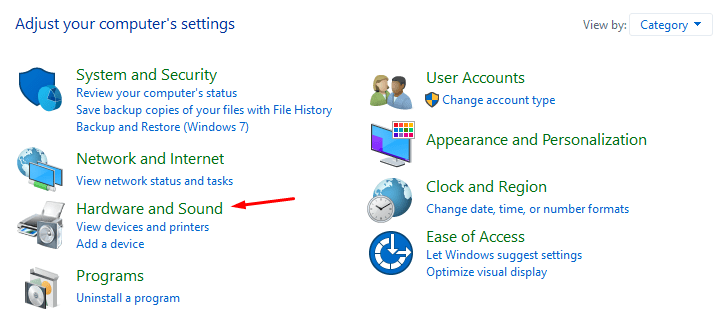
Étape 2 : Cliquez sur “ Matériel et son ” pour continuer.
Étape 3 : Choisissez “ Options d’alimentation ” pour continuer.
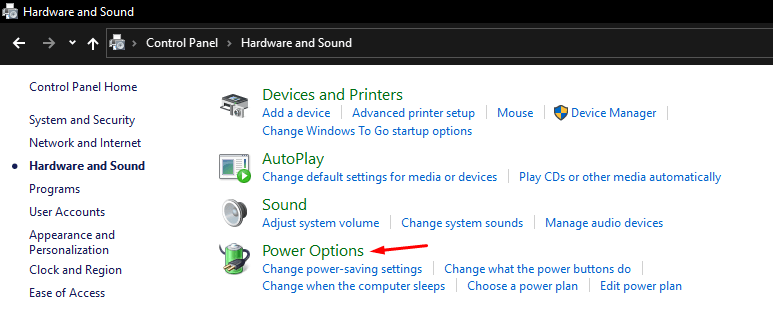
Étape 4 : Sélectionnez l’option “ Haute performance ”.
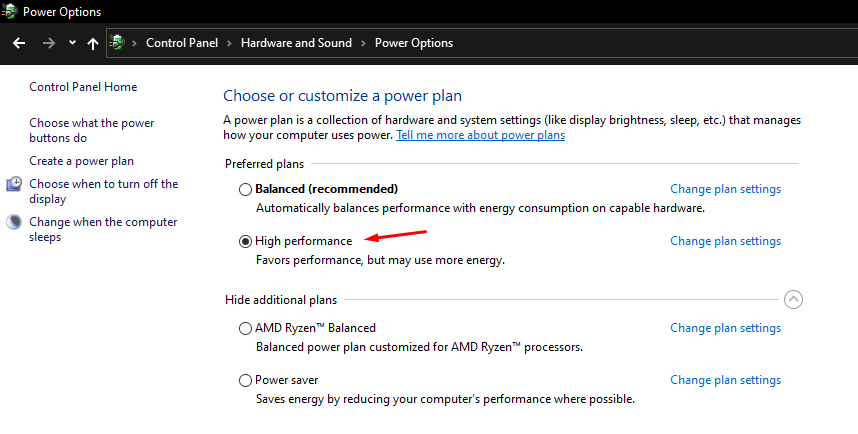
Maintenant, vous permettez à Windows de laisser les programmes utiliser la puissance demandée, ce qui améliorera les FPS et les performances globales.
Remarque : Vous pouvez créer un profil dans les options d’alimentation et créer un profil “Haute performance”.
De nombreux ordinateurs Windows alimentés par batterie remarqueront une décharge de batterie plus rapide pendant l’état inactif, alors assurez-vous de choisir “ Équilibré ” après avoir terminé le jeu.
Paramètres d’affichage avancés
Je joue toujours avec les paramètres de temps en temps, et c’est ce que vous devriez faire pour découvrir ce qui est le mieux pour votre matériel. J’ai découvert que deux changements dans les paramètres d’affichage amélioraient la qualité visuelle et adoucissaient la transition visuelle pendant les mouvements rapides.
Étape 1 : Ouvrez le jeu Valorant.
Étape 2 : Cliquez sur l’icône d’engrenage située en haut à droite.
Étape 3 : Choisissez “ Paramètres ” pour continuer.
Étape 4 : Choisissez “ Vidéo ” dans le menu supérieur.
Étape 5 : Apportez des modifications aux paramètres affichés.
Mode d’affichage : Plein écran
Résolution : Quoi que votre moniteur supporte
Moniteur : Par défaut
Méthode de rapport d’aspect : Remplir
Limiter tous les FPS : Désactivé
Assurez-vous de garder le reste des options par défaut.
Ne pas augmenter les FPS dans le menu et en arrière-plan car cela ne fera aucun bien à vos ressources matérielles.
Désactiver les programmes en arrière-plan
Les machines Windows ont plusieurs programmes en cours d’exécution en arrière-plan pendant votre jeu. Vous devriez laisser le jeu consommer la majorité des ressources matérielles plutôt que de les donner aux programmes en arrière-plan.
Je considérerais cela comme un boost de performance si vous pouviez libérer 100 Mo de RAM en limitant les programmes en cours d’exécution en arrière-plan.
Étape 1 : Appuyez sur les touches CTRL + ALT + DEL ensemble.
Étape 2 : Choisissez “ Gestionnaire des tâches ” pour l’ouvrir.
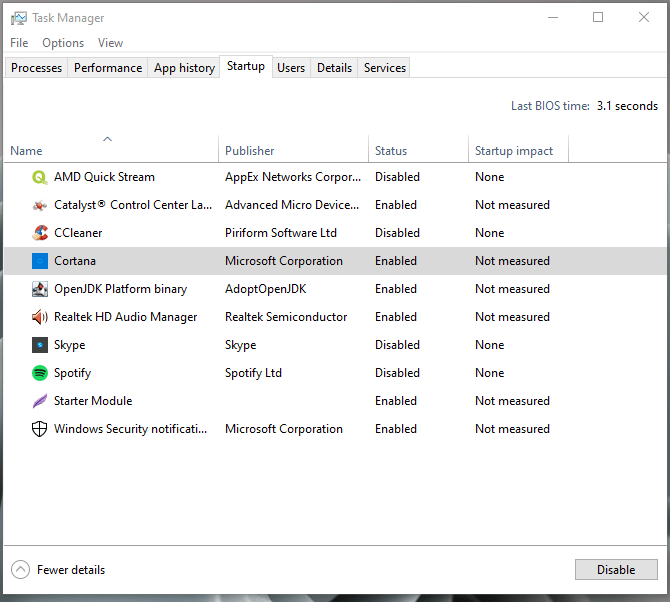
Étape 3 : Cliquez sur “ Démarrage ” situé en haut.
Étape 4 : Cliquez pour sélectionner le programme et désactivez-le.
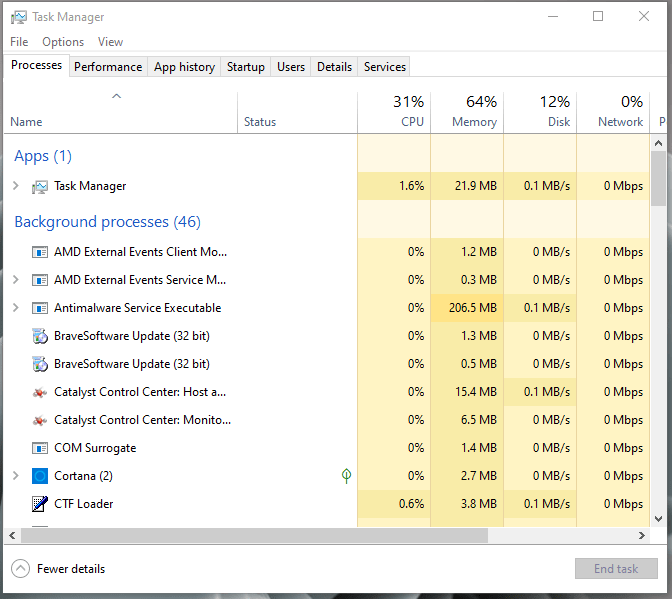
Vous devriez laisser Windows Defender, le système antivirus, le HD Audio Console, le panneau de contrôle de la carte graphique et d’autres programmes essentiels s’exécuter en arrière-plan. Désactivez les programmes inutiles pour qu’ils s’exécutent en arrière-plan, afin que votre jeu puisse consommer les ressources à la place.
Comment améliorer les FPS en utilisant le panneau de contrôle AMD ?
Les développeurs AMD travaillent depuis longtemps sur l’optimisation logicielle, et ils ont fait en sorte que les GPU dédiés utilisent le logiciel efficacement. Permettez-moi de vous montrer comment vous pouvez améliorer la qualité visuelle sans compromettre la chute des FPS.
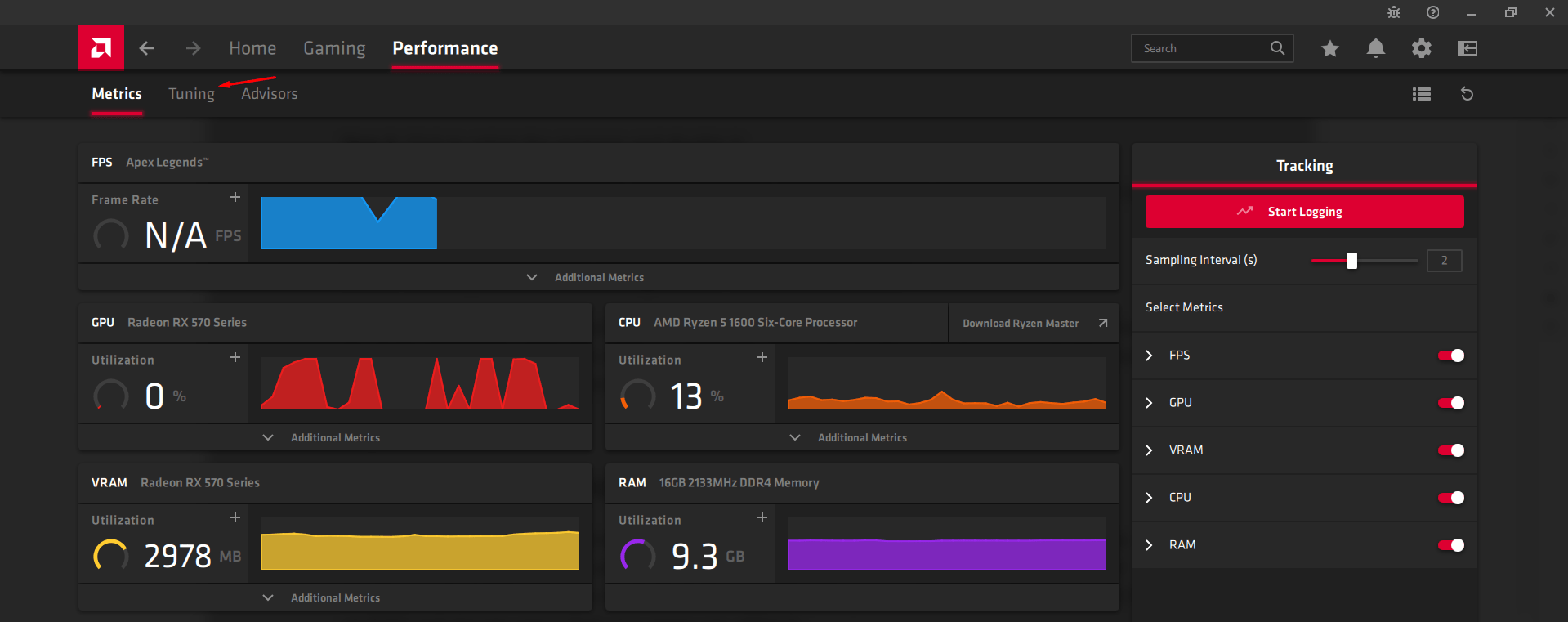
Étape 1 : Ouvrez le panneau de contrôle graphique AMD.
Étape 2 : Cliquez sur “ Performance ” dans le menu supérieur.
Étape 3 : Choisissez “ Tuning ” pour continuer.
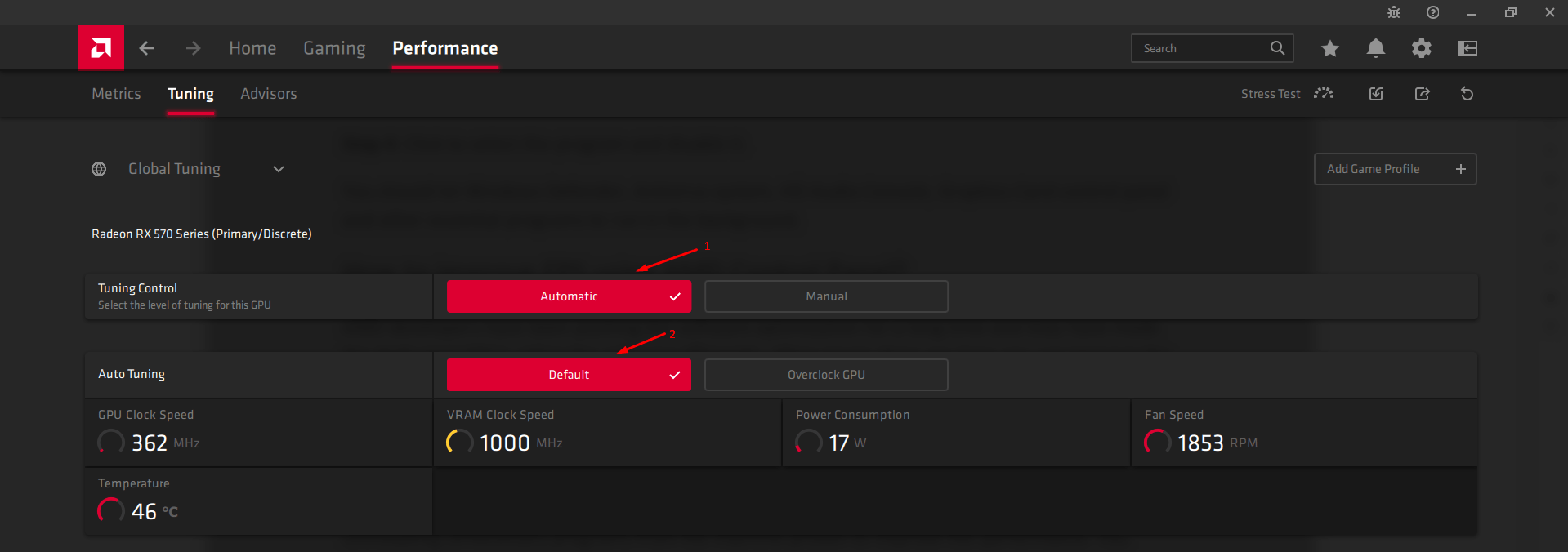
Étape 4 : Gardez les capacités d’overclocking en automatisation.
Contrôle de tuning : Automatique
Tuning automatique : Par défaut
Étape 5 : Cliquez sur “ Conseillers ” dans le sous-menu, puis choisissez le préréglage “ eSports ”.
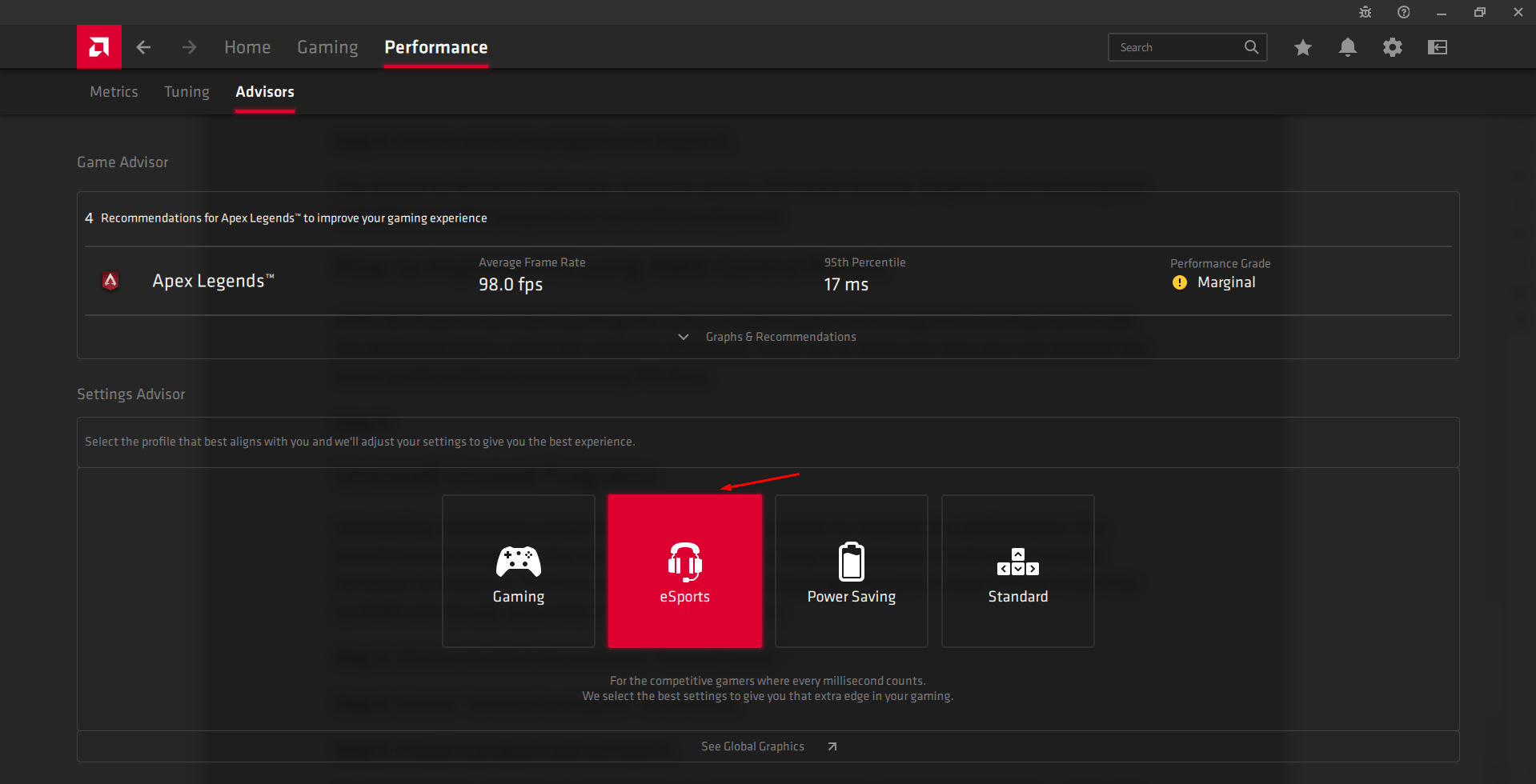
La qualité visuelle de votre jeu s’améliorera, et le déchirement visuel sera considérablement réduit. Vous ne remarquerez peut-être pas de gain de FPS avec ces paramètres, mais vous constaterez une meilleure qualité visuelle avec un impact minimal sur les FPS.
Overclocker le GPU AMD
L’overclocking peut endommager votre GPU ou faire planter la machine, mais je recommande de choisir les préréglages d’overclocking d’AMD. Le pire scénario serait un plantage de PC, et vous pouvez toujours revenir aux modifications récentes en suivant le même tutoriel.
Étape 1 : Ouvrez le panneau de contrôle graphique AMD.
Étape 2 : Cliquez sur “ Performance ” dans le menu supérieur.
Étape 3 : Choisissez “ Tuning ” pour continuer.
Étape 4 : Cliquez sur l’option “ Overclock GPU ”.
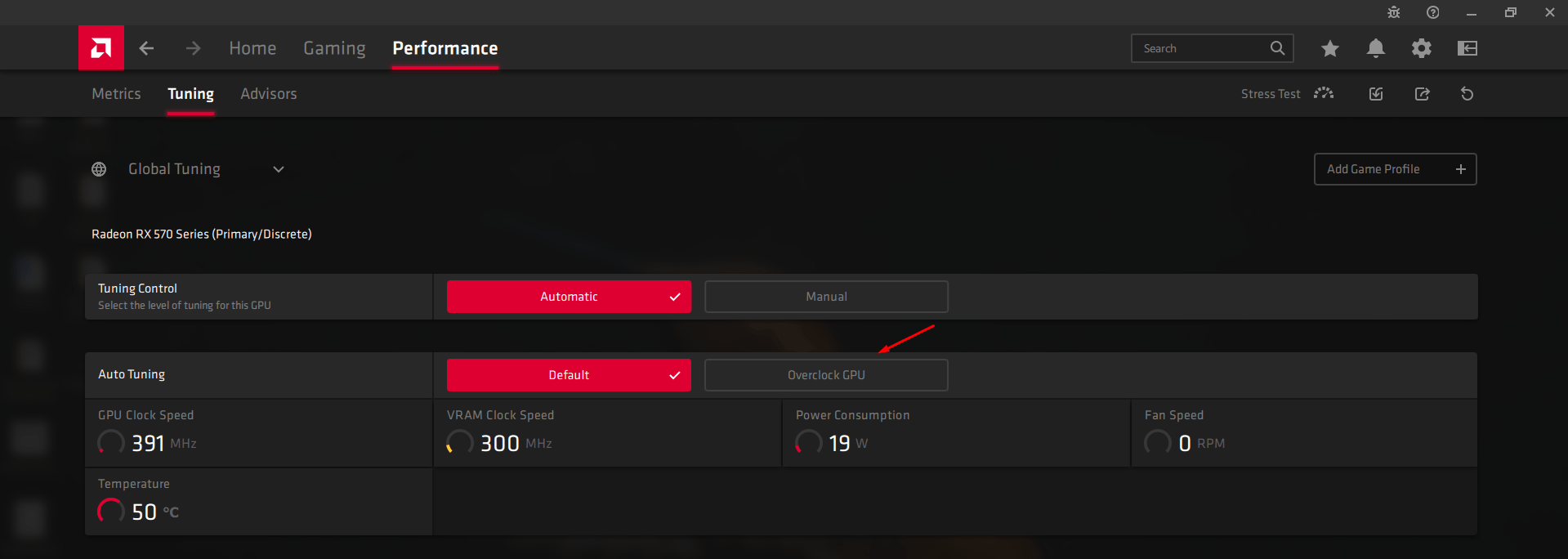
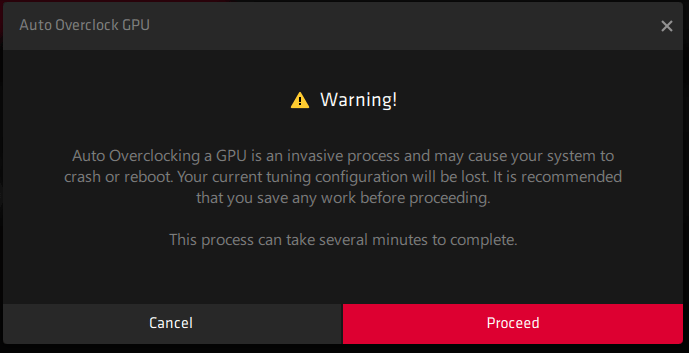
Étape 5 : Un avertissement sera affiché à l’écran, et cliquez sur “ Procéder.”
Étape 6 : AMD overclockera une certaine partie du GPU et cliquez sur “ OK ” pour finaliser le paramètre.
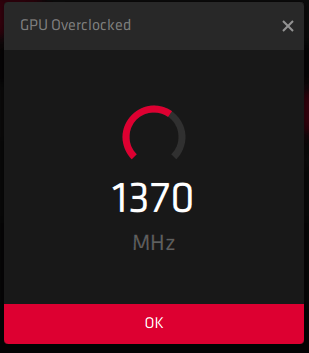
Remarque : AMD a overclocké les horloges de boost dans mon cas.
Étape 7 : Comparez les statistiques et notez les FPS.
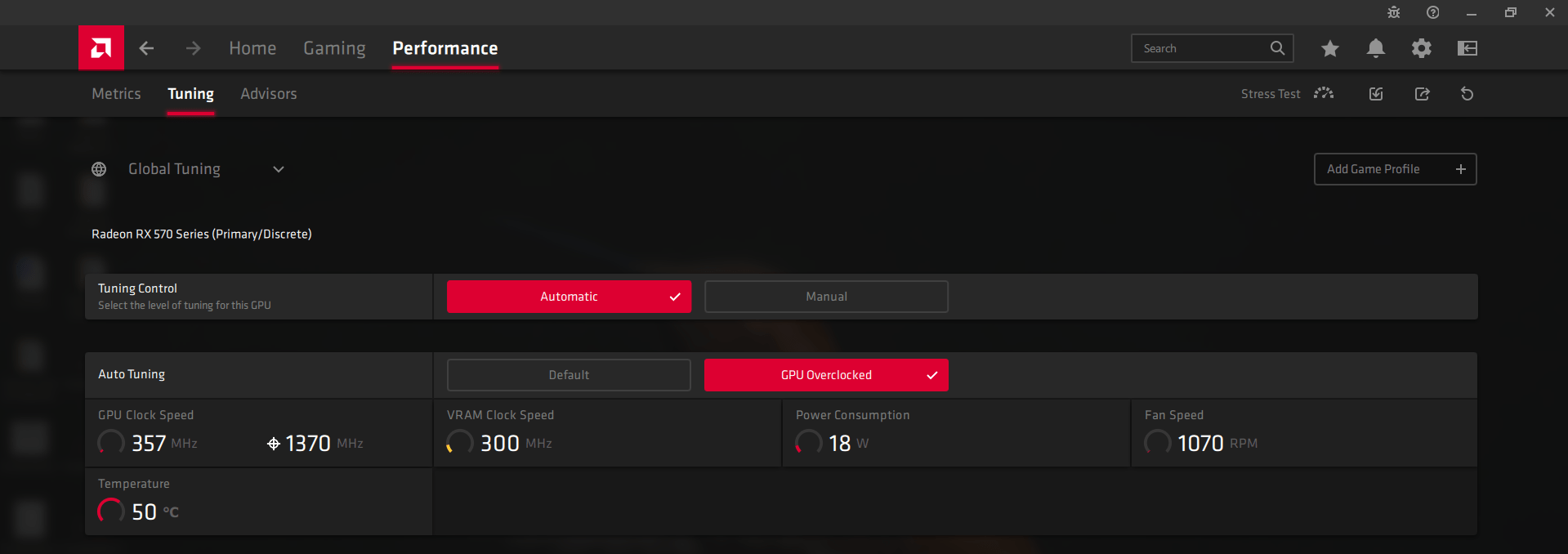
Les préréglages d’overclocking d’AMD poussent le GPU pour des taux de trame supplémentaires, mais la stabilité dépendra de votre système de refroidissement PC. Néanmoins, vous pouvez suivre le même tutoriel pour revenir aux modifications récentes à la normale.
Comment améliorer les FPS en utilisant le panneau de contrôle Nvidia ?
Je félicite toujours Nvidia pour son travail sur l’optimisation matérielle et logicielle, où AMD n’a pas réussi à atteindre les mêmes normes. Vous pouvez ajuster les paramètres de votre GPU Nvidia pour obtenir des performances maximales de la carte. Permettez-moi de vous présenter trois paramètres qui augmenteront le taux de trame avec une élévation minimale de la température.
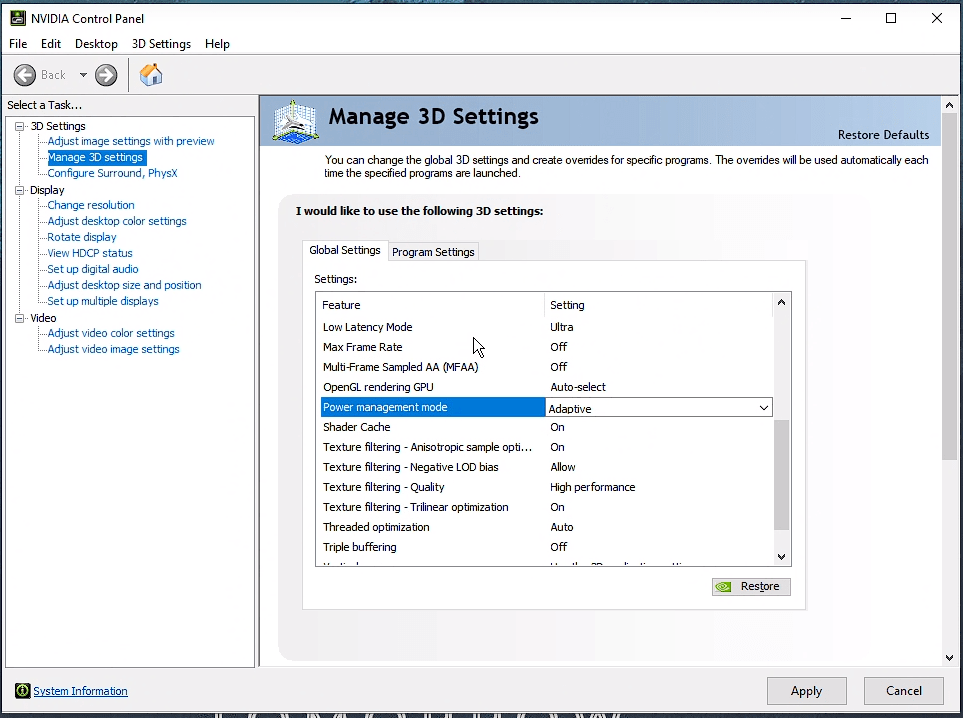
Étape 1 : Ouvrez le panneau de contrôle Nvidia.
Étape 2 : Cliquez sur “ Gérer les paramètres 3D ” pour continuer.
Étape 3 : Choisissez “ Paramètres globaux ” pour voir plus d’options.
Étape 4 : Changez trois paramètres.
Mode de faible latence : Ultra
Mode de gestion de l’alimentation : Adaptatif
Qualité du filtrage des textures : Haute performance
C’est tout ce que vous avez à faire pour obtenir des taux de trame supplémentaires, et vous remarquerez une augmentation de la température du GPU. La carte graphique mal conçue rencontrera des problèmes de surchauffe, mais cela ne devrait pas poser de problème pour les cartes standard fabriquées par MSI, Gigabyte, Zotac, etc.
Désinstaller les programmes inutilisés
Désinstaller les programmes inutiles de la machine a prouvé qu’il améliore les performances. Vous devriez supprimer les programmes que vous n’avez pas ouverts depuis longtemps car cela fera de la place pour que Windows respire. Sans aucun doute, désinstaller des programmes n’augmente pas les FPS, mais cela libérera de la RAM et de l’espace de stockage que votre jeu peut utiliser.
Étape 1 : Appuyez sur la touche Démarrer et ouvrez “ Panneau de configuration. ”
Étape 2 : Choisissez “ Désinstaller un programme ” pour continuer.
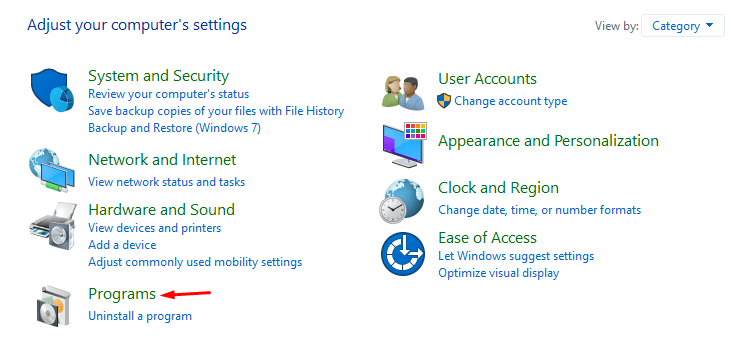
Étape 3 : Choisissez un programme et désinstallez-le.
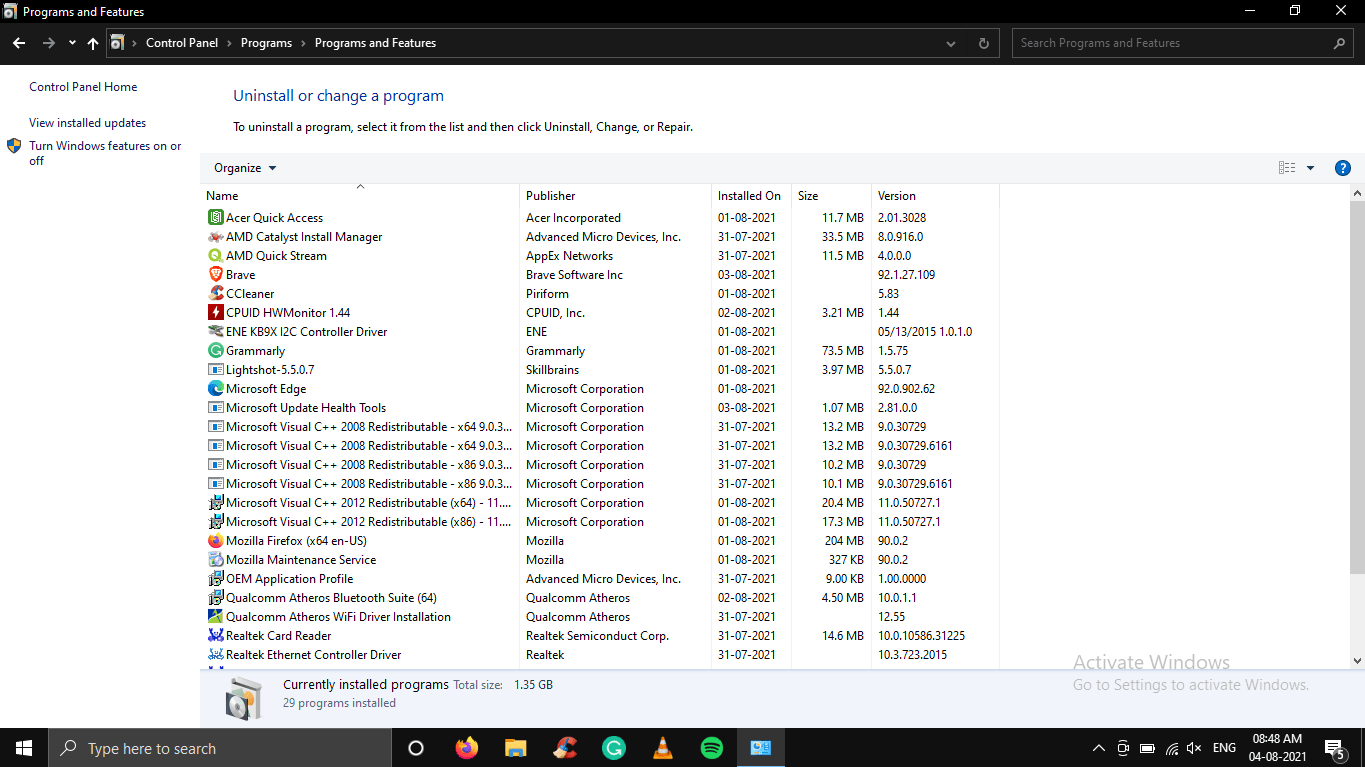
Ne pas installer de programme ou de jeux dont vous n’avez plus besoin ou que vous n’avez pas ouverts depuis un certain temps. Vous devriez maintenir un espace libre et réduire le nombre de programmes pour permettre à Windows d’utiliser des ressources supplémentaires.
Conclusion
Vous pouvez augmenter les FPS dans Valorant en appliquant des solutions simples. Vous devriez maintenir une machine propre qui n’est pas infectée par des menaces et pas remplie de déchets. Gardez toujours un œil sur les mises à jour des pilotes car elles ralentissent les GPU vieillissants et cela s’est produit dans le passé également. Faites-nous savoir combien de FPS vous avez augmenté dans la section des commentaires ci-dessous.
Si vous avez des réflexions sur Corriger le lag dans le jeu Valorant pour PC, n’hésitez pas à les laisser dans la boîte de commentaires ci-dessous. De plus, veuillez vous abonner à notre chaîne YouTube DigitBin pour des tutoriels vidéo. Santé !
Recevez de nouveaux articles dans votre boîte de réception.
Aucun spam. Désabonnez-vous à tout moment.