iPhone problème · 6 min read · Jan 30, 2026
Correction : Dernière ligne non disponible sur iPhone
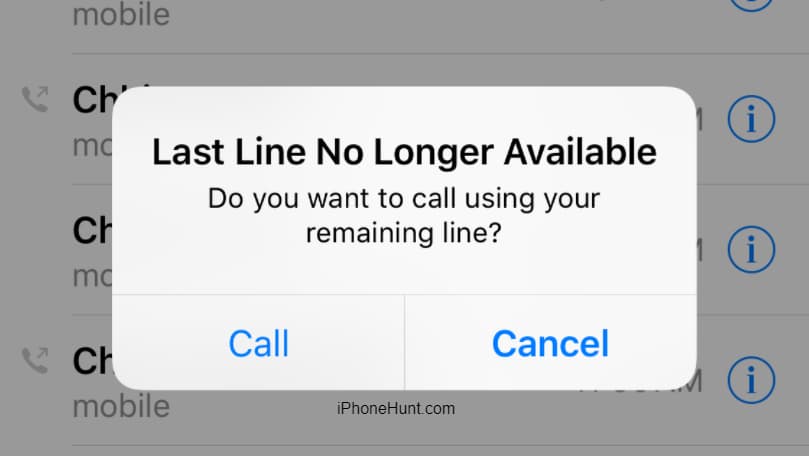
Vous êtes pressé de passer un appel important, mais votre téléphone préféré, “iPhone”, vous a abandonné, disant que la ‘Dernière ligne n’est plus disponible’. Écoeuré, vous pourriez penser à quelque chose de terrible mais significatif, mais quel est précisément le problème ?
Depuis les récentes mises à jour logicielles sur l’iPhone 11, 12 et 13, la Dernière ligne n’est plus disponible a dû vous déranger beaucoup ; c’est ce qui vous a amené ici. Même si vous ne l’avez pas encore rencontré, lisez bien pour connaître la solution au problème.
L’erreur survient après une mise à jour logicielle, elle est interprétée comme un bug dans la mise à jour logicielle. Donc, comme solution appropriée, vous pouvez essayer les solutions suivantes :
Correction : Dernière ligne non disponible sur iPhone
Les suivantes sont les moyens les plus efficaces pour résoudre l’erreur de la dernière ligne n’est plus disponible sur votre appareil iOS :
Solution 1 : Mettez à jour le logiciel de votre iPhone avec la dernière version d’iOS.
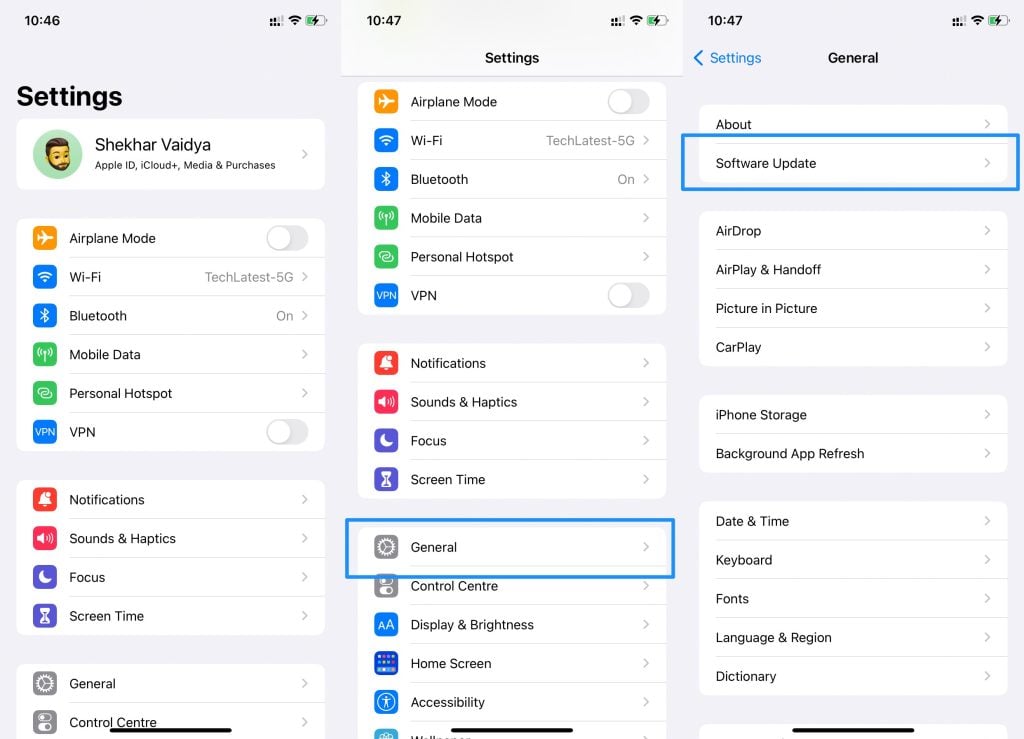
- Sur votre iPhone, veuillez naviguer vers l’application Réglages, l’ouvrir et aller dans Général. Dans la liste, allez à l’option Mise à jour logicielle.
- Vérifiez les mises à jour disponibles lorsque le logiciel lui-même a un bug ; alors, vous serez sûr d’obtenir une nouvelle mise à jour logicielle. Si la mise à jour est ouverte, cliquez sur Télécharger, et après le téléchargement, installez-la dès que possible pour résoudre le problème plus rapidement.
Mais si vous ne trouvez aucune mise à jour disponible, vous devez opter pour d’autres solutions.
Solution 2 : Supprimez votre historique d’appels de vos journaux d’appels
Certains d’entre vous se demandent peut-être de quoi il s’agit ! Eh bien, c’est un bug logiciel qui essaie d’accéder à votre e-SIM plutôt qu’à la carte SIM physique.
Vous pourriez penser que c’est un “Jugaad indien”, cependant, de nombreux utilisateurs ont tenté de résoudre le bug en utilisant cette solution, et c’est efficace. Pour cela, vous devez effacer votre historique d’appels de la section “Journaux d’appels” de l’application Téléphone. Suivez les étapes ci-dessous pour le mettre en œuvre :
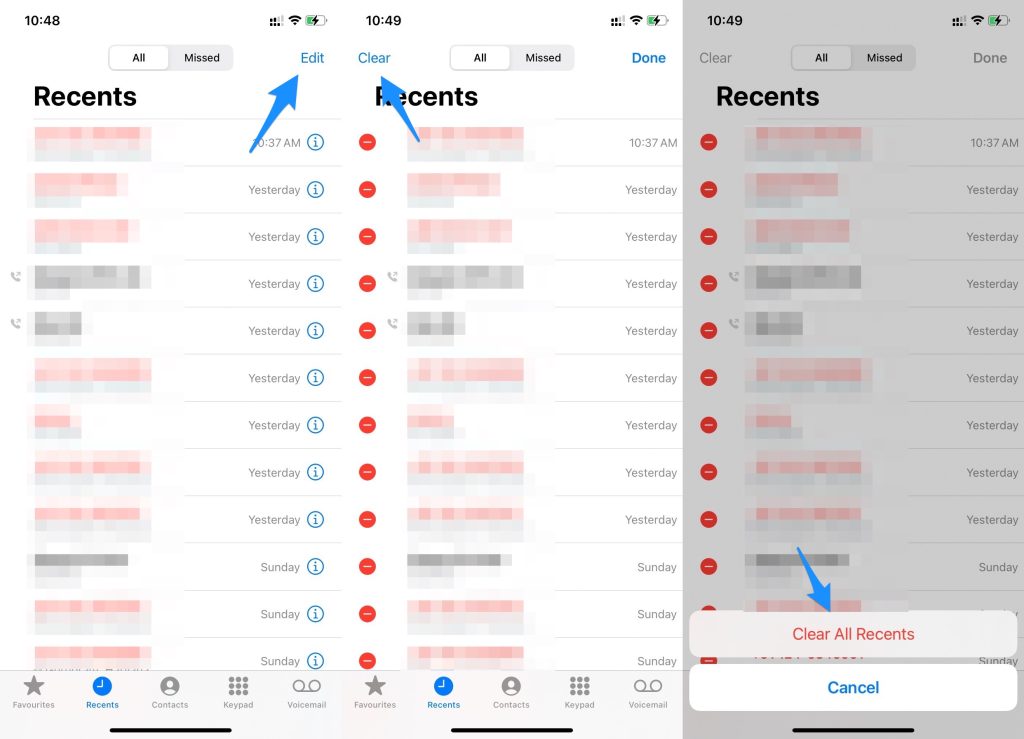
- Ouvrez l’application Téléphone
- Naviguez vers les Récents
- Maintenant, éditez et effacez les journaux d’appels
- Vous voyez une boîte de dialogue demandant de tout effacer.
- Cliquez sur ok pour effacer tous les récents
Cependant, bien que le processus soit aussi simple que de siroter un café, vous devez prendre en compte les complexités impliquées.
Vérifiez vos journaux d’appels pour voir si vous avez des appels récents importants d’un numéro inconnu.
Mais, si cela ne fonctionne pas et que vous avez deux cartes SIM dans votre iPhone, alors nous avons une méthode pour vous !
Solution 3 : Changez de carte SIM lors des appels
Si vous utilisez deux cartes SIM sur votre iPhone, alors passez à l’autre pour passer un appel. Vous pouvez utiliser la fonctionnalité intégrée, et vous n’avez pas besoin de changer physiquement les deux cartes SIM. Utilisez les étapes suivantes pour changer de carte SIM lors d’un appel :
- Vous devez avoir défini une ligne par défaut pour vos appels et messages par défaut. Cependant, pour le changer, vous devez appuyer sur le bouton “i” de votre contact concerné.
- Maintenant, il affichera votre numéro par défaut. Cependant, vous pouvez ensuite vérifier votre numéro alternatif.
- Si vous saisissez directement le numéro lors de la composition, sélectionnez alors votre numéro de téléphone par défaut et passez ensuite à une autre carte SIM pour composer.
Cependant, vous devez vous assurer que c’est seulement une solution temporaire au problème et qu’ensuite vous devriez essayer une solution permanente.
Solution 4 : Activez et désactivez le mode Avion
La méthode fonctionne si les problèmes sont dus à des problèmes de réseau, ou il pourrait y avoir plusieurs raisons à cela !
Le terme problèmes de réseau nous rappelle tous les contenus en tamponnement, les cours en ligne et les réunions d’affaires retardées ; les problèmes de réseau ont atteint partout avec des remarques célèbres.
- Pour cela, activez le mode Avion et désactivez-le rapidement.
- Lorsque vous activez votre mode Avion, vous déconnectez votre appareil du réseau cellulaire car toutes les connexions sans fil sont temporairement restreintes.
- Ensuite, vous devez désactiver le mode Avion. Cela essaie de rétablir votre appareil sur le réseau cellulaire.
Solution 5 : Redémarrez votre téléphone
Si vous obtenez l’erreur de la dernière ligne n’est plus disponible sur iPhone, alors vous devez être agacé jusqu’à présent. Mais redémarrer votre téléphone facilite votre travail.
Redémarrer signifie éteindre votre iPhone puis le rallumer. La méthode est efficace comme solution temporaire au problème.
Donc, redémarrez (redémarrez) votre téléphone. Cela effacera toutes les applications en cours d’exécution en arrière-plan. De plus, lorsque l’appareil redémarre, le cache et la RAM de votre iPhone sont réinitialisés.
Pour redémarrer votre téléphone, maintenez enfoncé le bouton d’alimentation ou les boutons Volume + Alimentation jusqu’à ce que vous voyiez une option pour éteindre votre iPhone. Appuyez et éteignez votre iPhone par la suite et maintenez le bouton d’alimentation pendant 2 secondes pour rallumer votre iPhone. Le logo Apple apparaîtra, indiquant que l’alimentation de votre iPhone est maintenant activée.
Solution 6 : Effacez tous les réglages en les réinitialisant sur votre iPhone
Si aucune des méthodes prescrites ci-dessus ne résout votre problème, alors c’est la solution unique pour résoudre le problème. En réinitialisant les réglages, vous effacez tous les réglages par défaut de votre iPhone à ses réglages initiaux.
L’erreur de la dernière ligne n’est plus disponible perturbe votre équilibre travail-vie personnelle car vous ne pouvez pas passer des appels quand vous le souhaitez.
Par conséquent, il est essentiel de résoudre cela, et c’est l’une des méthodes les plus faciles et les plus efficaces pour améliorer l’erreur de la dernière ligne n’est plus disponible sur iPhone.
Elle est préférée à la réinitialisation de votre iPhone car elle n’efface pas toutes vos données mais seulement les réglages par défaut et la plupart des problèmes de votre téléphone.
Suivez les étapes ci-dessous pour réinitialiser l’iPhone de l’utilisateur :
- Allez dans Réglages sur votre téléphone iOS
- Naviguez vers l’option Général
- Encore une fois, vous verrez une liste d’options parmi lesquelles cliquez sur Transférer ou Réinitialiser l’iPhone
- Dans cette liste, allez à Réinitialiser
- Encore une fois, vous verrez une petite liste d’options et naviguez vers Réinitialiser tous les réglages
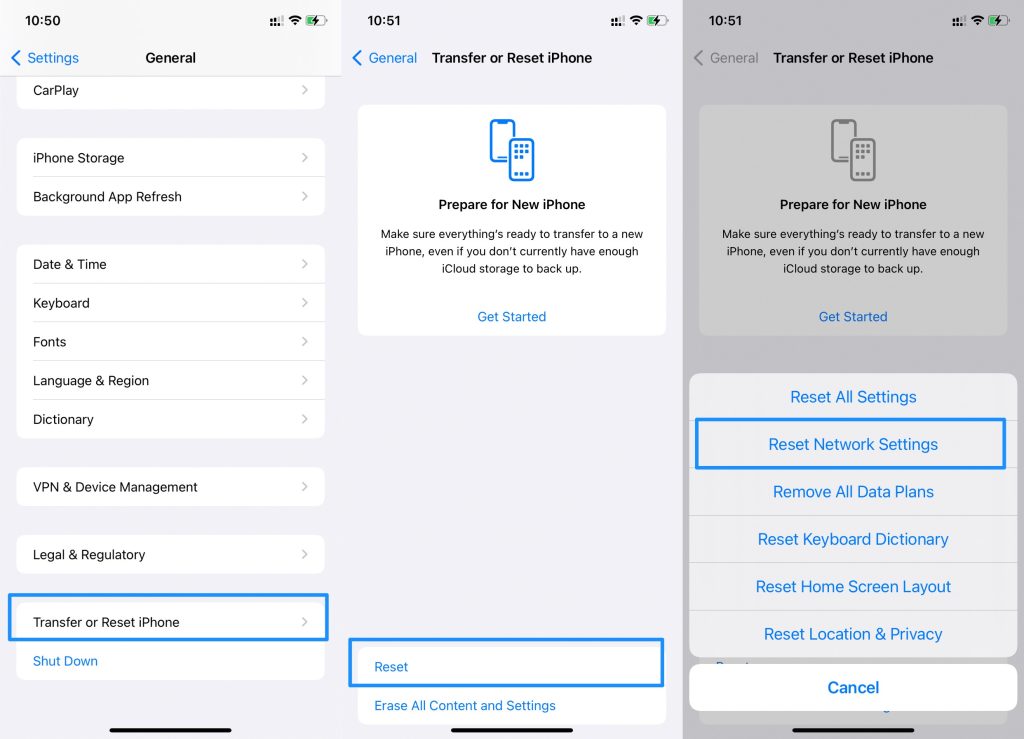
Après avoir choisi de réinitialiser les réglages, votre iPhone redémarrera et sera allumé avec les réglages qui étaient définis lorsque vous l’avez acheté.
Vous pouvez maintenant personnaliser à nouveau votre téléphone avec vos réglages souhaités. De plus, vos photos, vidéos, fichiers, applications, discussions, journaux d’appels, tout sera comme avant.
La Conclusion
Si vous n’êtes pas familier avec la technologie, il peut être difficile de corriger l’erreur de la dernière ligne sur l’iPhone, mais c’est facile.
Toutes les méthodes énumérées sont faciles à mettre en œuvre ; suivez attentivement les instructions pour résoudre le problème.
Les techniques prescrites ci-dessus vous aideront à résoudre le problème. Sinon, vous pouvez visiter le centre de service pour le faire réparer.
Recevez de nouveaux articles dans votre boîte de réception.
Aucun spam. Désabonnez-vous à tout moment.