Dépannage · 7 min read · Dec 18, 2025
Correction : Microsoft Print to PDF manquant sur Windows 11/10
Avec Microsoft Print to PDF, les utilisateurs peuvent convertir n’importe quelle application qui prend en charge l’impression en fichiers PDF.
Cependant, des rapports ont été reçus indiquant que les utilisateurs de Windows 11 et Windows 10 ne peuvent pas imprimer en PDF car l’option Microsoft Print to PDF est manquante dans la liste des imprimantes disponibles.
Particulièrement si vous utilisez cette fonctionnalité régulièrement pour le travail ou des raisons personnelles, cela peut être frustrant.
Dans cet article, nous expliquerons un guide étape par étape pour vous aider à résoudre le problème de Microsoft Print to PDF manquant sur Windows 11/10. Alors, vérifions les étapes.
Pourquoi Microsoft Print to PDF est-il manquant ?
Il existe plusieurs raisons pour lesquelles vous ne pouvez pas imprimer en PDF sur un ordinateur Windows 11 ou Windows 10.
Pour résoudre le problème efficacement, il est important de comprendre ces raisons. Certaines des principales causes sont les suivantes :
Fichiers système corrompus
Pilotes d’imprimante obsolètes ou incompatibles
Fonctionnalité Microsoft Print to PDF désactivée ou manquante
Problèmes de mise à jour de Windows
Comment corriger Microsoft Print to PDF manquant sur Windows 11/10
Voici donc quelques solutions qui vous aideront à corriger Microsoft Print to PDF manquant sur Windows 11 ou 10 :
Correction 1 : ** Utiliser Windows PowerShell, réinstaller Microsoft Print to PDF
Microsoft Windows Powershell peut également être utilisé pour compléter le processus de réinstallation. Le problème de Microsoft Print to PDF sur Windows 11 peut être résolu avec le même ensemble de deux commandes.
Dans la recherche, tapez powershell, clic droit sur Windows PowerShell, et choisissez Exécuter en tant qu’administrateur.
Après chaque commande, appuyez sur Entrée.
Disable-WindowsOptionalFeature -online -FeatureName Printing-PrintToPDFServices-FeaturesEnable-WindowsOptionalFeature -online -FeatureName Printing-PrintToPDFServices-FeaturesCorrection 2 : Ajouter Imprimer en PDF via la boîte de dialogue des fonctionnalités Windows
Il existe des fonctionnalités supplémentaires disponibles à la fois dans Windows 11 et 10 appelées Fonctionnalités optionnelles. Vous pouvez choisir d’avoir certaines de ces fonctionnalités préinstallées, tandis que d’autres sont disponibles en téléchargement ou installation à la demande.
Si Imprimer en PDF a été désactivé sur votre ordinateur, vous pouvez l’activer dans la boîte de dialogue des fonctionnalités Windows. Voici quelques étapes faciles pour ajouter ou supprimer des fonctionnalités optionnelles dans Windows.
Tout d’abord, ouvrez la boîte de recherche.
Entrez Fonctionnalités optionnelles et cliquez sur OK pour ouvrir la boîte de dialogue des Fonctionnalités optionnelles. Alternativement, vous pouvez y accéder via Paramètres > Applications > Fonctionnalités optionnelles > Plus de fonctionnalités Windows.
Trouvez Microsoft Print to PDF dans la boîte de dialogue Activer ou désactiver des fonctionnalités Windows.
Pour installer Microsoft Print to PDF, sélectionnez-le et cliquez sur OK.
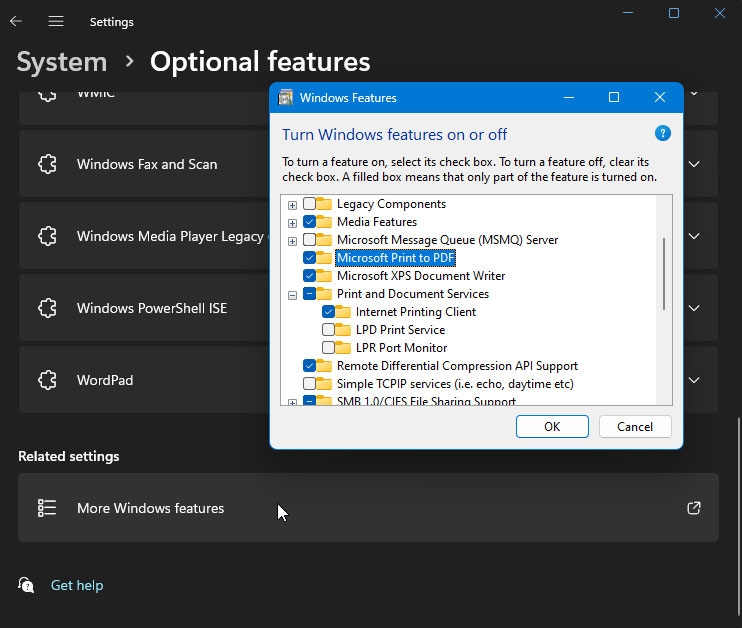
- Une fois l’installation terminée, cliquez sur Fermer. Dans l’interface de l’imprimante, vérifiez si l’option Imprimer en PDF est restaurée.
Assurez-vous que l’option Microsoft Print to PDF n’est pas déjà sélectionnée et décochez-la. De cette manière, le système d’exploitation sera invité à désinstaller correctement la fonctionnalité.
Une fois le pilote désinstallé, lancez la boîte de dialogue des fonctionnalités Windows et activez l’option Imprimer en PDF.
Vous pouvez résoudre le problème en désactivant la fonctionnalité dans la boîte de dialogue des fonctionnalités Windows et en redémarrant votre ordinateur.
Si l’option Imprimer en PDF n’est pas restaurée après le redémarrage, essayez de réactiver la fonctionnalité dans les Fonctionnalités optionnelles.
Correction 3 : Désactiver/Activer la fonctionnalité Imprimer en PDF via l’invite de commande
Vous pouvez désactiver ou activer les fonctionnalités optionnelles de Windows avec l’outil en ligne de commande Deployment Image Service Management (DISM) si vous le préférez.
Pour installer Imprimer en PDF en utilisant l’invite de commande, suivez ces étapes :
Pour ouvrir Exécuter, appuyez sur Win + R.
Entrez cmd, puis appuyez et maintenez les touches Ctrl + Shift et cliquez sur OK. Cela ouvre l’invite de commande en tant qu’administrateur.
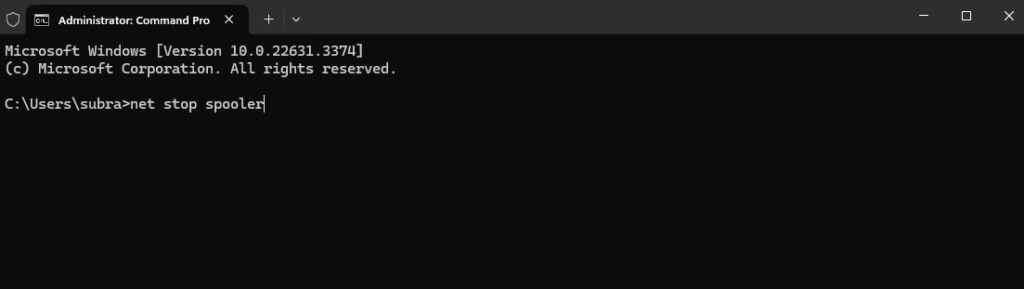
Pour arrêter le service de spooler, tapez la commande suivante dans l’invite de commande. net stop spooler
- Après avoir réussi à arrêter les services Imprimer en PDF, tapez la commande suivante pour le désactiver :
dism /Online /Disable-Feature /FeatureName:"Printing-PrintToPDFServices-Features" /NoRestart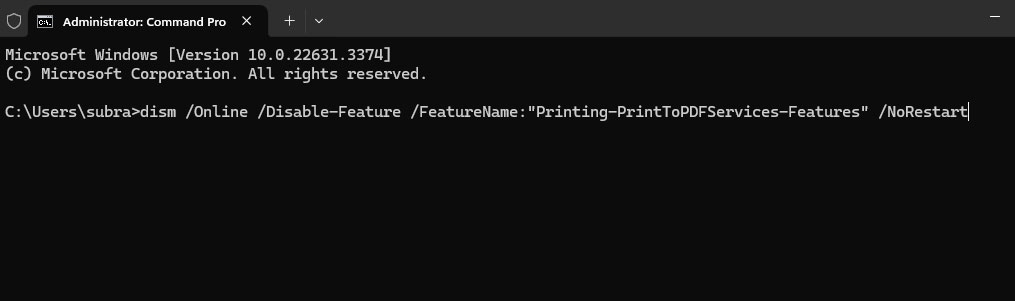
- Pour réactiver la fonctionnalité, tapez la commande suivante et appuyez sur entrer après que le message d’opération soit terminé apparaisse :
dism /Online /Enable-Feature /FeatureName:"Printing-PrintToPDFServices-Features" /NoRestart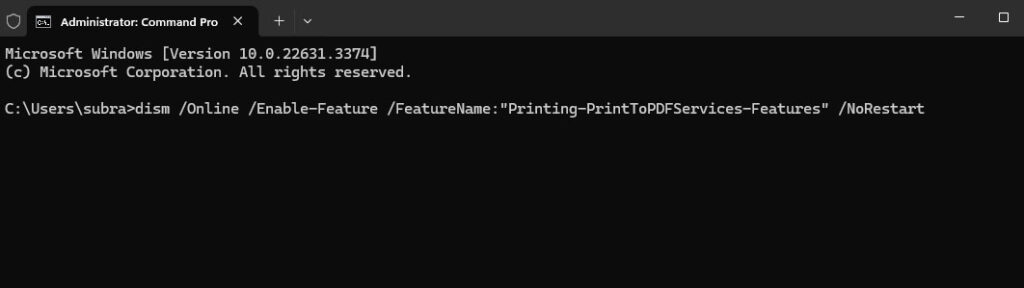
Ensuite, vous verrez le message L’opération a été effectuée avec succès si elle a été installée avec succès.
Maintenant que Windows a la fonctionnalité Imprimer en PDF, vous devriez être en mesure d’enregistrer des documents au format PDF.
Correction 4 : Ajouter Imprimer en PDF via l’assistant d’ajout d’imprimante
Vous pouvez également ajouter une nouvelle imprimante depuis l’onglet Paramètres si l’option Imprimer en PDF est manquante. Si vous choisissez l’option Imprimer dans un fichier lors de l’ajout d’une nouvelle imprimante, vous pourrez également choisir l’option Imprimer en PDF. Cependant, pour ajouter manuellement l’imprimante Imprimer en PDF, suivez ces étapes :
Pour ouvrir Paramètres, appuyez sur Win + I.
Allez dans le panneau de gauche et cliquez sur Bluetooth et appareils.
Sur le côté gauche, cliquez sur Imprimantes et scanners.
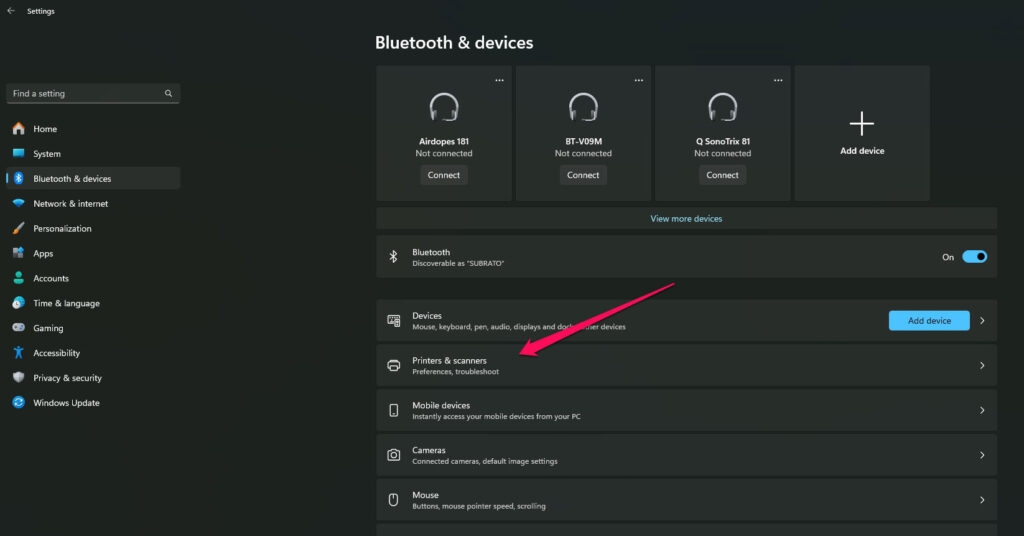
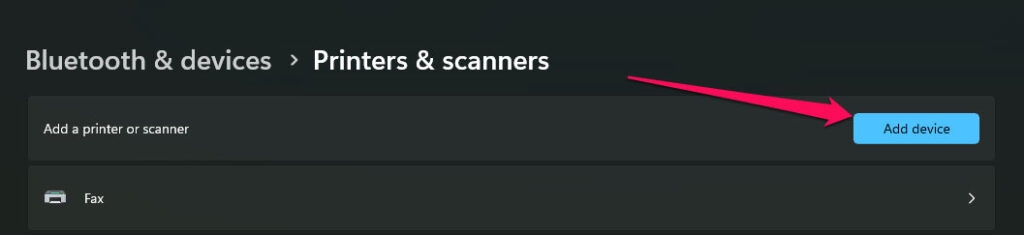
- Ensuite, dans le coin supérieur droit, cliquez sur le bouton Ajouter un appareil. Lorsqu’une imprimante est connectée, Windows commence automatiquement à la scanner.
- Supposons que l’imprimante que vous recherchez n’est pas répertoriée là, cliquez sur Ajouter manuellement.
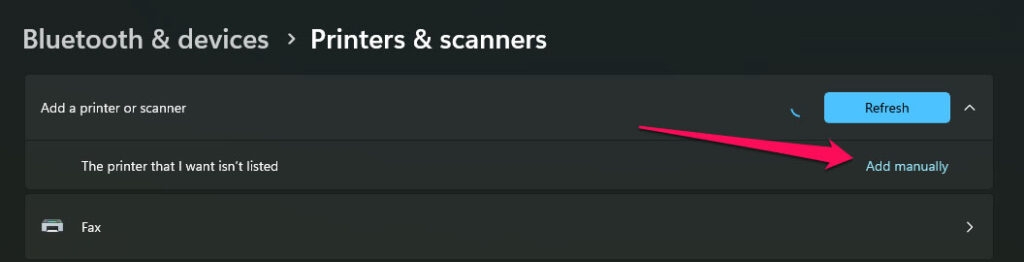
Ensuite, sélectionnez l’option Ajouter une imprimante locale ou réseau avec les paramètres manuels dans la boîte de dialogue Ajouter une imprimante.
Cliquez sur Suivant.
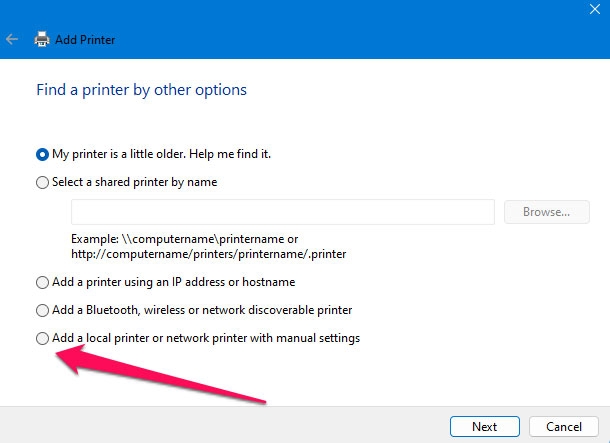
Choisissez Utiliser un port existant dans le menu déroulant. Sélectionnez Fichier : (Imprimer dans un fichier). Lorsque Imprimer dans un fichier n’est pas disponible ou ne fonctionne pas, essayez PORTPROMPT (Port local) ou PDF (Port local). Vous pouvez également utiliser cela avec les anciennes versions de Windows 10.
Pour continuer, cliquez sur Suivant.
Ensuite, sur l’écran Installer le pilote d’imprimante, sélectionnez Microsoft dans le menu déroulant Fabricant. Sous Imprimantes, sélectionnez Microsoft Print to PDF.
Pour continuer, cliquez sur Suivant.
Pour enregistrer les modifications, tapez le nom de votre nouvelle imprimante ou laissez-le tel quel par défaut et cliquez sur OK.
Ensuite, ouvrez l’interface d’impression et vérifiez si l’option Imprimer en PDF est disponible.
Correction 5 : Désactiver/Activer la fonctionnalité
Windows 10 et 11 sont livrés avec une fonctionnalité native Imprimer en PDF. Par conséquent, si elle est manquante, il pourrait y avoir un petit problème la concernant, qui peut être corrigé en désactivant et en réactivant la fonctionnalité.
Entrez Activer ou désactiver des fonctionnalités Windows dans la boîte de recherche.
Dans les fonctionnalités Windows, recherchez Microsoft Print to PDF.
Décochez la case et cochez-la à nouveau. Pour enregistrer vos modifications, cliquez sur OK.
Vérifiez votre liste d’imprimantes après avoir redémarré le PC.
Correction 6 : Réinstaller Microsoft Print to PDF en utilisant le Gestionnaire de périphériques
Microsoft Print to PDF peut être réinstallé via le Gestionnaire de périphériques si les méthodes ci-dessus ne résolvent pas le problème “Microsoft Print to PDF manquant”.
Tout d’abord, dans la boîte de recherche, tapez Gestionnaire de périphériques et cliquez sur Ouvrir.
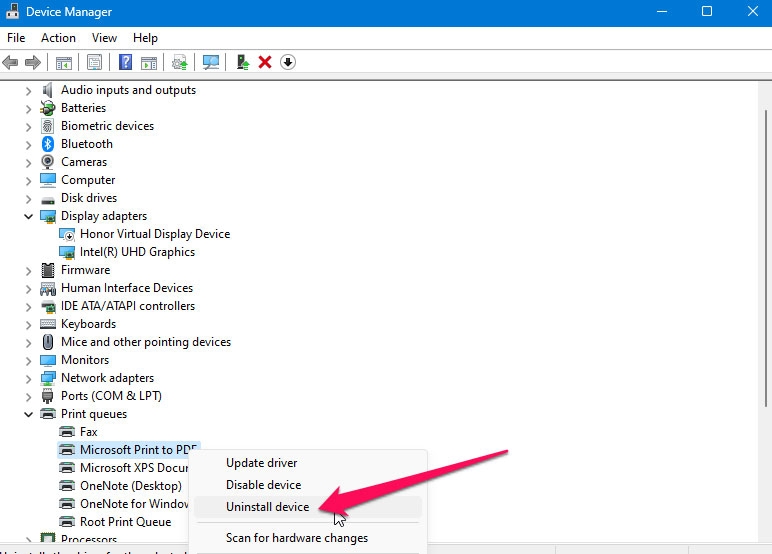
Ensuite, développez la liste Files d’attente d’impression.
Ensuite, faites un clic droit sur l’option Microsoft Print to PDF. Choisissez Désinstaller le périphérique. Une fois le pilote désinstallé, vous pouvez l’utiliser à nouveau.
Donc, c’est tout ce que nous avons pour vous sur la façon de corriger Microsoft Print to PDF manquant sur Windows 11 ou 10. Nous espérons que vous avez trouvé ce guide utile. N’hésitez pas à commenter ci-dessous si vous avez besoin de plus d’informations.
Lectures complémentaires :
Meilleur logiciel pour PC Windows pour le contrôle de la vitesse du ventilateur
Comment corriger l’erreur “Votre PC doit être réparé” ?
Comment activer/désactiver la compression de la mémoire dans Windows 11 ?
Recevez de nouveaux articles dans votre boîte de réception.
Aucun spam. Désabonnez-vous à tout moment.