Dépannage · 5 min read · Jan 26, 2026
Corriger l'erreur Microsoft Store 0x803f8001 [5+ Méthodes]
Microsoft Store est l’endroit où vous pouvez télécharger une variété d’applications directement sur votre ordinateur portable ou PC Windows. De plus, vous pouvez également mettre à jour toutes les applications installées via Microsoft Store, tout comme vous le faites sur un appareil Android via le Play Store. Cependant, plusieurs rapports d’utilisateurs ont mis en évidence le problème de l’erreur de code Microsoft Store 0x803f8001.
Cette erreur est apparue pour les utilisateurs lorsqu’ils essayaient de mettre à jour les applications via le magasin. Si vous rencontrez également ce problème d’erreur de code Microsoft Store 0x803f8001 et que vous n’arrivez pas à le résoudre, vous êtes au bon endroit. Car, dans cet article, nous vous donnerons quelques solutions efficaces que vous pouvez appliquer et espérons résoudre ce problème. Cela dit, examinons les méthodes pour corriger le problème d’erreur de code Microsoft Store 0x803f8001.
Qu’est-ce qui cause l’erreur Microsoft Store 0x803f8001 ?
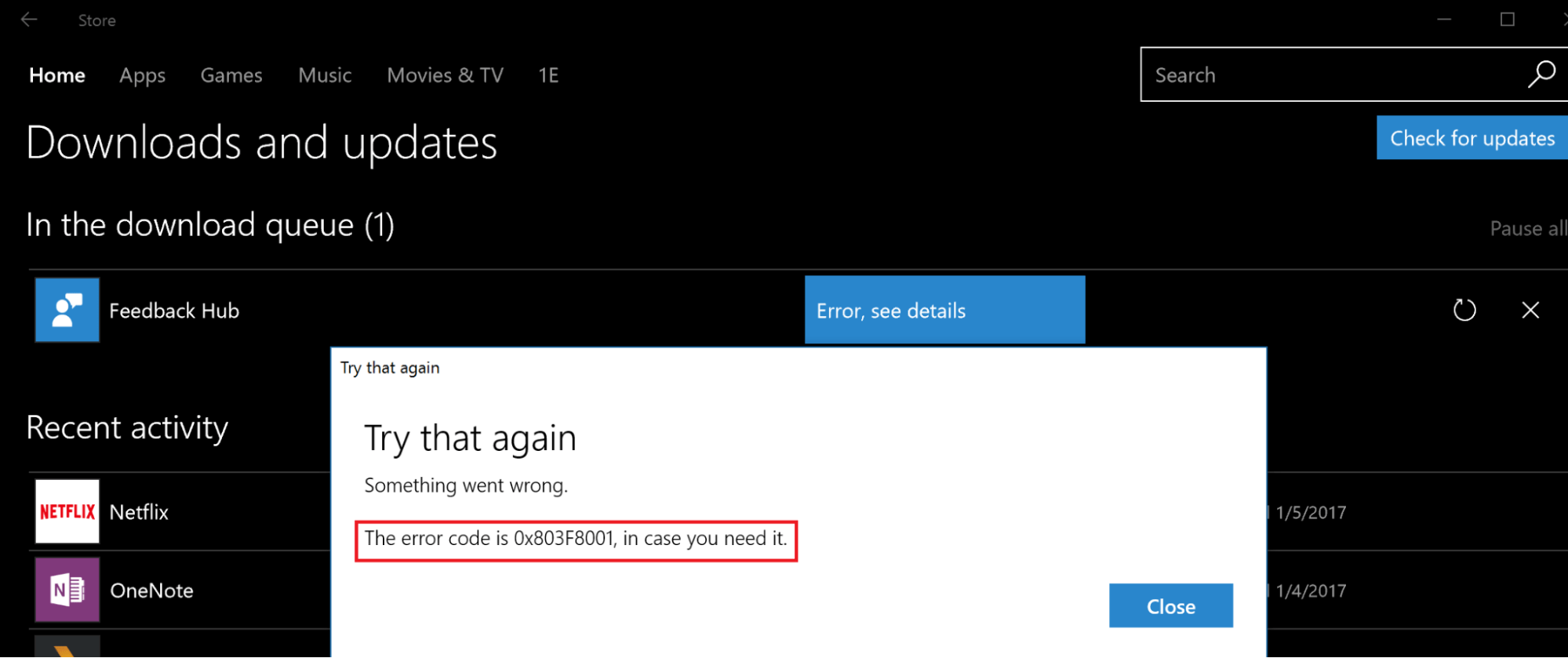
Avant de commencer et de passer en revue les solutions, il est toujours préférable de comprendre les raisons possibles derrière le problème. En ce qui concerne l’erreur Microsoft Store 0x803f8001, après avoir vérifié tous les forums et pages de support, voici quelques raisons possibles que nous avons pu déduire pour ce problème :
- En raison d’un serveur proxy activé
- Fichiers de cache indésirables
- Microsoft Store est incapable d’identifier l’emplacement de votre système
- En raison d’un logiciel antivirus
- Langue ou région de configuration non sélectionnée correctement
Les raisons de ce problème peuvent varier, mais ce sont quelques-unes des raisons qui ont été rapportées par des utilisateurs rencontrant l’erreur Microsoft Store 0x803f8001. Maintenant que vous avez une petite idée des raisons derrière cette erreur, examinons les solutions pour la corriger.
1. Désactiver l’antivirus
Bien que le logiciel antivirus soit censé désactiver ou empêcher les applications infectées de fonctionner ou d’entrer sur votre PC, parfois, il peut agir de manière étrange et empêcher les applications nécessaires de fonctionner correctement. En fin de compte, cela pourrait entraîner des erreurs telles que le problème d’erreur Microsoft Store 0x803fe8001. Pour résoudre ce problème, vous devrez peut-être désactiver votre outil antivirus. Voici les étapes à suivre :
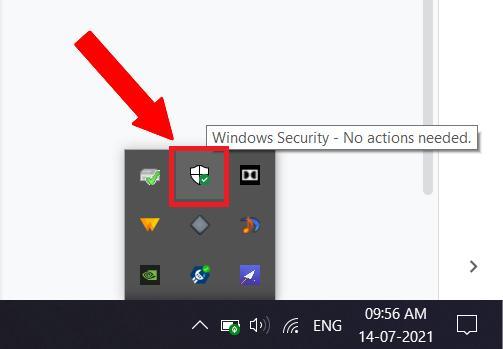
- Allez dans le panneau de navigation sur la barre des tâches en bas et sélectionnez Sécurité Windows.
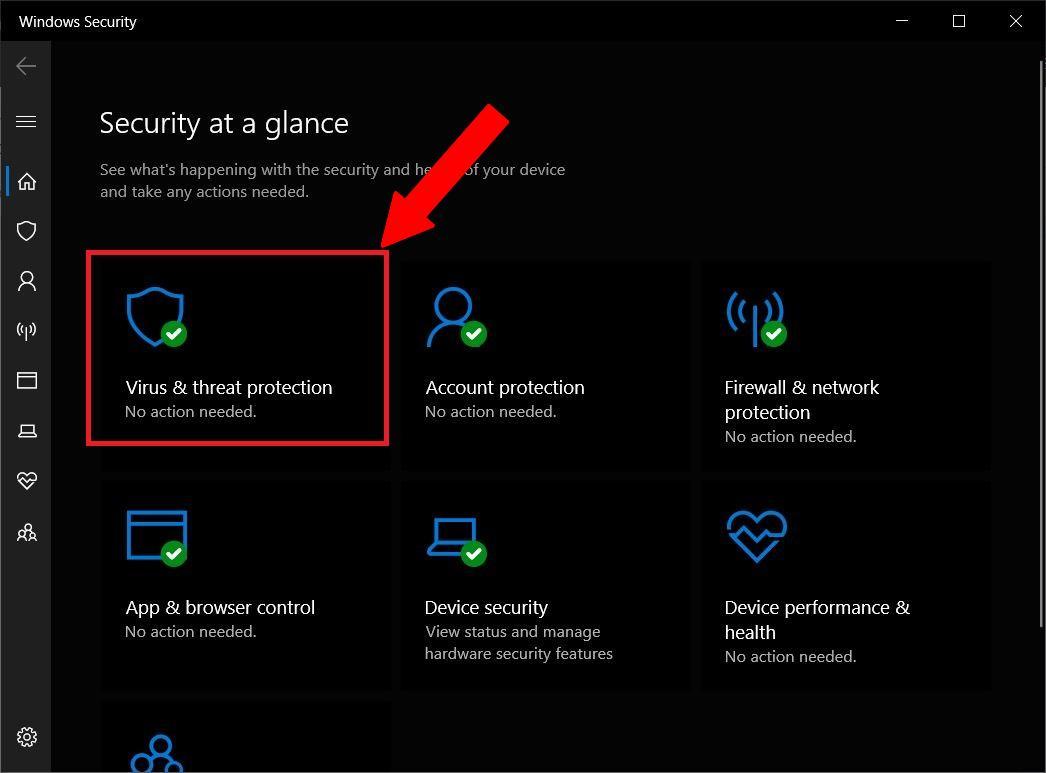
- Cliquez sur l’option Protection contre les virus et menaces.
- Ensuite, cliquez sur l’option Gérer les paramètres, que vous trouverez en faisant défiler le curseur de la souris vers le bas.
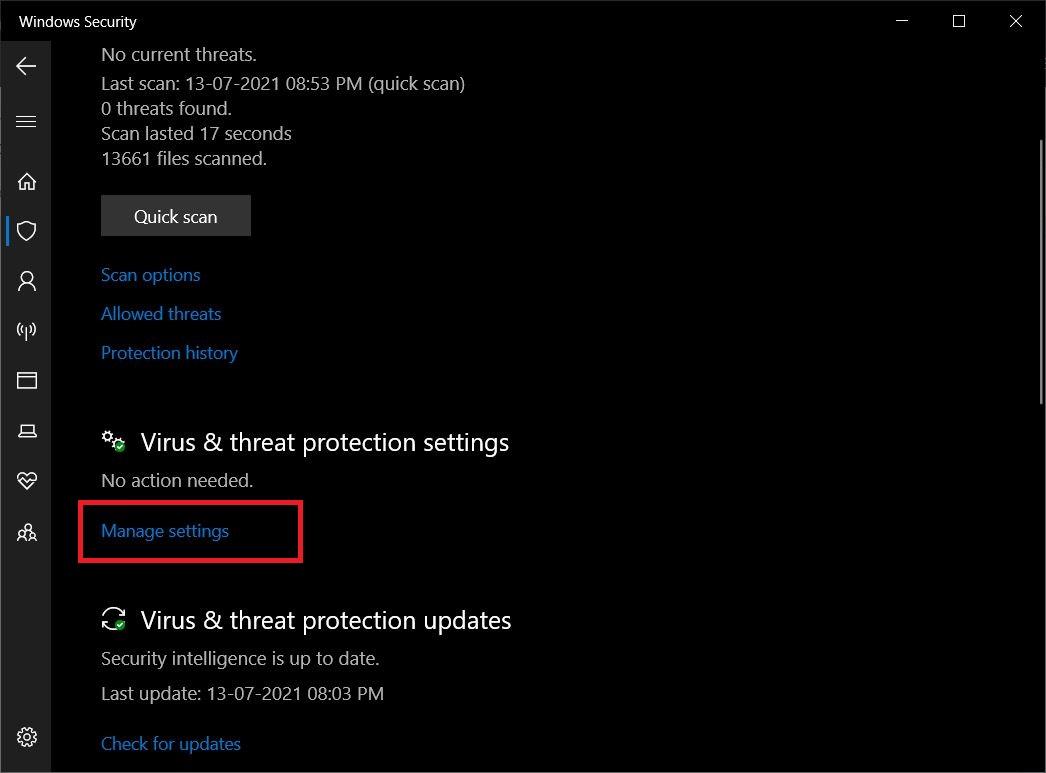
- Sous l’option Gérer les paramètres, vous devez désactiver l’interrupteur de protection en temps réel.
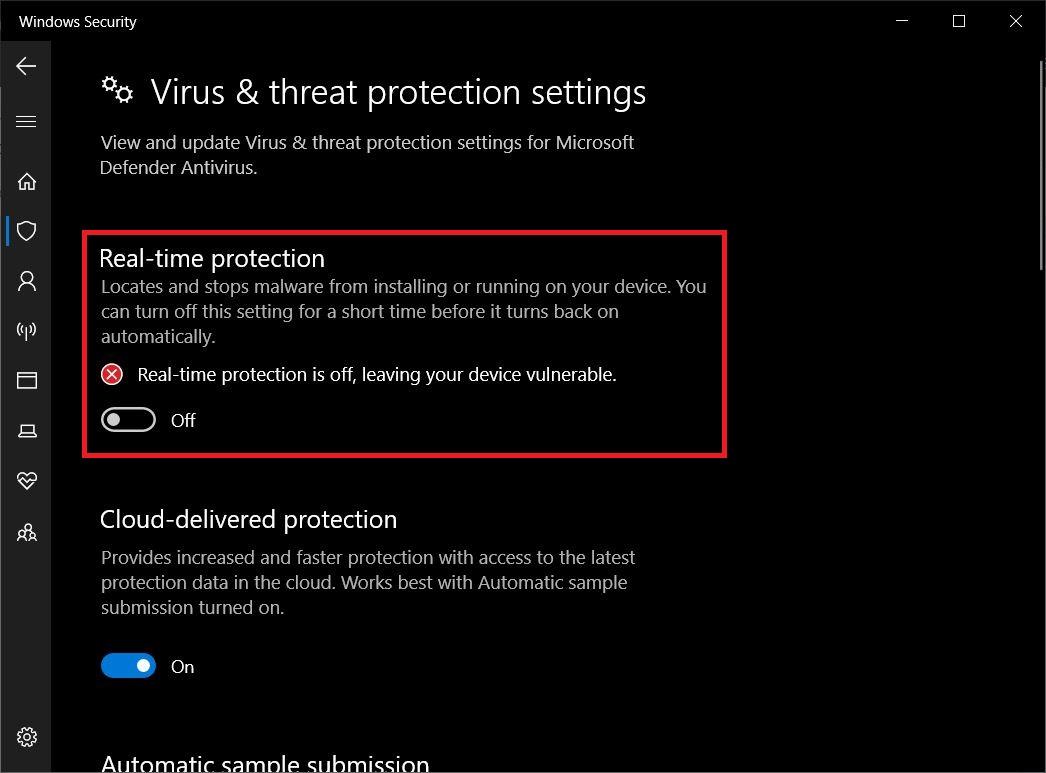
- Redémarrez simplement votre PC. Ouvrez Microsoft Store et voyez si cela résout le problème ou non.
2. Réinitialiser le cache de Microsoft Store
Des fichiers de cache indésirables ou anciens peuvent empêcher l’application de se mettre à jour ou de fonctionner correctement. Il est donc bon d’effacer les données de cache de toute application de temps en temps. De nombreux utilisateurs ont rapporté que l’effacement du cache de Microsoft Store avait fonctionné pour eux et avait corrigé ce problème. Voici comment vous pouvez également effacer les données de cache de Microsoft Store :
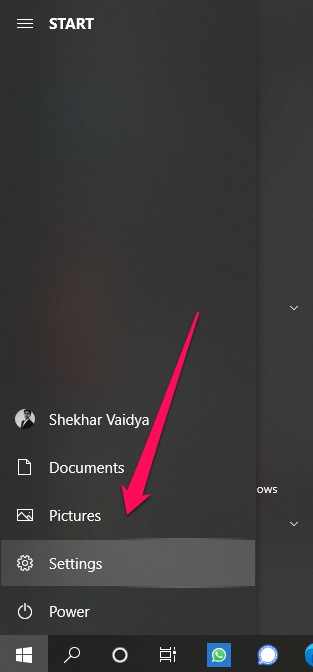
- Depuis la barre des tâches, faites un clic droit sur l’icône Windows et sélectionnez Paramètres.
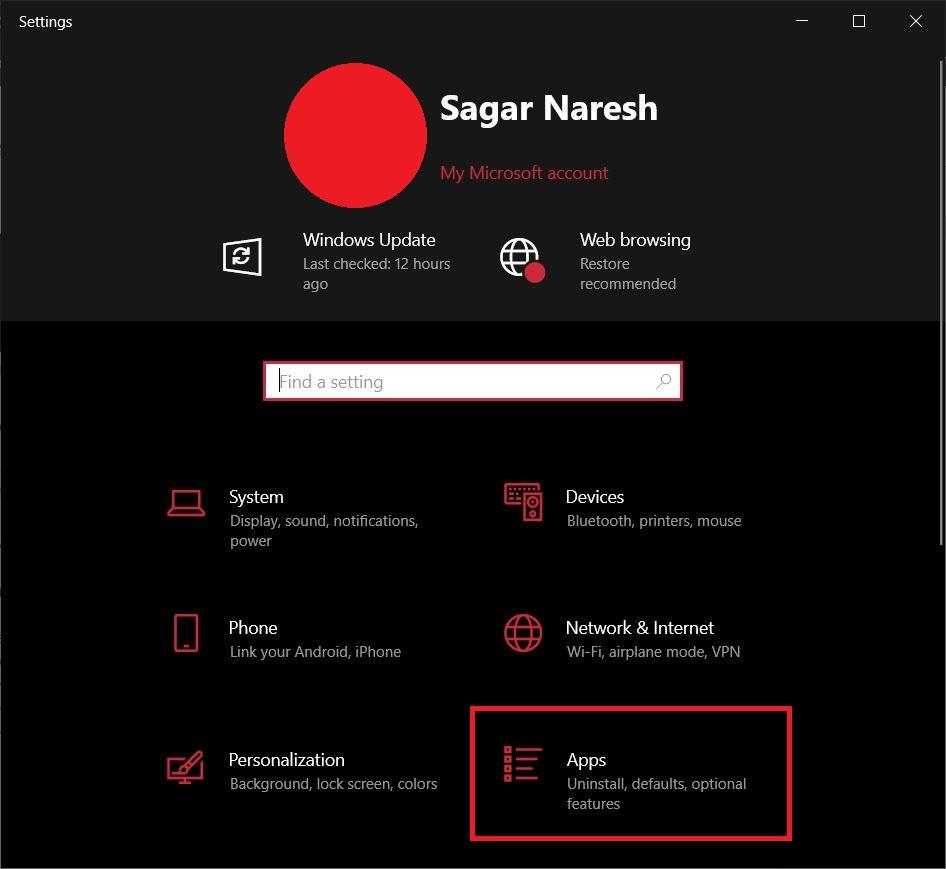
- Maintenant, sélectionnez l’option Applications.
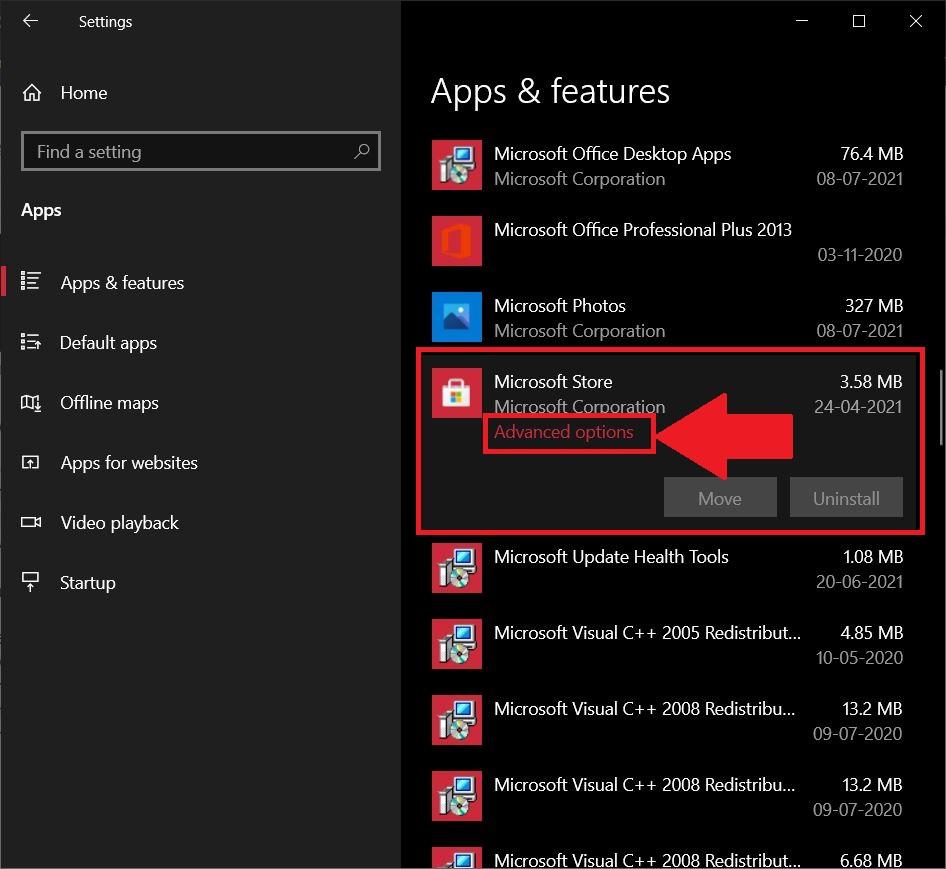
- Allez dans la section Applications et fonctionnalités et recherchez Microsoft Store.
- Cliquez sur le lien Options avancées.
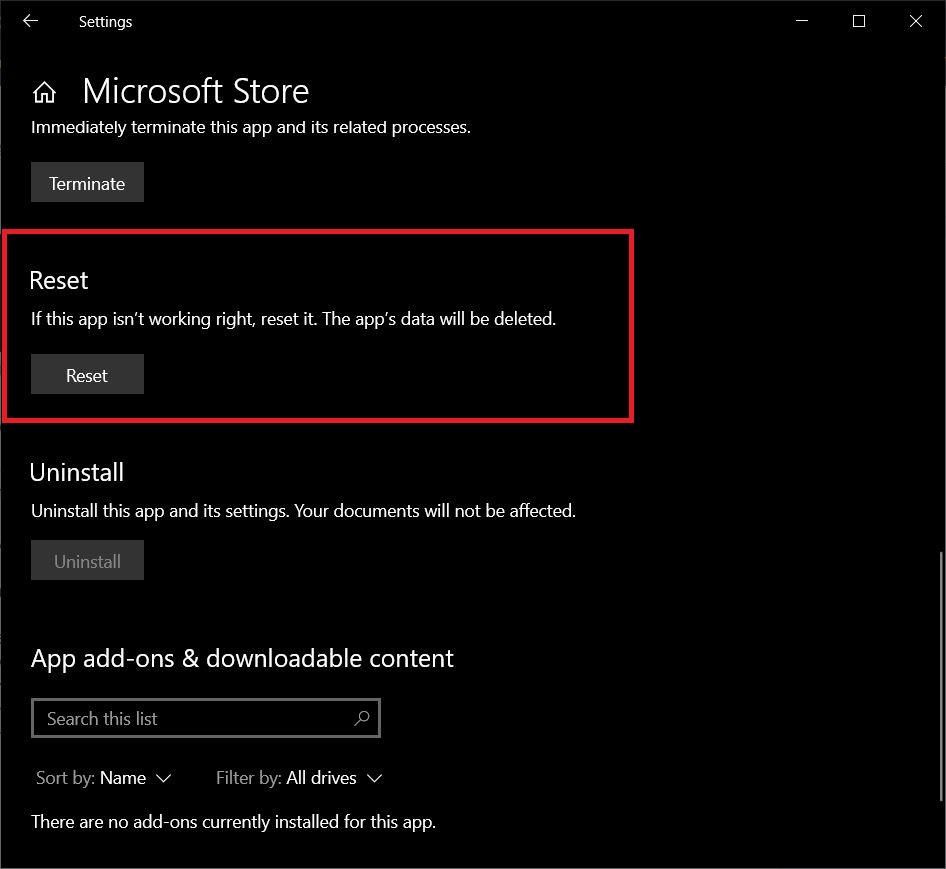
- Appuyez sur le bouton Réinitialiser pour effacer toutes les données de cache.
- Une fois le processus terminé, essayez d’ouvrir Microsoft Store et voyez si cela a corrigé l’erreur ou non.
3. Exécuter le SFC
Le support technique de Microsoft a mentionné une méthode pour résoudre ce problème. La première consiste à exécuter le vérificateur de fichiers système ou l’analyse SFC sur le PC.
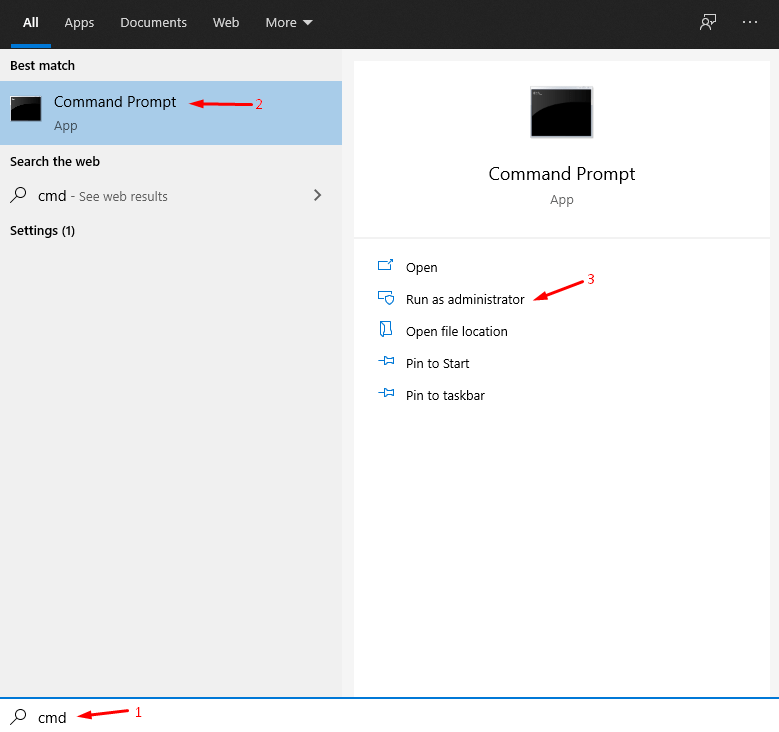
- Ouvrez l’invite de commande, soit via la commande Exécuter, soit en recherchant Invite de commandes dans le menu de recherche Windows.
- Assurez-vous d’ouvrir l’invite de commandes en tant qu’administrateur.
- Entrez la commande “ sfc /scannow ” et appuyez sur la touche Entrée.
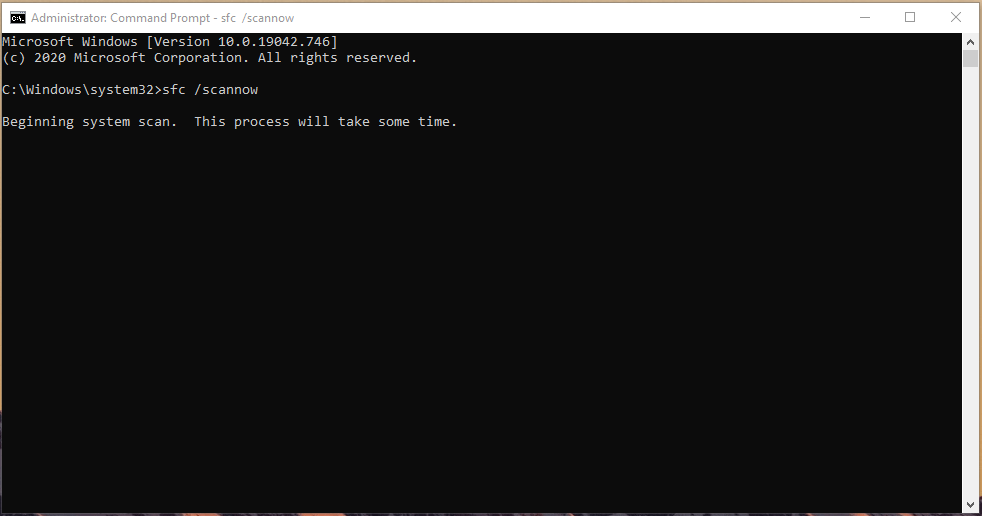
- Il commencera à vérifier les problèmes et à les corriger pendant le processus.
4. Autoriser l’accès à la localisation
Comme déjà mentionné, plusieurs utilisateurs obtenaient ce code d’erreur Microsoft Store en raison d’un accès à la localisation restreint. Vous pouvez essayer d’activer l’option de localisation et de laisser le Store y accéder et voir si cela résout le problème ou non.
- Appuyez sur les touches Win+S et tapez Paramètres de confidentialité de la localisation.
- Sous la section Autoriser les applications à accéder à votre localisation, vous devez activer l’interrupteur.
5. Désactiver le proxy
Si votre système a un serveur proxy activé, cela pourrait empêcher Microsoft Store de télécharger les dernières mises à jour ou de fonctionner correctement.
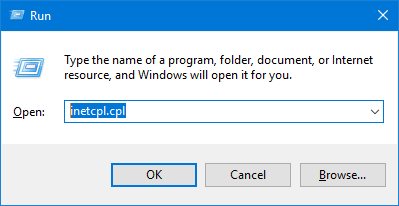
- Ouvrez la commande Exécuter et entrez “ inetcpl.cpl ” et appuyez sur la touche Entrée.
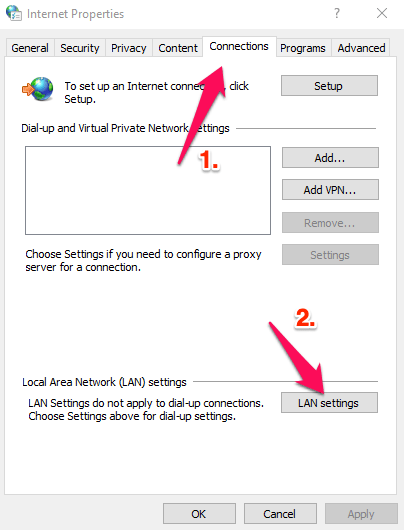
- Dans la fenêtre Propriétés Internet, allez dans l’onglet Connexions.
- Sélectionnez les paramètres LAN.
- Décochez la case “ Utiliser un serveur proxy pour votre LAN ”. Vous pouvez activer l’option “ Détecter automatiquement les paramètres ”.
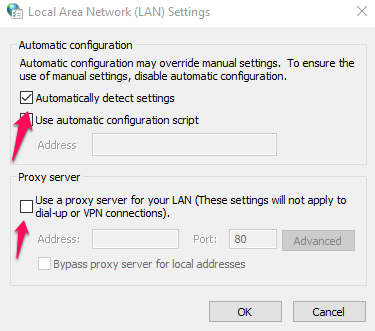
- Appuyez sur le bouton OK.
6. Utiliser l’outil DISM
Vous pouvez également utiliser l’outil de gestion et de maintenance des images de déploiement, abrégé en outil DISM, pour corriger la plupart des problèmes de votre PC. Il répare essentiellement les fichiers endommagés et les analyse pour détecter d’éventuels problèmes.
- Appuyez sur le bouton Touche Windows + S puis recherchez “ CMD ” ou Invite de commandes pour l’ouvrir en tant qu’administrateur.
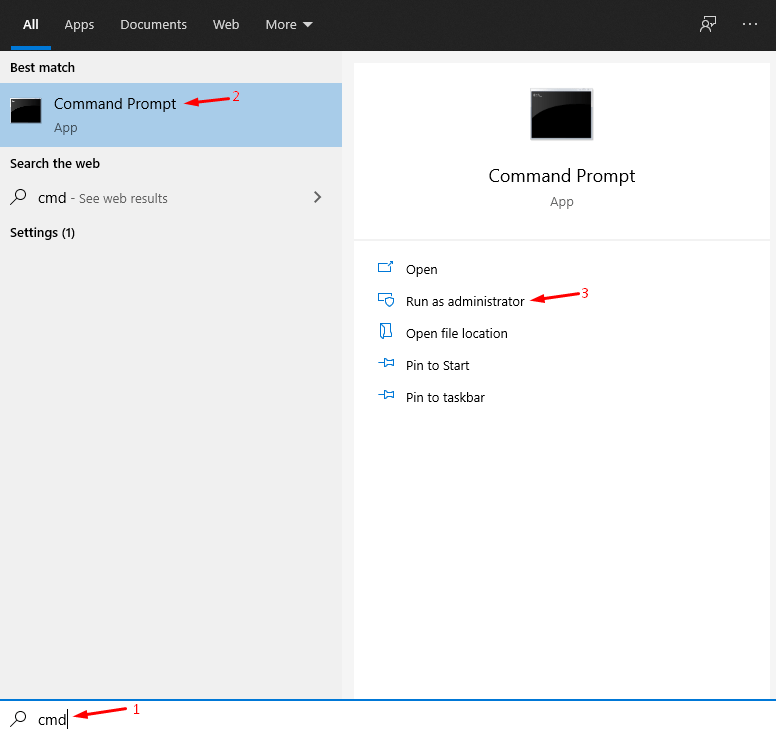
- Copiez et collez “ dism /online /cleanup-image /restorehealth ” et appuyez sur Entrée.
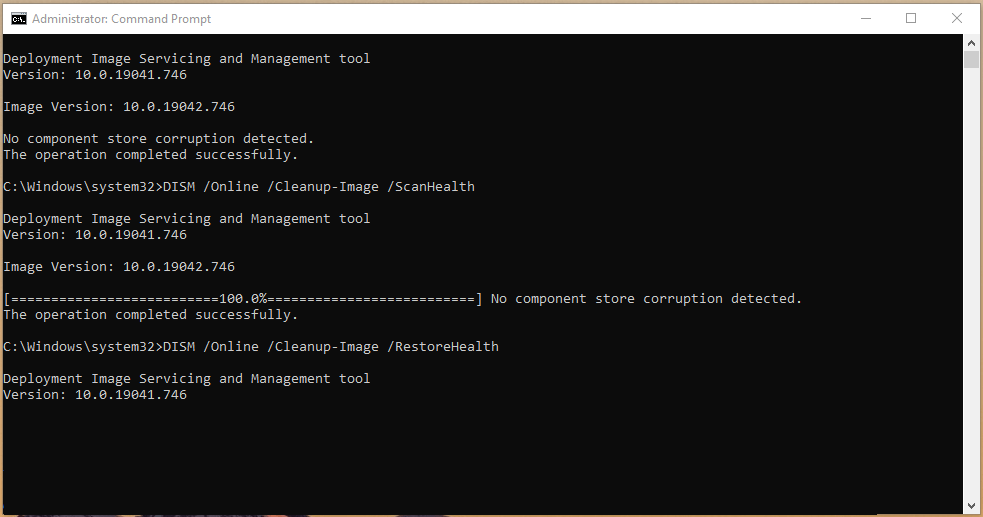
- L’outil DISM commencera le processus et scannera les fichiers endommagés. De plus, pendant le processus, il corrigera également les fichiers endommagés.
7. Réinitialiser les paramètres de langue et de région
Lors de la configuration de Windows, si vous avez fourni les mauvais paramètres de langue ou régionaux, cela pourrait amener le Microsoft Store à mal fonctionner. Voici comment vous pouvez modifier les paramètres et les corriger :
- Depuis la barre des tâches, faites un clic droit sur l’icône Windows et sélectionnez Paramètres.
- Sélectionnez Heure et langue puis sélectionnez Région dans le panneau de gauche.
- Maintenant, sélectionnez la bonne région.
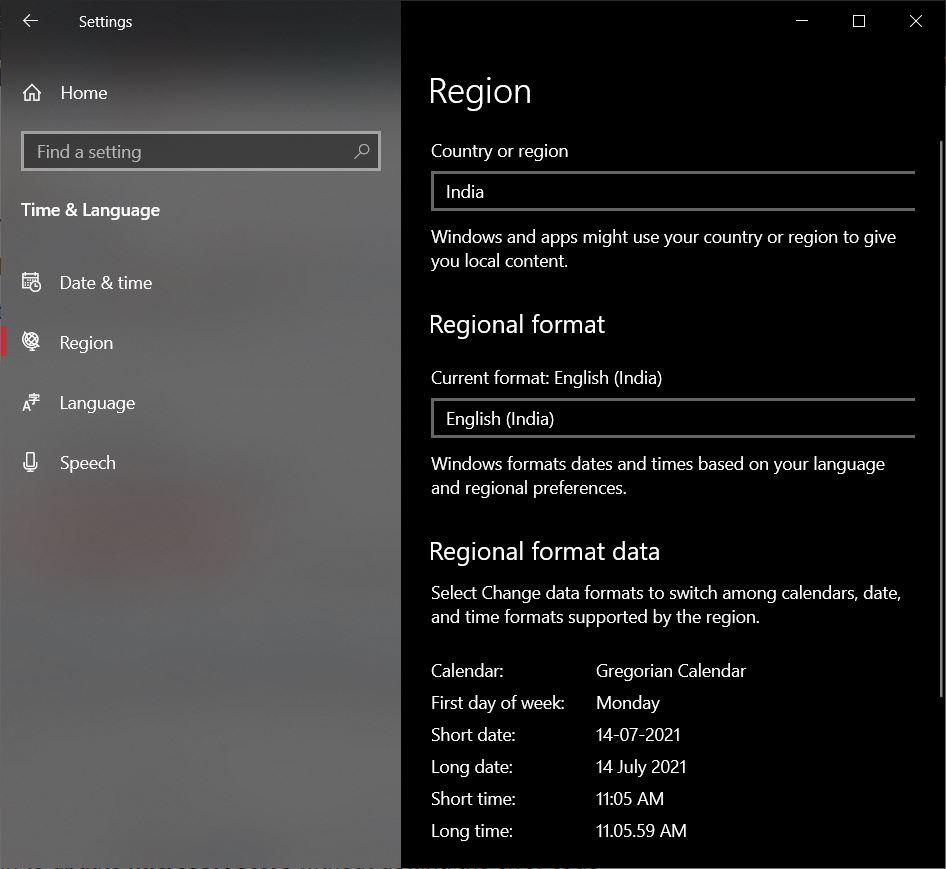
- Ensuite, dans le panneau de gauche, sélectionnez l’option Langue. Sous le menu Langue, sélectionnez la bonne langue.
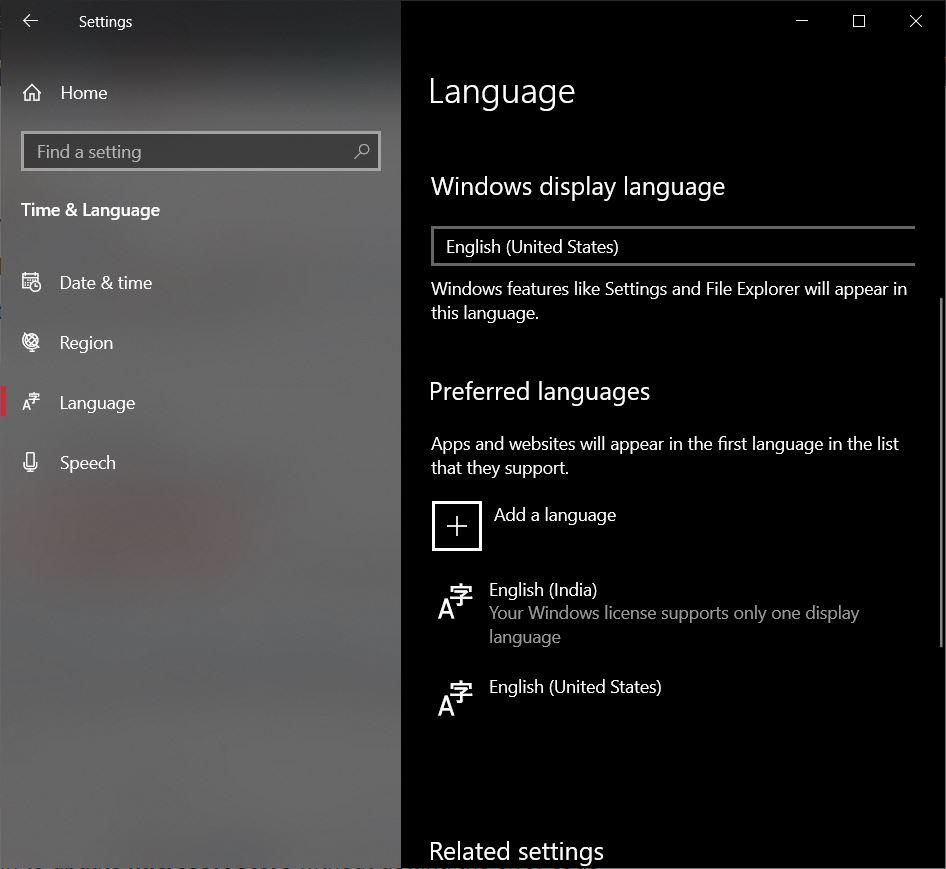
- Fermez l’application Paramètres et voyez si cela résout le problème ou non.
Si vous avez des réflexions sur Corriger l’erreur Microsoft Store 0x803f8001 [5+ Méthodes], n’hésitez pas à laisser un commentaire ci-dessous. De plus, veuillez vous abonner à notre chaîne YouTube DigitBin pour des tutoriels vidéo. Cheers!
Recevez de nouveaux articles dans votre boîte de réception.
Aucun spam. Désabonnez-vous à tout moment.