Support technique · 2 min read · Nov 26, 2025
Corriger le code d'erreur Microsoft Teams – caa70004
Lorsqu’il s’agit du domaine de la vidéoconférence, Microsoft s’est fermement établi comme le choix incontournable, du moins dans l’espace professionnel. Lancé il y a quelques années, il a réussi à attirer toute l’attention pendant la récente phase de travail à domicile et depuis lors, il n’y a pas eu de retour en arrière. Cependant, malgré tous les avantages associés, il traverse parfois quelques accrocs également.
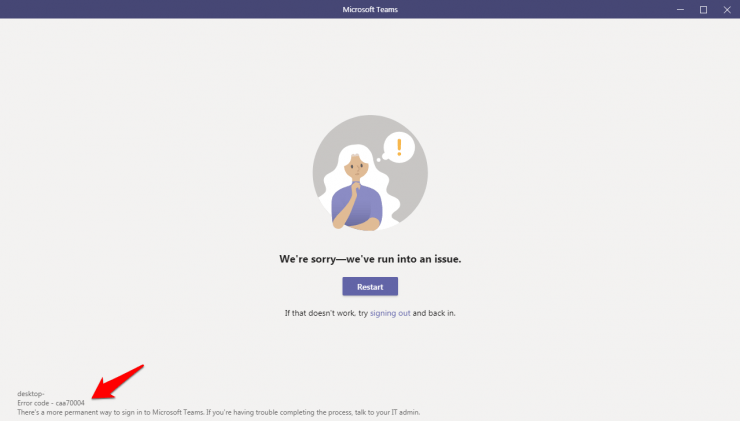
Bien que le message du code d’erreur ne dise pas grand-chose en lui-même (“ Nous sommes désolés - nous avons rencontré un problème “), la solution est relativement simple à comprendre et à exécuter. Voici ce qui doit être fait :
Corriger le code d’erreur caa70004 Microsoft Teams
Voici quelques-unes des meilleures solutions pour corriger le code d’erreur caa70004 sur Microsoft Teams
Correction 1 : Terminer les processus Teams
Si les processus et services associés à l’application rencontrent un problème, cela peut entraîner une instabilité avec l’application principale également. Dans de tels cas, vous devriez envisager de redémarrer tous les processus associés.
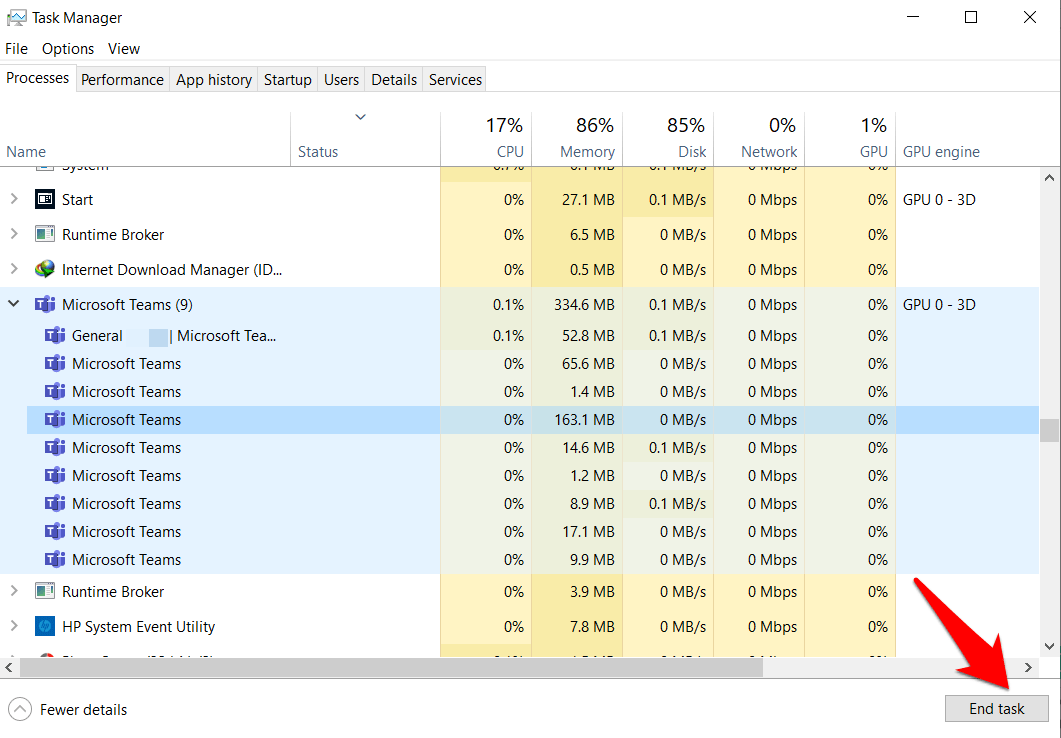
- Pour ce faire, ouvrez le Gestionnaire des tâches via les touches de raccourci Ctrl+Shift+Esc
- Ensuite, allez dans l’application Teams et cliquez dessus. Cela listera tous les processus actuellement actifs.
- Sélectionnez chacun d’eux et cliquez sur le bouton Terminer la tâche situé en bas.
- Maintenant, relancez l’application et voyez si le problème a été résolu ou non.
Correction 2 : Désactiver le serveur proxy
Si vous utilisez un serveur proxy pour masquer votre emplacement d’origine ou pour accéder à du contenu géo-restreint, cela pourrait bien causer un problème ou deux avec Teams. Donc, pour l’instant, vous devriez envisager de le désactiver.
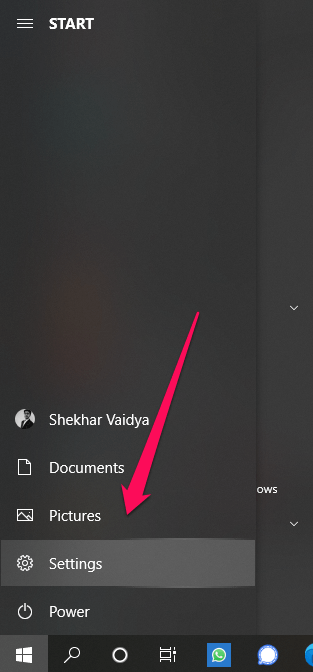
- Pour ce faire, ouvrez le menu Paramètres via les touches de raccourci Windows+I
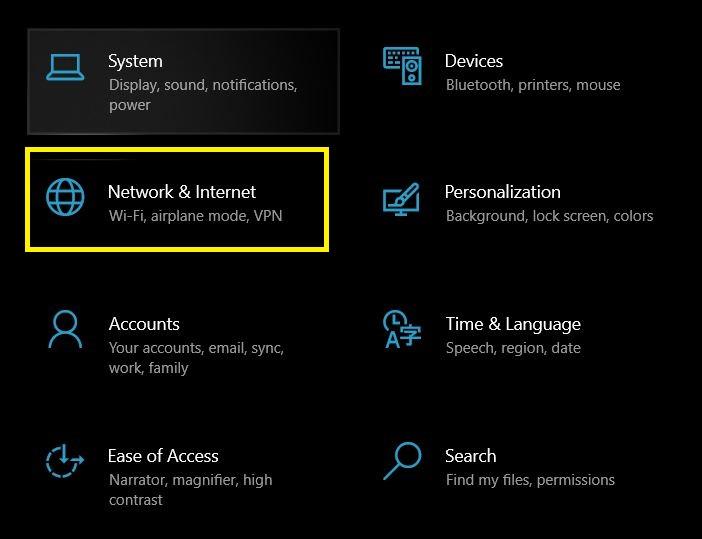
- Ensuite, allez dans la section Réseau et Internet et sélectionnez Proxy dans la barre de menu de gauche.
- Faites défiler jusqu’à la section Configuration manuelle du proxy et désactivez le bouton “ Utiliser un serveur proxy “.
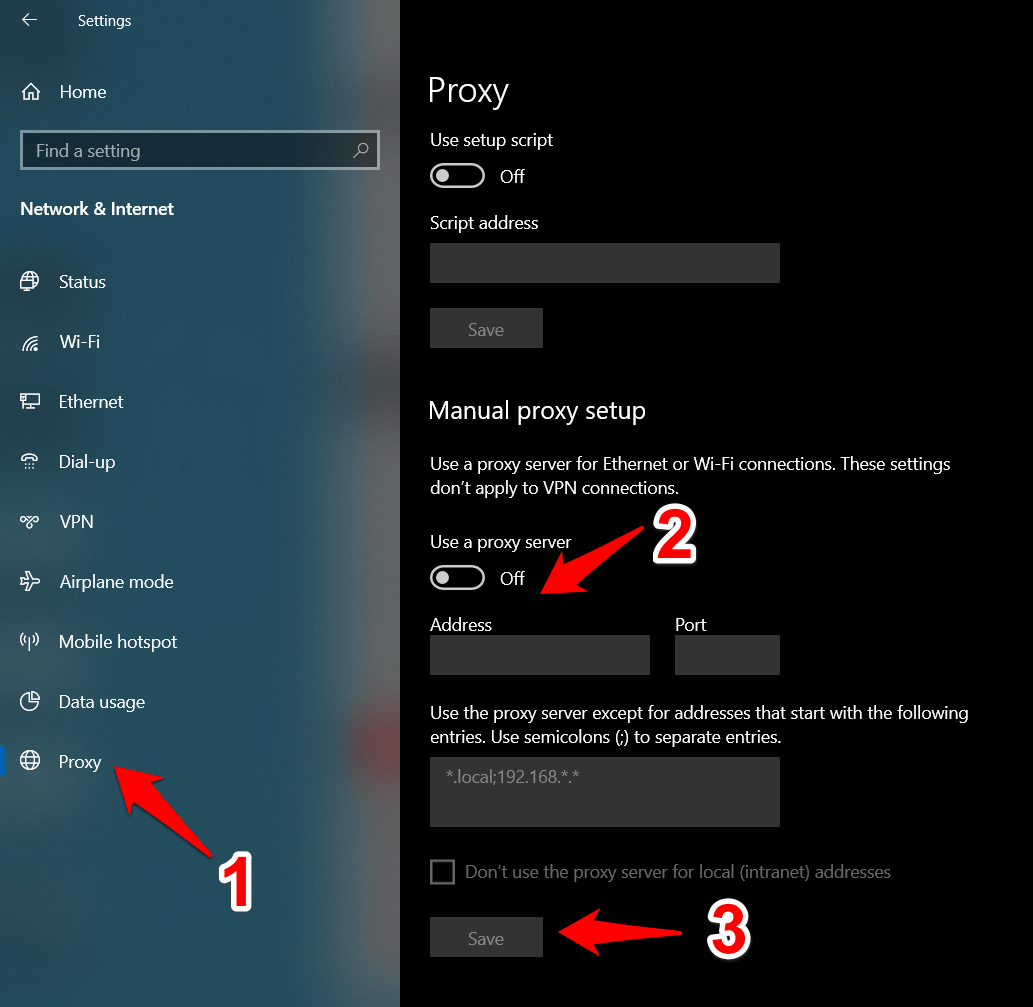
- Maintenant, reconnectez-vous à Teams et vérifiez s’il fonctionne ou non.
N’hésitez pas à commenter ci-dessous si vous n’arrivez pas à résoudre le problème avec les étapes simples ci-dessus.
Si vous avez des réflexions sur Corriger le code d’erreur Microsoft Teams – caa70004, n’hésitez pas à les partager dans la boîte de commentaire ci-dessous. De plus, veuillez vous abonner à notre chaîne YouTube DigitBin pour des tutoriels vidéo. À bientôt !
Recevez de nouveaux articles dans votre boîte de réception.
Aucun spam. Désabonnez-vous à tout moment.