Support technique · 2 min read · Feb 05, 2026
Corriger l'erreur de connexion Microsoft Teams Code d'erreur 6
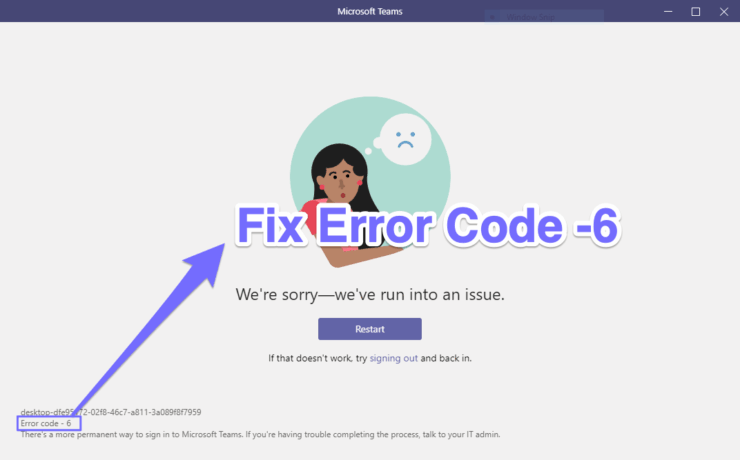
C’est l’une des erreurs les plus courantes rencontrées par les utilisateurs lorsqu’ils essaient de se connecter à l’application Teams. Au lieu de pouvoir se connecter avec succès, les utilisateurs sont souvent accueillis avec le Code d’erreur 6. Le message qui l’accompagne leur conseille de se reconnecter à leur compte, mais cela ne semble pas non plus donner de succès. Donc, si vous vous retrouvez face à cette erreur, voici quelques solutions que vous devriez essayer :
Code d’erreur 6 | Nous sommes désolés – Nous avons rencontré un problème
Voici quelques solutions pour corriger le Code d’erreur 6 sur votre application Microsoft Teams pour Windows 10, 8.1, 8 et 7 PC
Fix 1 : Supprimer le cache
Si beaucoup de données temporaires se sont accumulées au fil du temps, cela pourrait entrer en conflit avec le bon fonctionnement de l’application. La meilleure solution, dans ce cas, est de supprimer les fichiers de cache de votre PC, ce qui peut être fait comme suit :
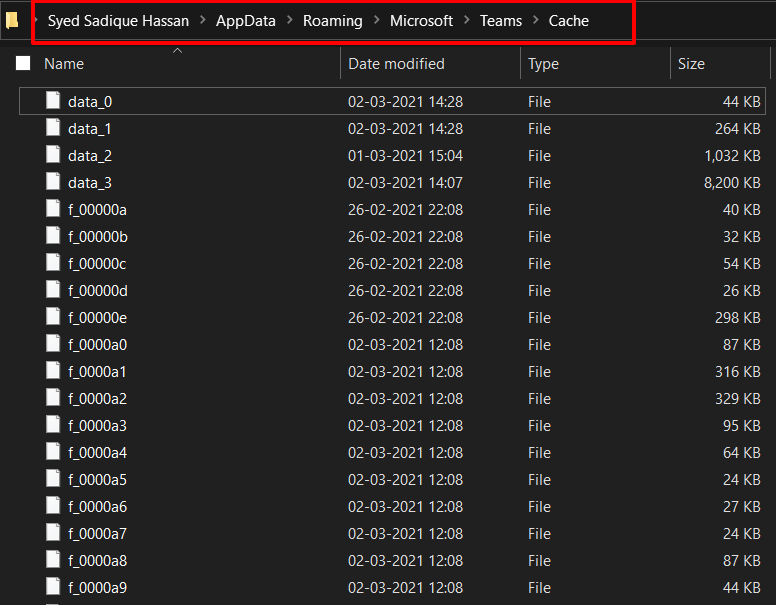
- Lancez l’Explorateur de fichiers et accédez au dossier de cache de Teams, en utilisant l’adresse ci-dessous %appdata%\Microsoft\teams\cache
- Maintenant, utilisez Ctrl+A pour sélectionner tous les fichiers et appuyez sur le bouton Supprimer pour les enlever.
- Vérifiez si cela parvient à corriger le code d’erreur 6 de Microsoft Teams. Si ce n’est pas le cas, passez à la solution suivante.
Fix 2 : Vérifier les autorisations des applications tierces
Teams est également livré avec quelques intégrations d’applications tierces. Si l’une d’elles n’a pas les autorisations requises, elle pourrait ne pas fonctionner comme prévu et pourrait afficher le code d’erreur mentionné ci-dessus. Donc, pour vérifier et corriger ces autorisations, référez-vous aux étapes ci-dessous :
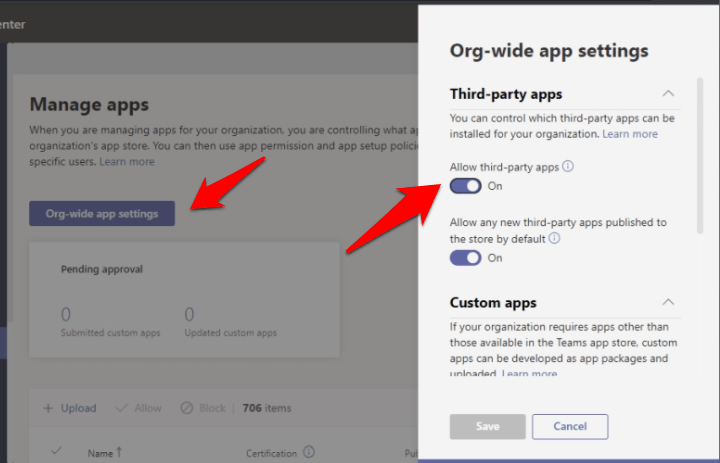
- Connectez-vous au tableau de bord Admin de Teams et connectez-vous avec vos identifiants.
- Allez maintenant à Applications d’équipe > Gérer les applications et sélectionnez Paramètres globaux.
- Assurez-vous que le commutateur “ Autoriser les applications tierces ” est activé. Si ce n’est pas le cas, faites-le immédiatement et votre erreur devrait être rectifiée.
Conclusion : Corriger Nous sommes désolés – Nous avons rencontré un problème Code d’erreur 6 sur l’application Microsoft Teams pour PC Windows
Si vous avez des réflexions sur Corriger l’erreur de connexion Microsoft Teams Code d’erreur 6, n’hésitez pas à laisser un commentaire ci-dessous. De plus, veuillez vous abonner à notre chaîne YouTube DigitBin pour des tutoriels vidéo. À bientôt !
Recevez de nouveaux articles dans votre boîte de réception.
Aucun spam. Désabonnez-vous à tout moment.