iPhone problème · 5 min read · Jan 30, 2026
[Fix] Mon iPhone s'éteint et se rallume sans cesse
Un iPhone qui s’éteint et se rallume en continu est un problème sérieux. Dernièrement, de nombreux utilisateurs d’iPhone ont signalé que leur téléphone s’éteint ou se rallume automatiquement.
Parfois, ce problème peut être dû à un problème de firmware (que seul le centre de service Apple peut résoudre), et dans certains cas, nous pouvons résoudre ce problème avec des solutions simples énumérées dans cet article.
Raisons courantes pour lesquelles l’iPhone se redémarre
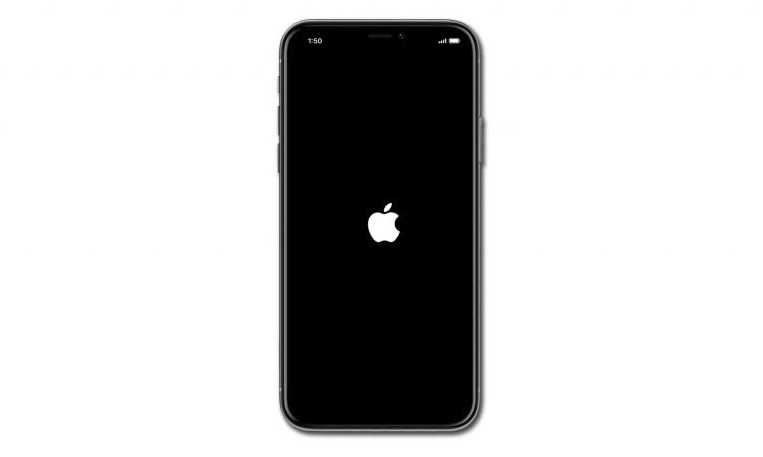
Au lieu de démarrer le téléphone normalement, si votre iPhone se redémarre sans cesse, affichant le logo Apple, cela peut être dû aux raisons suivantes :
Attaque de Malware
Les attaques de malware ne se produisent qu’avec des iPhones jailbreakés. Ces iPhones peuvent installer des applications à partir de n’importe quelle source tierce, ce qui rend l’appareil vulnérable à de nombreuses menaces. Si vous avez installé des applications à partir de sites tiers, nous vous recommandons de les supprimer et de voir si l’iPhone se redémarre toujours.
Mise à jour de l’iPhone
Si vous mettiez à jour le système d’exploitation de votre iPhone mais que vous avez échoué en cours de route, vous pourriez voir le problème de redémarrage apparaître.
Problème matériel
Il est très rare d’avoir un problème matériel sur un iPhone. Si le bouton d’alimentation de votre iPhone ne fonctionne pas correctement, cela peut également entraîner un redémarrage continu.
Pilote instable
Si vous avez récemment mis à jour l’iPhone, vous pourriez constater que certains pilotes ne fonctionnent pas correctement. Cela ne peut être corrigé qu’avec une mise à jour du firmware.
Comment résoudre le problème de l’iPhone qui s’éteint et se rallume ?
Voici quelques solutions que vous pouvez essayer pour obtenir une solution presque instantanée au problème de redémarrage sur l’iPhone :
Solution 1 : Forcer le redémarrage de votre iPhone
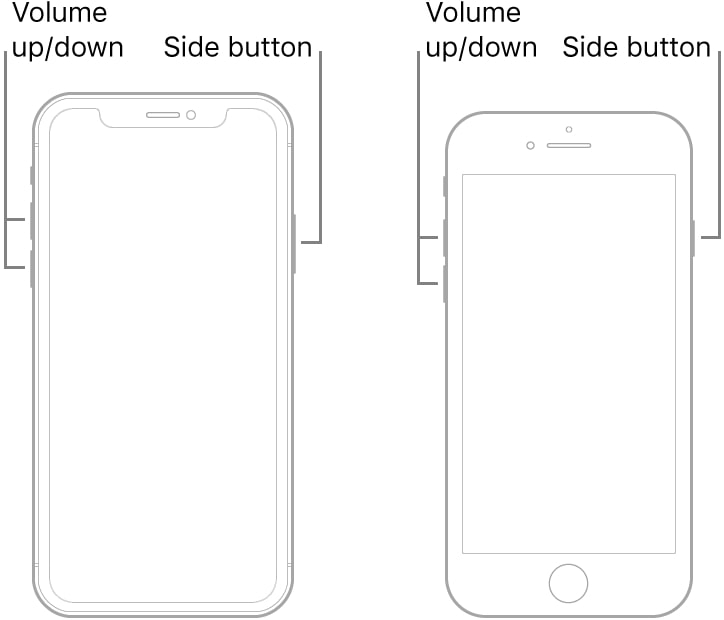
- Si vous avez un iPhone 6s ou un modèle antérieur, appuyez sur le bouton d’accueil et le bouton d’alimentation pendant un certain temps jusqu’à ce que vous voyiez le logo Apple disparaître et réapparaître. Ensuite, relâchez le bouton d’alimentation et le bouton d’accueil.
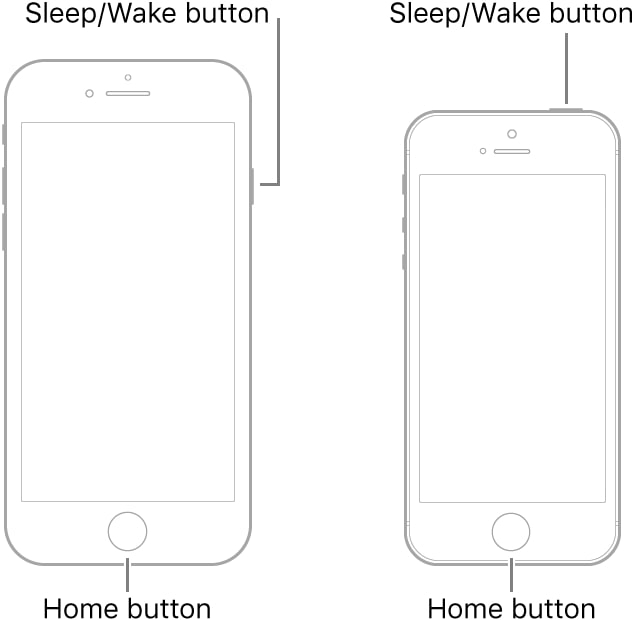
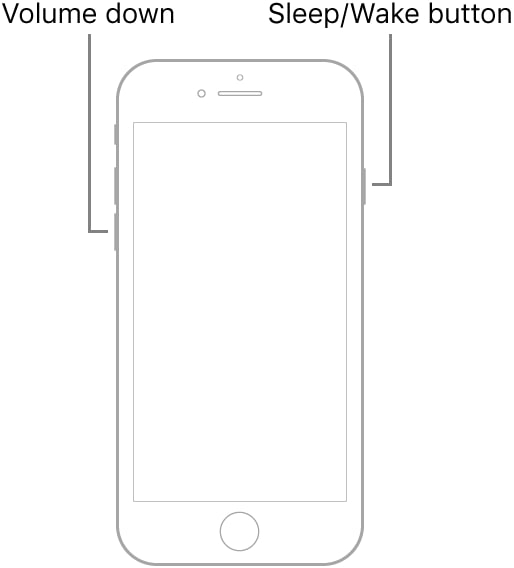
- Si vous avez un modèle d’iPhone 7, appuyez et maintenez le bouton d’alimentation et le bouton de réduction du volume jusqu’à ce que le logo Apple disparaisse et réapparaisse.
- Si vous avez un iPhone 8 ou un modèle plus récent, appuyez sur les boutons de volume haut et bas, puis sur le bouton latéral.
Solution 2 : Épuiser la batterie de l’iPhone
Attendez que la batterie de l’iPhone se décharge complètement. Le téléphone devrait s’éteindre de lui-même.
Maintenant, branchez l’iPhone pour le charger et attendez que la charge soit terminée.
Allumez l’iPhone et voyez si le problème persiste.
Solution 3 : Vérifiez la santé de la batterie de l’iPhone
L’iPhone fonctionne mieux lorsqu’il a la meilleure capacité de batterie. Si la santé de la batterie est mauvaise, la performance du téléphone sera également affectée.
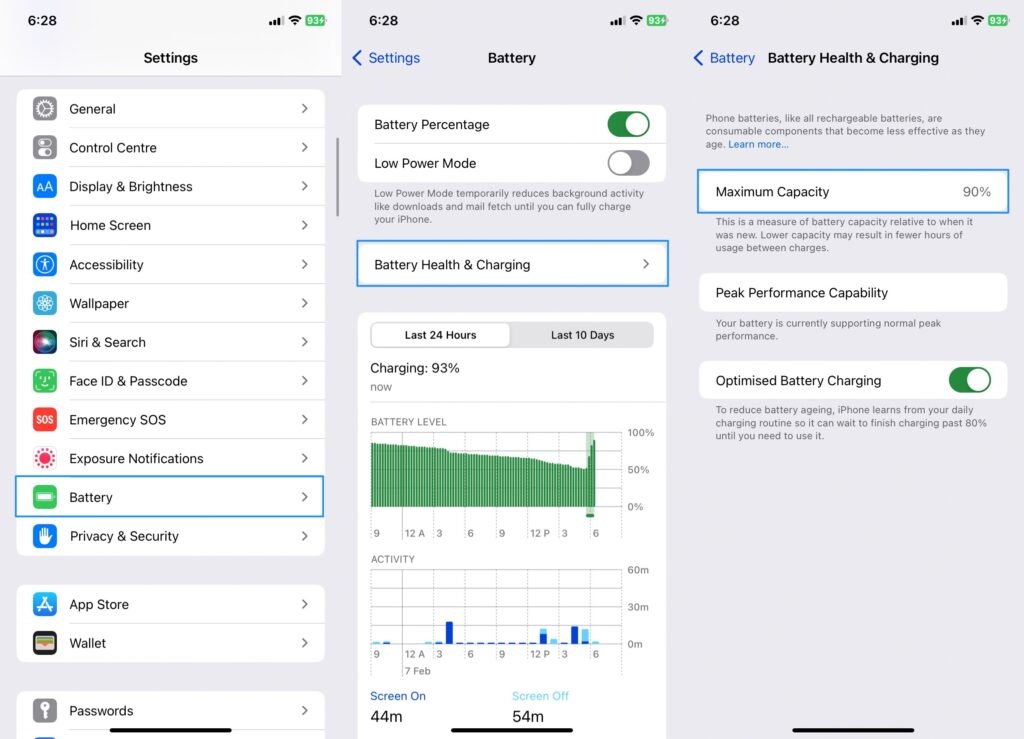
Pour vérifier la santé de la batterie de votre iPhone, accédez à la section Réglages, cliquez sur l’option Batterie, puis sélectionnez Santé de la batterie. Ici, si la capacité maximale de la batterie est faible, elle doit être remplacée.
Solution 4 : Mettez à jour les applications obsolètes
Avoir des applications obsolètes sur l’iPhone fera redémarrer l’iPhone plusieurs fois. Essayez d’installer les applications obsolètes sur votre iPhone en suivant les étapes ci-dessous :
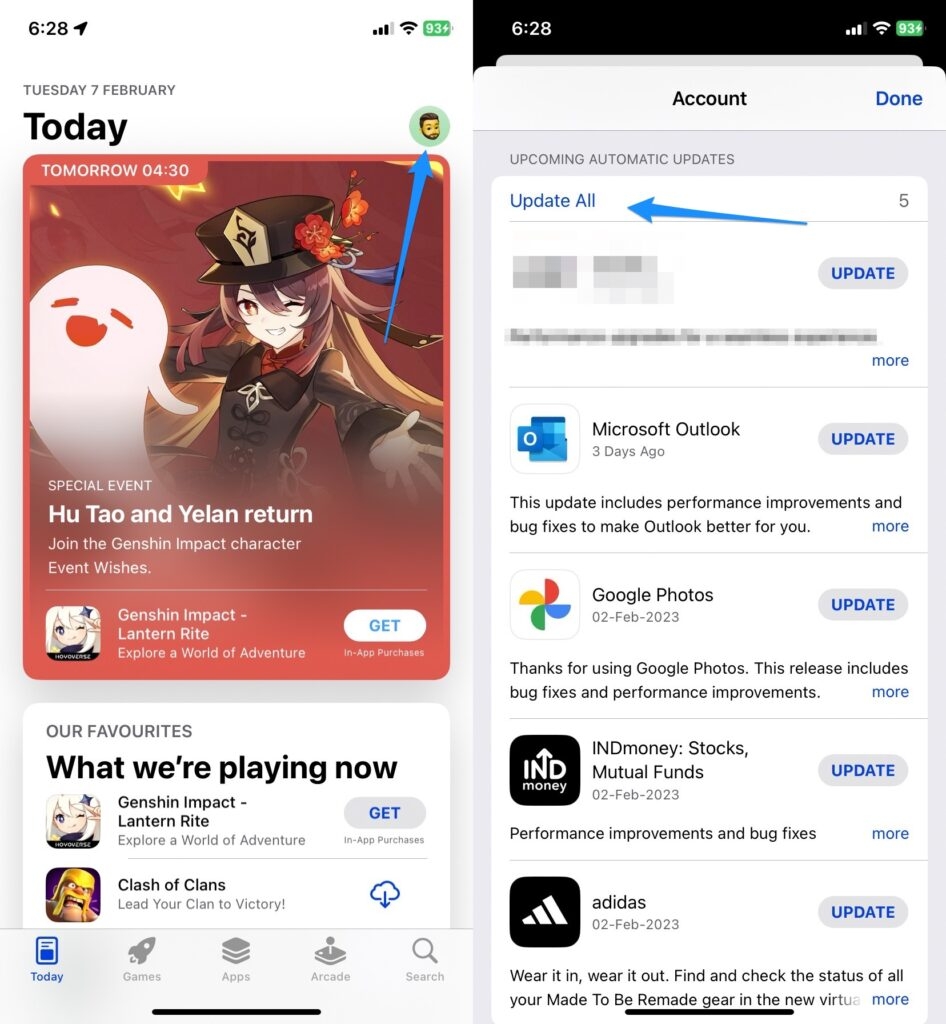
Tout d’abord, ouvrez l’App Store.
Maintenant, faites défiler vers le bas et vérifiez l’option Mises à jour.
Voyez si vous pouvez trouver une option Mise à jour à côté des applications. Si oui, cliquez sur mettre à jour pour chacune de ces applications et attendez qu’elles soient mises à jour. Vous pouvez cliquer sur l’option Tout mettre à jour si vous souhaitez mettre à jour toutes les applications en une seule fois.
Solution 5 : Mettez à jour la version iOS
Apple publie de temps en temps une nouvelle version d’iOS pour corriger les bogues des versions précédentes. Si votre téléphone redémarre sans cesse, il est recommandé de mettre à jour la version iOS.
Voici comment vous pouvez vérifier la dernière version d’iOS sur votre iPhone :
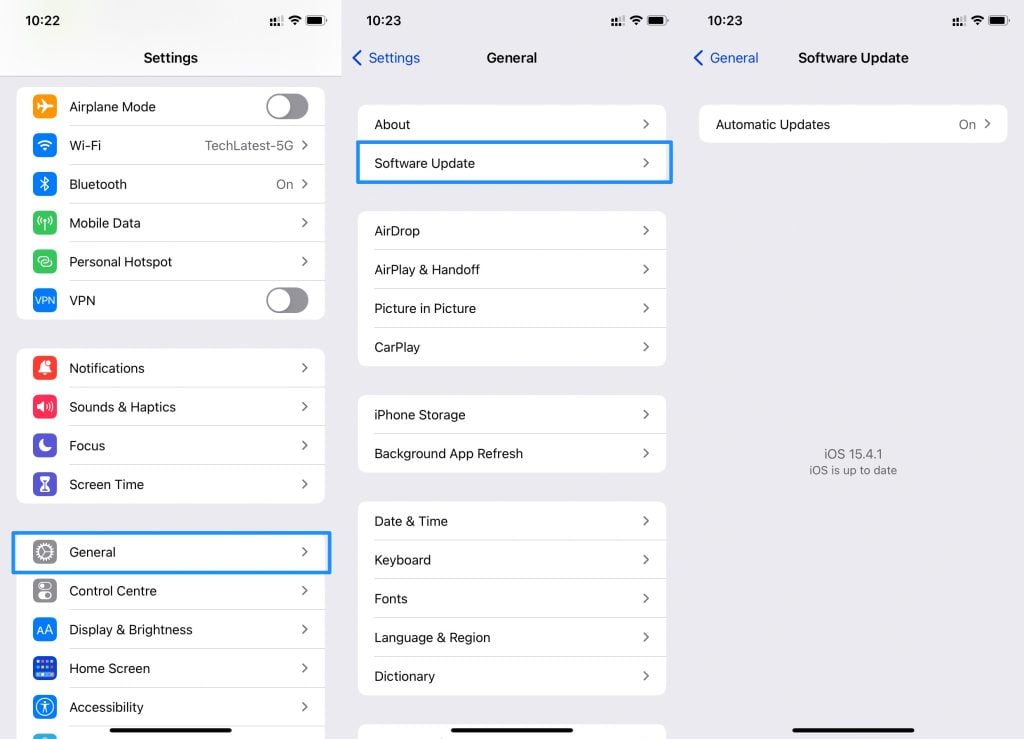
Tout d’abord, accédez aux Réglages de l’iPhone.
Maintenant, cliquez sur Général et accédez à Mise à jour logicielle.
Si vous trouvez la dernière version disponible, cliquez sur Télécharger et installer.
Solution 6 : Restaurer l’iPhone avec iTunes (Windows)
iTunes est un moyen officiel de résoudre tout problème sur l’iPhone. Vous pouvez résoudre le problème de redémarrage de votre iPhone via iTunes de deux manières :
Utiliser iTunes en mode de récupération :
Pour réparer votre iPhone via iTunes, il est recommandé de le mettre en mode de récupération puis de le connecter au système. Maintenant, cliquez sur l’option Mettre à jour dans iTunes pour mettre à jour ou restaurer votre iPhone.
En suivant cette méthode, vos données ne seront pas effacées.
Utiliser iTunes via la restauration DFU :
Suivez les étapes ci-dessous pour utiliser iTunes avec la restauration DFU :
Tout d’abord, installez la dernière version d’iTunes sur votre PC.
Maintenant, utilisez le câble Lightning pour connecter le PC à votre iPhone.
Redémarrez le téléphone via une réinitialisation matérielle.
Accédez à la section “Résumé” et cliquez sur l’option Restaurer l’iPhone.
La seule différence entre les deux méthodes iTunes est qu’avec la restauration DFU, les données seront supprimées sur l’iPhone.
Solution 7 : Contacter le support Apple
Si les solutions ci-dessus ne fonctionnent pas, vous devez contacter le support Apple pour obtenir de l’aide. Si le problème dépasse ce qui a été décrit ci-dessus, seuls les représentants d’Apple peuvent le résoudre pour vous.
Conclusion
Dans la plupart des cas, suivre les solutions données ci-dessus a aidé de nombreuses personnes à résoudre le problème de l’iPhone qui s’éteint et se rallume.
Recevez de nouveaux articles dans votre boîte de réception.
Aucun spam. Désabonnez-vous à tout moment.