Sécurité Internet · 5 min read · Feb 22, 2026
Corriger l'erreur Net::ERR_CERT_INVALID sur Chrome

Google est très strict en matière de protection de la vie privée des utilisateurs en fournissant une sécurité de haut niveau à tous ses produits Internet. Si Google détecte une violation de la sécurité de la vie privée des utilisateurs, il restreindra l’accès des utilisateurs aux contenus en ligne.
Un tel avertissement que vous avez peut-être rencontré en naviguant sur Chrome est l’erreur HTTPS/SSL avec le message “Votre connexion n’est pas privée”. L’avertissement apparaîtra avec un cadenas rouge indiquant que la “connexion n’est pas sécurisée”.
Aujourd’hui, dans cet article, je vais parler en détail de ce problème et de toutes les solutions potentielles pour le résoudre. Les avertissements que nous voyons généralement sont :
NET::ERR_CERT_AUTHORITY_INVALID
NET::ERR_CERT_COMMON_NAME_INVALID
NET::ERR_CERT_DATE_INVALID
Net::ERR_CERT_INVALID
NET::ERR_CERT_WEAK_SIGNATURE_ALGORITHM
Qu’est-ce qui cause l’erreur Net Err Cert Invalid sur Google Chrome ?
L’erreur HTTPS ci-dessus se produit pour diverses raisons individuellement ;
Net::Err_Cert_Authority_Invalid
- Le certificat émis est obsolète.
- Le navigateur est ancien.
- Le certificat du site Web et la connexion du navigateur ne sont pas sécurisés.
Net::Err_Cert_Common_Name_Invalid
- Le certificat ne correspond pas au nom de l’émetteur.
- Erreur du navigateur Google Chrome.
- Erreur d’adresse en raison d’un décalage de certificat.
Net::Err_Cert_Date_Invalid
- La date sur l’ordinateur est incorrecte.
- Le certificat n’est pas à jour.
Corriger l’erreur Net::ERR_CERT_INVALID de Google Chrome
Solution 1. Correction de la date et de l’heure
Pour corriger – Net::Err_Cert_Date_Invalid
Sur votre PC Windows, cliquez sur l’emplacement indiquant l’heure/la date et corrigez la date pour qu’elle soit exacte.
Rechargez la page et vous devriez voir l’avertissement disparaître avec la page chargée dans le cadenas vert indiquant que la “page est sécurisée”.
Solution 2. Problème d’extension Chrome
Pour corriger - Err_Cert_Common_Name_Invalid
Ouvrez la page Web générant l’erreur en mode incognito du navigateur Chrome.
Si la page s’ouvre en toute sécurité en mode privé, une extension Chrome est à l’origine de l’erreur.
Pour corriger l’erreur, désactivez l’extension. Allez simplement sur : chrome://extensions et décochez toutes les extensions.
Solution 3. Installer un certificat de confiance
Pour corriger - Err_Cert_Invalid
Cette solution ne doit être employée que si vous en avez vraiment besoin.
Étape 1. Cliquez sur l’icône de cadenas HTTPS et cliquez sur détails.
Vous pouvez également aller sur Plus d’outils > Outils de développement ; cliquez sur l’onglet Sécurité.
Étape 2. Cliquez sur “Afficher le certificat”.
Étape 3. Cliquez sur “Détails” dans le visualiseur de certificats et sélectionnez le certificat supérieur (devrait provenir d’une adresse autre que celle que vous essayiez).
Étape 4. Ensuite, cliquez sur “Exporter” et enregistrez le fichier de certificat.
Étape 5. Allez dans Paramètres Chrome → Avancé → Gérer les certificats.
Étape 6. Cliquez sur “Importer”. Sélectionnez le fichier de certificat que vous avez enregistré ci-dessus et appuyez sur Entrée en accordant toutes les options.
Redémarrez Chrome, chrome://restart (cela rouvre tous vos onglets).
Cela corrigera le problème de NET Err Cert Authority Invalid & NET Err Cert Common Name Invalid.
Solution 4. Importer un certificat SSL de confiance
Pour corriger – Err_Cert_Authority_Invalid
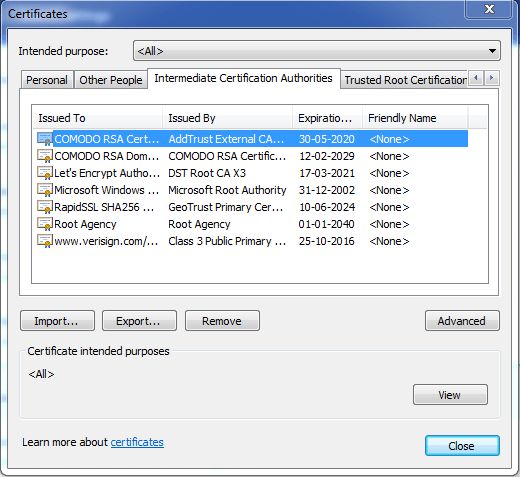
Gérer le certificat
Tout d’abord, vérifiez les émetteurs de certificats SSL pour le site Web. Faites une recherche Google et téléchargez le certificat CA racine de l’émetteur SSL sur votre PC.
Ensuite, allez dans Paramètres Chrome → Avancé → Gérer les certificats
Ici, cliquez sur les Autorités intermédiaires et importez le certificat racine téléchargé. Cela corrigera sûrement l’erreur d’avertissement sur Chrome.
Cela corrigera l’avertissement NET::ERR_CERT_AUTHORITY_INVALID & NET::ERR_CERT_COMMON_NAME_INVALID.
Solution 5. Désinstaller le logiciel antivirus
Si vous avez un antivirus qui fournit une ‘protection HTTPS’ ou un ‘scannage HTTPS’, alors il empêche Chrome de fournir la sécurité.
Désactivez l’AV et si la page se charge normalement, apportez les modifications nécessaires pour éviter que l’AV n’interfère avec Chrome.
Solution 6. Modifier les paramètres DNS du protocole
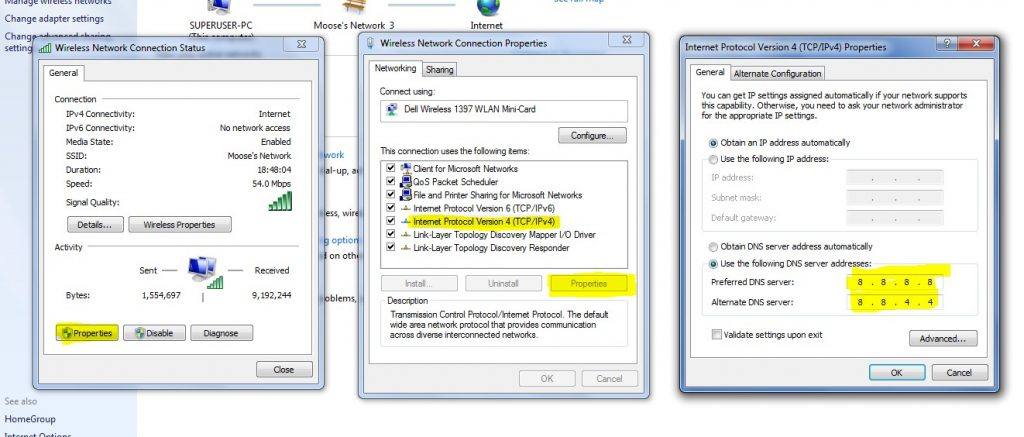
Changement de serveur DNS
Étape 1. Recherchez ‘ ncpa.cpl ‘ dans Windows.
Étape 2. Recherchez l’option appelée *Internet Protocol Version 4 (TCP/IPv4).*
Étape 3. Cliquez dessus et cliquez sur le bouton Propriétés.
Étape 4. Maintenant, utilisez manuellement les serveurs DNS suivants ; serveur DNS préféré comme 8.8.8.8 & serveur DNS alternatif comme 8.8.4.4 (DNS public de Google) (Définir l’IP sur automatique)
Étape 5. Redémarrez le navigateur et vérifiez les sites Web.
Cela corrigera l’erreur Net Err Cert Common Name Invalid sur Chrome.
Solution 7. Effacer le cache DNS de Google Chrome
Étape 1. Visitez simplement l’URL ‘ chrome://net-internals/#dns ‘.
Étape 2. Cliquez sur le bouton Effacer le cache des hôtes à côté du cache des résolveurs d’hôtes.
Étape 3. Vous remarquerez que les sites Web fonctionnent correctement.
Étape 4. C’est l’une des solutions les plus simples et les plus utiles pour arrêter le problème des serveurs DNS.
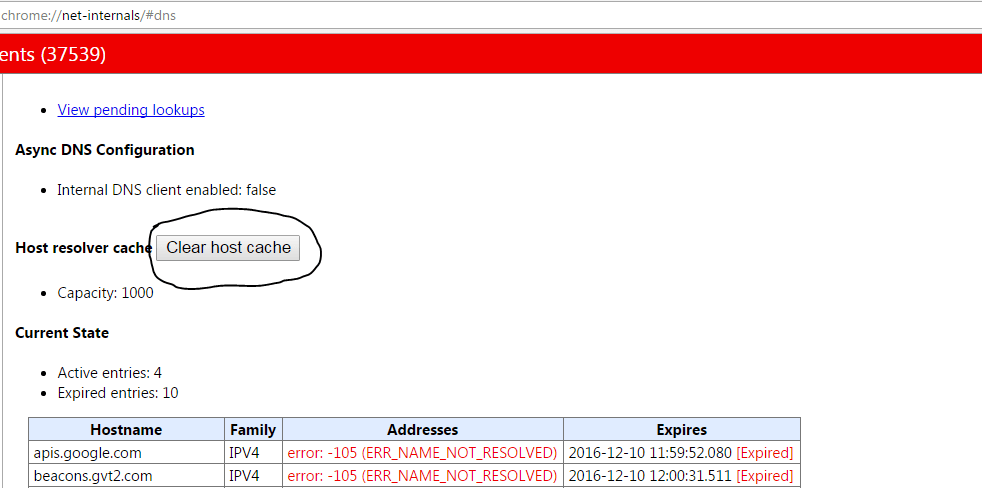
hit-clear-host-cache-button
Solution 8. Procéder au site
Si vous ne partagez aucune de vos informations personnelles ou mots de passe et que vous souhaitez simplement naviguer sur le site, vous pouvez visiter le site sans aucun problème ;
Avancé → Procéder au site (non sécurisé) → Terminé
Solution 9. Mettre à jour le logiciel
Mettre à jour le navigateur Chrome et/ou le logiciel Windows si disponible peut résoudre le problème dans une large mesure.
Je vous recommande d’abord de procéder à la mise à jour de Chrome – Paramètres → Aide → À propos de Chrome → Mettre à jour Chrome
Solution 10. Réinitialiser les paramètres par défaut
Vous pouvez également restaurer les paramètres d’origine de Chrome et vérifier la correction
Paramètres → Avancé → Faites défiler vers le bas et réinitialisez
Solution 11. Méthodes diverses
Si les trois méthodes ci-dessus ne fonctionnent pas pour vous, essayez d’autres méthodes énumérées ci-dessous.
1. Désinstaller l’antivirus
Certaines personnes ont signalé qu’après avoir désinstallé leur programme antivirus (principalement McAfee), le problème avait disparu.
2. Désactiver votre pare-feu
Désactiver les pare-feu peut résoudre le problème car certaines applications peuvent interférer lorsque Chrome essaie de se connecter. Cela pourrait également être la solution pour vous. Désactivez votre pare-feu et vérifiez l’erreur.
3. Essayer de se connecter en mode sans échec
Démarrez votre ordinateur en mode sans échec et essayez de charger Chrome. Cela vous aidera à déterminer si un logiciel tiers cause le problème, car le mode sans échec ne contiendra que des fichiers utiles intégrés. Pour ce faire, redémarrez votre ordinateur et maintenez la touche F8 enfoncée. Ensuite, sélectionnez Mode sans échec avec mise en réseau dans la liste des options.
Remarque et conclusion : Avec les solutions ci-dessus, vous pouvez potentiellement corriger l’erreur Net:: Cert sur Google Chrome pour Windows 7, 8.1, 10 et Mac. J’espère que cet article a été utile. N’hésitez pas à commenter ci-dessous pour toute assistance ou support si nécessaire. Fournissez également vos suggestions à ce sujet.
Si vous avez des réflexions sur Corriger l’erreur Net::ERR_CERT_INVALID sur Chrome, n’hésitez pas à laisser un commentaire ci-dessous. Abonnez-vous également à notre chaîne YouTube DigitBin pour des tutoriels vidéo. Cheers!
Recevez de nouveaux articles dans votre boîte de réception.
Aucun spam. Désabonnez-vous à tout moment.