Dépannage · 5 min read · Dec 19, 2025
Corriger l'adaptateur réseau « Cet appareil ne peut pas démarrer. (Code 10) »
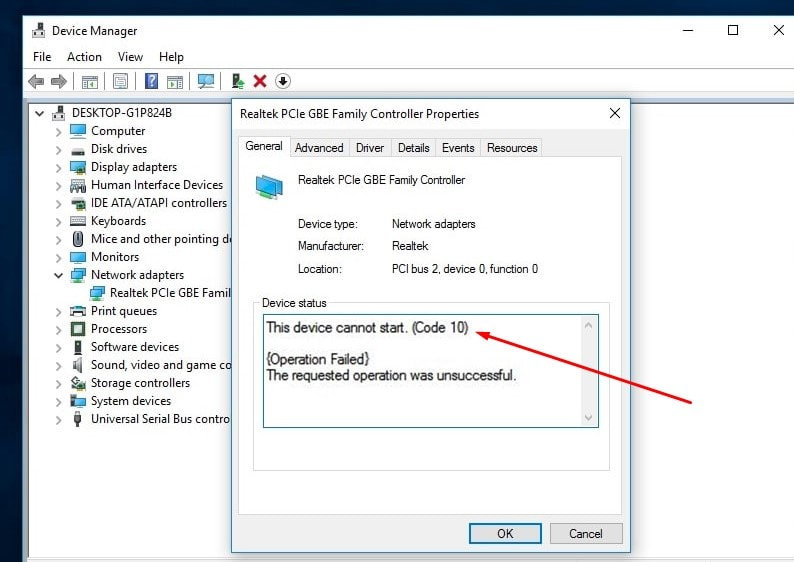
« Cet appareil ne peut pas démarrer. (Code 10). » Cette erreur Windows se produit lorsque l’adaptateur réseau ne fonctionne pas correctement : « Cet appareil ne peut pas démarrer.
Cette erreur peut également causer des problèmes pour ouvrir des pages internet. Il est donc important de résoudre le problème dès que possible.
Dans ce guide, vous apprendrez les différentes raisons derrière l’erreur, avec des solutions efficaces pour la résoudre.
Comprendre l’erreur « Cet appareil ne peut pas démarrer. Code 10 »
L’erreur « Code 10 » signifie généralement qu’il y a un problème matériel ou lié au pilote empêchant l’adaptateur réseau de fonctionner. Les causes courantes incluent :
Pilotes réseau corrompus ou obsolètes
Conflits avec des mises à jour système ou des changements de logiciel
Pannes matérielles
Problèmes de registre
Paramètres de gestion de l’alimentation interférant avec l’adaptateur
Méthodes pour corriger l’adaptateur réseau : « Cet appareil ne peut pas démarrer. (Code 10) »
Voici quelques-unes des meilleures méthodes qui vous aideront à résoudre l’erreur de l’adaptateur réseau sur votre PC Windows 10/11. Donc, si vous voulez savoir, plongeons-y.
Méthode 1 : Redémarrez votre ordinateur
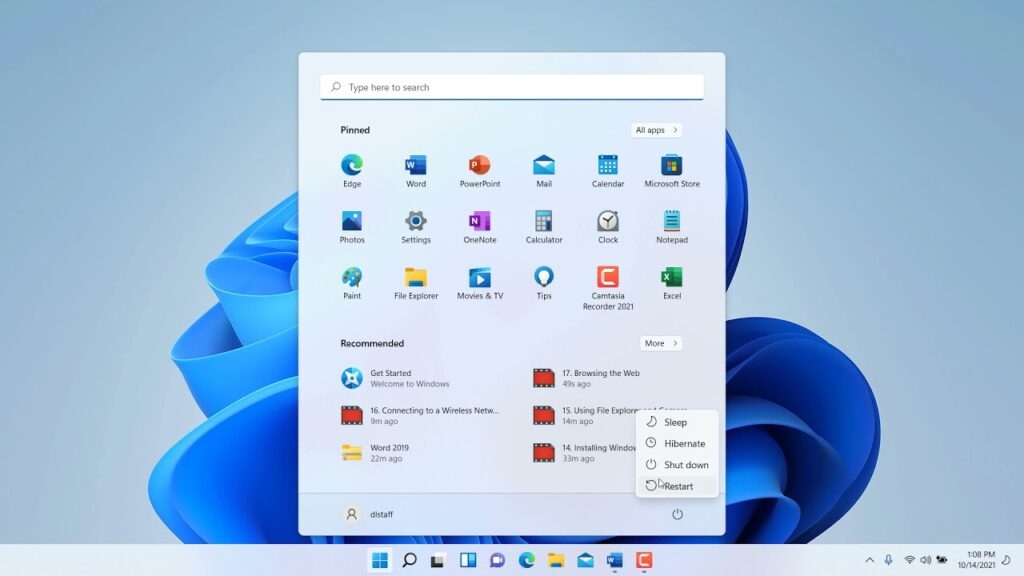
Par précaution, redémarrez votre ordinateur avant de faire quoi que ce soit pour résoudre l’adaptateur réseau : « Cet appareil ne peut pas démarrer. (code 10). » Parfois, redémarrer l’ordinateur peut libérer des ressources système et éviter des conflits temporaires.
Méthode 2 : Désactiver et réactiver l’appareil
Désactiver temporairement et réactiver un appareil force le système à réinitialiser sa connexion, ce qui peut parfois résoudre des conflits ou des bugs logiciels.
Cette procédure force Windows à recharger le pilote, ce qui aide à remédier aux incompatibilités mineures.
Cliquez droit sur le Menu Démarrer et ouvrez Gestionnaire de périphériques.
Localisez le périphérique affecté, dans notre cas le pilote réseau, cliquez droit dessus et choisissez Désactiver l’appareil.
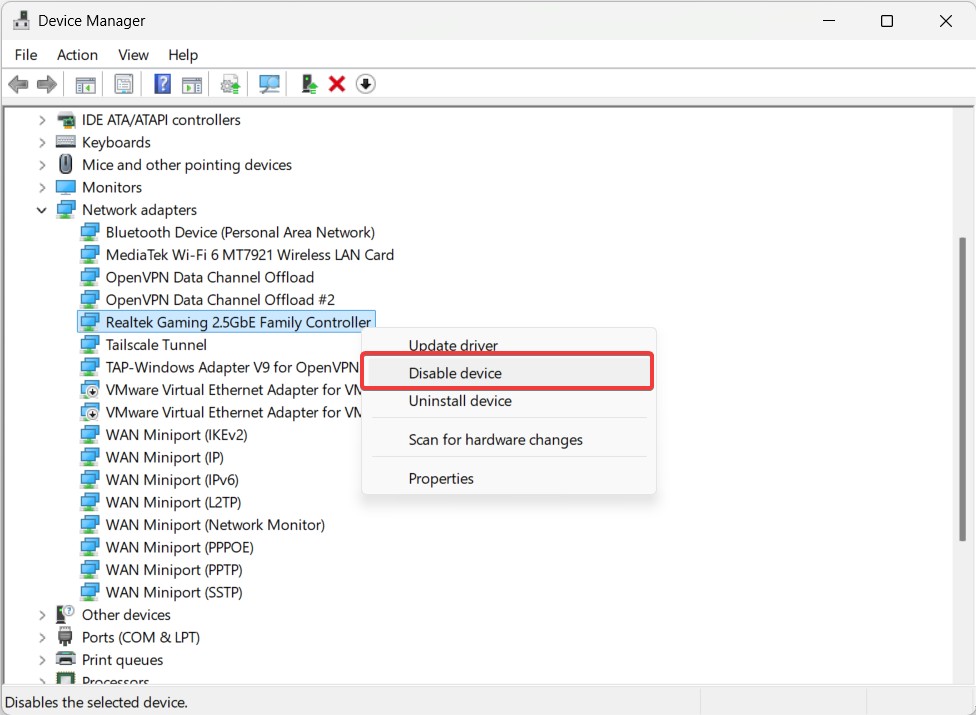
Ensuite, attendez un moment, puis cliquez droit à nouveau et sélectionnez Activer l’appareil.
Vérifiez si le problème est résolu.
Méthode 3 : Effectuer un cycle d’alimentation de votre ordinateur
Un cycle d’alimentation, ou un arrêt complet et un redémarrage, peut résoudre des bugs système temporaires et rafraîchir les connexions aux appareils.
Cette méthode fonctionne particulièrement bien pour les adaptateurs réseau ou d’autres matériels qui se bloquent.
Éteignez complètement votre ordinateur.
Maintenant, débranchez la source d’alimentation (et retirez la batterie si vous utilisez un ordinateur portable).
Attendez une minute, puis reconnectez l’alimentation et rallumez le système.
Méthode 4 : Utiliser l’outil de dépannage Windows
Après le cycle d’alimentation, nous allons vous guider à travers les outils de dépannage intégrés dans Windows, qui sont capables de diagnostiquer et de résoudre des problèmes matériels courants.
Cliquez sur le Menu Démarrer et recherchez Paramètres de dépannage.
Vous pouvez cliquer sur Autres dépanneurs pour voir tous les outils disponibles.
Choisissez le dépanneur Réseau et Internet puis cliquez sur Exécuter le dépanneur.
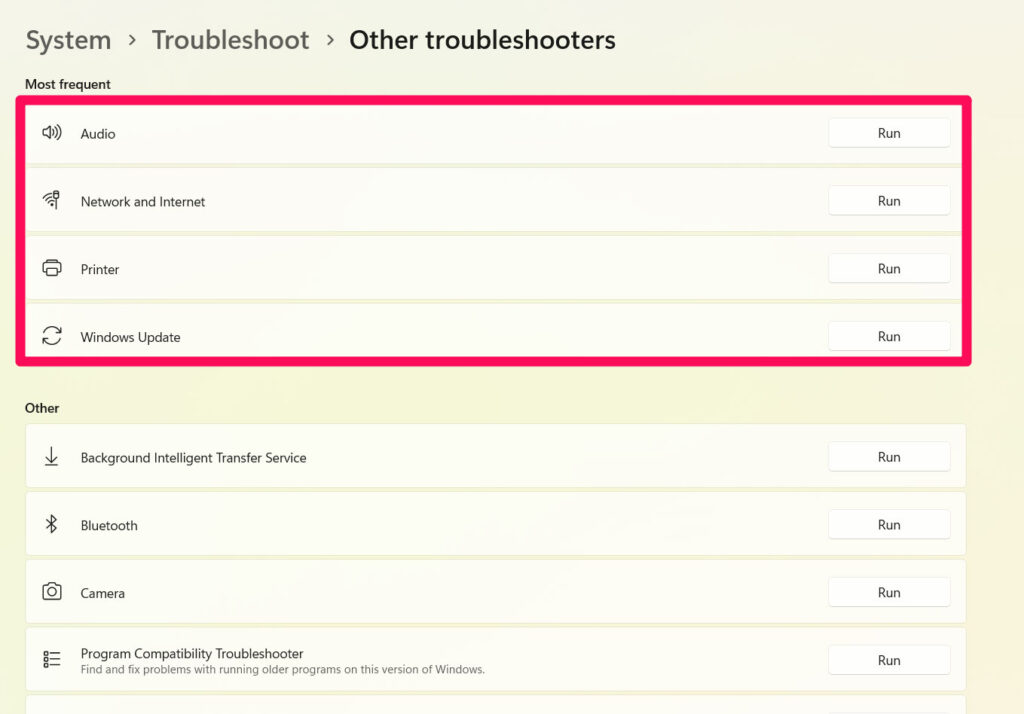
- Suivez les instructions à l’écran pour déterminer quel est le problème et comment le résoudre.
Méthode 5 : Réinstaller le pilote de l’appareil
Les appareils peuvent mal fonctionner en raison de la corruption du pilote ou de problèmes de compatibilité. Une réinstallation du pilote peut souvent corriger la fonctionnalité.
Cliquez droit sur le Menu Démarrer et ouvrez Gestionnaire de périphériques.
Localisez le périphérique problématique, cliquez droit dessus et sélectionnez Désinstaller l’appareil.
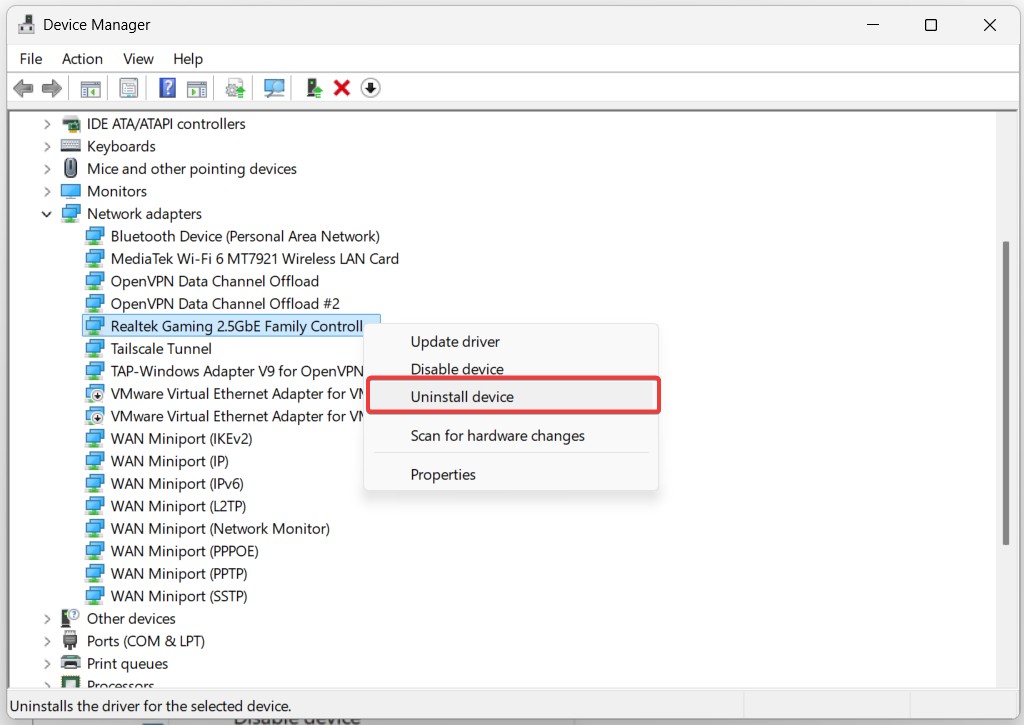
Cliquez sur Désinstaller pour confirmer, puis redémarrez votre PC.
Le redémarrage entraînera la réinstallation automatique du pilote par Windows.
Maintenant, vérifiez simplement si l’erreur de l’adaptateur réseau : « Cet appareil ne peut pas démarrer. (code 10) » est résolue ou non. Si ce n’est pas le cas, consultez les solutions mentionnées plus loin.
Méthode 6 : Utiliser la restauration du système
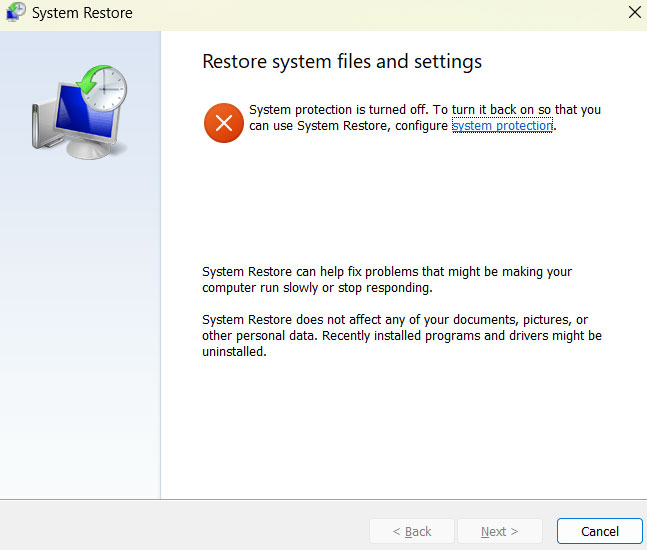
Restaurer Windows à un point antérieur peut annuler les changements système qui ont pu causer l’erreur de l’adaptateur réseau : « Cet appareil ne peut pas démarrer. (code 10) » si le problème a commencé après une mise à jour ou une installation récente.
Appuyez sur Win + R, tapez rstrui et appuyez sur Entrée.
Ensuite, cliquez sur Suivant et choisissez un point de restauration d’avant le début du problème.
Enfin, suivez simplement les instructions et cliquez sur Terminer pour initier le processus de restauration.
Méthode 7 : Rétrograder les pilotes
Si la mise à jour récente du pilote cause des problèmes, restaurer l’ancienne version devrait faire l’affaire.
Tout d’abord, allez dans Gestionnaire de périphériques et trouvez le périphérique qui cause le problème.
Cliquez droit dessus et choisissez Propriétés.
Ensuite, ouvrez l’onglet Pilote et cliquez sur Rétrograder le pilote (si présent).
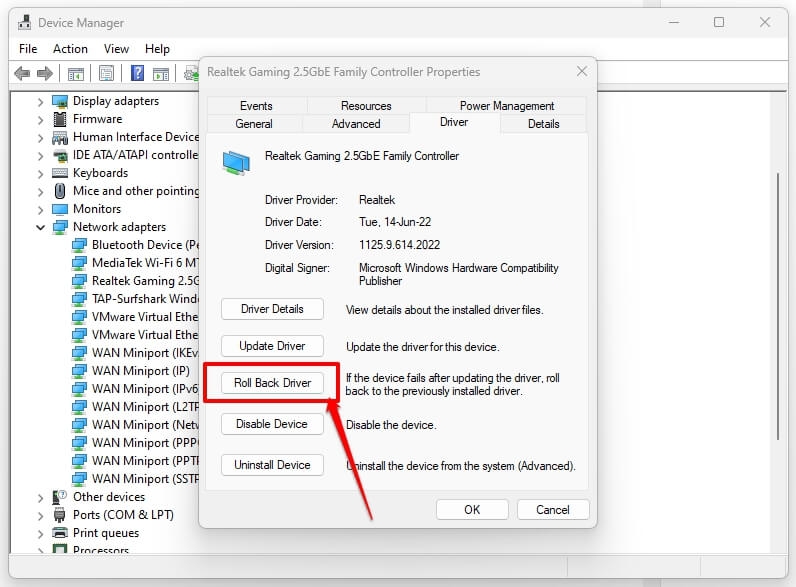
- Vous terminerez le rétrogradage en suivant les instructions.
Méthode 8 : Changer votre serveur DNS
Vous pouvez corriger cela en utilisant un autre serveur DNS, tel que Google DNS ou OpenDNS.
Appuyez sur Win + R, tapez ncpa.cpl, et appuyez sur Entrée.
Dans la liste des connexions, cliquez droit sur votre connexion réseau active et cliquez sur Propriétés.
Cliquez sur Protocole Internet Version 4 (TCP/IPv4) et cliquez sur Propriétés.
Sélectionnez Utiliser les adresses de serveur DNS suivantes : et tapez :
Serveur DNS préféré : 8.8.8.8
Serveur DNS alternatif : 8.8.4.4
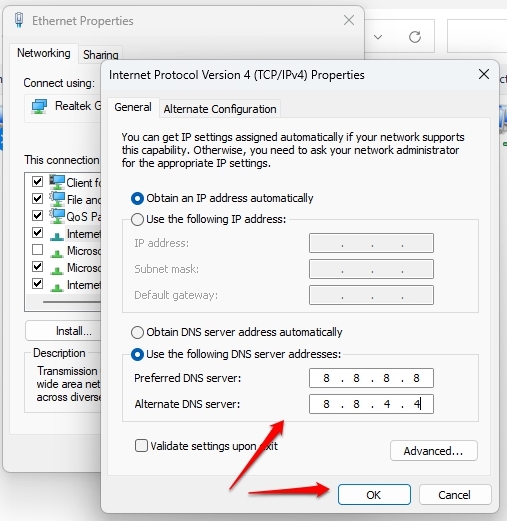
- Cliquez sur le bouton OK et redémarrez votre ordinateur.
Méthode 9 : Vérifier les problèmes matériels
Si la suggestion ci-dessus ne fonctionne pas, l’adaptateur réseau lui-même pourrait être défectueux. Essayez ce qui suit :
Testez avec un autre adaptateur réseau : Essayez d’utiliser un adaptateur Wi-Fi USB externe et voyez si le problème persiste.
Vérifiez la carte mère : Lorsque vous utilisez un adaptateur réseau intégré, assurez-vous que la carte mère fonctionne correctement.
Consultez un technicien : Si un adaptateur est cassé, essayez de le remplacer ou demandez de l’aide à l’assistance technique.
Conclusion
L’erreur de l’adaptateur réseau : « Cet appareil ne peut pas démarrer. (code 10) » peut être ennuyeuse car elle a plusieurs causes différentes, mais heureusement, elle est généralement assez facile à corriger.
Mettre à jour les pilotes, changer certains paramètres et effectuer une réinitialisation du réseau résoudra le problème et fera fonctionner à nouveau votre adaptateur réseau. Si le problème persiste, un remplacement matériel pourrait être nécessaire.
Donc, c’est tout ce que nous avons pour vous sur la façon de corriger l’erreur de l’adaptateur réseau : « Cet appareil ne peut pas démarrer. (code 10) ». Nous espérons que ce guide vous a aidé. Pour plus d’infos, commentez ci-dessous.
Recevez de nouveaux articles dans votre boîte de réception.
Aucun spam. Désabonnez-vous à tout moment.