Dépannage Windows · 7 min read · Dec 22, 2025
Correction : Erreur « La découverte du réseau est désactivée » sur Windows

Les appareils sur un réseau doivent se découvrir mutuellement pour garantir une communication fluide et le partage de fichiers. Cependant, il est possible que les utilisateurs de Windows rencontrent un message d’erreur lors de leur recherche d’autres appareils ou de leur tentative d’accès aux ressources partagées sur le réseau indiquant : « La découverte du réseau est désactivée. »
Bien que cela puisse être frustrant, il existe plusieurs façons de le résoudre. Donc, si vous êtes confronté à l’erreur « La découverte du réseau est désactivée » sur un PC Windows, vous êtes au bon endroit. Dans ce guide, nous avons mentionné quelques solutions qui vous aideront sûrement à le faire. Commençons donc avec le guide.
Qu’est-ce que l’erreur « La découverte du réseau est désactivée » ?
Pour résoudre l’erreur « La découverte du réseau est désactivée », vous devez comprendre ce qui la cause. Dans Windows, cette erreur se produit généralement si la découverte du réseau est désactivée.
La fonction de découverte du réseau sur votre ordinateur permet de trouver d’autres appareils connectés au réseau et vice versa.
Elle désactive votre ordinateur, le rendant invisible aux autres appareils et vous empêchant d’accéder aux fichiers partagés, aux imprimantes ou à d’autres ressources sur votre réseau.
Quelles sont les causes courantes de l’erreur ?
Découverte du réseau désactivée : En général, cette erreur se produit lorsque la découverte du réseau est désactivée dans les paramètres de Windows. Cela peut se produire soit accidentellement, soit à la suite de mises à jour système ou de modifications de configuration réseau.
Paramètres de profil réseau : Les utilisateurs peuvent sélectionner des réseaux publics, privés ou de domaine dans les paramètres de profil réseau de Windows. Dans certains cas, la découverte du réseau peut être désactivée dans les paramètres de profil réseau, entraînant le message d’erreur.
Restrictions du pare-feu : Cela peut vous empêcher de communiquer avec d’autres ordinateurs sur votre réseau si les paramètres de votre pare-feu bloquent la découverte du réseau.
Nous comprenons maintenant les causes potentielles de l’erreur « La découverte du réseau est désactivée », examinons donc les solutions.
Comment résoudre l’erreur « La découverte du réseau est désactivée » sur Windows
Voici donc quelques solutions qui vous aideront à résoudre l’erreur « La découverte du réseau est désactivée » sur votre PC Windows :
Solution 1 : Redémarrez votre ordinateur
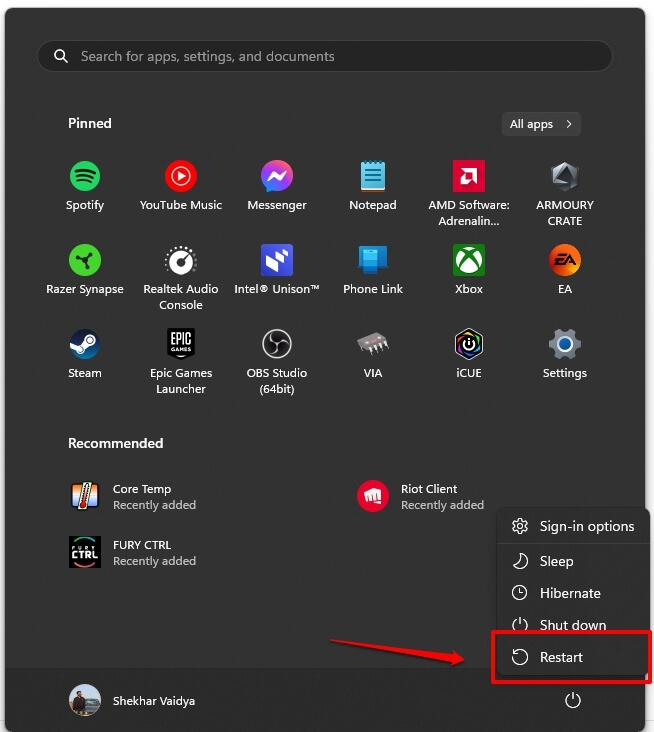
Parfois, un simple redémarrage résoudra même les erreurs Windows les plus compliquées. Le service de découverte du réseau peut devenir non réactif en raison d’un bogue ou d’un problème au niveau du système.
En redémarrant votre appareil, vous pouvez facilement éliminer de tels bogues. Vous pouvez redémarrer Windows 10/11 en cliquant sur le menu d’alimentation de Windows 11 et en sélectionnant Redémarrer.
Solution 2 : Assurez-vous que la découverte du réseau est activée
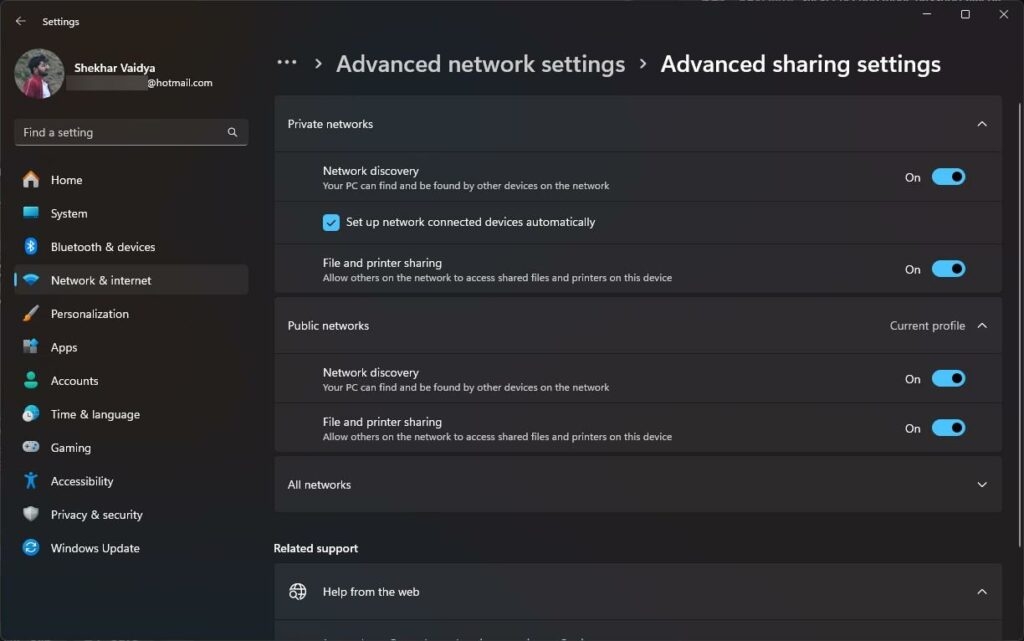
Vous devez vous assurer que la fonction de découverte du réseau est activée avant d’essayer de corriger l’erreur. Si la fonction n’est pas activée, vous recevrez un message d’erreur « La découverte du réseau est désactivée ». Voici comment le corriger.
Sélectionnez Paramètres à partir du bouton Démarrer de Windows 11.
Accédez à l’onglet Réseau et Internet dans l’application Paramètres.
Allez à la page Paramètres réseau avancés à droite.
Sous Autres paramètres, cliquez sur Paramètres de partage avancés.
Dans la section « Privé », assurez-vous que « Activer la découverte du réseau » est activé. Assurez-vous également que « Activer la configuration automatique des appareils connectés au réseau » est activé.
Ensuite, activez « Activer le partage de fichiers et d’imprimantes ».
De la même manière, développez l’onglet « Invité ou Public » et activez « Activer la découverte du réseau » et « Activer le partage de fichiers et d’imprimantes ». Cliquez sur « Enregistrer les modifications ».
Solution 3 : Ajustez les paramètres du pare-feu
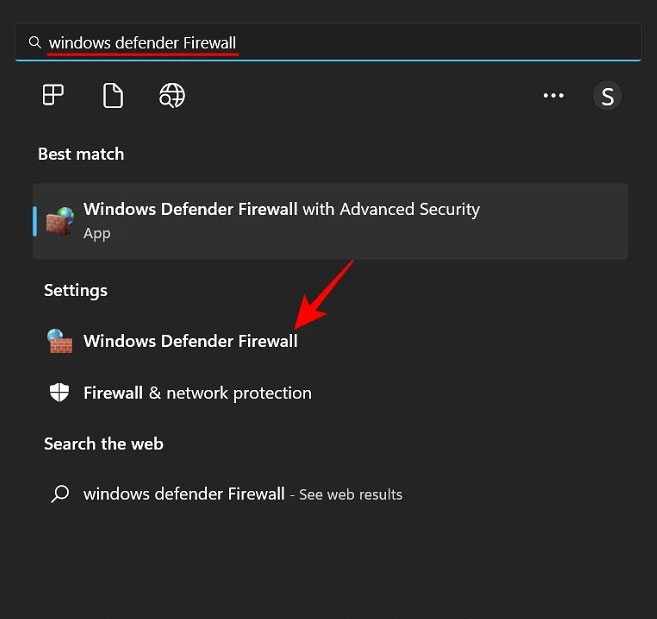
- Sur votre ordinateur Windows 10 ou 11, appuyez sur la touche Win et recherchez « Pare-feu Windows ».
- Ensuite, cliquez sur le bouton « Autoriser une application ou une fonctionnalité via le pare-feu Windows Defender ».
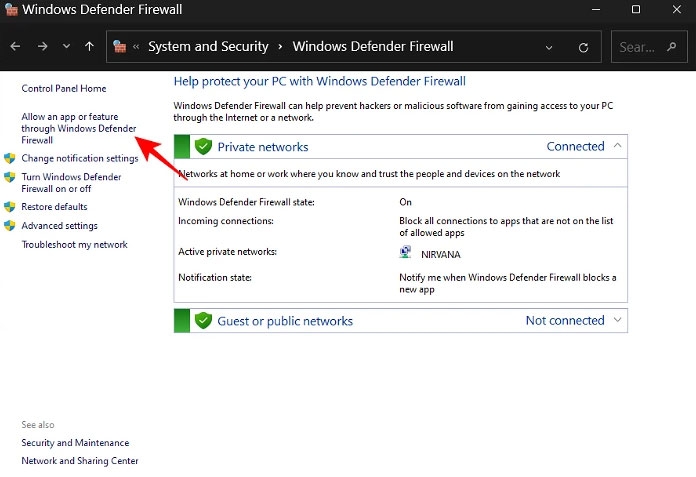
- Allez dans « Modifier les paramètres » et sélectionnez « Découverte du réseau ». Assurez-vous que les cases à cocher « Privé » et « Public » sont activées.
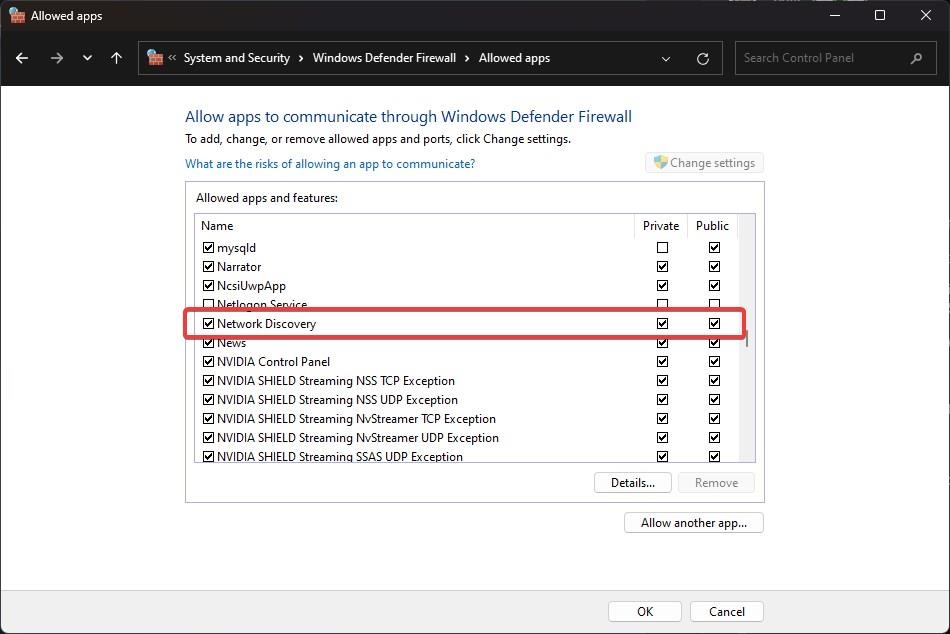
- Une fois terminé, cliquez sur « OK » pour résoudre le problème « La découverte du réseau est désactivée » sur Windows 10/11.
Solution 4 : Gérer les services Windows
Il est nécessaire d’activer quelques services pour que la découverte du réseau fonctionne correctement. La découverte du réseau ne fonctionnera pas si l’un de ces services n’est pas activé. Voici les étapes pour activer les services nécessaires à la découverte du réseau.
Voici quelques étapes que vous pouvez essayer si la méthode ci-dessus ne résout pas votre problème de découverte du réseau sur Windows 10 ou 11.
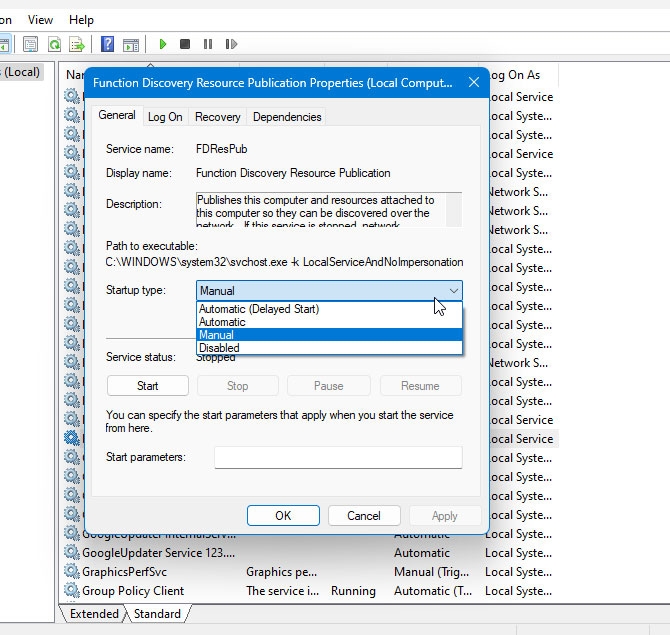
Tout d’abord, ouvrez la fenêtre Exécuter en appuyant sur le raccourci clavier « Win + R ». Ensuite, tapez services.msc et appuyez sur Entrée.
Recherchez « Publication des ressources de découverte de fonction » ici. Double-cliquez dessus et définissez le « Type de démarrage » sur « Automatique ». Dans l’étape suivante, cliquez sur « Démarrer » sous « État du service » et cliquez sur « OK ».
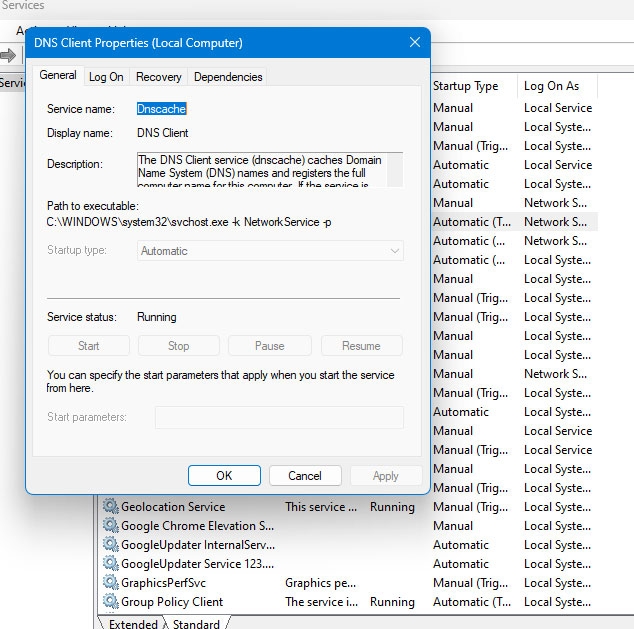
- Assurez-vous que le service « Client DNS » est également défini sur « Automatique ». Vous devez également vérifier que le service est en cours d’exécution.
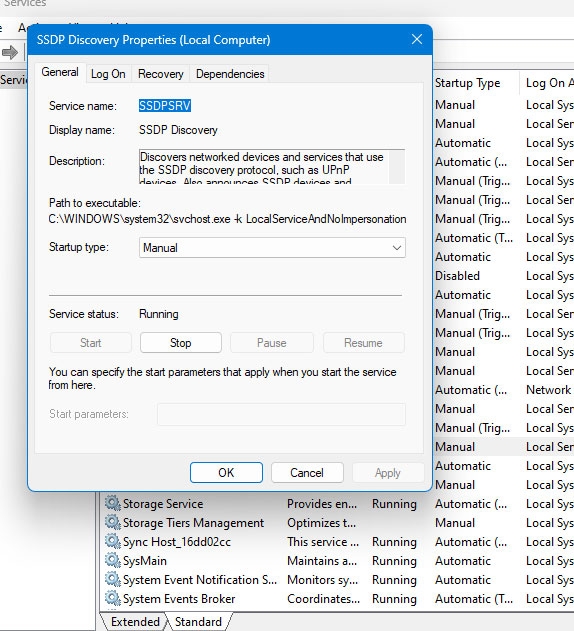
- Une fois que vous avez trouvé « Découverte SSDP », ouvrez-le. Sélectionnez « Automatique » et démarrez le service.
- Maintenant, redémarrez votre PC pour corriger ce problème particulier.
Solution 5 : Exécutez l’outil de dépannage réseau
Pour aider à identifier et à résoudre les problèmes de réseau, Windows propose un outil de dépannage pratique pour le réseau et Internet. Voyons donc comment le faire :
Tout d’abord, dans le Menu Démarrer, cliquez sur l’icône Paramètres (Engrenage).
Cliquez sur Système.
Choisissez Dépanner à gauche, puis sélectionnez Autres dépanneurs à droite.
Pour exécuter l’outil de dépannage, cliquez sur exécuter qui se trouve devant Réseau et Internet.
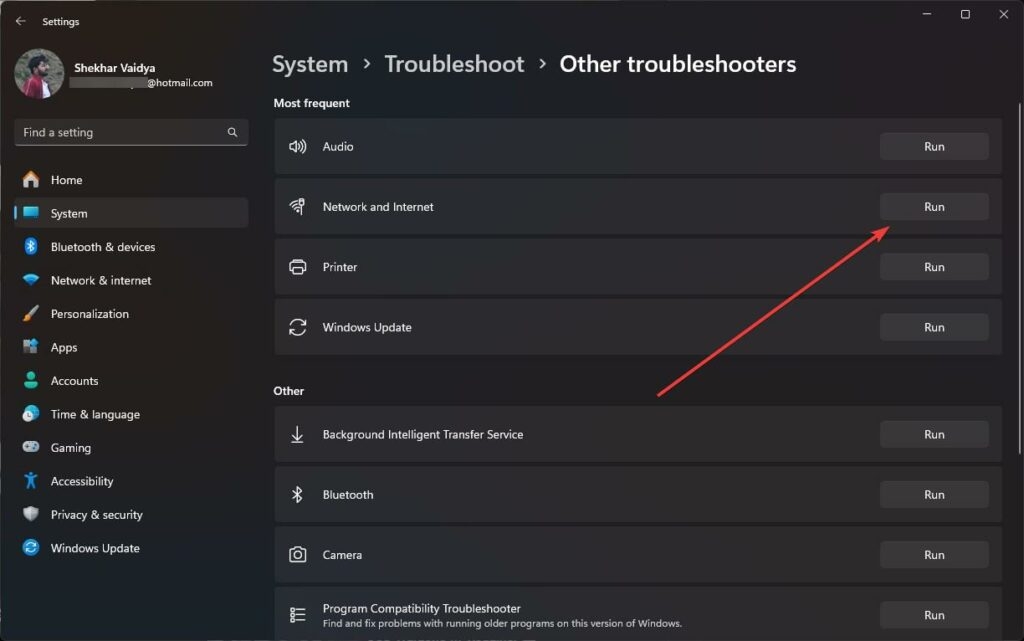
Cela ouvrira une nouvelle fenêtre contenant l’outil de dépannage. Vous devez corriger les paramètres recommandés comme suggéré par l’outil de dépannage dans l’assistant.
Suivez les étapes 4 et 5 pour exécuter l’outil de dépannage pour les Dossiers partagés.
Solution 6 : Réinitialiser la pile réseau
Lorsque tout est configuré correctement, réinitialiser la pile réseau peut également corriger l’erreur. Il est important de supprimer et de réinstaller les adaptateurs réseau le plus rapidement possible, car cela supprime également tous les paramètres mis en cache.
Vous devez sauvegarder toute configuration réseau avant de procéder, car tous les paramètres sont réinitialisés aux valeurs par défaut. Ouvrez l’invite de commande. Dans le même ordre, entrez les commandes suivantes :
ipconfig /release
ipconfig /flushdns
ipconfig /renew
netsh int ip reset
netsh winsock reset
Il est maintenant temps de redémarrer votre ordinateur pour résoudre l’erreur. Donc, une fois toutes les commandes exécutées, redémarrez l’ordinateur.
Solution 7 : Mettez à jour les pilotes de l’adaptateur réseau
Il est possible que les pilotes de l’adaptateur réseau soient obsolètes et puissent causer cette erreur. Le meilleur moyen d’éliminer cette possibilité est de mettre à jour ces pilotes vers la dernière version.
Pour installer des pilotes pour les adaptateurs réseau sur votre PC Windows, vous pouvez le configurer de plusieurs manières. Il est préférable de les télécharger à partir du site Web du fabricant et de les installer manuellement à l’aide du Gestionnaire de périphériques.
Voici comment mettre à jour les pilotes de l’adaptateur réseau de Windows 11.
Sur votre clavier, appuyez sur Touche Windows + R pour ouvrir la boîte de dialogue Exécuter. Ensuite, tapez hdwwiz.cpl dans la boîte de dialogue RUN.
Vous devrez maintenant développer l’arborescence Adaptateurs réseau. L’étape suivante consiste à clic droit sur l’adaptateur réseau et à sélectionner Mettre à jour les pilotes.
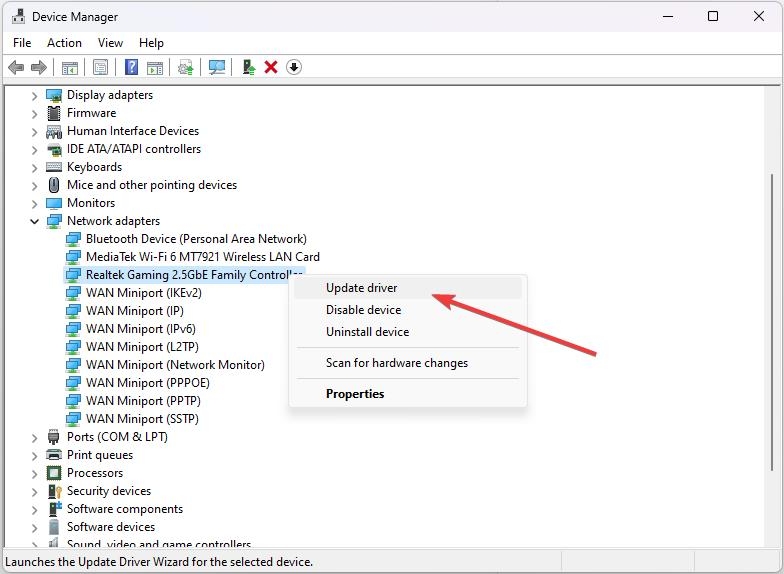
- Ensuite, sélectionnez Rechercher automatiquement des pilotes dans l’invite qui apparaît.
Pour compléter la mise à jour du pilote, vous devez suivre les instructions à l’écran. Lorsque le processus est terminé, redémarrez votre ordinateur.
Donc, c’est tout ce que nous avons pour vous sur la façon de résoudre l’erreur « La découverte du réseau est désactivée » sur Windows. Merci d’avoir lu ce guide. Nous espérons que cela vous a été utile. Si vous avez besoin d’une assistance supplémentaire, veuillez commenter ci-dessous.
Lectures complémentaires :
Comment activer/désactiver la compression de mémoire dans Windows 11 ?
Télécharger et installer Tiny11 sur des PC bas de gamme (Mise à jour 23H2)
Version Superlite de Ghost Spectre Windows 11 (Mise à jour 23H2 - 2023)
Recevez de nouveaux articles dans votre boîte de réception.
Aucun spam. Désabonnez-vous à tout moment.