Dépannage · 7 min read · Oct 13, 2025
Correction : Erreur Réseau Non Disponible sur Chromebook
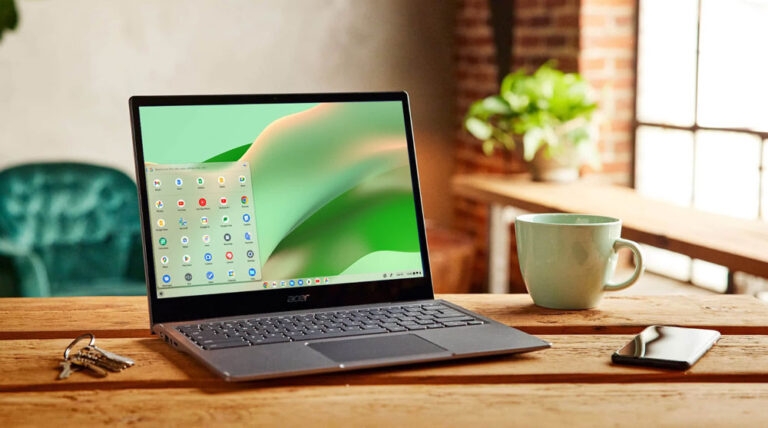
Si les utilisateurs en ont assez des mêmes anciennes interfaces Windows et Linux, les Chromebooks offrent une option d’utiliser ChromeOS. Il existe de nombreux problèmes de connectivité courants dans divers systèmes d’exploitation, et Chrome OS ne fait pas exception.
Il est possible que votre réseau ne soit pas disponible sur Chromebook, car il affiche réseau non disponible ; dans cet article, nous fournirons quelques conseils de dépannage pour vous aider si vous rencontrez l’erreur réseau non disponible sur Chromebook.
Comment Corriger l’Erreur Réseau Non Disponible sur Chromebook
Voici quelques solutions qui vous aideront à résoudre l’erreur réseau non disponible sur Chromebook :
Correction 1 : Redémarrez Votre Routeur
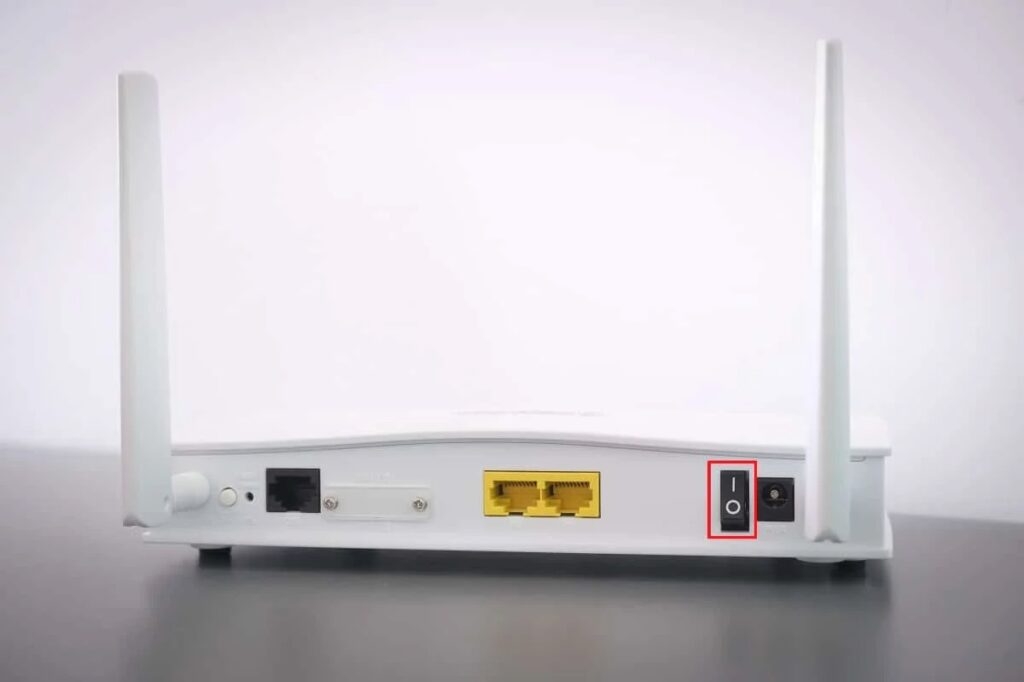
Avez-vous vérifié si votre internet fonctionne ? Au départ, nous avons ignoré cela, mais cela est finalement devenu évident comme le principal coupable derrière l’erreur Réseau non disponible de Chromebook.
C’est pourquoi vous devez déterminer si votre réseau WiFi vous donne la bonne vitesse. Tout d’abord, vérifiez votre vitesse de connexion sur le site de test de vitesse Ookla. Si le routeur ne vous donne pas la vitesse souhaitée, vous pouvez simplement redémarrer votre routeur pour voir si cela aide.
Correction 2 : Activer le Partage de Réseau
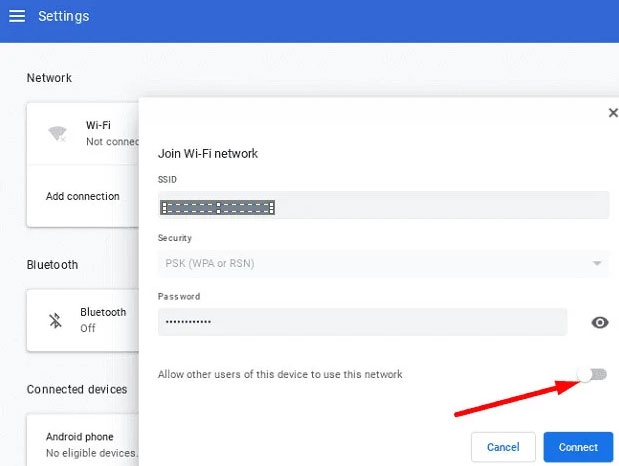
De cette manière, vous pouvez corriger l’erreur réseau non disponible sur votre Chromebook si vous n’avez pas activé le mode de partage de réseau sur votre Chromebook.
Pour permettre à d’autres utilisateurs d’utiliser cette connexion, sélectionnez le bouton bascule à côté de la case Autoriser d’autres utilisateurs à utiliser cette connexion lorsque vous êtes sur le point d’ajouter un réseau sur votre Chromebook.
Correction 3 : Rafraîchir Votre Chromebook
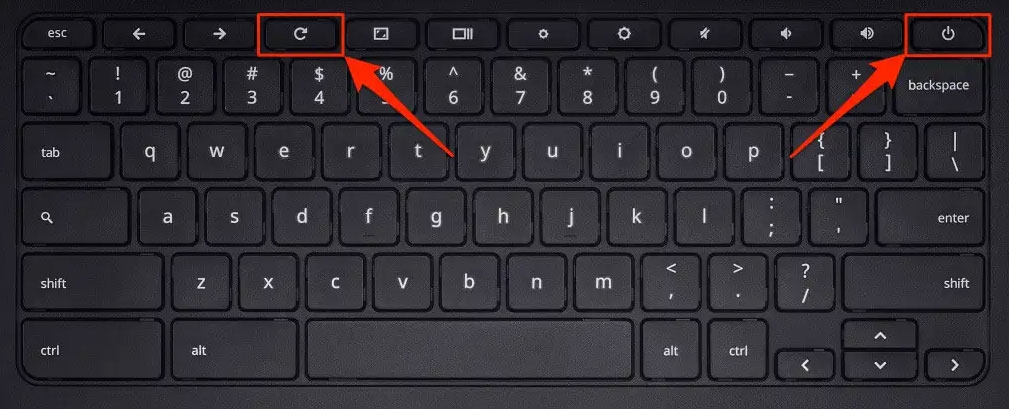
Un hard reset de votre Chromebook pourrait également être une bonne option. Vous devez maintenir Rafraîchir + Alimentation ensemble, puis relâcher la touche Rafraîchir une fois que votre Chromebook a redémarré. Vous pouvez résoudre l’erreur réseau non disponible sur Chromebook en supprimant les fichiers et le cache défectueux.
Correction 4 : Votre FAI Peut Être Hors Service
Il n’est parfois pas votre routeur qui pose problème mais plutôt votre fournisseur de services. Pour savoir si le service de votre FAI est hors service à votre emplacement, visitez le site Downdetector. Il n’est pas possible de faire quoi que ce soit d’autre que d’attendre que le service soit rétabli si de nombreux utilisateurs signalent qu’il est hors service.
Si vous souhaitez plus d’informations sur le problème, vous pouvez également contacter votre fournisseur de services Internet. Il peut y avoir un problème avec votre ordinateur si les utilisateurs autour de chez vous ne signalent aucun problème.
Correction 5 : Vérifiez Votre Connexion WiFi
Pour dépanner l’erreur réseau non disponible sur Chromebook, vous devriez d’abord vérifier les problèmes potentiels. Voici quelques conseils sur la façon de procéder :
Vérifiez votre mot de passe : Assurez-vous d’entrer le bon mot de passe si vous utilisez une connexion cryptée.
Assurez-vous que votre WiFi est activé : Allez dans le panneau Paramètres Rapides, puis dans la section Réseau, et vérifiez que le WiFi est activé. Pour voir vos connexions, cliquez sur l’icône WiFi dans le coin inférieur droit.
Vérifiez le commutateur WiFi : Certains adaptateurs WiFi ont des commutateurs physiques qui vous permettent de basculer la connectivité WiFi. Si le commutateur n’est pas en position Off, assurez-vous qu’il est dans cette position.
Déconnectez et reconnectez-vous au WiFi : Il peut être nécessaire de se reconnecter au WiFi si vous êtes connecté au WiFi et que vous n’avez toujours pas accès au réseau sur votre Chromebook. Pour ce faire, localisez vos paramètres WiFi, cliquez sur Déconnecter, puis reconnectez-vous à votre WiFi.
Correction 6 : Mettez à Jour le Firmware de Votre Routeur
Il n’est pas rare que les FAI ne mettent pas à jour le firmware de leurs routeurs. Le firmware de votre routeur est probablement obsolète et peut avoir des problèmes de sécurité, ainsi qu’une expérience boguée s’il a quelques années.
Pour éviter que de tels problèmes ne se reproduisent à l’avenir, vous devriez mettre à jour le firmware vers la dernière version.
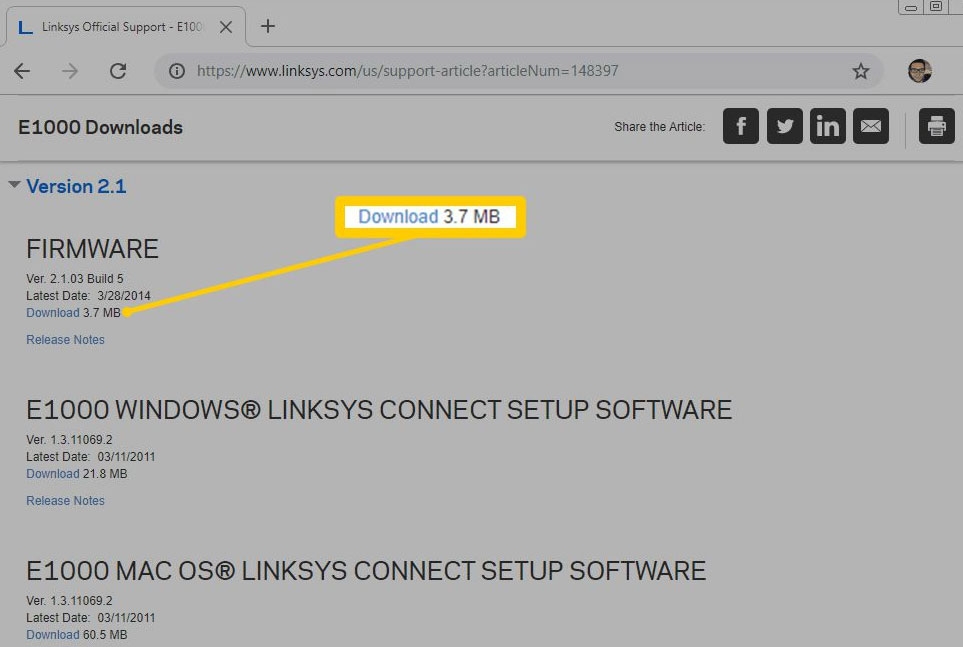
Allez dans les paramètres du routeur. Si vous ne connaissez pas l’adresse IP, le nom d’utilisateur et le mot de passe de votre fournisseur de services Internet, vous pouvez les rechercher sur Google. Vous devez entrer l’adresse IP de votre routeur dans Chrome et utiliser votre nom d’utilisateur et mot de passe pour accéder aux paramètres de votre routeur.
Lorsque vous êtes dans le tableau de bord, recherchez l’option de firmware. Vous pouvez maintenant mettre à jour le firmware de votre routeur en le téléchargeant depuis le site Web du fabricant.
Correction 7 : Désactivez Tous les Réseaux Préférés
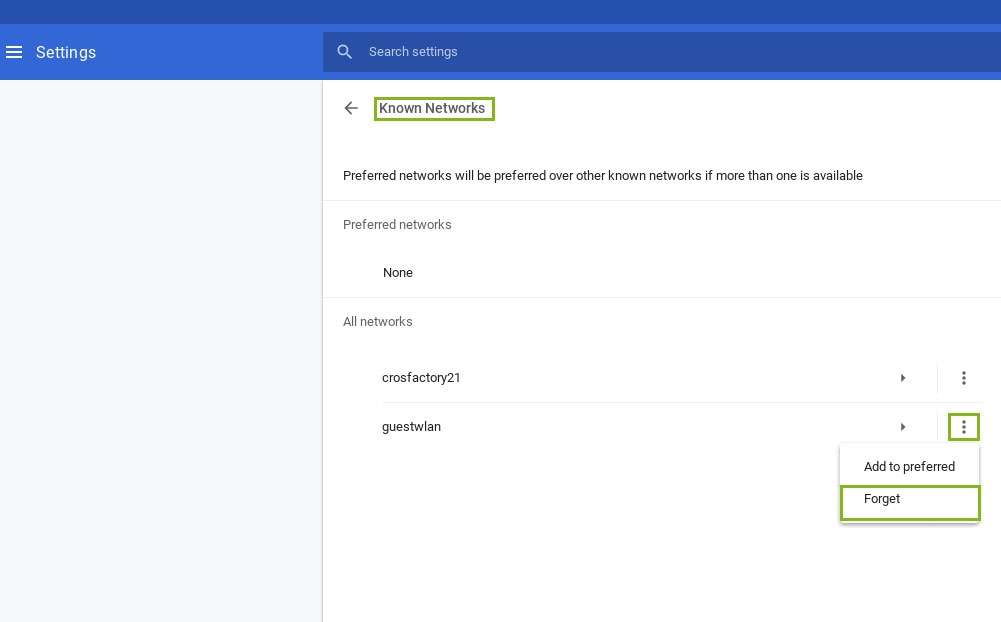
Lorsque vous essayez de vous connecter au WiFi, vous rencontrez parfois des conflits avec les réseaux préférés. Il est donc recommandé de désactiver temporairement tous les réseaux préférés.
Dans la barre de recherche, tapez chrome://settings/clearBrowserData, puis cliquez sur Effacer les données dans la fenêtre contextuelle pour supprimer tous les cookies et données mises en cache.
Ensuite, dans la barre de recherche, tapez chrome://settings et sélectionnez le réseau qui apparaît.
Pour supprimer tous les réseaux disponibles, sélectionnez tous les Réseaux Préférés et cliquez sur Terminé.
Correction 8 : Mettez à Jour Votre Chrome OS
Lorsque le Chrome OS est obsolète, cela peut entraîner divers problèmes qui conduisent à l’erreur “réseau non disponible” sur Chromebook. Par conséquent, il est judicieux d’installer la version la plus récente de Chrome OS si possible. Pour cela :
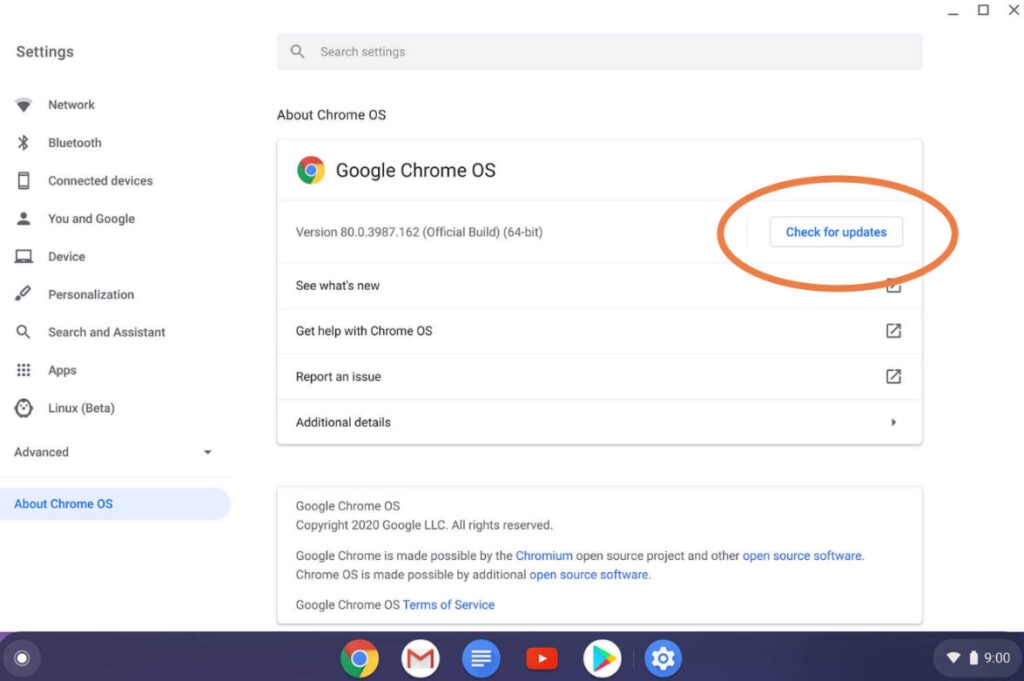
Dans le coin inférieur droit de votre écran, cliquez sur l’indicateur de temps pour vous connecter à votre Chromebook.
Dans l’interface contextuelle, cliquez sur l’icône d’engrenage pour ouvrir Paramètres.
Allez dans la nouvelle interface et cliquez sur Vérifier les mises à jour sous À propos de Chrome OS. Installez toutes les mises à jour disponibles. Pour terminer une mise à jour, cliquez sur Redémarrer.
Correction 9 : Activez les Réseaux 2.4GHz et 5GHz
Il y a un problème avec votre connexion Internet si vous rencontrez une erreur réseau non disponible sur votre Chromebook. Parce qu’il est connecté à un réseau 2.4GHz, le réseau peut être lent.
En général, les connexions 5GHz sont plus rapides mais ont une portée plus petite, tandis que les connexions 2.4GHz sont plus lentes mais peuvent couvrir une plus grande zone. De plus, votre appareil peut se connecter automatiquement à un réseau 2.4GHz si vous essayez de vous connecter au WiFi loin du routeur. Cependant, ce réseau peut parfois être lent.
Il est possible de forcer l’appareil à se connecter à un réseau 5GHz en activant les deux. Dans les paramètres du routeur, vous pouvez l’activer. Là, vous pouvez attribuer deux noms SSID pour 2.4GHz et 5GHz, en activant les deux réseaux simultanément.
Les Chromebooks peuvent être forcés à se connecter aux réseaux 5GHz une fois que vous activez ce paramètre. Il est important de garder à l’esprit que tous les routeurs ne prennent pas en charge le 5GHz.
Correction 10 : Utilisez une Connexion Différente
Vous pouvez essayer cette méthode si votre Internet est toujours bloqué et que vous ne pouvez pas le résoudre. Après cela, si possible, essayez d’utiliser une connexion WiFi différente. Il est également possible d’utiliser un point d’accès mobile pour voir si vous pouvez résoudre le problème de réseau non disponible.
Dans ce cas, il se peut que le serveur ait produit ce problème. Évidemment, si c’est le cas, tout ce que vous avez essayé est inutile puisque vous n’avez aucune influence sur la question.
Correction 11 : Utilisez le Mode Invité
Pour voir si vous pouvez résoudre ce problème sur votre Chromebook, nous vous recommandons de vous connecter en tant qu’invité. De nombreux utilisateurs ont signalé avoir pu résoudre des erreurs de réseau non disponible grâce à cette méthode.
Nous espérons que ce guide vous a aidé à corriger l’erreur “réseau non disponible” lors de la configuration d’un Chromebook. Si vous avez résolu ce problème avec succès, veuillez nous faire savoir dans la section des commentaires quelle méthode vous avez utilisée.
Lectures Complémentaires :
Comment Installer et Jouer à Roblox sur Chromebook ?
Meilleur Chromebook à Moins de 300 USD
Meilleures Façons d’Installer et d’Utiliser iTunes sur Chromebook
Recevez de nouveaux articles dans votre boîte de réception.
Aucun spam. Désabonnez-vous à tout moment.