Linux · 4 min read · Mar 13, 2026
Correction : Erreur de manque d'espace sur le périphérique dans Linux

Que vous souhaitiez télécharger de petites images sur votre ordinateur basé sur Linux ou des logiciels, vous pourriez rencontrer l’erreur de manque d’espace sur le périphérique.
En vérifiant les paramètres de stockage, vous ne trouverez rien de suspect, pourtant le problème vous aurait beaucoup dérangé.
De plus, tout ce que vous pouvez faire est de déplacer tous vos fichiers importants vers un lecteur cloud et de les supprimer de votre système et de supprimer ceux qui ne sont pas nécessaires ; ainsi, seules quelques données resteraient.
Même s’il y a suffisamment d’espace, le message d’erreur réapparaît lorsque vous essayez de télécharger quoi que ce soit, et donc vous devez le corriger. Pendant que vous réfléchissez à comment le faire, nous avons tout couvert pour vous !
Comment dépanner l’erreur de manque d’espace sur le périphérique ?
Il existe plusieurs méthodes pour résoudre le problème d’espace insuffisant sur Linux. Les solutions dépendent des causes qui seraient responsables de votre cas. Plongeons dans chacune d’elles.
Suivez-les individuellement jusqu’à ce que vous trouviez celle qui fonctionne pour vous !
Méthode 1 : Libérer l’espace consommé par les fichiers supprimés
Dans l’utilisation quotidienne, il y a plusieurs fichiers dont vous n’avez plus besoin. Bien que vous les supprimiez par la suite, leurs processus continuent de fonctionner, consommant de l’espace.
Cela conduit à l’erreur de manque d’espace sur le périphérique dans Linux. Puisque l’espace n’est pas désalloué automatiquement, vous devez donc le désallouer pour résoudre le problème.
Suivez les étapes ci-dessous pour désallouer l’espace que les fichiers supprimés consomment :
Allez dans le Terminal.
Tapez la commande ci-dessous et appuyez sur la touche Entrée.
sudo lsof / | grep deleted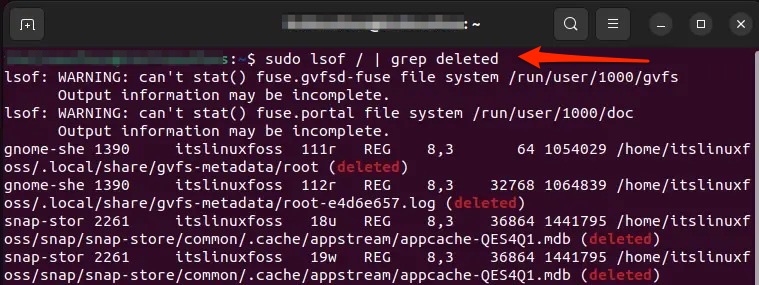
Vous verrez maintenant une liste de fichiers supprimés dont les processus consomment de l’espace.
- Maintenant, exécutez la commande suivante pour libérer cet espace.
sudo systemctl daemon-reloadCela fera une grande différence, et vous éliminerez donc le problème. De plus, vous devriez redémarrer votre ordinateur pour que les changements prennent effet.
Méthode 2 : Vérifier les inodes
Il y a de nombreux inodes sur un lecteur, et donc il semble qu’il ne manquera pas d’espace de stockage. Cependant, il est à noter que leur nombre est limité.
Il est tout à fait possible que si vous avez trop de fichiers, alors votre nombre d’inodes sera occupé même si votre lecteur ne manque pas d’espace de stockage.
Ainsi, au lieu d’avoir plusieurs petits fichiers, vous devriez avoir des fichiers plus volumineux. Cela est dû au fait que les inodes contiennent des métadonnées pour le nombre de fichiers. Plus il y a de fichiers, plus il y a de métadonnées, et donc d’inodes.
Un nombre plus petit de fichiers mais des données plus volumineuses auraient moins d’inodes. Cependant, avant de le corriger, vous devriez vérifier si les inodes sont le problème !
Suivez les étapes ci-dessous pour le faire :
- Tapez la commande ci-dessous dans le Terminal et appuyez sur la touche Entrée pour l’exécuter.
sudo df -i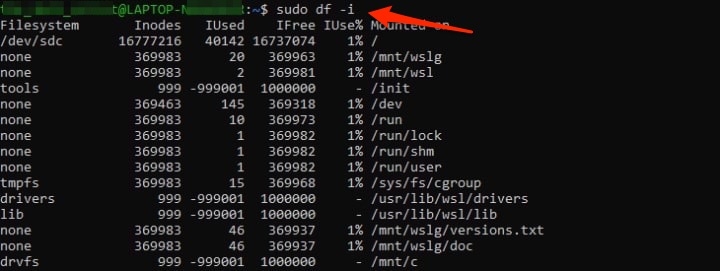
Cela affichera le nombre d’inodes sur votre ordinateur et ceux en cours d’utilisation. S’il en reste peu ou pas, alors c’est la cause principale du problème. Dans ce cas, vous devriez supprimer les fichiers inutiles pour libérer des métadonnées et donc des inodes.
Méthode 3 : Réparer les blocs corrompus
Pour diverses raisons, les blocs de stockage sur votre ordinateur se corrompent.
Certaines raisons notables incluent des blocs non utilisés sur votre système entraînant le problème. Ainsi, votre système d’exploitation Linux peut ne pas le reconnaître après un certain temps.
Dans un tel scénario, vous devriez marquer et réparer les blocs pour dépanner le problème.
Suivez les étapes ci-dessous pour le faire :
- Ouvrez le terminal et exécutez la commande ci-dessous,
lsblk -a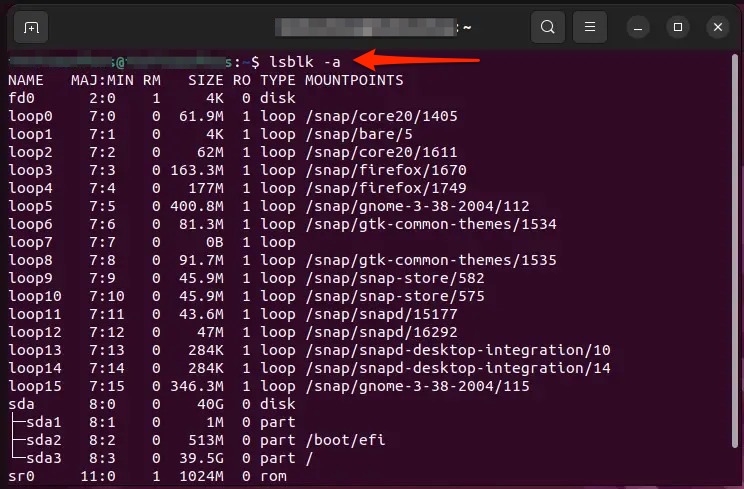
De plus, cela générera une liste de blocs sur votre système d’exploitation Linux.
- Tapez la commande et appuyez sur la touche Entrée pour marquer les blocs listés.
sudo fsck -vcck /dev/sda2Vous pouvez remplacer /dev/sda2 par le nom de votre périphérique.
Linux allouera à nouveau des données à ces blocs et supervisera chacun afin que les vides soient reconnus. Puisque votre Linux pourrait reconnaître les blocs vides, le problème serait résolu.
De plus, cela réparera également les blocs corrompus. Ne pas exécuter la procédure pendant qu’un CD est inséré dans votre ordinateur et est en fonctionnement.
Comment résoudre un problème d’espace dans Linux ?
S’il y a un espace insuffisant dans Linux, vous pouvez déplacer vos fichiers vers un périphérique de stockage secondaire ou un lecteur cloud. De plus, vous devriez également compresser les fichiers plus volumineux.
Le verdict final – Erreur de manque d’espace sur le périphérique dans Linux
Lorsque l’erreur de manque d’espace sur le périphérique vous aurait dérangé, et découvrir que vous avez suffisamment d’espace vous aurait perplexe.
C’est souvent parce que les processus des fichiers supprimés consomment une grande partie de l’espace de stockage, entraînant le problème. Ainsi, libérer cet espace le corrigerait.
De plus, si les fichiers supprimés ne consomment pas de mémoire, vous devez vérifier les inodes qui contiennent des métadonnées pour tous vos fichiers, et comme ils sont finis, ils causent également le problème.
Dans ce cas, vous devriez supprimer les fichiers dont vous n’avez plus besoin. De plus, les blocs corrompus peuvent également être la raison, et les signaler serait la solution ultime.
Ainsi, en suivant ces méthodes, vous réussirez à dépanner l’erreur.
Lectures complémentaires :
Comment installer et utiliser iTunes sur Ubuntu ?
Top 5 des meilleurs émulateurs Android pour Linux
7+ alternatives de logiciels Windows pour Linux
Recevez de nouveaux articles dans votre boîte de réception.
Aucun spam. Désabonnez-vous à tout moment.