Kodi Help · 3 min read · Sep 18, 2025
Correction – Erreur Pas de Vidéo, Seulement Audio sur Kodi 17+
Ahh ! Écran noir, pas de son, seulement vidéo, erreur Kodi, comme c’est frustrant ! Kodi est un hub de lecteur multimédia qui organise une bibliothèque de médias. Donc, généralement, vous devez d’abord placer votre dépôt multimédia dans la bibliothèque, puis vous pouvez y accéder sur votre appareil.
En général, Kodi lui-même n’héberge aucun fichier, mais tout développeur peut créer un fichier de dépôt pour héberger du contenu. Les utilisateurs de Kodi peuvent installer l’addon de dépôt sur leur appareil et accéder facilement au divertissement.
Mais étant un serveur multimédia avec un ensemble aussi élevé de dépôts en ligne, il est toujours sujet à certains problèmes. Un tel problème ennuyeux est que les flux Kodi montrent pas de vidéo mais seulement de l’audio avec un affichage noir ou parfois gris ou blanc. Cette erreur est très répandue sur tous les paramètres Kodi, que ce soit sur Android TV, Kodi Box, Firestick, Android ou Windows.
Aujourd’hui, dans ce post, je vais vous dire comment vous pouvez résoudre les problèmes d’affichage audio-vidéo sur les flux Kodi. Je vous recommande d’essayer toutes les solutions pour vérifier la résolution du problème.
Corriger l’erreur d’écran noir audio-vidéo sur Kodi 17+
Pour Kodi 17+ (Paramètres plus anciens)
Étape 1. Ouvrez l’application Kodi.
Étape 2. Cliquez sur Icône des paramètres
Étape 3. Allez dans Paramètres du lecteur
Étape 4. Nulle part dans le menu, vous verrez les options de développeur.
Basique, Avancé, Standard et Expert
Sélectionnez Expert.
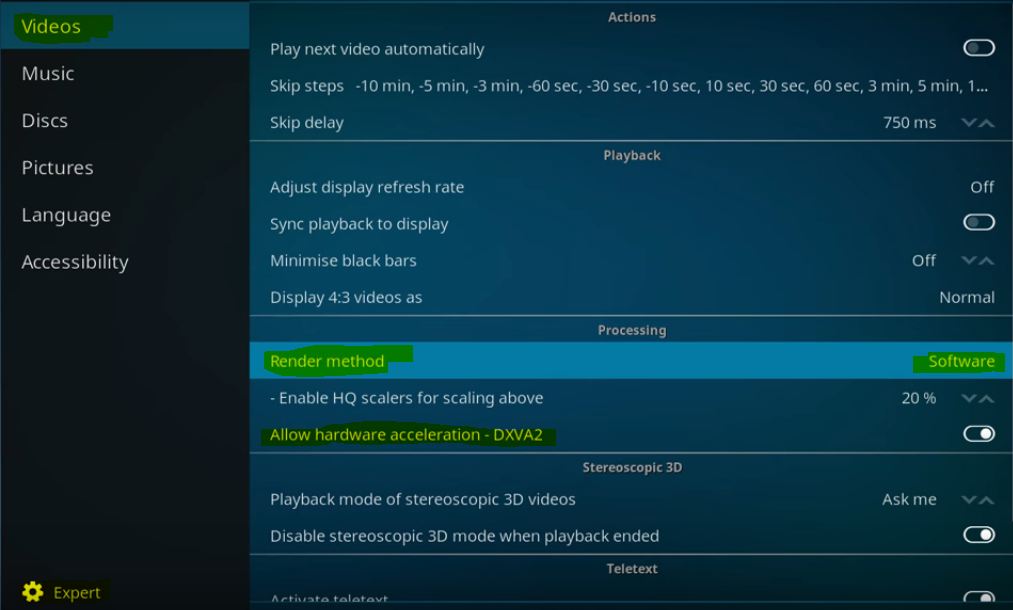
Paramètres du lecteur vidéo
Étape 5. Allez à l’option du haut, sélectionnez Vidéo. Ici sous Traitement ;
Changez la méthode de rendu en logiciel si elle est sélectionnée comme Détection automatique ou toute autre option.
Étape 6. Vérifiez la solution, le problème sera résolu.
Mais dans le cas où le problème n’est pas résolu, désactivez l’accélération matérielle – DXVA2 et essayez de lire le flux.
Étape 7. Si le problème n’est pas résolu, changez la méthode de rendu en DXVA et essayez à nouveau.
Si rien ne fonctionne, faites simplement défiler vers le bas et réinitialisez les paramètres par défaut.
Pour Kodi 17+ Krypton (Nouveaux paramètres)
Étape 1. Ouvrez l’application Kodi.
Étape 2. Cliquez sur l’icône des paramètres sur Kodi.
Étape 3. Ici, cliquez sur Paramètres du lecteur
Étape 4. Et en bas du menu, vous verrez l’une des quatre options ;
Basique, Standard, Avancé, Expert
Cliquez chaque fois pour changer l’option et sélectionnez ensuite Expert.
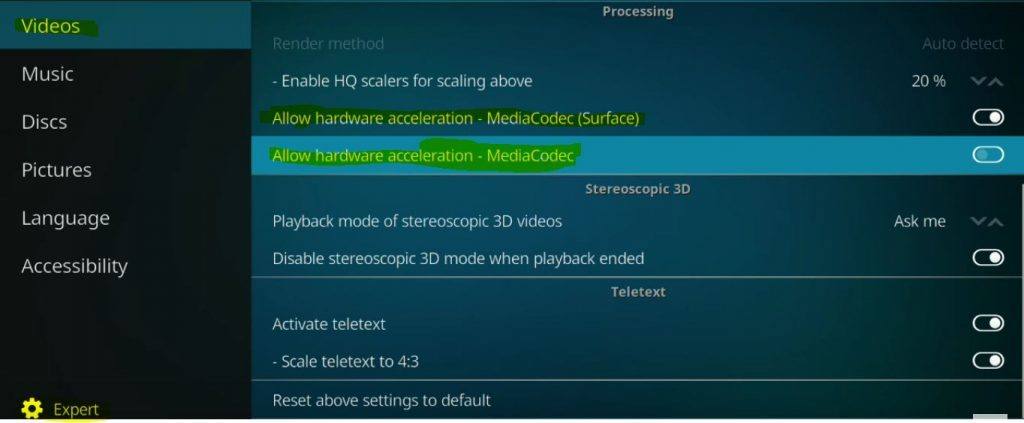
Paramètres du lecteur Kodi
Étape 5. Ici sous traitement, ajustez l’accélération matérielle si la méthode de rendu est grisée.
Une fois désactivée, l’accélération MediaCodec(Surface) et vérifiez la solution. Si ce n’est pas fait, désactivez l’accélération et vérifiez la solution. De même, ajustez les options.
Étape 6. Si rien ne fonctionne, faites simplement défiler vers le bas et réinitialisez les paramètres par défaut.
Effacer le cache des fichiers indésirables de Kodi
- Ajoutez l’URL du dépôt – http://solved.no-issue.is/
- Installez à partir du fichier .zip, localisez le fichier sous le dossier de maintenance et installez le repository.rawmaintenance.zip
- Maintenant, cliquez sur Installer à partir du dépôt et cliquez sur RAW Maintenance Kodi Add-on.
- Une fois que vous avez installé avec succès l’addon Raw.
- Cliquez sur Programme et ouvrez la maintenance Raw.
- Sous la maintenance Raw, effacez le cache et purgez les paquets.
Conclusion : Si vous rencontrez des problèmes avec le son audio de Kodi et que la vidéo ne fonctionne pas, alors les méthodes ci-dessus résoudront le problème pour tous les appareils sur lesquels Kodi fonctionne, y compris Android TV, Android Box, Firestick, téléphone Android, Windows, etc.
J’espère que le post a été utile. N’hésitez pas à commenter ci-dessous pour toute assistance ou support si nécessaire.
Si vous avez des réflexions sur Correction – Erreur Pas de Vidéo, Seulement Audio sur Kodi 17+, alors n’hésitez pas à laisser un commentaire ci-dessous. De plus, veuillez vous abonner à notre chaîne YouTube DigitBin pour des tutoriels vidéo. À bientôt !
Recevez de nouveaux articles dans votre boîte de réception.
Aucun spam. Désabonnez-vous à tout moment.