Dépannage USB · 6 min read · Dec 18, 2025
Correction : Erreur « Ressources de contrôleur USB insuffisantes »

Souvent, en branchant des appareils USB dans le port USB 3.0, vous verrez le message d’erreur sur votre moniteur disant « ressources de contrôleur USB insuffisantes ».
Vous pourriez penser qu’il est impossible d’utiliser votre appareil USB, mais ce n’est pas le cas. L’une des solutions les plus rapides mais temporaires est de brancher votre appareil dans le port USB 2.0.
Pour une solution permanente, vous pouvez réinstaller le pilote du contrôleur d’appareil USB et avoir quelques méthodes supplémentaires mais faciles ; faites défiler vers le bas pour savoir comment corriger l’erreur !
Le plus gros problème est qu’il ne vous permet pas de connecter des appareils USB au port 3.0. Bien que cela semble compliqué et impossible à résoudre, ce n’est pas le cas.
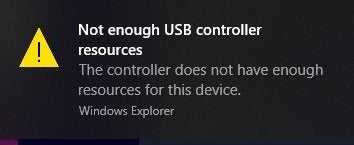
Pourquoi l’erreur de ressources de contrôleur USB insuffisantes se produit-elle ?
Selon l’erreur, Windows n’a pas suffisamment de ressources pour se connecter à votre appareil USB. Certains messages d’erreur proclament souvent que les pilotes de contrôleur hôte USB de votre ordinateur seraient non fonctionnels ou bogués. Mais c’est un petit problème, donc avant d’appeler un technicien pour votre service, essayez ces solutions.
Comment corriger les ressources de contrôleur USB insuffisantes dans Windows ?
Ici, vous trouverez quatre façons de résoudre le problème. Suivez-les dans l’ordre. Si l’une ne fonctionne pas, essayez seulement une autre !
Solution 1 : Branchez l’USB dans le port 2.0
Qu’il s’agisse de données de périphérique de contrôle ou de données réelles, le USB 3.0 a plusieurs points de terminaison. Les communications de multiplication se déroulent simultanément, également appelées tampons. Alors que le USB 3.0 peut avoir un maximum de 16 points de terminaison. Par conséquent, vous, en tant qu’utilisateur, pourriez ne pas réaliser quand cela dépasse, mais vous êtes averti par le message d’erreur « Ressources de contrôleur USB insuffisantes ».
Ce n’est pas énorme ou compliqué que vous ne puissiez pas résoudre. Si vous rencontrez un problème pour cette raison, voici une solution simple pour vous.
- Débranchez l’appareil du port USB 3.0
- Branchez votre appareil dans le port USB 2.0
Cependant, si cela ne fonctionne pas, le problème est autre. Suivez la méthode mentionnée ci-dessous pour le résoudre !
—
Solution 2 : Réinstaller les contrôleurs hôtes USB
S’il y a un problème avec les contrôleurs hôtes de bus série universel, alors la méthode simple vous aidera à le résoudre.
Suivez les étapes ci-dessous pour cela :
- Appuyez simultanément sur les touches Windows + R, et la fenêtre de commande Exécuter s’ouvrira.
- Dans sa zone de recherche, saisissez « devmgmt.msc » et appuyez sur la touche Entrée. Le Gestionnaire de périphériques s’ouvrira.
- Dans celui-ci, cliquez pour développer la section Contrôleurs USB
- Faites un clic droit sur l’un de vos appareils et accédez à Contrôleur hôte. Dans celui-ci, cliquez sur l’option Désinstaller le périphérique.
- Vous serez invité à débrancher votre appareil dans la fenêtre. Appuyez sur le bouton Désinstaller pour continuer votre activité.
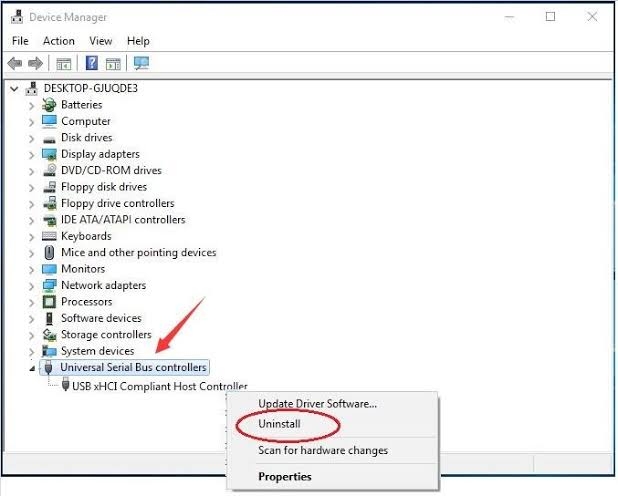
- Si vous avez un autre appareil en tant que contrôleur hôte, allez dans le Gestionnaire de périphériques et développez ensuite sa section des contrôleurs USB.
- Maintenant, redémarrez votre ordinateur.
Vous verrez que les pilotes de contrôleur hôte USB seront réinstallés. De plus, si vous vous demandez comment cela s’est produit, c’était un processus automatique. Maintenant, rebranchez le lecteur USB, et le problème sera résolu.
Si cela n’a pas été corrigé, suivez la méthode donnée ci-dessous !
—
Solution 3 : Désactiver le mode XHCl
Avant de procéder à cette méthode, il est crucial de comprendre que le USB 3.0 fonctionnerait comme le USB 2.0. Cependant, ce qui compte, c’est que le problème de ressources de contrôleur USB insuffisantes sera résolu par cette solution.
Suivez les étapes ci-dessous pour procéder :
- Redémarrez votre ordinateur.
- Lorsque le logo de la marque apparaît à l’écran, appuyez continuellement sur la touche de configuration.
- La touche de configuration dépend de votre PC ; elle est différente selon le modèle mais serait généralement F2, F10, F1 ou le bouton de suppression du clavier.
- Arrêtez-vous lorsque la fenêtre d’options avancées apparaît.
- Accédez aux paramètres du firmware UEFI, et le paramètre BIOS s’ouvrira
- Dans le BIOS, allez dans Avancé.
- Dans l’option Périphérique, accédez au débogage USB EHCI
- Cliquez pour l’activer, ce qui désactiverait le xHCl du BIOS
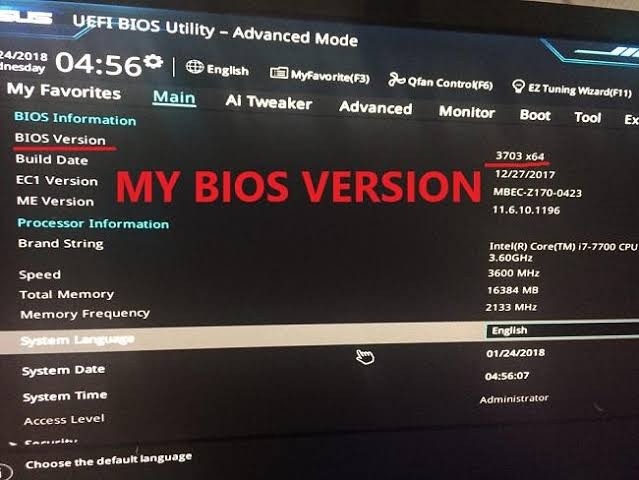
Ensuite, enregistrez vos modifications et redémarrez votre ordinateur comme vous le faites. Lorsque l’ordinateur démarre, connectez votre USB, et le problème sera résolu.
Mais, si vous ne souhaitez pas procéder à la solution pour des raisons XYZ, alors nous avons la solution la plus efficace pour vous.
—
Solution 4 : Utiliser le dépanneur USB de Windows
Windows dispose d’un dépanneur USB intégré pour résoudre vos problèmes USB courants.
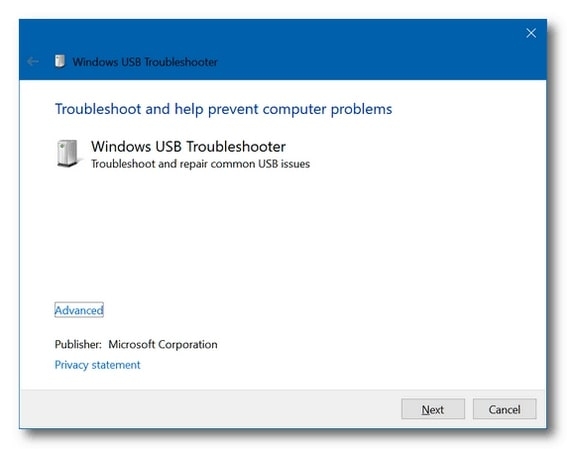
Suivez les étapes ci-dessous pour procéder :
- Appuyez sur la touche Win pour ouvrir le menu Démarrer.
- Accédez à Exécuter, ce qui lancera la boîte de commande Exécuter.
- Tapez cmd et appuyez simultanément sur les touches Ctrl et Maj pour ouvrir une invite de commande élevée sur votre Windows 11/10.
- L’invite de commande s’ouvrira et entrez la commande suivante : msdt.exe -id DeviceDiagnostic
- Appuyez sur la touche Entrée.
- La fenêtre de dépannage matériel et périphériques s’ouvrira. Accédez à l’option Avancé.
- Vous verrez la case à cocher Appliquer les réparations automatiquement, cochez-la puis appuyez sur la touche Entrée.
- Le dépanneur USB de Windows détectera le problème.
- Les erreurs seraient affichées sous forme de rapport s’il y en a.
- Cliquez pour sélectionner le problème, et le dépanneur Windows le résoudra.
- Redémarrez votre PC
Selon vos attentes, la solution résoudra votre problème, et votre appareil USB fonctionnera normalement.
Mais il est à noter que souvent le USB 3.0 serait la cause du problème. Par conséquent, il est recommandé d’utiliser vos anciens appareils dans les ports 2.0 et les nouveaux dans le port 3.0 pour une vitesse élevée.
—
Questions Fréquemment Posées
Quelle est la limite d’appareils USB par contrôleur ?
Un seul appareil contrôleur hôte permet à 127 appareils connectés de fonctionner simultanément. Cependant, un USB peut avoir 32 points de terminaison, tandis que le USB 2.0 n’a que 16 points de terminaison.
Pouvez-vous surcharger un port USB ?
Vous pouvez surcharger un port USB mais seulement après avoir considéré ses conséquences. Surcharger la plage du port USB le rendrait temporairement ou même définitivement non fonctionnel. Une alimentation de 5V affecte l’hôte et le périphérique lorsqu’elle dépasse 12V.
Comment puis-je augmenter mon slot USB ?
Vous pouvez augmenter votre slot USB en achetant une extension USB. En général, les hubs ont 4 ports supplémentaires. Cependant, si vous en avez besoin de plus, vous pouvez brancher un hub supplémentaire à partir de l’un des 4 ports et accéder à plus ; assurez-vous qu’un standard ne prend en charge que 127 appareils, donc n’utilisez pas plus de 2 ports.
—
Le Verdict Final
Les solutions mentionnées ci-dessus doivent avoir corrigé l’erreur de ressources insuffisantes sur votre Windows 11/10. Faites-nous savoir dans la section des commentaires ci-dessous quelle solution a résolu votre problème, et partagez vos précieux retours !
Recevez de nouveaux articles dans votre boîte de réception.
Aucun spam. Désabonnez-vous à tout moment.