Sécurité Internet · 4 min read · Oct 03, 2025
Corriger l'erreur SSL « Non sécurisé » sur le navigateur Chrome | Supprimer l'avertissement
Google a commencé à afficher tous les sites HTTP comme « Non sécurisé » sur le navigateur Chrome. Cette décision est intervenue après 2 ans de promesse de Google pour rendre Internet plus sûr. Suite à Chrome 68, tous les sites non chiffrés seront étiquetés comme Non sécurisé. Aujourd’hui, je vais vous expliquer comment vous pouvez soit supprimer l’avertissement « Non sécurisé » de votre Chrome, soit passer du HTTP non chiffré à l’HTTPS chiffré.
Auparavant, le navigateur Chrome affichait un cadenas vert pour les sites sécurisés, tandis que les sites non sécurisés avaient une petite icône d’information qui, lorsqu’on cliquait dessus, indiquait : « Votre connexion à ce site n’est pas sécurisée. Vous ne devriez pas entrer d’informations sensibles sur ce site (par exemple, des mots de passe ou des cartes de crédit), car elles pourraient être volées par des attaquants. » Prenant la sécurité plus au sérieux, Google a commencé à être sévère envers les sites qui n’ont pas HTTPS.
Sans le chiffrement HTTPS, un tiers peut intercepter les informations que vous envoyez au site web. Il n’est jamais recommandé d’entrer vos identifiants de compte et d’autres détails sur un site web non chiffré.
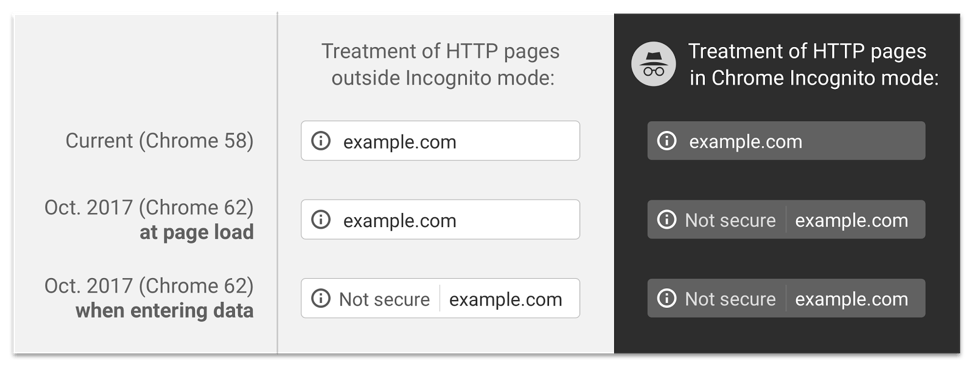
Avertissement HTTP
Il n’y a rien de mal à visiter un site web sans aucun chiffrement SSL, mais dans l’état actuel de la cybersécurité où même une petite faille de sécurité peut entraîner une violation de données importante. Un site web certifié HTTPS peut vous protéger de tout malfaiteur en créant un tunnel sécurisé entre le site web et le serveur.
Aujourd’hui, dans cet article, je vais vous expliquer comment vous pouvez supprimer l’avertissement « Non sécurisé » du navigateur Google Chrome. Je vais également vous parler d’une extension qui peut convertir tous les sites HTTP « Non sécurisé » en HTTPS « Site sécurisé ».
Remarque : Cet article est destiné aux utilisateurs de Chrome qui peuvent éviter l’avertissement Non sécurisé sur leur navigateur. Pas pour les développeurs web.
Comment supprimer l’avertissement Non sécurisé du navigateur Google Chrome ?
Vous pouvez supprimer le message d’avertissement de votre barre d’URL Chrome grâce à un simple ajustement dans les paramètres de Chrome Flags.
Étape 1. Tapez chrome://flags dans la barre d’adresse, puis appuyez sur « Entrée ».
Étape 2. Faites défiler jusqu’à la section « Marquer les origines non sécurisées comme non sécurisées » et changez-la en « Désactiver » pour désactiver les avertissements « Non sécurisé ». Réglez-la sur « Par défaut » et activez les avertissements.
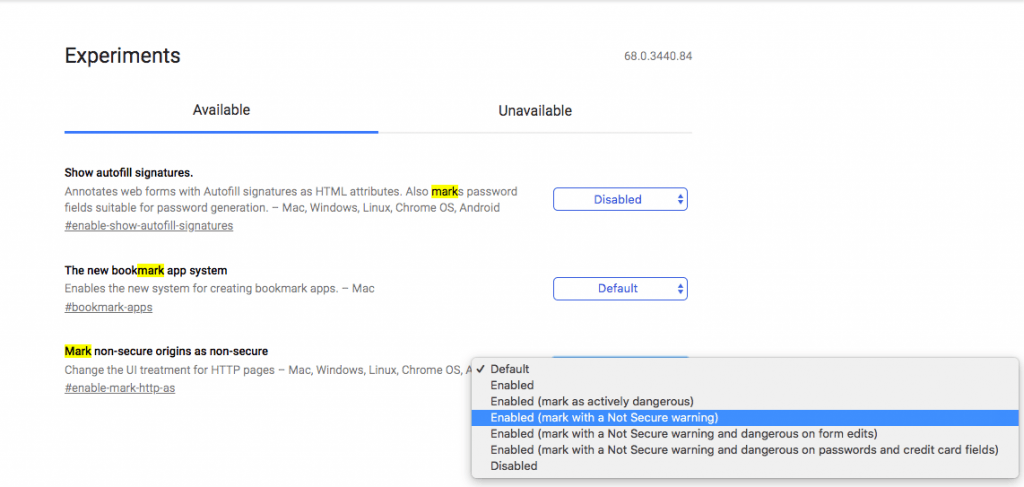
Désactiver l’avertissement Non sécurisé dans les paramètres de Chrome Flag
Étape 3. Relancez l’application et C’est fait ! Vous ne rencontrerez plus l’avertissement sur aucune page web du navigateur Chrome.
Comment rendre un site « Non sécurisé » « Sécurisé » avec l’extension Google Chrome ?
Transformez un site non sécurisé en site sécurisé grâce à une extension Chrome très simple mais puissante. Développée par EFF et TOR, appelée HTTPS Everywhere. Le plugin fonctionne en bloquant toutes les requêtes non chiffrées sur la page, rendant ainsi le site sécurisé.
HTTPS Everywhere est une extension qui passe automatiquement des milliers de sites de « HTTP » non sécurisé à « https » sécurisé. Elle protégera votre recherche Internet et vos données contre toutes sortes de détournements et de problèmes de données.
Étape 1. Allez sur la page de l’HTTPS Everywhere dans le Chrome Web Store.
Étape 2. Cliquez ici sur Ajouter à Chrome.
Étape 3. Dans quelques sections, Chrome ajoutera automatiquement l’extension à votre navigateur que vous pouvez trouver dans le coin supérieur droit.
Étape 4. Cliquez sur l’icône de l’extension et cochez les options pour faire fonctionner l’extension.
C’est fait ! Le plugin convertira toutes les pages non sécurisées en pages sécurisées.
Comment corriger l’erreur « Votre connexion n’est pas privée » avec l’extension ?
Si vous rencontrez un tel problème avec l’extension Chrome, essayez les solutions suivantes en fonction de l’erreur.
Vous avez peut-être rencontré cette erreur avec le plugin avec le message « Votre connexion n’est pas privée ». L’avertissement apparaîtra avec un cadenas rouge indiquant que la « connexion n’est pas sécurisée ».
Visitez cette page pour corriger l’erreur de connexion privée HTTPS sur Chrome
Conclusion : Avec les méthodes ci-dessus, vous pouvez supprimer le message d’avertissement de votre URL Chrome ou vous pouvez convertir un site non sécurisé en un site sécurisé avec l’aide d’une puissante extension Chrome. Cet article est destiné à un utilisateur général du navigateur Chrome, pas à un développeur web.
Remarque : J’espère que cet article a été utile. N’hésitez pas à commenter ci-dessous pour toute assistance ou support. Santé !
Si vous avez des réflexions sur Corriger l’erreur SSL « Non sécurisé » sur le navigateur Chrome | Supprimer l’avertissement, n’hésitez pas à laisser un commentaire ci-dessous. De plus, veuillez vous abonner à notre chaîne YouTube DigitBin pour des tutoriels vidéo. Santé !
Recevez de nouveaux articles dans votre boîte de réception.
Aucun spam. Désabonnez-vous à tout moment.