Nvidia · 6 min read · Feb 01, 2026
Correction : Le panneau de configuration NVIDIA ne s'ouvre pas
Bonjour lecteur, aujourd’hui dans cet article, nous allons vous dire comment et pourquoi le panneau de configuration NVIDIA continue de se fermer – Avez-vous souvent remarqué que le panneau de configuration NVIDIA plante automatiquement ou se ferme immédiatement après son ouverture ?
Certains utilisateurs rencontrent le même problème à plusieurs reprises en essayant de modifier les paramètres graphiques NVIDIA sur leurs systèmes respectifs.
Ne vous inquiétez pas si vous êtes l’un de ces utilisateurs et que votre système indique que le panneau de configuration NVIDIA ne s’ouvre pas. Suivez ces étapes simples que nous avons mentionnées pour résoudre ce problème très rapidement. Alors commençons.
Correction : Le panneau de configuration NVIDIA ne s’ouvre pas
Méthode 1 : Redémarrer le panneau de configuration NVIDIA
Si votre panneau de configuration Nvidia ne fonctionne pas correctement, vous devez d’abord le redémarrer. Le processus de redémarrage est décrit ci-dessous –
- Tout d’abord, faites un clic droit sur un espace de la barre des tâches et sélectionnez Gestionnaire des tâches.
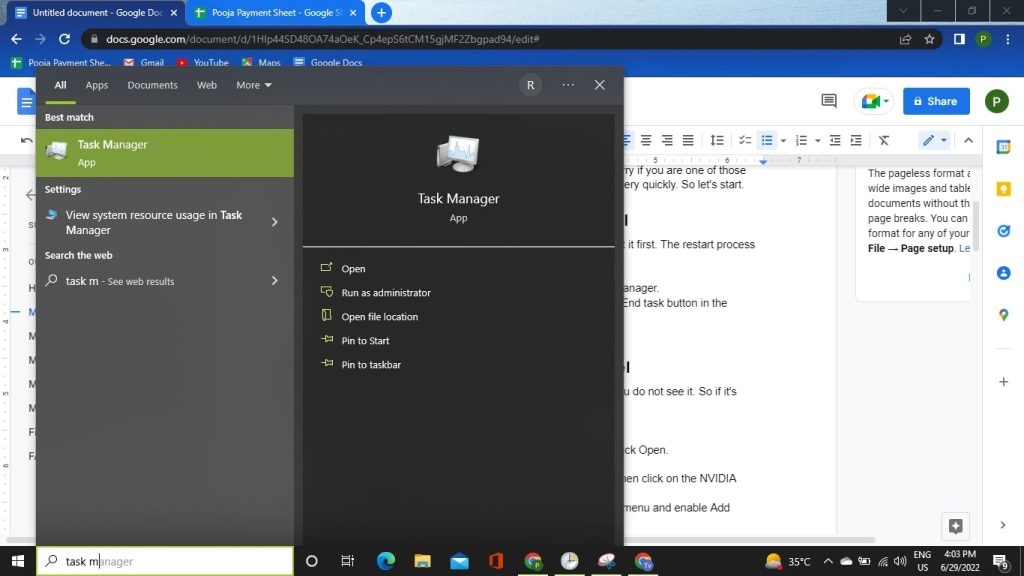
- Maintenant, sélectionnez l’option Panneau de configuration NVIDIA et appuyez sur le bouton Fin de tâche en bas à droite de la fenêtre.
- Attendez une seconde, puis ouvrez le panneau de configuration NVIDIA.
Méthode 2 : Dévoiler le panneau de configuration NVIDIA
Parfois, nous le cachons par erreur. Dans une telle situation, vous ne le voyez pas. Donc, s’il est caché par votre propre erreur, alors dévoilez-le –
- Appuyez sur la touche Windows + S sur votre clavier.
- Ensuite, tapez ‘Panneau de configuration’ dans la boîte de recherche et cliquez sur Ouvrir.
- Maintenant ici, vous devez sélectionner tous les éléments du panneau de configuration.
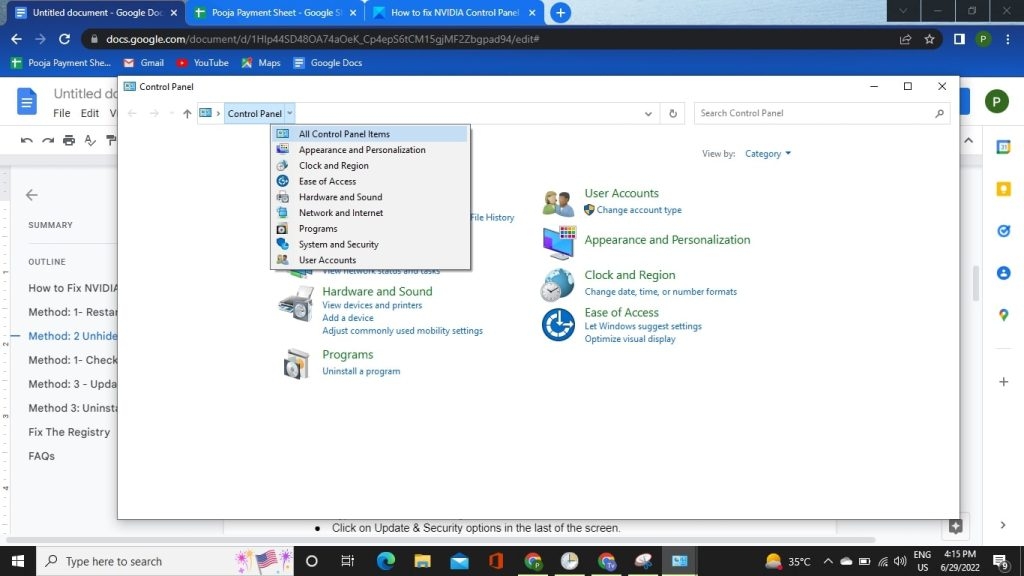
- Sinon, changez l’option Afficher par en Grandes icônes. Et ensuite cliquez sur l’option Panneau de configuration NVIDIA.
- Après cela, cliquez sur l’onglet Bureau dans le menu de navigation et activez les options Ajouter au menu contextuel du bureau et Afficher l’icône de notification.
Après ce processus, l’option Panneau de configuration NVIDIA sera dévoilée. Vous devriez maintenant pouvoir y accéder depuis la zone de notification.
Méthode 3 : Vérifiez la mise à jour de votre système
Dans votre système, vous devez vous assurer que tous les services fonctionnent correctement. Si vous ne pouvez pas accéder au panneau de configuration NVIDIA sur votre système, cela peut être dû à l’arrêt de certains services essentiels. Donc, pour vous débarrasser de ce problème, suivez la procédure ci-dessous –
- Appuyez d’abord sur les touches Windows + I ensemble.
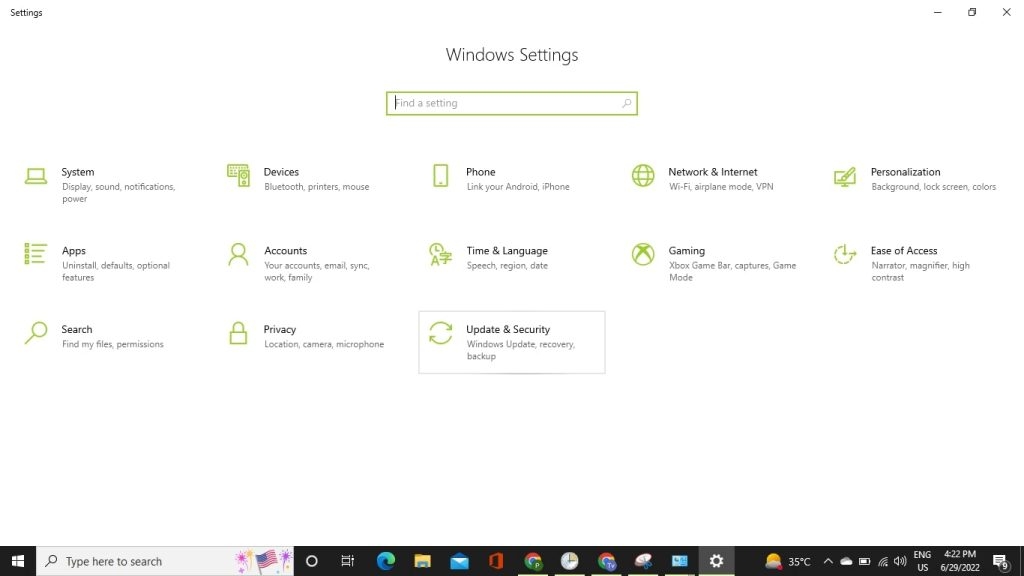
- Cliquez sur les options Mise à jour et sécurité en bas de l’écran.
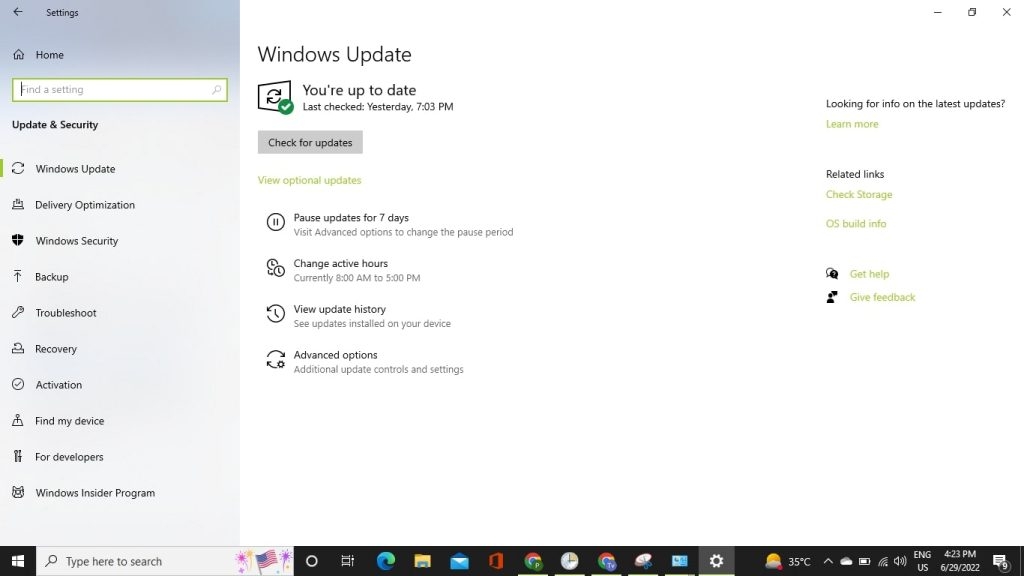
- Maintenant, vérifiez si votre système est à jour ou non.
Assurez-vous que votre système est à jour, redémarrez maintenant le système et lancez le panneau de configuration NVIDIA. Si votre problème n’est pas encore résolu, vous pouvez passer à la méthode suivante.
Méthode 4 : Mettez à jour vos pilotes
Si votre panneau de configuration NVIDIA ne s’ouvre pas, votre pilote peut être obsolète. Donc, vous devez vous assurer que votre pilote est à jour, sinon cela peut causer toutes sortes d’erreurs. Pour résoudre cela, suivez la procédure ci-dessous –
- Appuyez sur les touches Windows + R ensemble
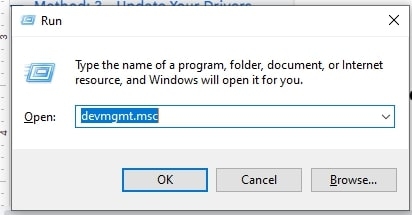
- Tapez devmgmt.msc dans la boîte de recherche de l’utilitaire Exécuter et appuyez sur le bouton OK.
- Maintenant, vous êtes dans l’outil Gestionnaire de périphériques.
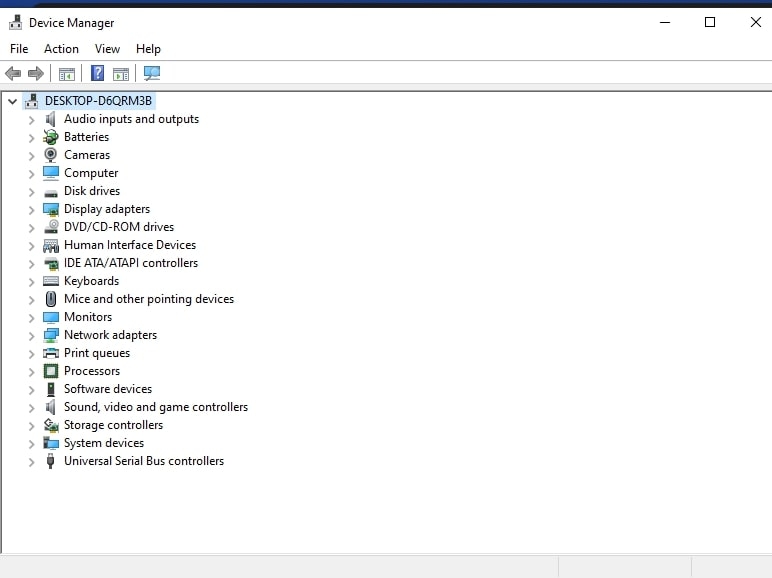
- Ensuite, développez Adaptateurs d’affichage et faites un clic droit sur la carte graphique Nvidia, puis sélectionnez Activer.
- Maintenant, faites un clic droit sur la carte graphique et sélectionnez Mettre à jour le logiciel du pilote et laissez le processus se terminer.
- Après avoir mis à jour vos pilotes graphiques, vous pourrez peut-être résoudre le problème du panneau de configuration NVIDIA qui ne s’ouvre pas.
Méthode 5 : Désinstaller le pilote de la carte graphique NVIDIA
- Appuyez sur les touches Windows + R ensemble
- Tapez devmgmt.msc dans la boîte de recherche de l’utilitaire Exécuter et appuyez sur le bouton OK.
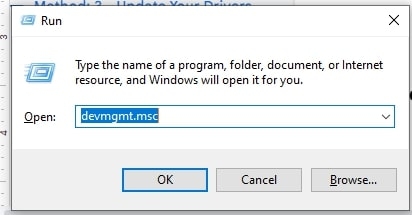
- Maintenant, vous êtes dans l’outil Gestionnaire de périphériques.
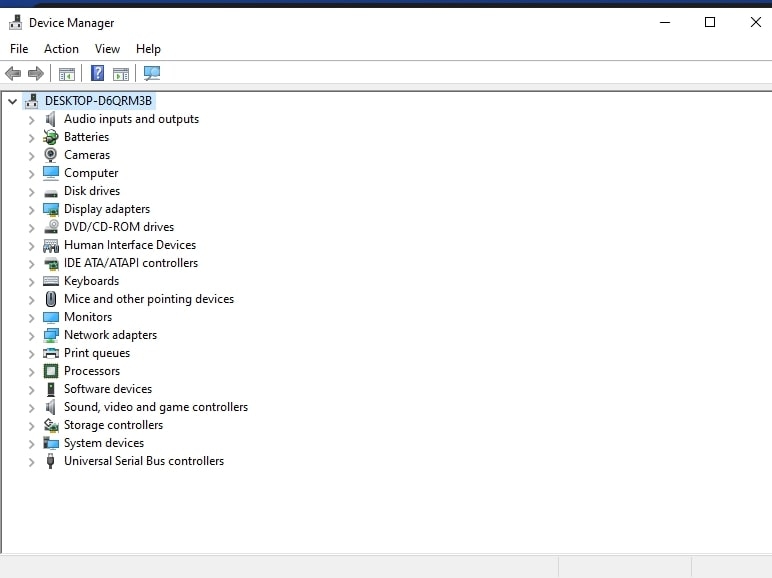
- Faites un clic droit sur la carte graphique NVIDIA dans le Gestionnaire de périphériques et sélectionnez Désinstaller.
- Sélectionnez Oui, si vous êtes invité à confirmer.
- Appuyez sur Windows + X, puis sélectionnez le Panneau de configuration.
- Cliquez sur Désinstaller un programme dans le Panneau de configuration.
- Maintenant, vous devez désinstaller tout ce qui est lié à Nvidia.
- Ensuite, redémarrez le système pour enregistrer les modifications.
- Une fois que vous êtes sûr d’avoir tout supprimé, essayez de réinstaller les pilotes.
Méthode 6 : Corriger le registre
Le registre peut également être une grande raison pour laquelle le panneau de configuration NVIDIA ne s’ouvre pas, alors voyons comment nous pouvons le corriger –
- Appuyez sur la touche Windows + R sur votre clavier.
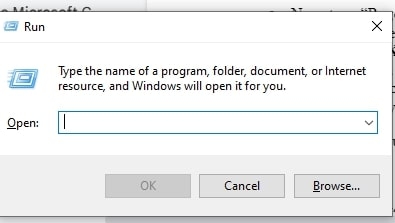
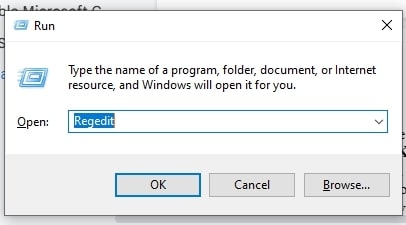
- Tapez Regedit et cliquez sur le bouton entrer.
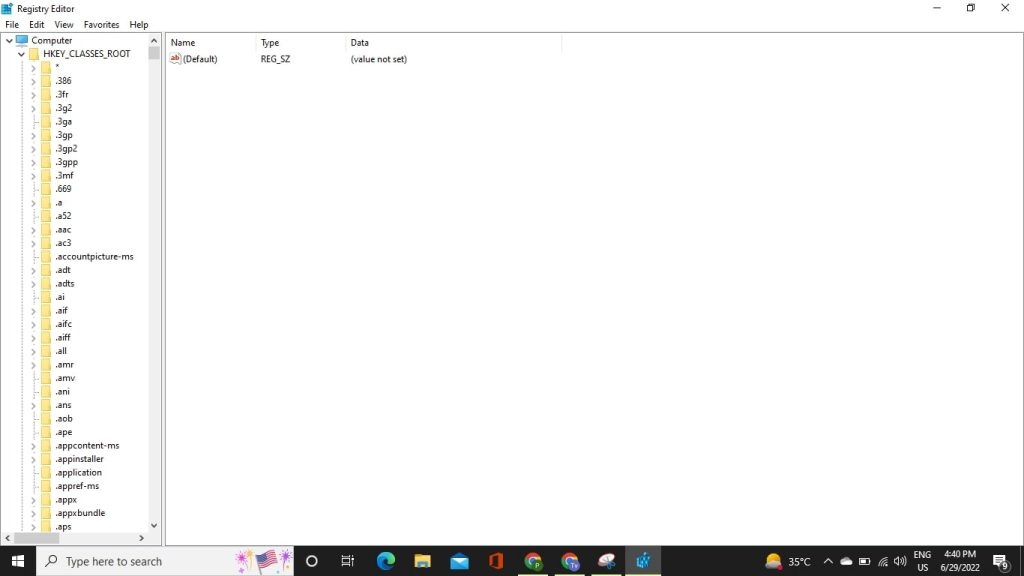
- Maintenant, l’Éditeur de registre s’ouvrira.
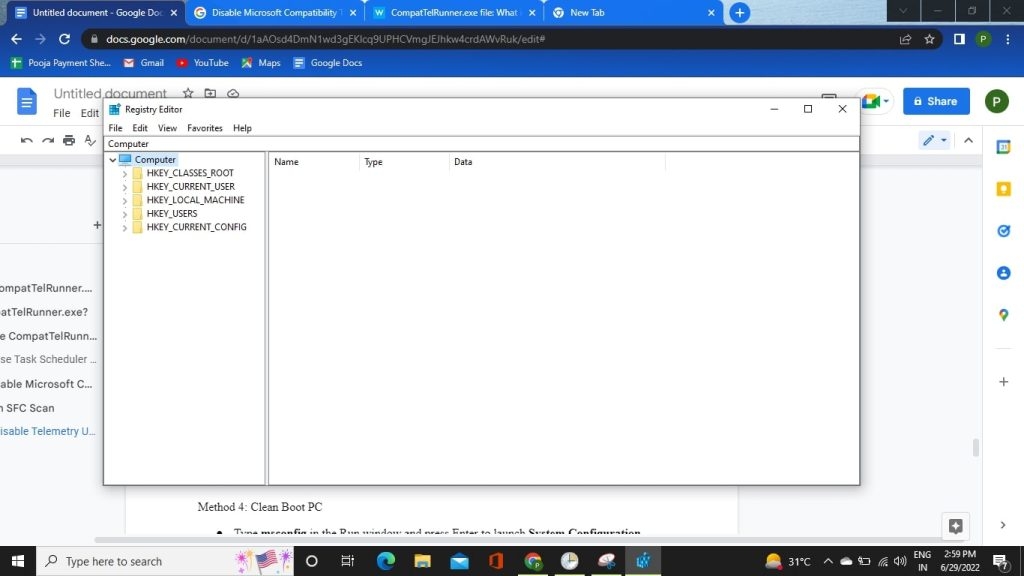
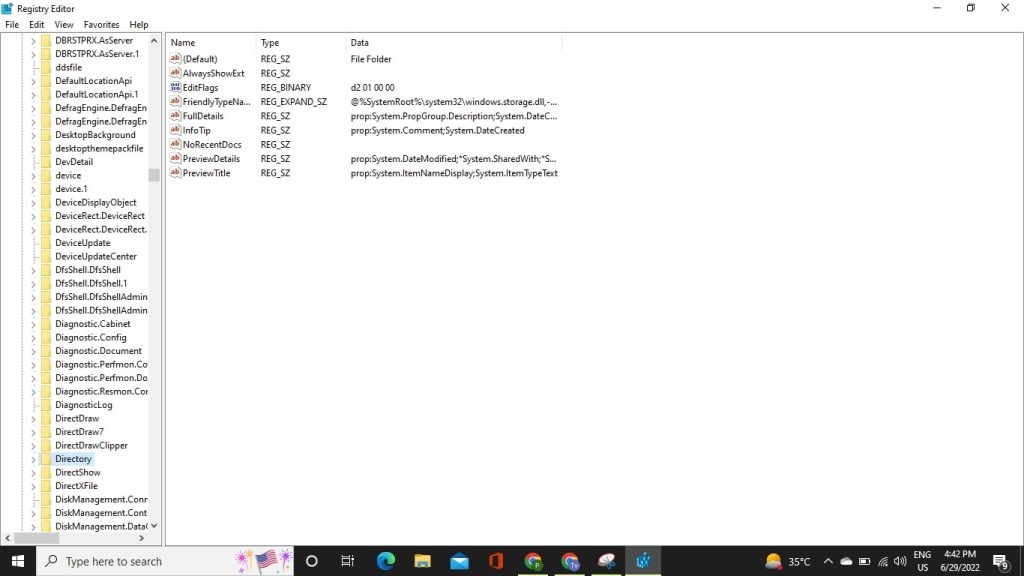
- Maintenant, allez sur HKEY_CLASSES_ROOT et sélectionnez Directory.
- Maintenant, appuyez sur Background et sélectionnez ContextMenuHandler.
- Maintenant, faites un clic droit sur le NvCplDesktopContext.
- Et sélectionnez le bouton Supprimer.
- Maintenant, revenez à Background et faites un clic droit sur Shell.
- Ensuite, cliquez sur Nouveau et sélectionnez Clé, cliquez sur le Panneau de configuration NVIDIA, et maintenant faites un clic droit sur le Panneau de configuration NVIDIA.
- Ensuite, allez dans l’option Nouveau, sélectionnez l’option Clé et maintenant ouvrez la commande.
- Ensuite, allez à la valeur par défaut et double-cliquez dessus.
- Dans la valeur de données, tapez C:\Windows\System32\nvcplui.exe
- Entrez OK et redémarrez votre système.
FAQ
Pourquoi mon panneau de configuration Nvidia ne s’ouvre-t-il pas ?
Si vous ne pouvez pas ouvrir le panneau de configuration Nvidia sur votre PC, le problème peut venir de vos pilotes. Vos pilotes Nvidia peuvent être obsolètes, ce qui peut entraîner de nombreuses autres erreurs. Pour résoudre ce problème, nous vous recommandons de mettre à jour les pilotes Nvidia.
Pourquoi le panneau de configuration de Nvidia continue-t-il de planter ?
Changer les paramètres d’économie d’énergie et de synchronisation verticale est l’une des principales raisons de ce problème. Le panneau de configuration Nvidia plante lors de l’ajout de programmes – Si cela se produit sur votre ordinateur, cela est probablement lié à l’ajout d’un nouveau programme.
Comment mettre à jour le panneau de configuration NVIDIA ?
Pour réparer le panneau de configuration NVIDIA qui ne s’ouvre pas, mettez-le à jour ou réinstallez-le. Vous pouvez aller dans le Gestionnaire de périphériques. Développez les Adaptateurs d’affichage, faites un clic droit sur le pilote de la carte graphique NVIDIA et choisissez Mettre à jour le pilote.
Conclusion
J’espère donc que tous les problèmes que vous aviez concernant le panneau de configuration NVIDIA ne s’ouvrant pas auraient été résolus après avoir lu cet article. Si vous avez des questions, commentez ci-dessous !
Recevez de nouveaux articles dans votre boîte de réception.
Aucun spam. Désabonnez-vous à tout moment.