Dépannage · 5 min read · Dec 30, 2025
Correction : Code d'erreur 0x0003 de Nvidia Geforce Experience

Nvidia GeForce Experience est un programme développé par Nvidia. C’est une application développée par Nvidia qui permet aux utilisateurs de configurer leur carte graphique, leur moniteur et d’autres périphériques.
Nvidia GeForce Experience permet aux utilisateurs de configurer leur carte graphique, leur moniteur et d’autres périphériques. Avant de pouvoir installer le programme, vous devez connecter votre carte graphique, votre moniteur et tout périphérique à l’ordinateur.
Vous pouvez utiliser Nvidia GeForce Experience pour installer de nouveaux pilotes, lancer des jeux et surveiller les performances de votre système. GeForce Experience est particulièrement utile car il surveille l’utilisation du GPU de votre système et envoie un ping à Nvidia s’il remarque que le système subit une diminution notable des performances.
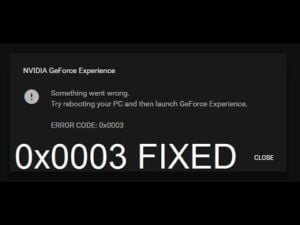
Le code d’erreur 0x0003 de Nvidia GeForce Experience est un type de code d’erreur qui se produit normalement sur un ordinateur portable / un ordinateur / un ordinateur de bureau. Ce code d’erreur est lié à Nvidia GeForce Experience. Cette erreur se produit généralement lorsque Nvidia GeForce Experience rencontre un problème avec le jeu.
Raisons possibles du code d’erreur 0x0003 de Nvidia Geforce Experience
Nous avons analysé de nombreux guides concernant ce code d’erreur NVIDIA 0x0003 et avons finalement trouvé quelques solutions fonctionnelles. Avant de continuer, il est important de comprendre ce qui cause cette erreur sur Windows.
Le service de télémétrie Nvidia ne peut pas interagir avec le bureau : Si votre conteneur de télémétrie Nvidia ne peut pas interagir avec le bureau, vous pouvez rencontrer ce code d’erreur. Vous pouvez utiliser un écran de service pour permettre cette connexion.
Les services Nvidia ne fonctionnent pas : Nvidia nécessite certains services pour charger les jeux sur votre PC Windows. Si un service ne fonctionne pas, vous pouvez rencontrer ce problème. Pour éviter cela, vous pouvez forcer le démarrage du service Nvidia.
Pilote Nvidia corrompu : Les pilotes Nvidia sont importants et s’ils sont corrompus ou obsolètes, vous pouvez rencontrer ce problème. Pour résoudre ce problème, vous devez réinstaller les pilotes Nvidia ou mettre à jour un ancien.
Problème d’adaptateur réseau : Parfois, en raison de pilotes d’adaptateur réseau corrompus, vous pouvez rencontrer des problèmes comme celui-ci. Pour résoudre ce problème, vous pouvez réinitialiser votre réseau.
Problèmes de mise à jour de Windows : Nous avons vu de nombreux utilisateurs dire que le problème a commencé à se produire après qu’une mise à jour de Windows a été installée automatiquement. Parfois, le nouveau système d’exploitation Windows n’est pas entièrement compatible avec les pilotes Nvidia actuels.
Si vous rencontrez le même problème, vous êtes au bon endroit. Nous partageons quelques méthodes fonctionnelles pour corriger le code d’erreur 0x0003 de Nvidia Experience sur Windows 11.
Correction du code d’erreur 0x0003 de Nvidia Geforce Experience
Méthode 1 : Forcer le redémarrage des services Nvidia
Si vous rencontrez le problème de code d’erreur 0x0003 de Nvidia Geforce Experience pour la première fois, essayez cette solution. Tout ce que vous avez à faire est de redémarrer les services Nvidia. De plus, si un service est désactivé, vous pouvez rencontrer ce problème.
Vous pouvez forcer le démarrage des services Nvidia tels que le conteneur de système local Nvidia, le conteneur de service réseau Nvidia et le service d’affichage Nvidia. Voici les étapes :
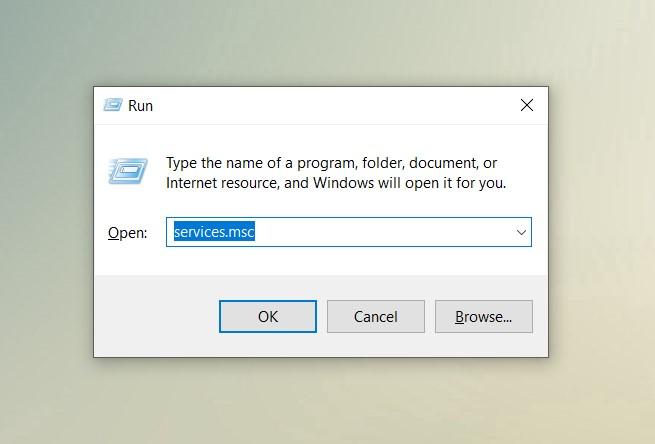
Étape 1 : Ouvrez l’outil Exécuter avec Windows + R puis tapez “ services.msc “. Appuyez sur Entrée pour exécuter cette commande. Cela ouvrira la fenêtre des services Windows.
Étape 2 : Dans les services Windows, trouvez tous les services liés à Nvidia.
Étape 3 : Cliquez avec le bouton droit sur le service Nvidia que vous souhaitez forcer à démarrer et choisissez redémarrer.
Si vous voyez un service Nvidia qui n’est pas démarré ou désactivé, cliquez avec le bouton droit sur celui-ci et choisissez Démarrer.
Méthode 2 : Autoriser le service de télémétrie Nvidia à interagir avec le bureau
Comme nous l’avons mentionné, si le service de télémétrie Nvidia est désactivé ou ne fonctionne pas, vous devez l’activer manuellement afin qu’il puisse interagir avec le bureau.
Étape 1 : Dans les services Windows, trouvez et cliquez avec le bouton droit sur le conteneur de télémétrie Nvidia.
Étape 2 : Sélectionnez Propriétés et cliquez sur l’onglet Connexion.
Étape 3 : Choisissez Autoriser le service à interagir avec le bureau est activé.
Une fois terminé, cliquez sur Appliquer.
Méthode 3 : Réinstaller les composants Nvidia
Nvidia a besoin que tous ses composants fonctionnent en arrière-plan. Si un composant Nvidia ne fonctionne pas ou est désactivé, vous rencontrerez le code d’erreur 0x0003 de Nvidia Geforce Experience. Vous devez activer ou réinstaller tous les composants Nvidia requis.
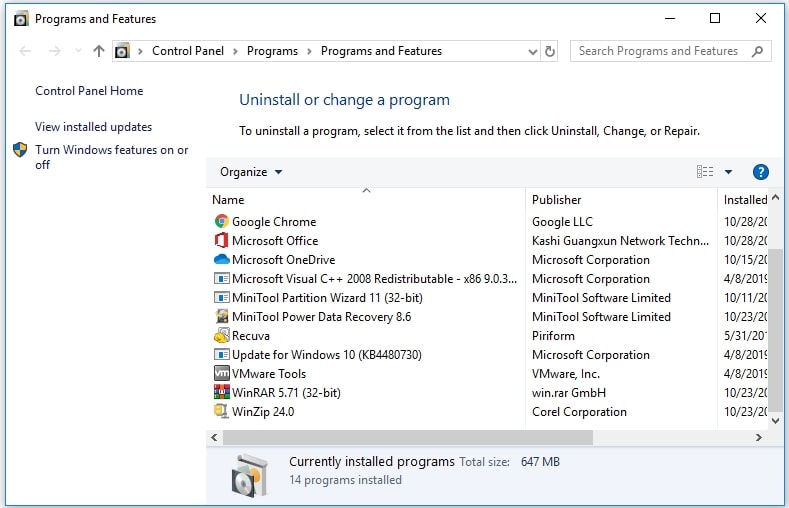
Étape 1 : Ouvrez le menu Démarrer puis recherchez le panneau de configuration. Dans le panneau de configuration, cliquez sur Programmes et fonctionnalités.
Étape 2 : Dans la fenêtre Programmes et fonctionnalités, trouvez tous les programmes Nvidia et cliquez avec le bouton droit sur eux un par un pour choisir Désinstaller.
Étape 3 : Redémarrez votre ordinateur et téléchargez GeForce Experience à nouveau. Cela téléchargera également et installera tous les pilotes requis et manquants sur votre Windows 11.
Une fois le téléchargement terminé, redémarrez à nouveau votre ordinateur pour voir si le code d’erreur GeForce Experience 0x0003 a disparu ou non. Si vous rencontrez toujours la même erreur, essayez une autre méthode.
Méthode 4 : Réinitialiser le réseau en utilisant la commande de réinitialisation Winsock
Comme nous l’avons mentionné, cette erreur est liée à des problèmes de réseau. Vous pouvez donc essayer de réinitialiser votre réseau en utilisant la commande de réinitialisation Winsock et corriger le problème de code d’erreur 0x0003 de GeForce Experience. Voici les étapes :
Étape 1 : Ouvrez le menu Démarrer puis recherchez CMD. Cliquez sur l’option ouvrir l’invite de commande en tant qu’administrateur.
Étape 2 : Dans l’invite de commande, tapez la commande suivante et appuyez sur Entrée.
netsh winsockCette commande réinitialisera vos paramètres réseau.
Méthode 5 : Mettre à jour les pilotes graphiques Nvidia
Si vous utilisez toujours d’anciens pilotes sur votre PC Windows, essayez de mettre à jour tous vos pilotes. Pour mettre à jour les pilotes sous Windows 11, vous pouvez utiliser des outils de mise à jour de pilotes tiers comme Driver Easy ou Driver River.
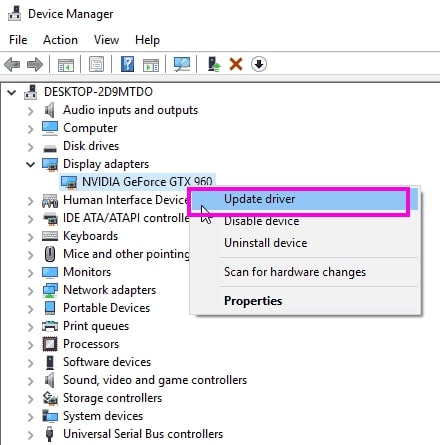
Ou vous pouvez également mettre à jour vos pilotes manuellement. Pour ce faire, appuyez sur Windows + X et ouvrez le Gestionnaire de périphériques.
Développez les adaptateurs d’affichage > cliquez avec le bouton droit sur la carte graphique Nvidia > sélectionnez Mettre à jour le pilote pour le mettre à jour.
Cela téléchargera et mettra à jour les pilotes automatiquement sur votre Windows 11.
Nous espérons que notre guide résoudra le problème Nvidia sur votre Windows 11.
Recevez de nouveaux articles dans votre boîte de réception.
Aucun spam. Désabonnez-vous à tout moment.