Jeux vidéo · 5 min read · Mar 05, 2026
Corriger Peppa Pig : Aventures Mondiales qui Crashe, Ralentit, Ne Charge Pas au Démarrage
Dans Peppa Pig : Aventures Mondiales, les enfants vivront une expérience de jeu engageante et éducative. En plus d’apprendre de nouveaux mots, ils peuvent explorer différentes cultures et pays. Cependant, il a été rapporté que certains utilisateurs rencontrent des problèmes de crash, de ralentissement ou que le jeu ne se charge pas correctement au démarrage. Ici, nous allons discuter de certaines des causes possibles et des solutions à ces problèmes.
Pourquoi Peppa Pig Aventures Mondiales Crashe ou Ne Charge Pas ?
Tout d’abord, comprenons pourquoi Peppa Pig : Aventures Mondiales pourrait crasher ou ralentir avant de plonger dans les solutions. Cela peut être dû au fait que le jeu nécessite plus de ressources que votre appareil ne peut en gérer. Selon votre appareil, le jeu peut ne pas fonctionner correctement sur un appareil plus ancien ou avec une mémoire RAM ou un espace de stockage limités. Le jeu pourrait également crasher ou ralentir s’il y a un problème avec son code ou ses fichiers. Enfin, des problèmes de connectivité, tels qu’une connexion Internet instable ou faible, peuvent également provoquer un dysfonctionnement du jeu.
Meilleures Façons de Corriger Peppa Pig : Aventures Mondiales Ne Fonctionnant Pas au Démarrage
Si vous rencontrez des problèmes avec Peppa Pig : Aventures Mondiales, voici quelques étapes que vous pouvez suivre pour les résoudre :
Correction 1 : Vérifiez les Spécifications de Votre Appareil
Pour vous assurer que votre appareil répond aux exigences minimales pour faire fonctionner le jeu, vérifiez d’abord les spécifications de votre appareil. Pour jouer à Peppa Pig : Aventures Mondiales, vous devez avoir au moins 1 Go de RAM et 200 Mo d’espace libre sur votre appareil. Il peut être nécessaire de mettre à niveau ou d’utiliser un autre appareil si votre appareil ne répond pas à ces exigences.
Correction 2 : Libérez de l’Espace de Stockage
Il est essentiel de libérer de l’espace de stockage sur votre appareil pour optimiser ses performances et résoudre des problèmes tels que des applications qui crashent, ralentissent ou ne se chargent pas. Voici quelques conseils pour libérer de l’espace de stockage sur votre appareil :
- Désinstallez les applications inutilisées : Si vous n’utilisez plus ou n’avez plus besoin d’une application, vous devriez la désinstaller. Dans les paramètres de votre appareil, allez dans “ Ajouter ou supprimer des applications.” Vous pouvez ensuite désinstaller l’application en sélectionnant “ Désinstaller.” Cela supprimera l’application et libérera de l’espace sur votre ordinateur.
- Déplacez des fichiers vers le cloud : Utilisez des services de stockage cloud comme Google Drive, Dropbox ou iCloud pour stocker des fichiers qui prennent beaucoup de place sur votre appareil. Votre fichier peut maintenant être accessible depuis n’importe quel appareil avec une connexion Internet, vous permettant ainsi de libérer de l’espace.
- Supprimez les anciens fichiers : Supprimez les fichiers que vous n’utilisez plus, tels que les anciennes photos, vidéos et documents. Pour trouver et supprimer de gros fichiers sur votre appareil, vous pouvez également utiliser des applications de gestion de fichiers.
Correction 3 : Fermez d’Autres Applications
Il est essentiel de fermer d’autres applications lorsque votre appareil ne fonctionne pas bien. Cela résoudra également les problèmes de crash, de ralentissement ou de non-chargement des applications sur votre appareil. Il peut être utile de fermer d’autres applications pour les raisons suivantes :
- Votre appareil peut ralentir et crasher s’il y a trop d’applications en arrière-plan, gaspillant beaucoup de mémoire. Si vous fermez d’autres applications, vous pourrez libérer de la mémoire et améliorer les performances de votre appareil.
- Il est également possible que le CPU de votre appareil soit surchargé lorsque vous avez trop d’applications en arrière-plan. En conséquence, votre appareil deviendra lent et non réactif, et vos applications peuvent crasher ou ralentir. Si vous fermez d’autres applications, les performances de votre appareil s’amélioreront.
- En arrière-plan, certaines applications peuvent constamment actualiser leurs flux, comme les applications de médias sociaux ou de messagerie qui synchronisent les messages en temps réel. Si vous fermez d’autres applications, vous pourrez réduire votre utilisation du réseau et améliorer les performances des applications qui utilisent le réseau.
Voici quelques procédures que vous pouvez suivre pour fermer d’autres applications : Utilisez Ctrl + Alt + Suppr pour lancer Gestionnaire des tâches, puis cliquez sur “ Processus.” Trouvez l’application que vous souhaitez fermer et cliquez dessus, puis cliquez sur le bouton “ Fin de tâche “ pour la fermer. 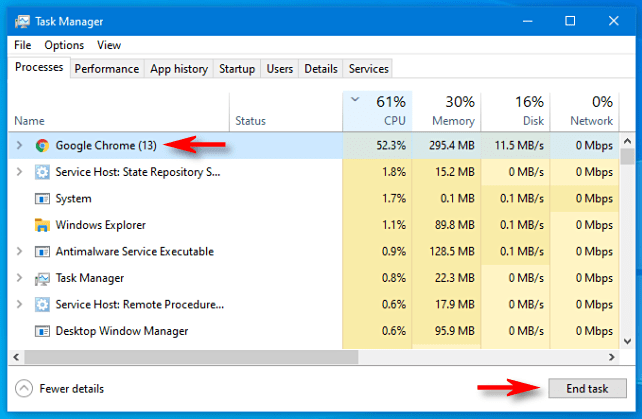
Correction 4 : Effacer les Caches des Applications
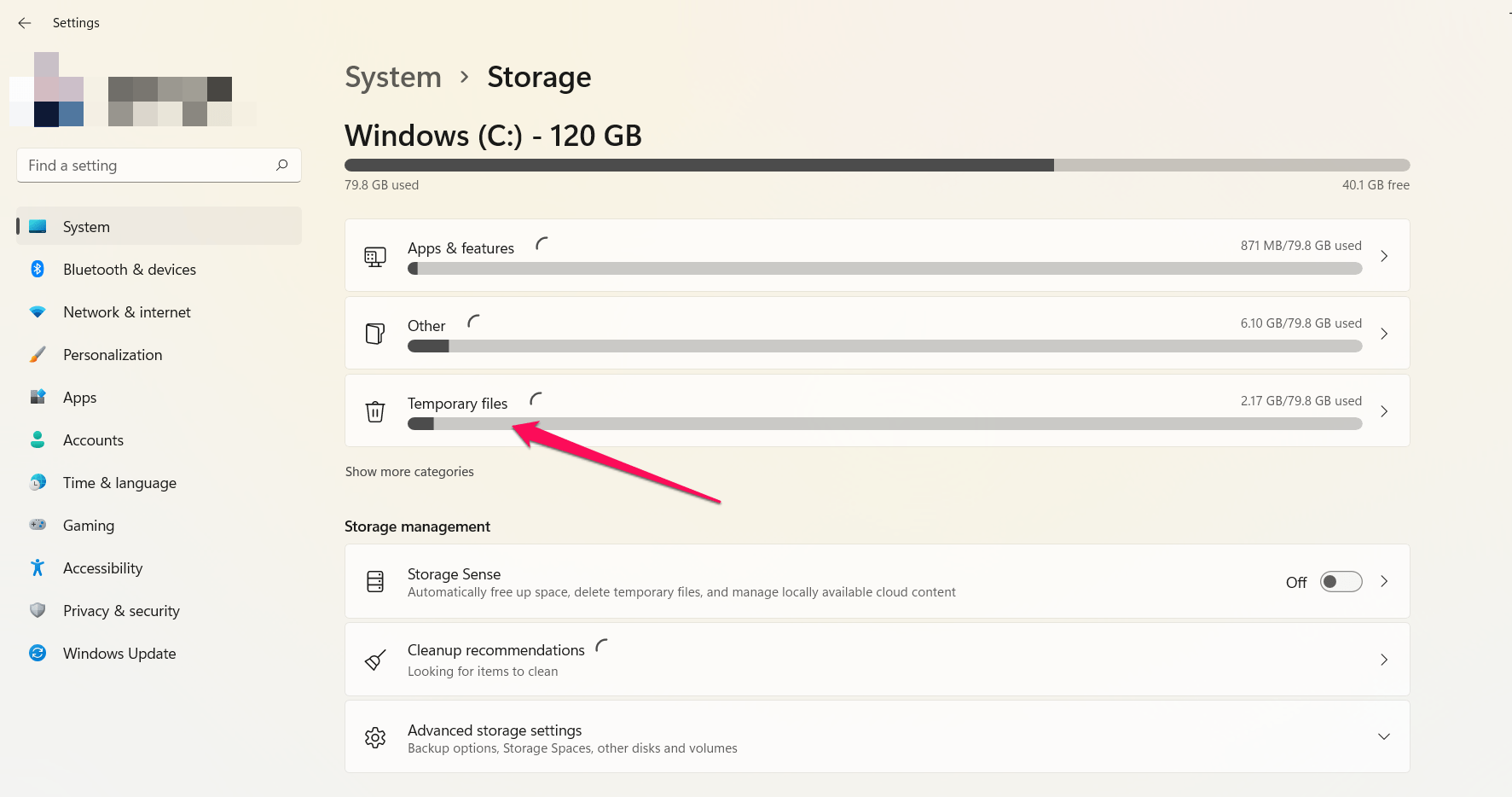
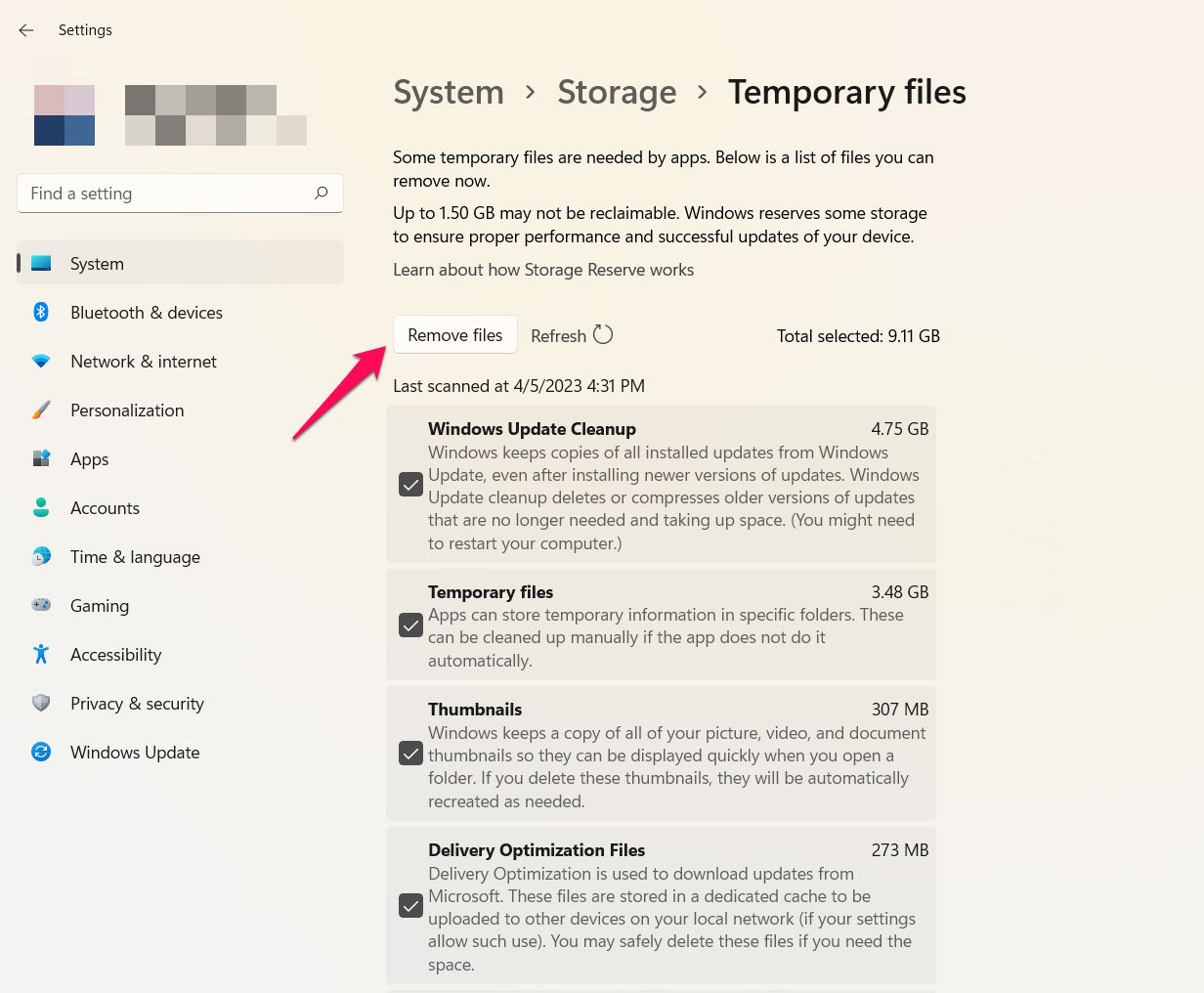
Cela peut aider à améliorer les performances de votre appareil et à résoudre les problèmes de crash, de ralentissement et de non-chargement des applications. Voici comment effacer les caches des applications : Cliquez sur le menu Démarrer et recherchez “ Paramètres de stockage.” Sélectionnez “ Fichiers temporaires,” puis sélectionnez toutes les options. Pour effacer le cache de l’application, cliquez sur “ Supprimer les fichiers.”
Toutes les données qu’il stocke seront supprimées chaque fois que vous effacez le cache d’une application. Ces données peuvent inclure des paramètres ou d’autres préférences, donc vous devrez peut-être reconfigurer l’application après avoir effacé le cache. Cependant, effacer le cache ne supprimera pas les données stockées dans l’application elle-même, telles que les données utilisateur.
Correction 5 : Mettez à Jour le Jeu
Il peut être utile de mettre à jour le jeu si celui-ci crashe, ralentit ou ne se charge pas. Voici comment mettre à jour le jeu : Cliquez sur les trois points dans le coin droit de l’application Microsoft Store. Sur le côté gauche, cliquez sur “ Téléchargements et mises à jour.” Trouvez le jeu que vous souhaitez mettre à jour et cliquez sur “ Obtenir des mises à jour.”
Correction 6 : Désinstaller et Réinstaller le Jeu
Si le jeu crashe, ralentit ou ne se charge pas correctement, vous pouvez essayer de désinstaller et de réinstaller le jeu. Voici comment désinstaller et réinstaller le jeu : Allez dans le menu Démarrer et recherchez “ Ajouter ou supprimer des programmes.” Sélectionnez le jeu que vous souhaitez supprimer et cliquez sur “ Désinstaller.” Après avoir confirmé que vous souhaitez désinstaller le jeu, allez dans l’application Microsoft Store et recherchez-le. Téléchargez et installez à nouveau le jeu. 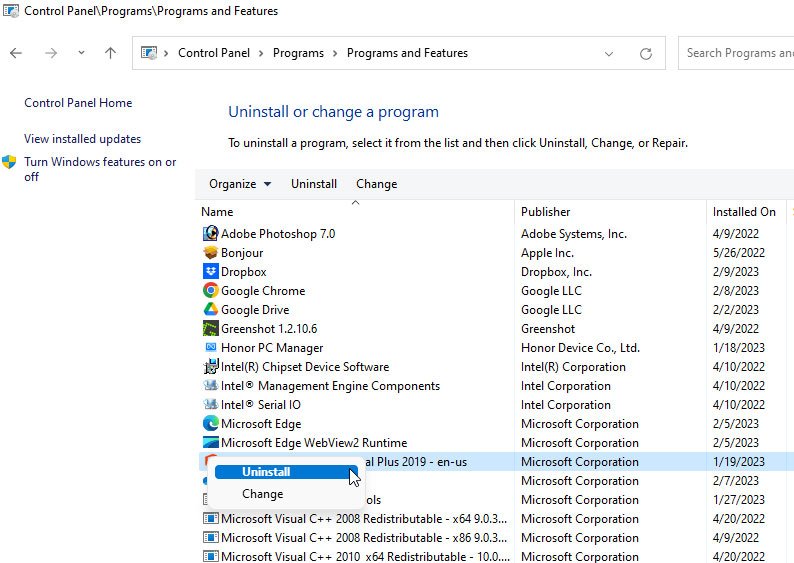
Il peut être nécessaire de désinstaller et de réinstaller le jeu pour résoudre des problèmes liés à des fichiers corrompus ou d’autres problèmes qui pourraient causer le crash, le ralentissement ou le non-chargement du jeu. Une fois que vous avez réinstallé le jeu, vous devrez recommencer à zéro car cela supprimera toutes les données du jeu.
Si vous avez des réflexions sur Corriger Peppa Pig : Aventures Mondiales qui Crashe, Ralentit, Ne Charge Pas au Démarrage, n’hésitez pas à les laisser dans la boîte de commentaires ci-dessous. De plus, veuillez vous abonner à notre chaîne YouTube DigitBin pour des tutoriels vidéo. À bientôt !
Recevez de nouveaux articles dans votre boîte de réception.
Aucun spam. Désabonnez-vous à tout moment.