Android · 4 min read · Oct 14, 2025
Corriger le mode image dans l'image (PiP) qui ne fonctionne pas sur Android

La fonctionnalité image dans l’image est une nouvelle façon de consommer des médias, en particulier du contenu vidéo, même lorsque vous travaillez sur une autre tâche sur votre smartphone. Le mode image dans l’image (PiP) vous permet de regarder la vidéo sur un petit écran flottant, que vous pouvez placer n’importe où sur l’écran de votre appareil et continuer à faire l’autre tâche à portée de main.
C’est une fonctionnalité Android, ce qui signifie que la fonction PiP est prise en charge par les meilleures applications de Google, y compris Chrome, YouTube et Google Maps. Il existe des applications tierces telles que VLC, Netflix, Facebook, Google Duo et d’autres qui prennent également en charge cette fonctionnalité. Cependant, étant une fonctionnalité pratique, cela peut être assez ennuyeux si cela ne fonctionne pas.
Heureusement, dans ce guide, nous vous donnerons quelques solutions qui pourraient vous aider à corriger la fonction image dans l’image qui ne fonctionne pas sur votre appareil Android. Vérifions-les.
1. Redémarrez votre téléphone
La première chose que quiconque ferait est de redémarrer son téléphone. Redémarrer votre téléphone efface tous les fichiers temporaires et recharge également tous les fichiers système importants à partir de zéro, qui n’auraient pas été chargés lors de la session précédente, causant ainsi le problème.
Vous pouvez résoudre cela, et plusieurs autres problèmes temporaires sur votre smartphone par un simple redémarrage. Appuyez et maintenez le bouton d’alimentation pendant un certain temps et cliquez sur le bouton Redémarrer dans le menu d’alimentation.
2. Vérifiez si le PiP est activé ou non
Comme mentionné, le PiP est une fonctionnalité Android. Cela signifie que même si l’application que vous utilisez la prend en charge, vous devez activer la fonctionnalité pour cette application particulière afin qu’elle puisse utiliser la fonctionnalité. Voici les étapes que vous devez suivre pour vérifier si le PiP est activé ou non.
- Ouvrez l’application Paramètres sur votre téléphone.
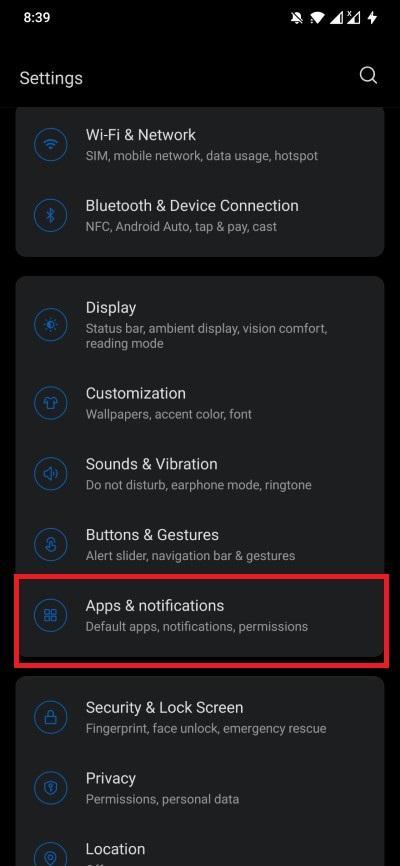
- Faites défiler vers le bas et sélectionnez l’option Applications et notifications.
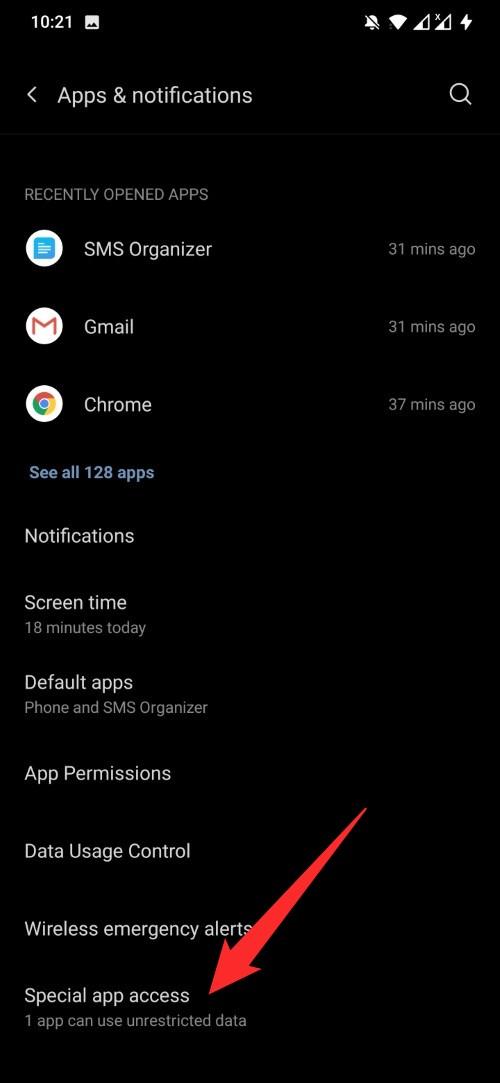
- Appuyez sur Accès spécial aux applications.
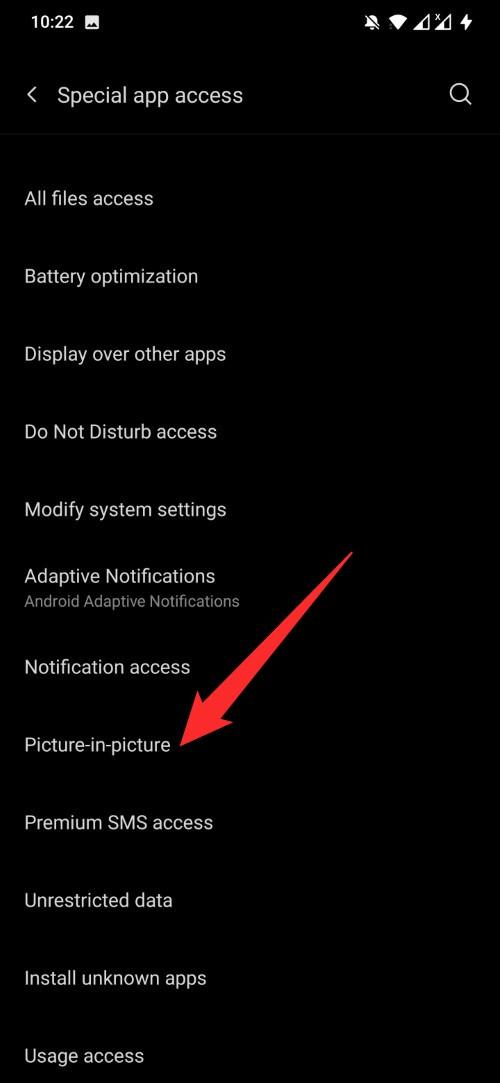
- Sélectionnez Image dans l’image.
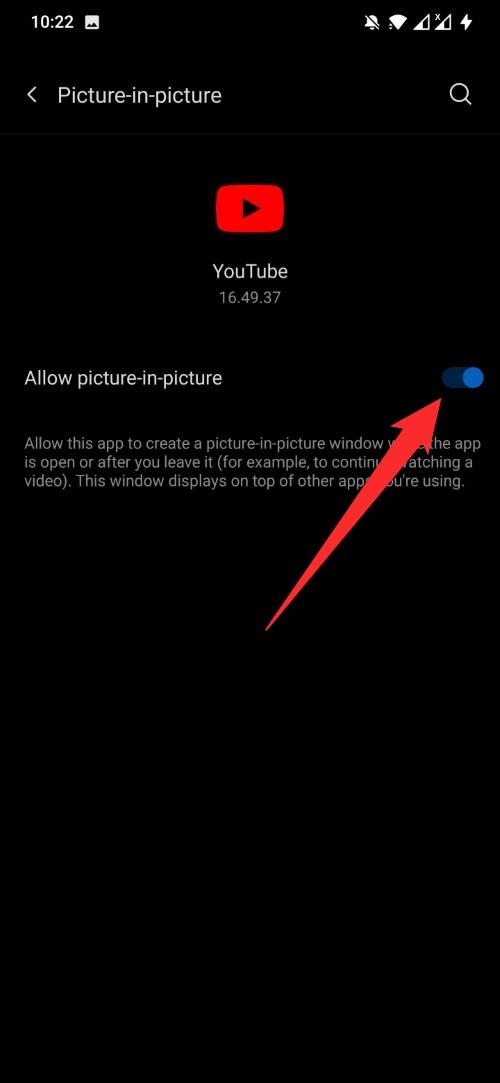
- Appuyez sur l’application YouTube et activez l’option Autoriser l’image dans l’image.
3. Effacer le cache de l’application
Vous pouvez suivre les étapes de cette solution pour effacer le cache de toute application ayant des problèmes pour ouvrir du contenu en mode PiP. Dans notre cas, nous allons effacer le cache de l’application Google Chrome. Le cache de l’application est des données temporaires qui aident à ouvrir l’application en douceur car elles gardent les fichiers nécessaires chargés dans la RAM.
Cependant, en raison de certains problèmes, s’il devient corrompu, cela peut également causer des problèmes, et certaines fonctionnalités peuvent ne pas fonctionner correctement. Suivez les étapes ci-dessous pour effacer le cache de l’application.
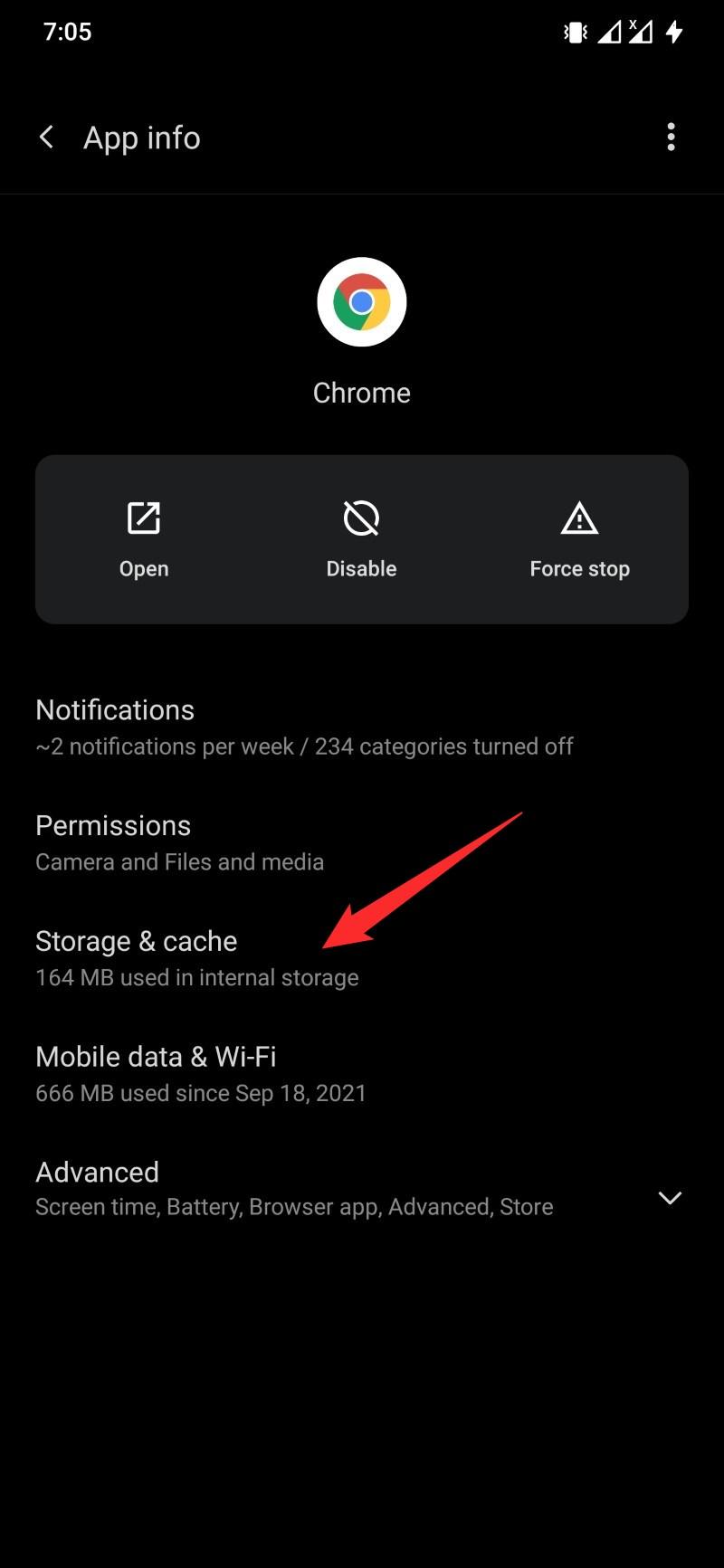
- Appuyez longuement sur l’icône de l’application Google Chrome et sélectionnez Informations sur l’application.
- Appuyez sur Stockage et cache.
- Maintenant, sélectionnez le bouton Effacer le cache.
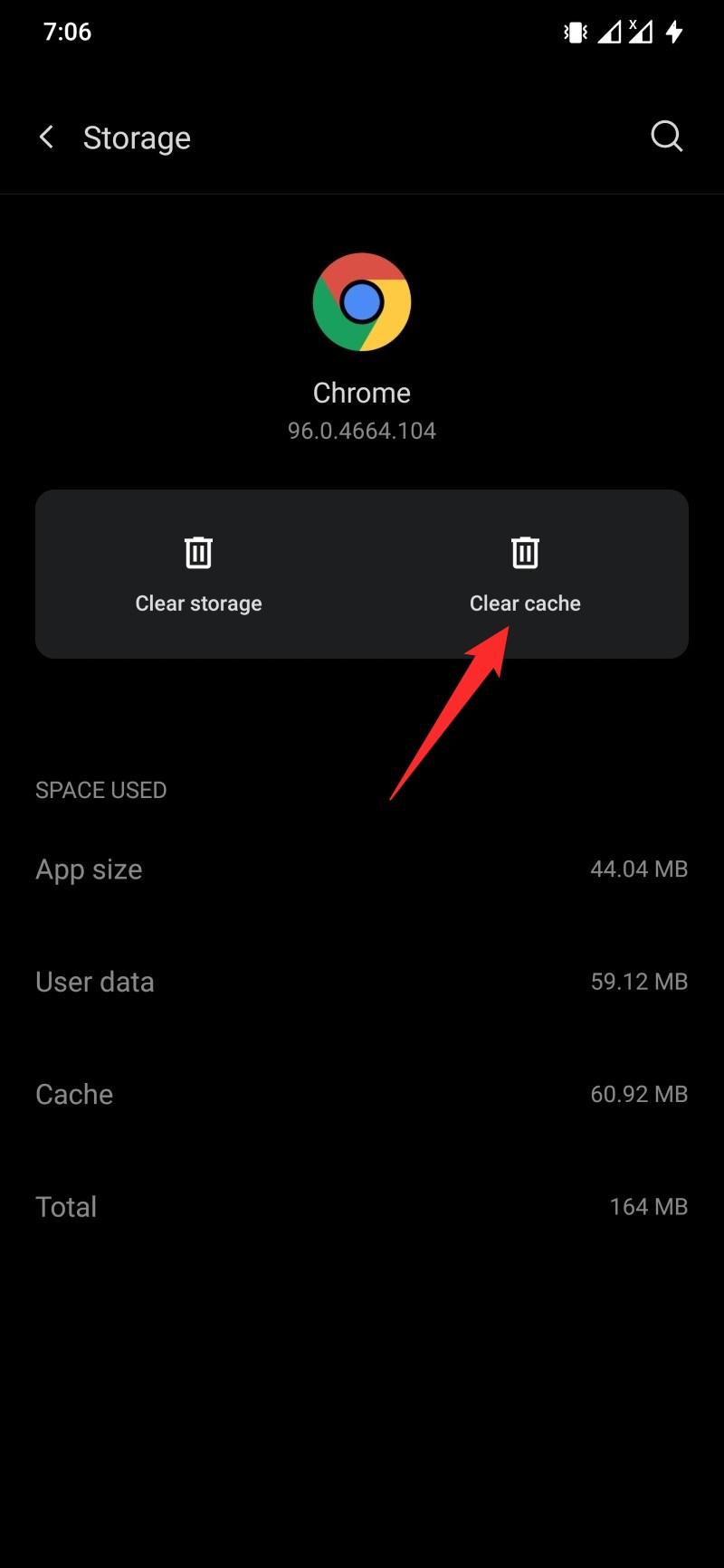
- Après cela, effacez toutes les applications récentes, puis ouvrez à nouveau Chrome pour voir si cela résout le problème ou non.
4. Démarrer en mode de récupération et effacer le cache
Pour certains utilisateurs, après avoir mis à jour leurs appareils avec Android 11, cette fonctionnalité a commencé à montrer des problèmes. Si vous êtes également l’un de ces utilisateurs, vous pouvez essayer cette solution où vous devez démarrer en mode de récupération et, à partir de là, effacer la partition de cache.
- Éteignez votre téléphone Android.
- Maintenant, allumez votre téléphone en appuyant sur les boutons Alimentation + Volume bas. Continuez à appuyer sur la combinaison de boutons jusqu’à ce que vous voyiez un logo clignoter sur l’écran de votre appareil.
- Entrez le code PIN/mot de passe, le cas échéant, que vous avez configuré pour déverrouiller le téléphone.
- Sélectionnez la langue.
- Choisissez l’option Effacer les données et le cache à l’aide des boutons de volume et sélectionnez le bouton d’alimentation.
- Sélectionnez à nouveau Effacer le cache.
- Après succès, sélectionnez l’option Redémarrer.
- C’est tout ! Maintenant, voyez si cela résout le problème ou non.
5. Vérifiez les paramètres de l’application
Notez que les applications ont un paramètre dans l’application pour le PiP qui doit être activé afin d’utiliser la fonctionnalité image dans l’image. Par exemple, YouTube exige que vous soyez abonné à YouTube Premium pour visionner du contenu en PiP, et il y a également un paramètre pour cela que vous devez activer. Voici comment vous pouvez le faire.
- Ouvrez l’application YouTube.
- Appuyez sur l’icône de profil et ouvrez la page des paramètres.
- Sélectionnez la première option, c’est-à-dire Général.
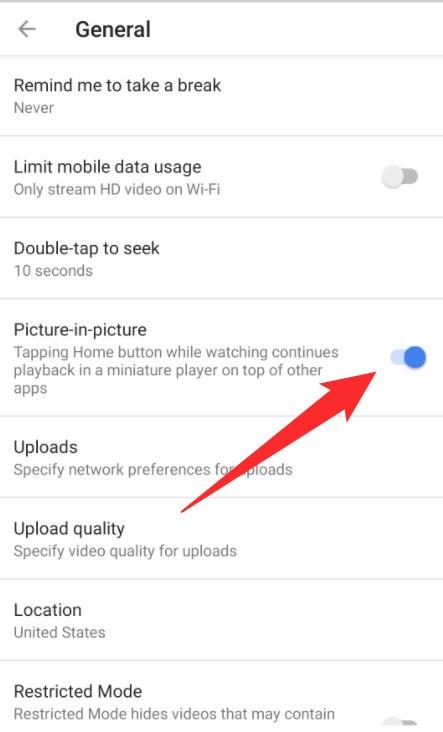
Sur la page suivante, recherchez l’option Image dans l’image. Assurez-vous d’activer le bouton à côté.
Si vous avez des réflexions sur Corriger le mode image dans l’image (PiP) qui ne fonctionne pas sur Android, n’hésitez pas à laisser un commentaire ci-dessous. De plus, veuillez vous abonner à notre chaîne YouTube DigitBin pour des tutoriels vidéo. À bientôt !
Recevez de nouveaux articles dans votre boîte de réception.
Aucun spam. Désabonnez-vous à tout moment.