Python · 7 min read · Mar 05, 2026
Correction : Pip n'est pas reconnu comme une commande interne ou externe
Ce problème est souvent rencontré par les programmeurs, en particulier ceux qui codent en Python ou les programmeurs en Intelligence Artificielle et en Apprentissage Automatique.
Lorsqu’ils essaient d’installer un module ou un paquet pour leur programme en utilisant la commande “pip” dans l’invite de commande, ils ne peuvent pas le faire et un message s’affiche disant que “ pip n’est pas reconnu comme une commande interne ou externe.” Cette erreur peut avoir deux raisons :
- Soit l’utilisateur a fait une erreur en définissant le chemin dans le système.
- Soit l’installation n’est pas ajoutée à la variable système.
Qu’est-ce que pip ?
Avant de passer au sujet principal, nous devons connaître et sensibiliser les gens à pip et pourquoi il a une telle demande sur le marché.
Pip est un gestionnaire de paquets en Python pour installer des modules et des paquets en Python. La plupart des utilisateurs utilisent cette commande pip pour gérer et installer des modules Python selon leurs besoins.
La version pip la plus mise à jour et la plus récente est 22.0.2, et la dernière version de Python est 3.11.
Donc, si vous rencontrez également le même problème que pip n’est pas reconnu comme une commande interne ou externe et que vous ne pouvez pas installer des modules et des paquets Python, il n’y a pas de quoi s’inquiéter.
Nous allons discuter des solutions qui vont résoudre votre problème, et vous pourrez coder sans aucun problème en Python.
Voici les solutions proposées pour que pip ne soit pas reconnu comme une commande interne ou externe :
S’assurer que le chemin de Pip est correctement ajouté aux variables d’environnement Windows
Pour vérifier si pip est correctement ajouté aux variables d’environnement Windows ou non, suivez les étapes écrites ci-dessous :
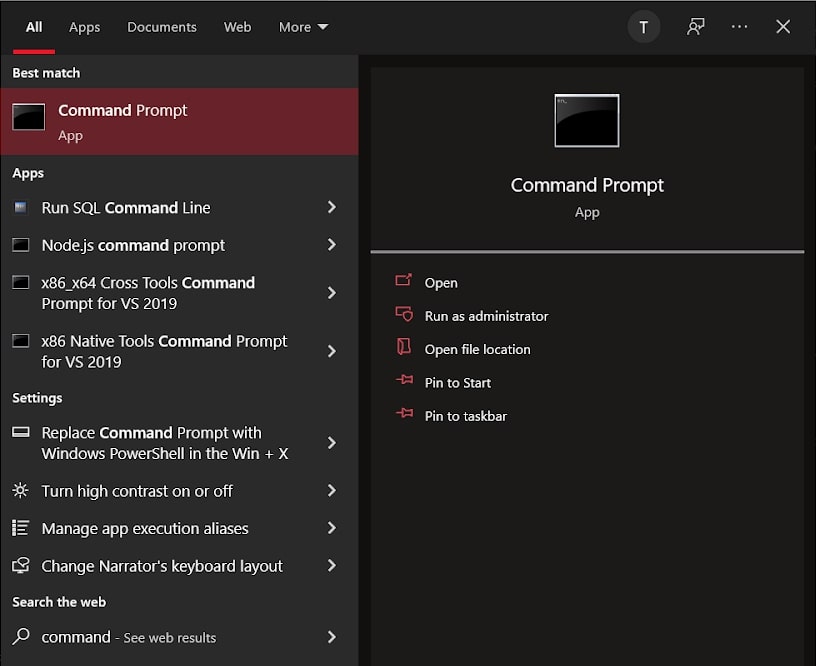
Étape 1 : Allez dans votre barre des tâches Windows et tapez ici pour rechercher cmd ou invite de commande et appuyez sur Entrée.
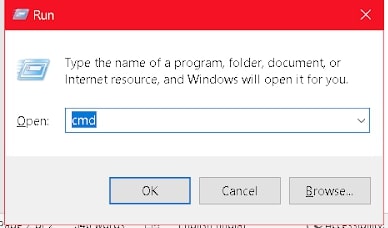
Ou vous pouvez ouvrir l’invite de commande en appuyant sur la touche Windows + R et en tapant cmd dans la boîte de dialogue.
Étape 2 : Après avoir appuyé sur Entrée, lorsque l’écran de l’invite de commande s’affiche, tapez echo %path% dans la fenêtre de commande et appuyez sur le bouton Entrée.
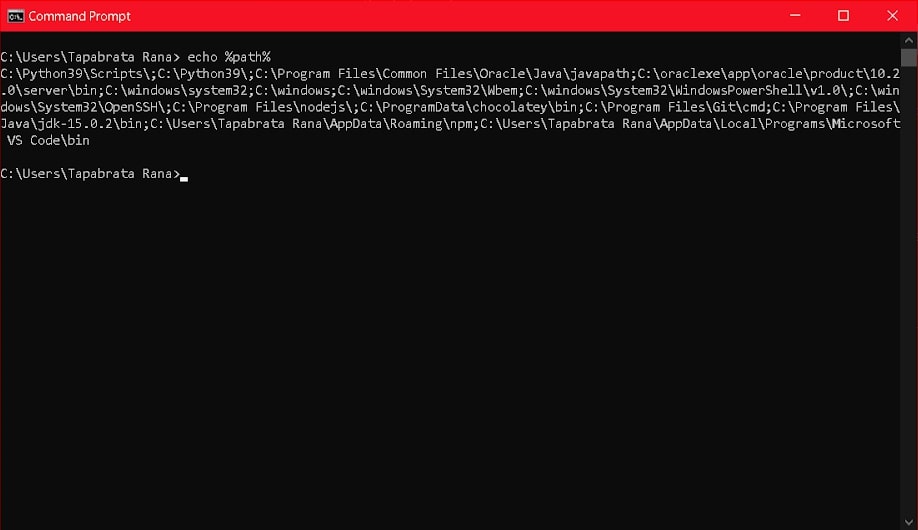
Maintenant, vérifiez si Python est installé ou non ou si le chemin est mentionné.
Dans ce cas, vous voyez que Python est installé et présent dans notre chemin. Si ce n’est pas le cas, pas de souci ; suivez les corrections écrites ci-dessous, et vous pourrez également voir Python installé dans votre chemin.
Correction 1 : Ajouter Pip en utilisant l’invite de commande dans les variables Windows
Étape 1 : Allez dans votre barre des tâches Windows et tapez ici pour rechercher cmd ou invite de commande et appuyez sur Entrée. Ou vous pouvez ouvrir l’invite de commande en appuyant sur la touche Windows + R et en tapant cmd dans la boîte de dialogue.
Étape 2 : Ensuite, tapez la commande set PATH “%PATH%; C: \Python39\Scripts et appuyez sur le bouton Entrée pour exécuter la commande.
Bien que la version de Python puisse varier, vous devez modifier la commande en fonction de votre version installée.
Correction 2 : Ajouter le chemin de Pip dans la variable d’environnement Windows en utilisant l’interface graphique
Étape 1 : Cliquez sur l’icône Windows donnée ci-dessous dans le gestionnaire de tâches et tapez Ce PC.
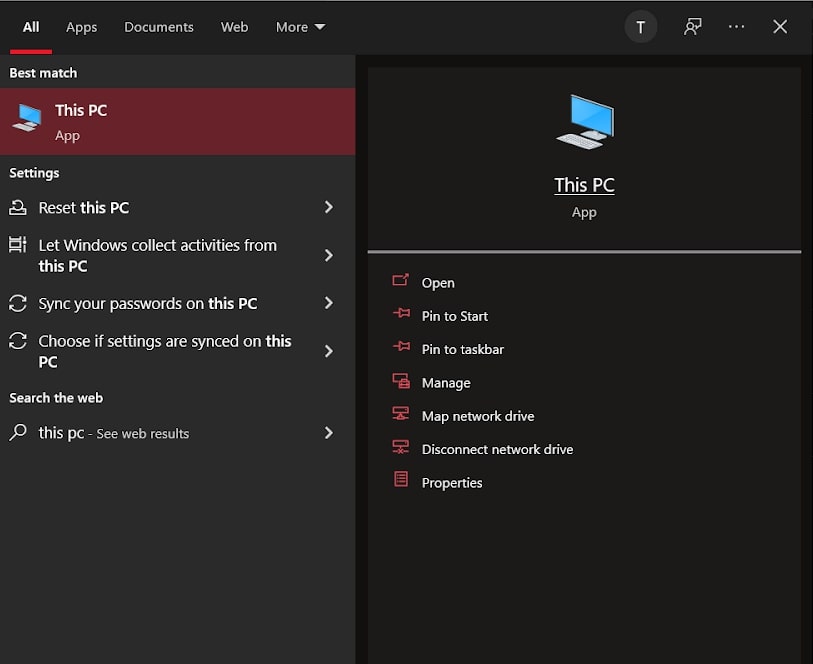
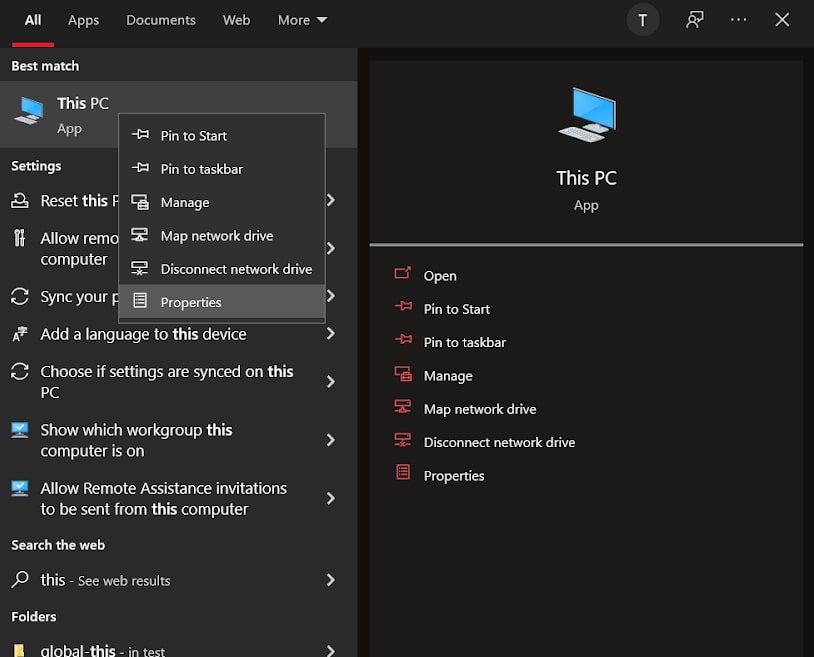
Étape 2 : Après cela, faites un clic droit sur l’option Ce PC et cliquez sur l’option Propriétés.
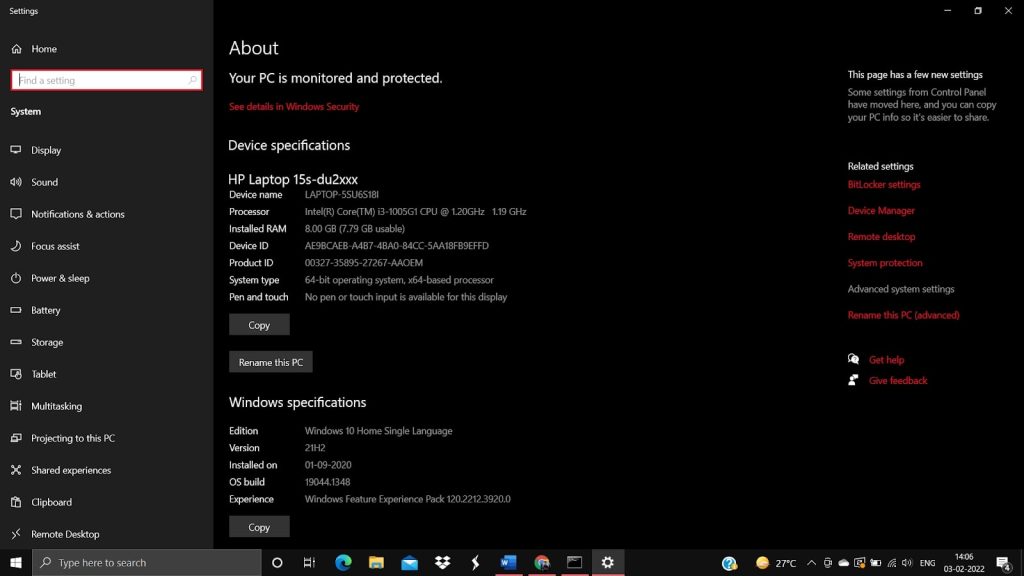
Étape 3 : Vous serez redirigé vers une fenêtre directe où vous pouvez trouver l’option Paramètres Système Avancés. Cliquez sur cette option pour passer à l’étape suivante.
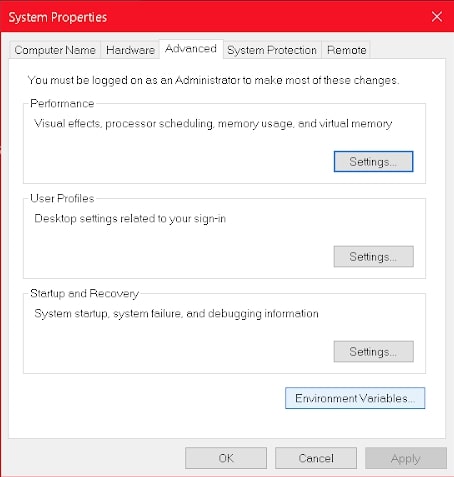
Étape 4 : En bas à droite de la console, vous trouverez l’option Variables d’environnement. Cliquez simplement sur cette option. Si vous ne trouvez pas l’option, cliquez sur l’option Avancé présente dans cette console, et vous pourrez trouver l’option Variables d’environnement.
Étape 5 : Une fois que vous êtes dans la console des Variables d’environnement, choisissez la variable Path et appuyez sur l’option Modifier.
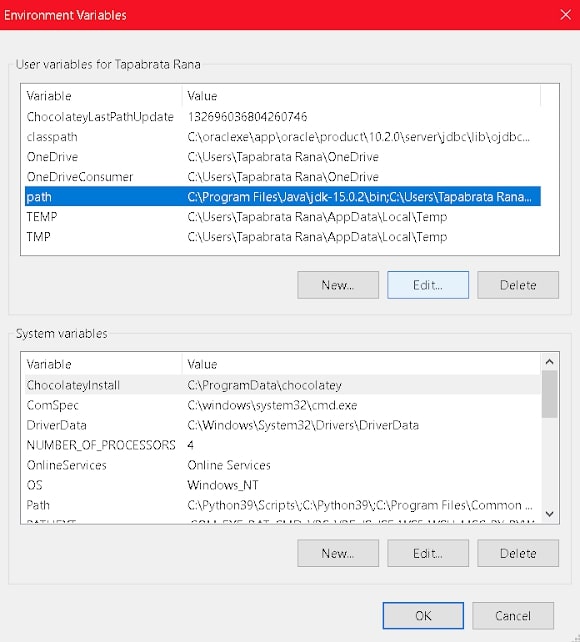
Étape 6 : Ensuite, cliquez sur l’option Modifier et allez à l’option Nouveau, que vous trouverez après avoir cliqué sur Modifier.
Enfin, ajoutez PIP dans le chemin des Variables d’environnement Windows, et vous pourrez accéder à pip de n’importe où dans le système.
Correction 3 : Vérifiez si pip est installé dans votre installation Python.
Étape 1 : Allez dans votre barre des tâches Windows et tapez ici pour rechercher appwiz.cpl et appuyez sur Entrée. Ou vous pouvez ouvrir l’invite de commande en appuyant sur Windows Key + R et en tapant appwiz.cpl dans la boîte de dialogue.
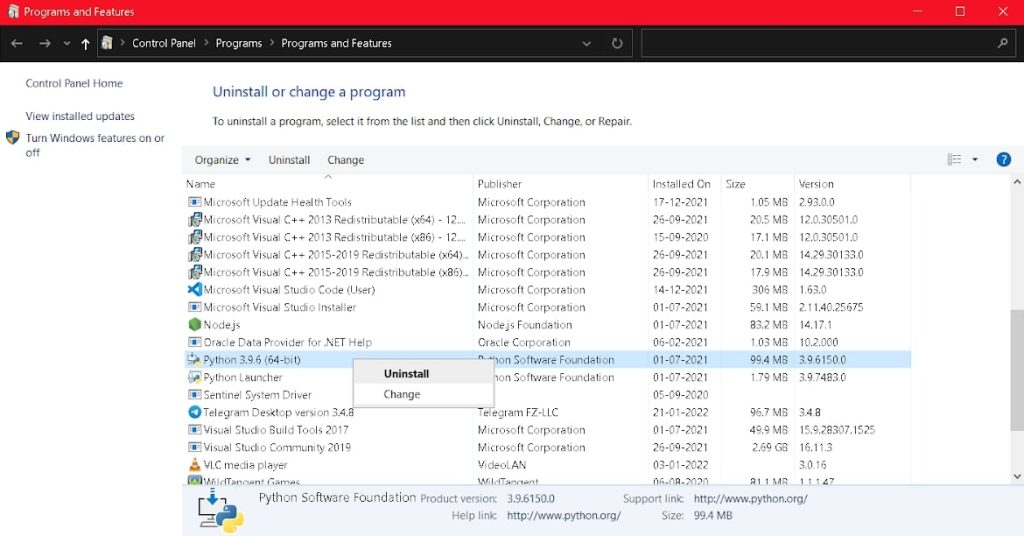
Étape 2 : Après avoir suivi l’étape 1, vous serez redirigé vers une fenêtre différente pour trouver l’option Programmes et fonctionnalités. Cliquez sur cette option, puis faites un clic droit sur l’installation de Python et choisissez l’option Modifier.
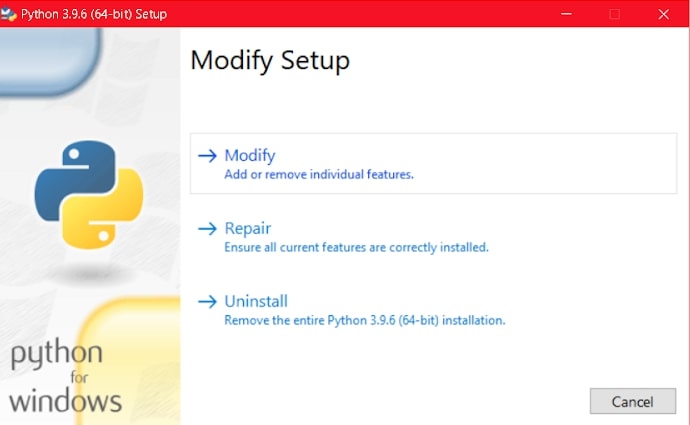
Étape 3 : Un écran de configuration de modification apparaîtra pour trouver l’option Modifier. Cliquez sur cette option.
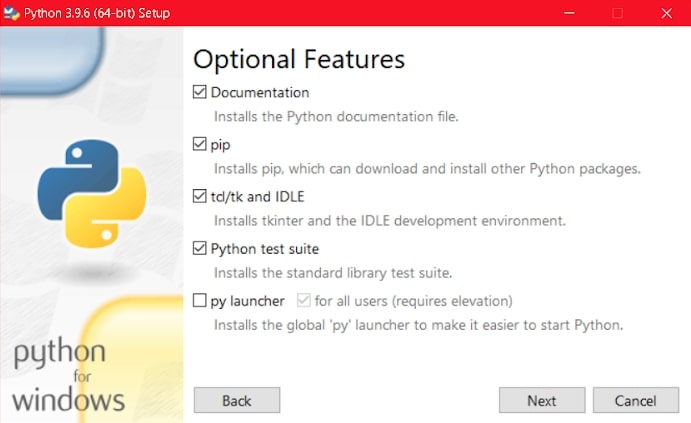
Étape 4 : La section Fonctionnalités optionnelles apparaîtra pour trouver une option pip. Cliquez sur la case à cocher présente à côté de l’option pip et allez à Suivant.
Étape 5 : Cliquez sur le bouton installer pour installer pip avec votre Python.
Étape 6 : Après avoir installé pip avec succès, allez dans votre barre des tâches Windows et tapez ici pour rechercher cmd ou invite de commande et appuyez sur Entrée. Ou vous pouvez ouvrir l’invite de commande en appuyant sur la touche Windows + R et en tapant cmd dans la boîte de dialogue .
Étape 7 : Ensuite, tapez la commande setx PATH “%PATH%; C: \Python39\Scripts et appuyez sur le bouton Entrée pour exécuter la commande.
Bien que la version de Python puisse varier, vous devez modifier la commande en fonction de votre version installée. Mais finalement, cela corrigera l’erreur, et vous cesserez de recevoir le message que pip n’est pas reconnu comme une commande interne ou externe.
Correction 4 : Accéder aux modules Python sans la commande Pip
Étape 1 : Allez dans votre barre des tâches Windows et tapez ici pour rechercher cmd ou invite de commande et appuyez sur Entrée. Ou vous pouvez ouvrir l’invite de commande en appuyant sur la touche Windows + R et en tapant cmd dans la boîte de dialogue .
Étape 2 : Tapez la commande : python -m pip install (gestionnaire de paquets).
Cette commande corrigera l’erreur, et vous ne recevrez plus le message que pip n’est pas reconnu comme une commande interne ou externe.
Questions Fréquemment Posées
J’ai essayé toutes les corrections, et aucune d’entre elles ne fonctionne. Quelle est la solution ?
Il n’est pas nécessaire de s’inquiéter de désinstaller le programme de votre section de panneau de contrôle et de le réinstaller à nouveau. Assurez-vous d’installer la version mise à jour et pour le bon système d’exploitation. Non seulement cela, vérifiez l’architecture de votre ordinateur, qu’elle soit 32 ou 64 bits, et installez en conséquence.
Cela prend beaucoup de temps dans le processus d’installation. Que faire ?
A.2. Assurez-vous que votre connexion Internet est bonne et stable. Sinon, essayez de connecter directement votre système au Wi-Fi avec l’éthernet. Assurez-vous également que votre antivirus est désactivé car il peut empêcher le programme de s’installer sur votre système. Vérifiez votre disque C pour voir s’il a suffisamment d’espace ou non pour installer le programme et le stocker.
Les fichiers de script sont indisponibles dans le système. Y a-t-il une solution ?
Assurez-vous que Python est installé dans votre système ; cependant, si vous rencontrez toujours des problèmes concernant l’erreur pip, lisez plus loin pour corriger l’erreur.
Comment vérifier quelle version de Python j’ai dans mon système ?
Allez dans l’invite de commande depuis votre gestionnaire de tâches et tapez la commande python –version. Cela affichera la version présente dans votre système. Ou vous pouvez essayer d’aller dans votre panneau de contrôle et de cliquer sur les programmes où vous pouvez trouver la version de Python installée écrite à côté.
Comment installer des modules et des paquets Python ?
Si vous avez Anaconda installé dans votre système, allez dans l’invite de commande Anaconda et installez le paquet requis en utilisant la commande pip. Sinon, vous pouvez le faire dans votre invite de commande.
Comment vérifier la version installée de Pip dans le système ?
Ouvrez votre invite de commande et tapez la commande pip – version pour vérifier la version de pip. Cela affichera la version de pip sur votre écran.
Verdict Final
Donc, ce sont essentiellement quelques corrections ou solutions pour arrêter de recevoir et corriger l’erreur pip n’est pas reconnu comme une commande interne ou externe.
Enfin, pip sera reconnu comme une commande interne ou externe, et vous pourrez installer des modules Python avec plaisir et commencer à coder ou à travailler sur vos projets.
Recevez de nouveaux articles dans votre boîte de réception.
Aucun spam. Désabonnez-vous à tout moment.