Kodi · 5 min read · Feb 22, 2026
Corriger l'erreur - 'Échec de la lecture (Vérifiez les informations du journal)' pour Kodi
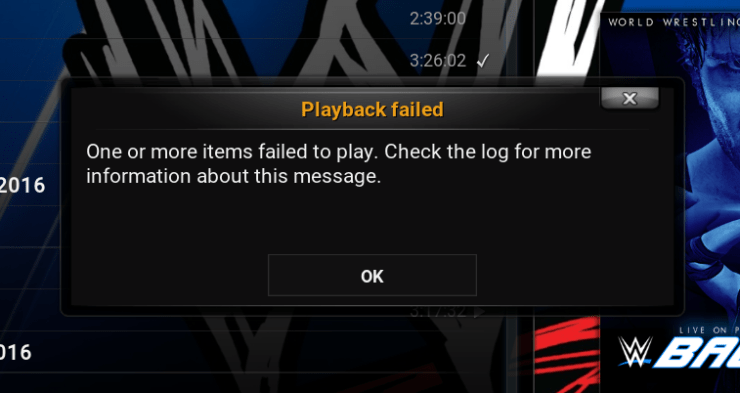
Kodi est le meilleur endroit pour regarder des émissions de télévision, des films, des programmes sportifs, de la musique, la télévision en direct, des images et bien plus encore. Mais il arrive souvent que vous rencontriez des problèmes avec l’application Kodi pour ordinateur PC et Android. Les problèmes les plus courants avec les Add-Ons Kodi sont ‘Échec de la lecture, Échec avec le code d’erreur, Un ou plusieurs éléments n’ont pas pu être lus ou Vérifiez le journal pour plus d’informations.**
Aujourd’hui, je vous propose certaines des meilleures solutions pour corriger ce code d’erreur et ce problème de lecture sur les Add-ons Kodi.
Solution 1. Effacer le cache de maintenance
Si les données du cache sont remplies, Kodi peut afficher des codes d’erreur lors du streaming et de la lecture. Vous devez effacer le cache pour un streaming fluide.
⇒ Installer l’Add-on de Maintenance Raw
- Ouvrez Kodi et allez dans Paramètres.
- Sous Paramètres, cliquez sur Gestionnaire de fichiers.
- Ouvrez Ajouter une source.
- Maintenant, cliquez sur Aucun et ajoutez l’URL – http://solved.no-issue.is/
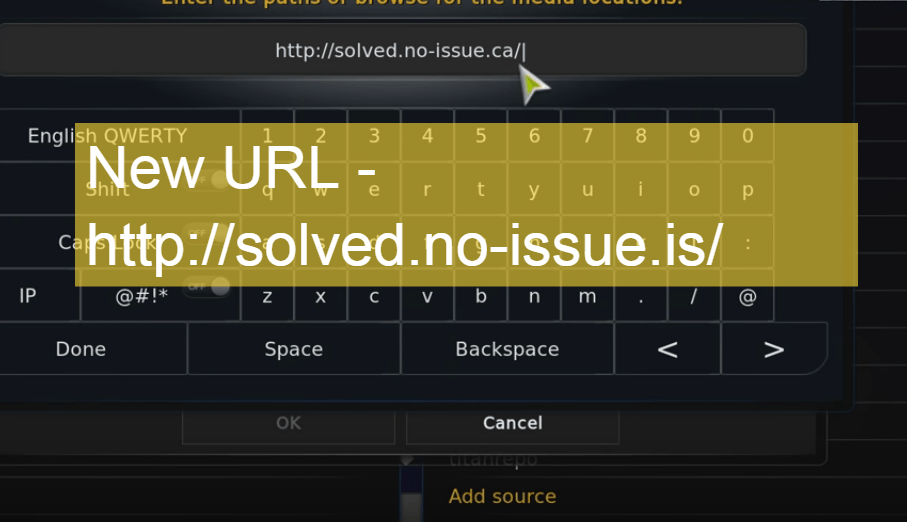 Ajouter le dépôt
 - Cliquez sur Terminé et donnez un nom au fichier.
- Maintenant, cliquez sur le bouton Accueil sur Kodi.
- Encore une fois, sous paramètres, cliquez sur paramètres.
- Maintenant, cliquez sur Add-ons.
- Cliquez sur Installer à partir du fichier Zip et localisez le fichier zip.
- Maintenant, cliquez sur le dossier de maintenance et installez le zip repository.rawmaintenance.zip
- Maintenant, encore une fois sous Add-ons, cliquez sur Installer à partir du dépôt.
- Cliquez et installez l’Add-on Kodi de Maintenance RAW et c’est fait.
⇒ Pour Kodi Krypton v 17.1+
- Cliquez sur l’icône des paramètres et ouvrez le Gestionnaire de fichiers.
- Ici, ajoutez une source et entrez l’URL comme ci-dessus.
- Maintenant, allez sur la page d’accueil et cliquez sur Add-On et cliquez sur l’icône de la boîte en haut.
- Ici, cliquez sur installer à partir du fichier .zip, localisez le fichier dans le dossier de maintenance et installez le repository.rawmaintenance.zip
- Maintenant, cliquez sur Installer à partir du dépôt et cliquez sur Add-on de Maintenance RAW Kodi.
- Ouvrez les Add-ons de programme et installez la maintenance Raw. Fait
Solution 2. Effacer les fichiers inutiles de la base de données
Souvent, des fichiers obsolètes de la base de données peuvent causer des problèmes. Il est donc préférable de supprimer le fichier de base de données sur votre PC ou appareil Android pour résoudre le problème.
- Allez dans les paramètres de Kodi.
- Et cliquez sur le Gestionnaire de fichiers.
- Maintenant, cliquez sur Répertoire de profil (Présent par défaut).
- Ici, cliquez sur BASE DE DONNÉES.
- Sous BASE DE DONNÉES, recherchez une option nommée Addons.db (peut contenir des chiffres)
- Pour Android : Appuyez longuement sur l’Addons.db et supprimez simplement la DB.
- Pour PC : Recherchez %Appdata dans Windows et ouvrez Kodi> Données utilisateur> Base de données et recherchez le fichier Addons.db et supprimez-le.
Solution 3. Ajuster les paramètres pour la compatibilité de l’appareil
La méthode suivante rendra les paramètres de Kodi compatibles avec le logiciel et le matériel de l’appareil, vous offrant ainsi la meilleure combinaison pour le bon fonctionnement de la vidéo.
Étape 1.
⇒ Installer l’Ares Wizard
- Cliquez sur Icône des paramètres et ouvrez Gestionnaire de fichiers.
- Ici, cliquez sur Ajouter une source et entrez l’URL – http://repo.ares-projcet.com/magic/
- Maintenant, revenez à l’écran d’accueil et cliquez sur Add-Ons et ici, cliquez sur l’icône de la boîte en haut à gauche.
- Ici, cliquez sur Installer à partir du fichier zip, localisez le fichier repository.aresproject.zip et cliquez dessus. (Réinstallez si cela échoue la première fois)
- Maintenant, cliquez sur Installer à partir du dépôt et cliquez sur Ares Project.
- Ouvrez les Add-ons de programme et installez l’Ares Wizard.
Étape 2 :
⇒ Utiliser l’Ares Wizard
- Maintenant, revenez à l’écran d’accueil.
- Cliquez sur les Add-ons de programme et ouvrez Ares Wizard.
- Dans la page AresWizard, cliquez sur Tweaks.
- Ici, cliquez sur Assistant de paramètres avancés.
- Cliquez sur l’option ‘Suivant’ et cliquez sur Générer les paramètres et appliquer les paramètres. Un fichier .xml sera créé.
- Redémarrez l’application Kodi. Les modifications seront appliquées et vous remarquerez un changement dans le buffering des flux Kodi.
Solution 4. Télécharger une version antérieure de Kodi
- Allez sur la page de téléchargement de Kodi.
- Faites défiler vers le bas et cliquez sur Versions antérieures.
- Maintenant, sélectionnez votre OS. (Utilisez ARM pour Android)
- Recherchez l’option appelée Ancien et cliquez dessus.
- Téléchargez une version antérieure. Vous avez terminé !
Solution 6. Forcer la mise à jour de l’Add-on
- Allez dans les Paramètres
- Ouvrez le Gestionnaire de fichiers.
- Localisez l’Add-on causant le problème
- Ouvrez les Add-ons et mettez à jour le fichier (Mettez à jour même s’il est à jour)
- Le problème sera résolu.
Solution 7. Utiliser des services VPN
De nombreuses vidéos peuvent ne pas être diffusées en raison de restrictions géographiques. Il est donc préférable d’utiliser un service VPN.
- Pour Android, vous pouvez utiliser Opera VPN, Hola VPN, Master VPN, etc.
- Pour PC, il existe de nombreux bons services VPN (faites une recherche Google).
Notes finales : Les méthodes ci-dessus devraient certainement vous aider à résoudre les problèmes de journal Kodi et à profiter des services sans interruption sur votre appareil.
Pour ouvrir plus d’options sur votre appareil Android, vous devez appuyer longuement sur le fichier, mais un simple clic est requis lorsque vous utilisez un PC portable. J’espère que l’article a été utile, commentez ci-dessous pour toute suggestion ou question.
Si vous avez des réflexions sur Corriger l’erreur - ‘Échec de la lecture (Vérifiez les informations du journal)’ pour Kodi, n’hésitez pas à laisser un commentaire ci-dessous. De plus, veuillez vous abonner à notre chaîne YouTube DigitBin pour des tutoriels vidéo. Santé !
Recevez de nouveaux articles dans votre boîte de réception.
Aucun spam. Désabonnez-vous à tout moment.