Dépannage · 7 min read · Jan 23, 2026
Corriger l'erreur PR_CONNECT_RESET_ERROR dans Windows
PR_CONNECT_RESET_ERROR est l’un des problèmes courants auxquels vous êtes confronté dans les navigateurs Mozilla lorsque vous essayez d’accéder à certains sites particuliers.
Normalement, cela signifie que le navigateur n’a pas pu établir une connexion sécurisée ; pour une raison quelconque, les sockets ont simplement disparu.
Ce problème n’est généralement pas un gros souci car il peut être rapidement résolu après avoir suivi quelques étapes de dépannage.
Dans cet article, nous examinerons ce qui déclenche l’erreur PR_CONNECT_RESET_ERROR et, ce soir, quelques méthodes qui peuvent la résoudre rapidement.
Que signifie PR_CONNECT_RESET_ERROR ?
En général, l’erreur PR_CONNECT_RESET_ERROR est un problème de réseau ou de serveur restant connecté lorsque le processus de votre navigateur ne peut pas être complété.
Techniquement, cela signifie que le serveur a initié une réinitialisation de votre connexion d’origine.
Mais, assurez-vous qu’elle était encore en cours (avant que vous puissiez naviguer sur le site Web), ce qui a incité notre navigateur à afficher une page d’erreur à la place.
Quelles sont les causes courantes ?
Voici quelques-uns des facteurs qui peuvent déclencher l’erreur PR_CONNECT_RESET_ERROR :
Paramètres de proxy mal configurés : Les paramètres de proxy incorrects ou conflictuels peuvent interrompre l’intégrité des connexions.
Interférence des logiciels de pare-feu ou antivirus : Cette erreur peut parfois se produire si des pare-feu ou des programmes antivirus trop protecteurs bloquent l’accès à certains sites Web.
Problèmes de configuration du réseau : Les réinitialisations de connexion sont causées par des problèmes avec votre routeur, les paramètres DNS et d’autres configurations réseau.
Problèmes de configuration du navigateur : Parfois, cela peut également être déclenché par divers paramètres du navigateur tels que les protocoles de sécurité ou d’autres extensions.
Problèmes côté serveur : Cela peut ne pas être de votre côté, le site Web peut parfois avoir son serveur en panne ou des configurations mal réglées.
Maintenant que nous avons compris tous les fondamentaux, procédons aux différentes méthodes pour corriger l’erreur PR_CONNECT_RESET_ERROR.
Comment dépanner l’erreur PR_CONNECT_RESET_ERROR ?
Voici quelques solutions qui permettront de dépanner le pr_connect_reset_error :
Solution 1 : Vider le cache de votre navigateur
Quel que soit le problème que vous pourriez avoir avec votre expérience de navigation, vider le cache permet souvent de gagner du temps dans de nombreux cas.
Ce seront les fichiers de paramètres que vous allez utiliser, et ils vont beaucoup se charger. Cela peut parfois amener votre navigateur à tirer de nouvelles données (encore une fois obsolètes) du cache.
C’est utile si vous visitez un site via deux connexions différentes. Après quoi, il vous donnera une notification pour revisiter le site Web et reconstruire le cache.
Tout d’abord, fermez tous les onglets dans Firefox et recommencez.
Sur le côté droit, cliquez sur le menu hamburger, puis cliquez sur Paramètres ou Options.
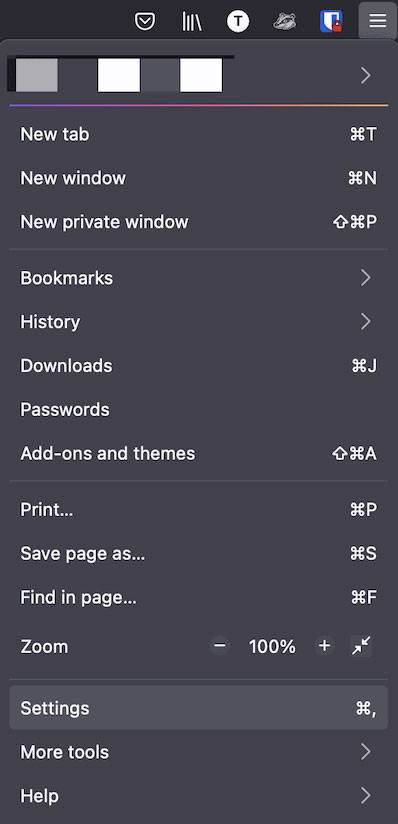
Dans la fenêtre À propos : préférences, vous pouvez gérer les paramètres de Firefox et gérer vos préférences.
Dans cette section, vous trouverez l’onglet Confidentialité et sécurité.
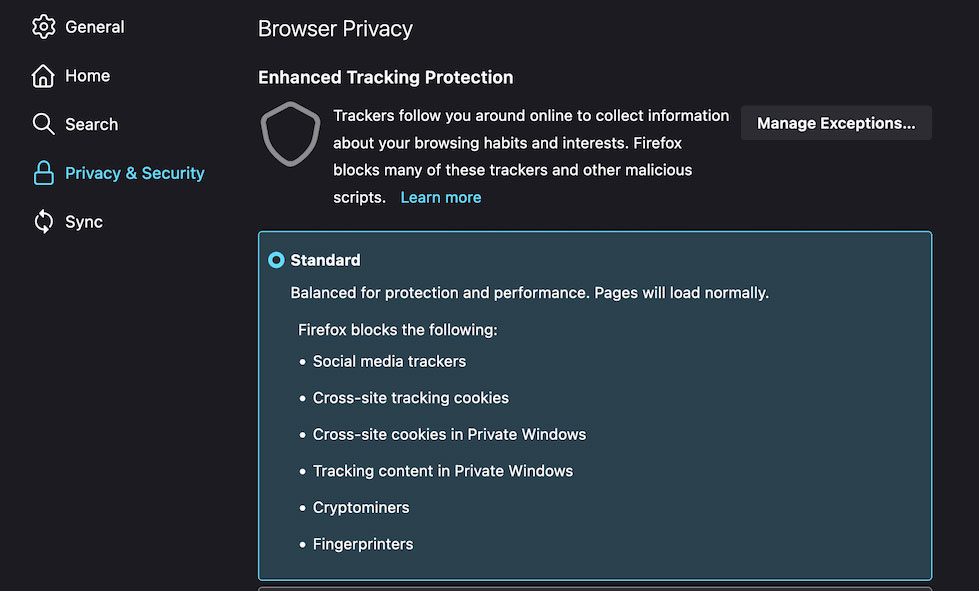
Ici, vous pouvez définir plusieurs paramètres qui affectent votre expérience de navigation et votre sécurité. Cliquez sur Cookies et données de site.
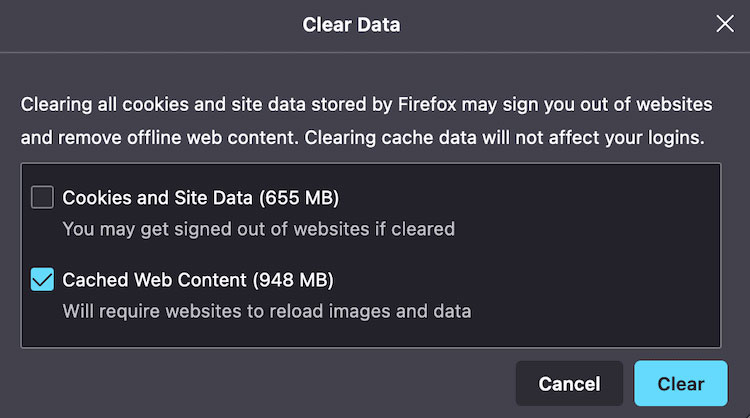
Par défaut, les deux cases seront cochées, mais vous ne devriez en fait pas vider le cache des Cookies et données de site, donc vous devriez décocher cette case et laisser la case Contenu Web mis en cache intacte.
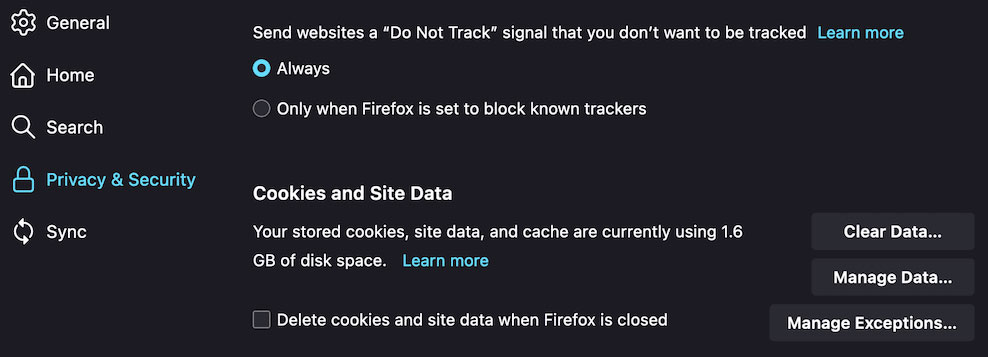
- Vous pouvez vider le cache du navigateur en cliquant sur le bouton Vider. Vous devriez maintenant redémarrer votre ordinateur et voir si l’erreur PR_CONNECT_RESET_ERROR persiste.
Solution 2 : Utiliser un réseau différent
C’est un rappel que parfois les meilleures solutions aux problèmes difficiles sont assez simples.
Si c’est le cas, vous pourriez obtenir une erreur PR_CONNECT_RESET_ERROR en raison de votre réseau bloquant l’accès à (pour une raison étrange) le site Web que vous essayez d’accéder.
Vous pouvez le vérifier en prenant simplement votre téléphone et en ouvrant la page sur les données mobiles dans un navigateur courant.
Essayez d’ouvrir le site, et s’il s’ouvre, alors oui, il y a un problème.
Contactez votre fournisseur d’accès Internet (FAI) et demandez-leur de connaître le coupable derrière cela.
- Comment résoudre les problèmes Bluetooth dans Windows 10 ? par KJ
- Comment résoudre le problème de connexion “ea.com unable to connect” ? par Aadil Raval
- Corriger : erreur ERR_EMPTY_RESPONSE dans Google Chrome par S. Chatterjee
Solution 3 : Désactiver votre VPN ou proxy
Si vous avez un serveur VPN ou proxy en cours d’exécution, vous voudrez peut-être le désactiver pour voir si cela cause l’erreur PR_CONNECT_RESET_ERROR.
- Les utilisateurs de Mac peuvent gérer leurs paramètres VPN via Préférences Système > Réseau.
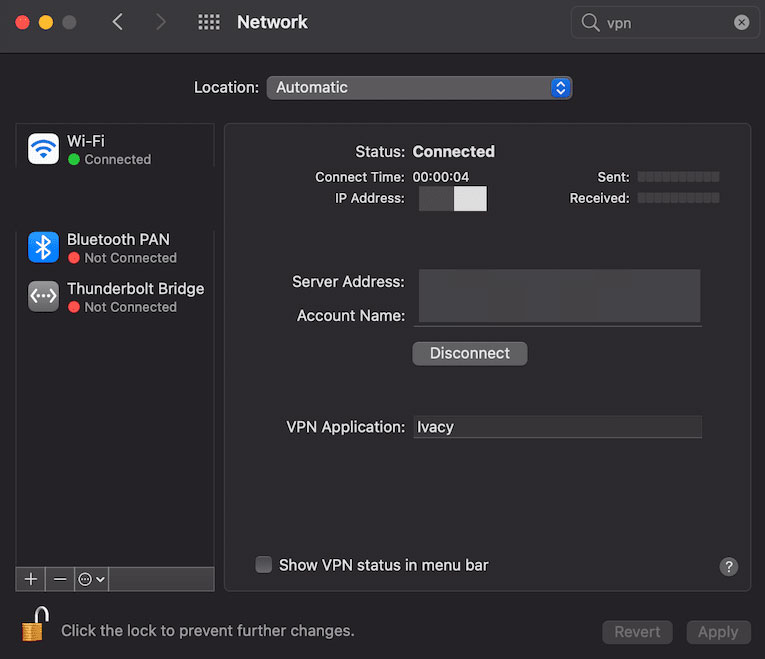
Pour arrêter le VPN, cliquez sur le bouton Déconnecter. Il peut ne pas être nécessaire de désinstaller le VPN (bien que vous ayez toujours la possibilité de le faire si nécessaire). Comme pour les extensions, vous n’avez peut-être pas besoin de désinstaller le VPN du tout.
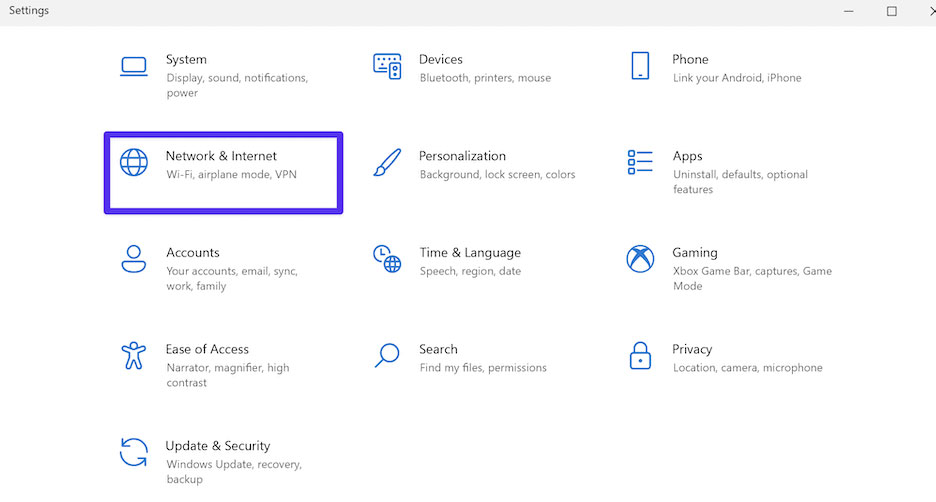
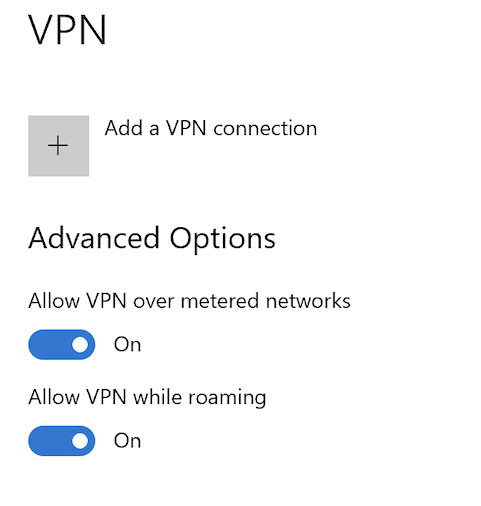
Dans Windows, vous pouvez trouver les paramètres VPN sous Paramètres > Réseau et Internet.
- Sur la gauche, vous trouverez l’option VPN.
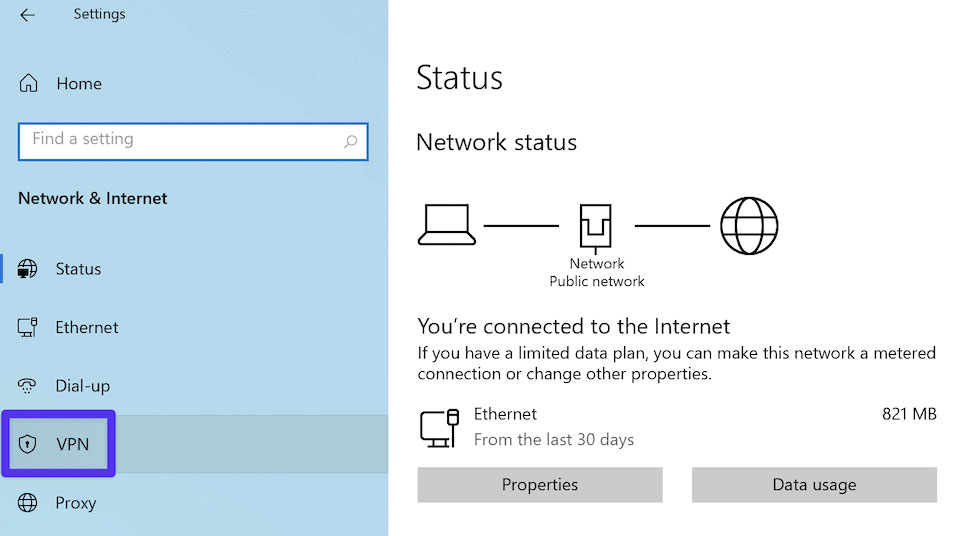
- Vous pouvez désactiver tous les commutateurs pertinents “ activé “ sur cet écran.
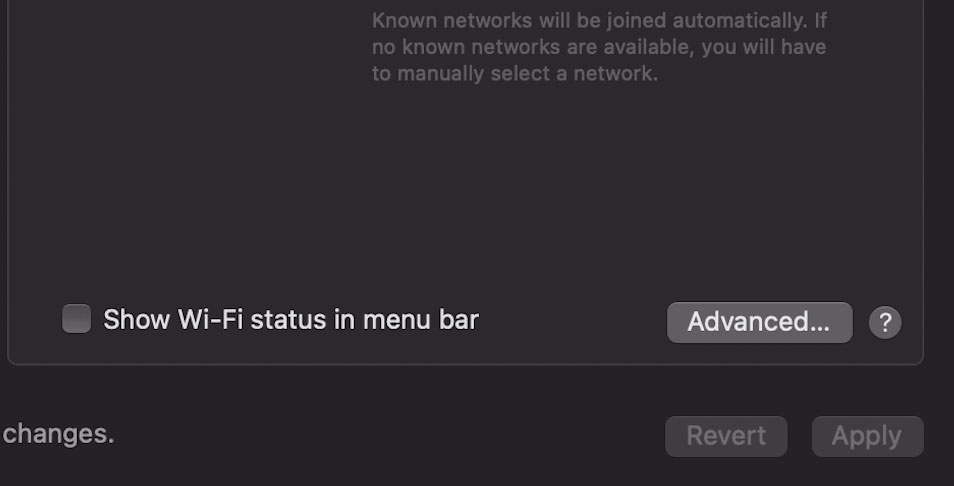
- Pour définir vos paramètres de proxy sur macOS, allez dans Préférences Système > Réseau et cliquez sur le bouton Avancé.
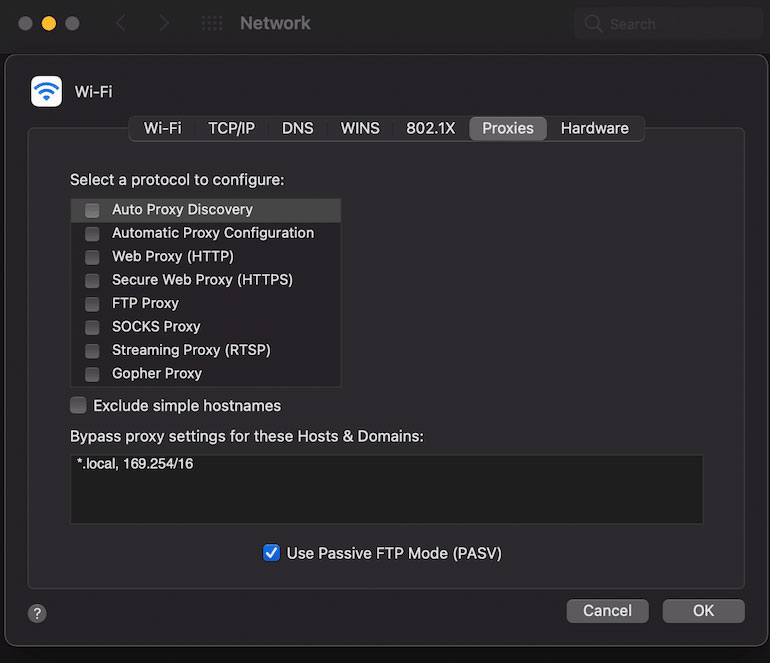
- Dans l’onglet Proxys, décochez chaque protocole actif.
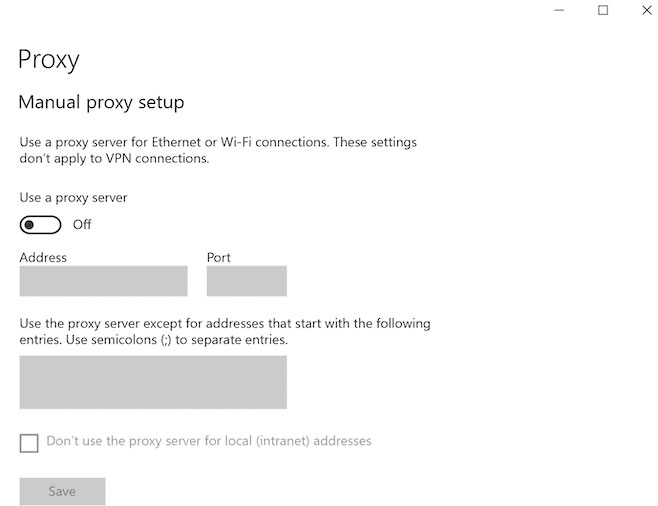
- Encore une fois, vous voudrez naviguer vers l’écran Réseau et Internet, puis sélectionner Proxy sur le côté gauche. Après cela, faites défiler vers le bas jusqu’à la section Configuration manuelle du proxy et désactivez l’option “ Utiliser un serveur proxy “.
Solution 4 : Désactiver IPv6 dans Firefox
Il existe certains PC qui ont des problèmes de connexion à des sites Web utilisant le protocole IPv6 que Firefox prend en charge.
L’erreur PR_CONNECT_RESET_ERROR a également été signalée comme résolue pour certains utilisateurs de Mozilla Firefox en désactivant IPv6. Voici comment désactiver IPv6 :
Dans la barre d’URL de Firefox, entrez about:config et appuyez sur Entrée.
Pour désactiver IPv6, entrez network.dns.disableIPv6 dans la zone de recherche de l’onglet Préférences avancées.
Pour désactiver IPv6, double-cliquez sur network.dns.disableIPv6.
Solution 5 : Désactiver le pare-feu Windows Defender
Windows est également livré avec un pare-feu par défaut, qui peut restreindre l’accès à certains sites Web de manière incorrecte.
Ainsi, l’erreur PR_CONNECT_RESET_ERROR peut également se produire si cette fonctionnalité de sécurité bloque Firefox pour se connecter à des sites.
Solution 6 : Vérifiez votre connexion Internet
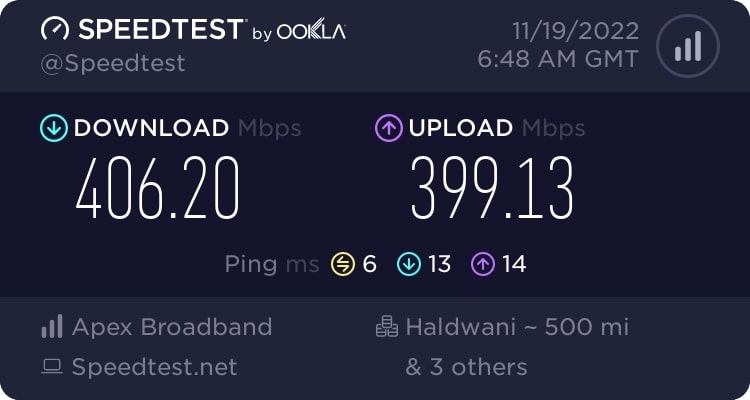
Si vous rencontrez des problèmes de connectivité, assurez-vous que vous avez une connexion Internet stable.
Les utilisateurs de Wi-Fi peuvent trouver utile de se rapprocher du routeur ou d’utiliser un câble Ethernet pour se connecter directement au routeur.
Vous voudrez peut-être désactiver tout serveur VPN, proxy ou client que vous utilisez et voir si cela résout le problème.
Solution 7 : Vérifiez votre certificat SSL
Assurez-vous que vos certificats SSL sont valides et n’ont pas expiré si vous les utilisez.
Vous pouvez vérifier la validité d’un certificat en vérifiant sa date d’expiration et en vous assurant qu’elle correspond à la date actuelle.
Il est nécessaire de renouveler un certificat expiré.
Solution 8 : Désactiver les extensions Firefox
Il est possible que les extensions interfèrent avec le chargement du site Web. À l’aide du bouton de menu, choisissez “ Modules complémentaires et thèmes “.
Cliquez sur “ Extensions “ et désactivez toutes les extensions. Si le problème persiste, redémarrez Firefox.
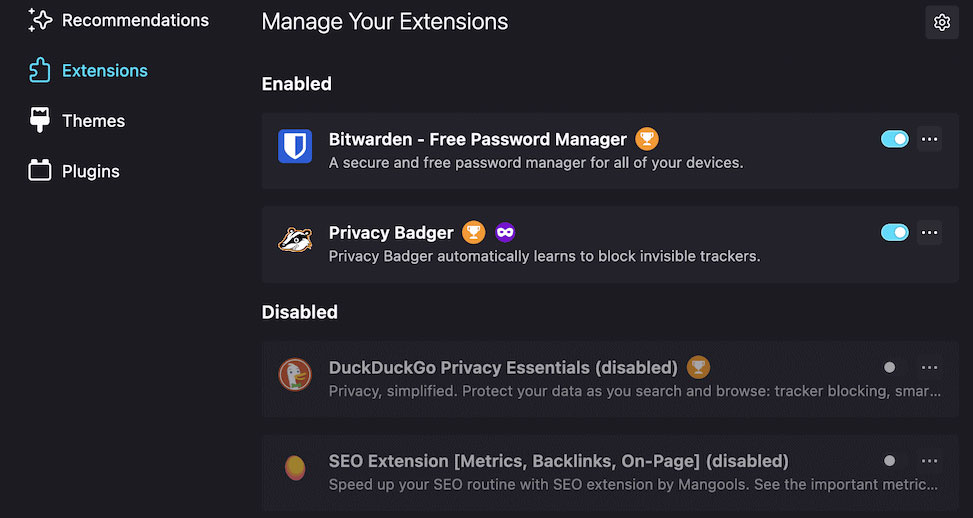
Désactiver toutes les extensions peut résoudre le problème, mais il est toujours nécessaire de les réactiver une par une pour identifier quelle extension cause le problème.
Solution 9 : Contacter l’administrateur réseau
Que vous ayez besoin de contacter votre administrateur réseau ou votre fournisseur d’accès Internet pour obtenir une assistance supplémentaire peut dépendre du problème que vous rencontrez.
Il pourrait être possible pour eux d’identifier des problèmes sous-jacents avec votre réseau ou la configuration du serveur et de les porter à votre attention.
Solution 10 : Réinitialiser Firefox
Vous pourriez être en mesure de résoudre le problème en réinitialisant Firefox :
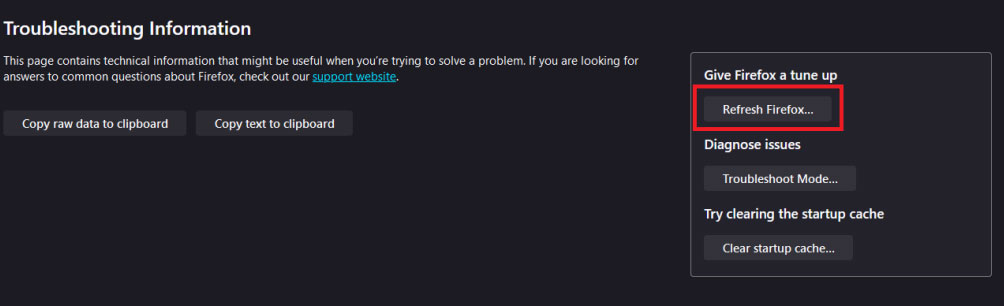
Dans la barre d’adresse, tapez about:support.
Dans la boîte contextuelle, cliquez sur “ Actualiser Firefox “ à nouveau ou cliquez sur “ Actualiser Firefox “ à nouveau sur le côté droit de la page.
Donc, c’est tout ce que nous avons pour vous sur comment corriger l’erreur pr_connect_reset_error. Nous espérons que ce guide vous a aidé. Mais, ce n’est pas la fin. Vous pouvez commenter ci-dessous et nous faire savoir.
- Corriger : Votre ordinateur semble être correctement… par K. Masoun
- Code d’erreur 0x80004005 dans Windows : Complet… par Shruti Gupta
- [Corriger] Plex : Une erreur s’est produite lors du chargement des éléments à lire par K. Masoun
Recevez de nouveaux articles dans votre boîte de réception.
Aucun spam. Désabonnez-vous à tout moment.