Imprimante · 8 min read · Jan 01, 2026
Correction : Erreur « Le pilote de l'imprimante n'est pas disponible » sur Windows
L’impression est l’une des tâches les plus courantes que les gens effectuent au quotidien. De nos jours, il existe une multitude d’imprimantes disponibles sur le marché, et chacune d’elles nécessite un pilote différent pour fonctionner.
Ainsi, vous pourriez voir une erreur très courante lorsque vous essayez d’imprimer un document ou une photo, à savoir : Le pilote n’est pas disponible. Étant donné qu’il s’agit d’un problème courant, les solutions sont également très faciles à mettre en œuvre.
« Le pilote n’est pas disponible » signifie simplement que votre système essaie de trouver le bon pilote pour que votre imprimante fonctionne, mais ne peut en trouver aucun et interrompt l’impression de tout document ou photo.
Comme mentionné précédemment, les solutions sont simples, mais avant cela, nous aimerions vous expliquer la raison pour laquelle vous obtenez l’erreur « Le pilote de l’imprimante n’est pas disponible » sur Windows.
Pourquoi obtenez-vous l’erreur « Le pilote de l’imprimante n’est pas disponible » sur Windows ?
C’est une erreur très courante parmi les utilisateurs de Windows 10, car beaucoup se sont plaints que leur imprimante affiche Le pilote n’est pas disponible.
En parlant de la raison pour laquelle vous obtenez cette erreur, il n’y a pas une seule raison pour laquelle cette erreur pourrait apparaître sur votre PC. Il existe plusieurs raisons pour lesquelles cette erreur pourrait se produire sur votre PC, et nous les avons listées ci-dessous. Vous pourriez rencontrer une erreur en raison de l’une d’elles.
Voici les raisons :
Le pilote de votre imprimante est manquant ou mal installé
Le pilote de votre imprimante est corrompu
Le pilote de votre imprimante n’est pas compatible avec votre PC
Le pilote de votre imprimante est obsolète
Une mise à jour de Windows doit être installée
Maintenant que nous vous avons parlé des raisons possibles pour lesquelles vous obtenez l’erreur « Le pilote de l’imprimante n’est pas disponible », nous allons parler de la façon de corriger l’erreur « Le pilote de l’imprimante n’est pas disponible ».
Comment corriger l’erreur « Le pilote n’est pas disponible » sur Windows ?
Voici quelques-unes des façons de corriger l’erreur « Le pilote de l’imprimante n’est pas disponible » sur Windows, et elles sont les suivantes :
1. Reconnecter le périphérique d’impression
La première chose à faire est de simplement reconnecter le périphérique d’impression afin de vérifier s’il fonctionne ou non. Il est tout à fait possible que cela puisse résoudre tous les problèmes, et vous n’aurez rien d’autre à faire pour corriger le problème.
Pour reconnecter votre périphérique d’impression, suivez ces étapes :
- Appuyez sur les touches Windows + S de votre clavier, puis tapez Paramètres dans la fenêtre qui s’ouvre.
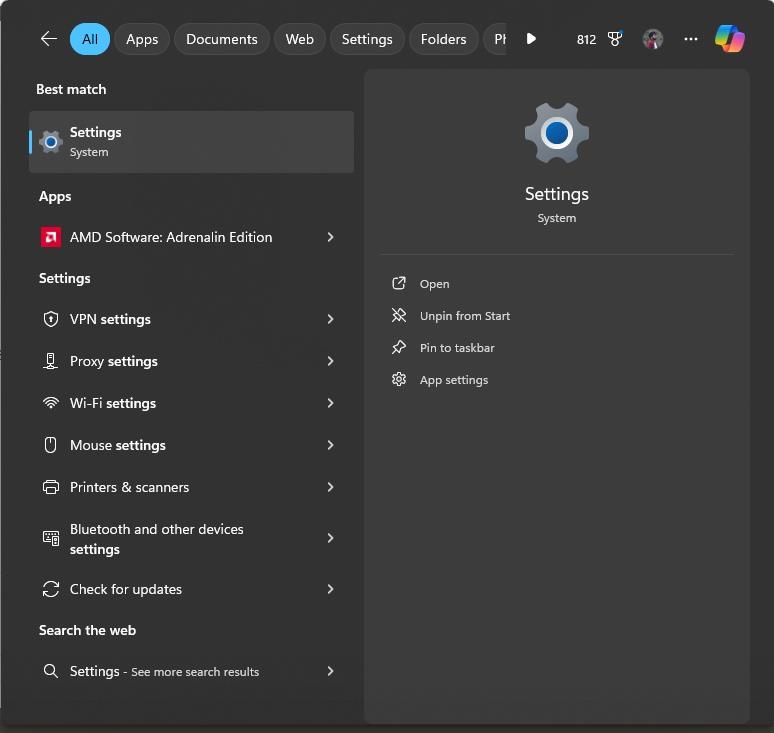
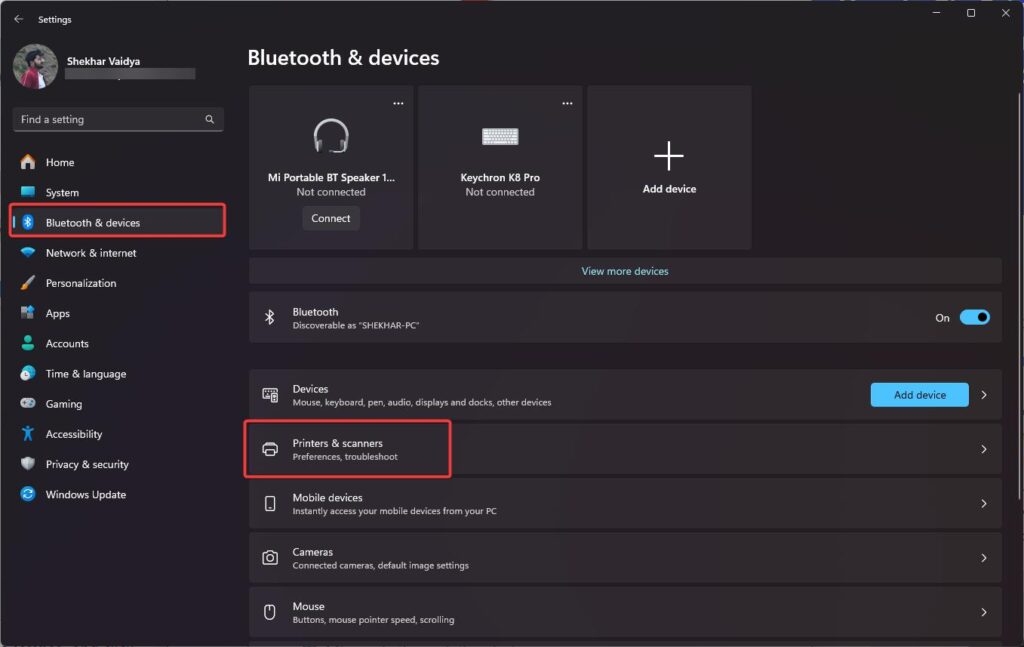
- Lancez la fenêtre des paramètres, cliquez sur Bluetooth et appareils, puis sur Imprimantes et scanners.
- Cliquez sur l’imprimante qui vous pose problème, sélectionnez Supprimer le périphérique, et cliquez sur Oui si vous y êtes invité.
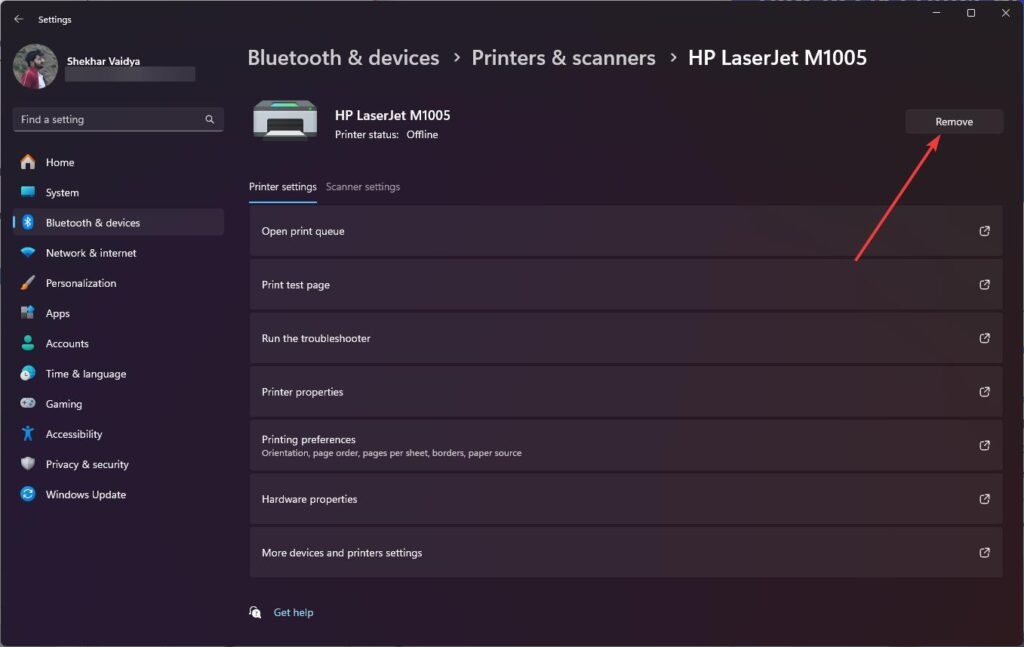
- Après cela, votre imprimante sera supprimée de votre PC, puis vous pourrez reconnecter votre imprimante comme vous le feriez normalement.
Si cela ne fonctionne pas, vous pouvez essayer les autres méthodes de dépannage mentionnées ci-dessous.
2. Mettre à jour le pilote de votre imprimante via le Gestionnaire de périphériques
Si votre méthode de reconnexion de l’imprimante n’a pas fonctionné, vous pouvez essayer de mettre à jour les pilotes de votre imprimante, car des pilotes obsolètes pourraient également causer des problèmes de fonctionnement de tout appareil.
Pour mettre à jour les pilotes de votre imprimante sous Windows, suivez ces étapes :
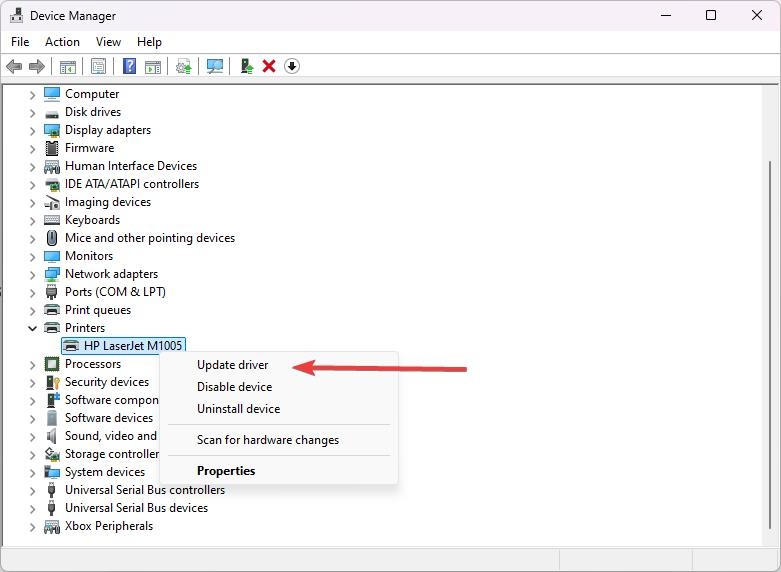
Appuyez sur les touches Windows + X, cliquez sur Gestionnaire de périphériques, puis développez le menu Imprimantes.
Cliquez avec le bouton droit sur l’imprimante répertoriée dans le menu, puis cliquez sur Mettre à jour le pilote pour mettre à jour ses pilotes.
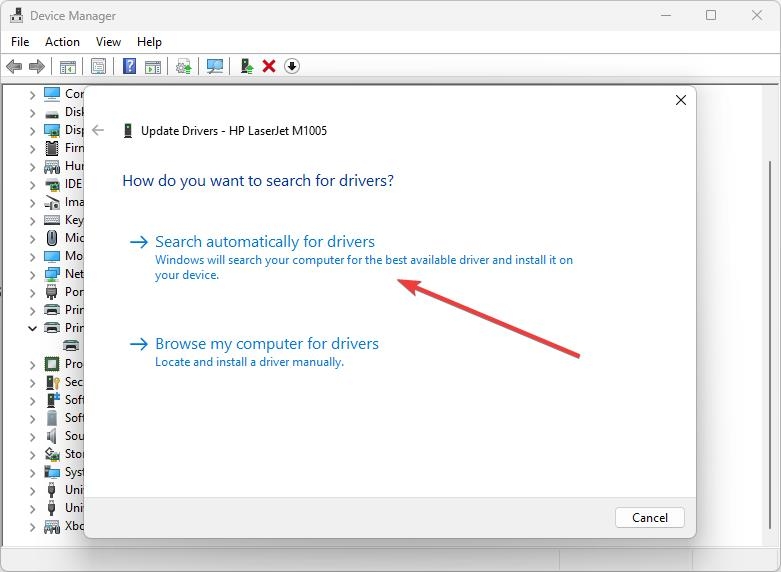
- Sélectionnez l’option Rechercher automatiquement des pilotes et laissez Windows rechercher les pilotes existants dans le système ainsi qu’en ligne.
- Attendez que l’installation du pilote soit terminée, puis redémarrez votre PC pour que les modifications prennent effet.
3. Installer les pilotes d’imprimante manuellement
Il est tout à fait possible que Windows ne puisse pas trouver les pilotes d’imprimante, vous devrez donc peut-être les installer manuellement.
Pour cela, vous devez retourner dans le Gestionnaire de périphériques en cliquant sur Windows + X.
Ensuite, vous devez aller dans Imprimantes et Développer la liste, cliquez avec le bouton droit sur votre imprimante, et cliquez sur Mettre à jour le pilote.
Maintenant, voici la partie où vous devez vous concentrer, car vous devrez cliquer sur Parcourir mon ordinateur pour les pilotes.
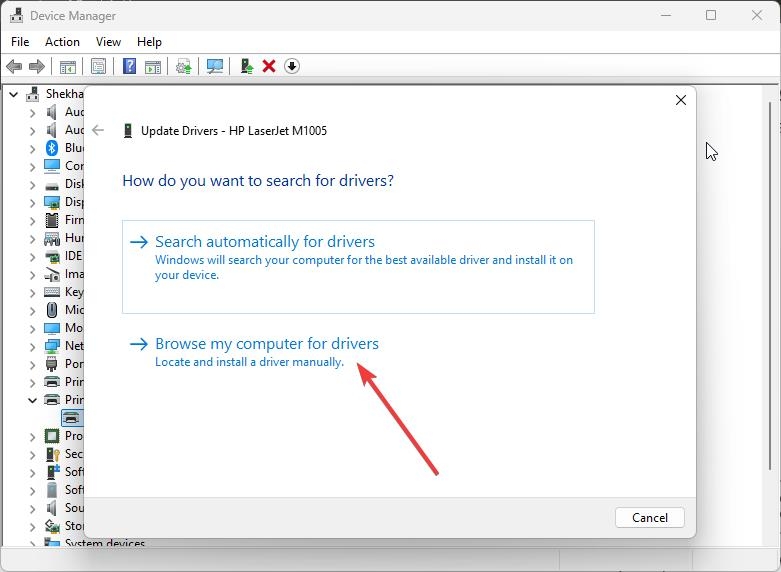
- Téléchargez le pilote de l’imprimante pour votre imprimante respective, en fonction de son fabricant. Nous avons donné des liens vers certains des principaux fabricants d’imprimantes ci-dessous :
Téléchargement du pilote Canon
Téléchargements de logiciels et de pilotes HP
Téléchargements Epson
Téléchargements de pilotes Brother
Téléchargements de pilotes Sharp
Installateur de logiciels d’imprimante Samsung
- Téléchargez le bon pilote, souvenez-vous du chemin du fichier où vous avez téléchargé les pilotes, puis sélectionnez et installez-les sur votre PC.
4. Installer un pilote d’imprimante générique
Les utilisateurs disent qu’installer des pilotes d’imprimante génériques au lieu de ceux spécifiques à leurs fabricants d’appareils a également fonctionné pour eux. Cela pourrait être parce que les pilotes génériques sont compatibles avec chaque imprimante, à moins qu’il n’y ait quelque chose de spécifique à changer.
Donc, nous allons essayer d’installer un pilote générique sur notre imprimante et voir si cela fonctionne.
Pour ce faire, allez dans le Gestionnaire de périphériques en appuyant à nouveau sur les touches Win + X.
Développez le menu des imprimantes, cliquez avec le bouton droit sur votre imprimante, et cliquez sur Mettre à jour le pilote.
Ensuite, cliquez sur Parcourir mon ordinateur pour les pilotes puis cliquez sur Laissez-moi choisir parmi une liste de pilotes disponibles sur mon ordinateur.
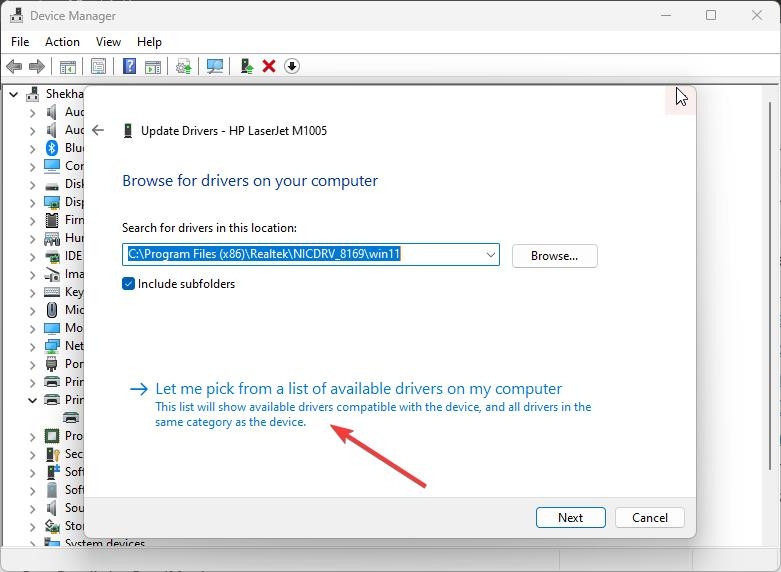
- Cliquez sur Périphérique logiciel générique comme indiqué ci-dessus, puis cliquez sur Suivant.
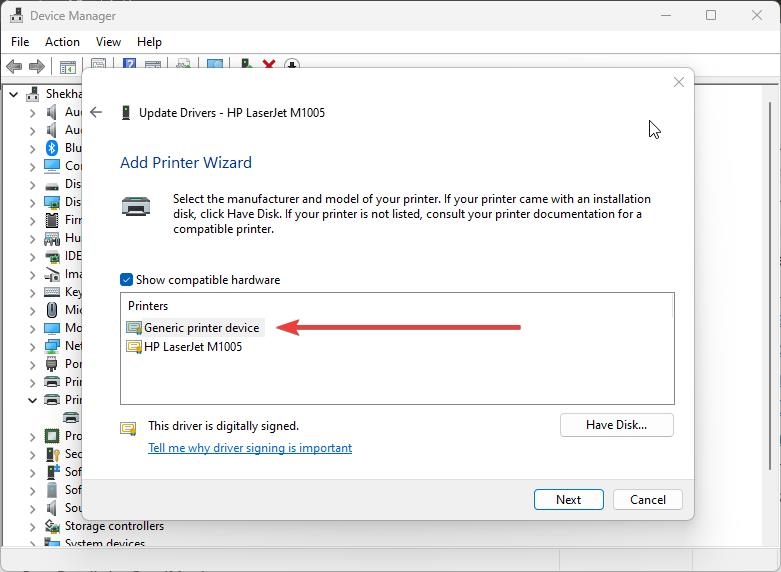
- Maintenant, vos pilotes génériques seront installés, et vous pourrez redémarrer votre PC après cela.
5. Mettre à jour Windows 10
Bien que nous sachions que le problème du pilote d’imprimante étant indisponible est lié aux pilotes de votre imprimante, il est possible que votre Windows obsolète puisse également être le problème.
Nous avons remarqué ce problème chez les utilisateurs qui n’ont pas mis à jour leur Windows 10 et qui exécutaient une version obsolète.
Donc, assurez-vous de vérifier et de mettre à jour votre Windows si vous avez une mise à jour en attente, car cela pourrait apporter des corrections de bogues qui pourraient résoudre le problème « Le pilote de l’imprimante n’est pas disponible ».
Pour vérifier les mises à jour de Windows, appuyez simultanément sur Win + I pour ouvrir Paramètres.
Maintenant, cliquez sur Mise à jour Windows.
Cliquez sur le bouton Vérifier les mises à jour puis attendez que Windows vérifie si une mise à jour est disponible.
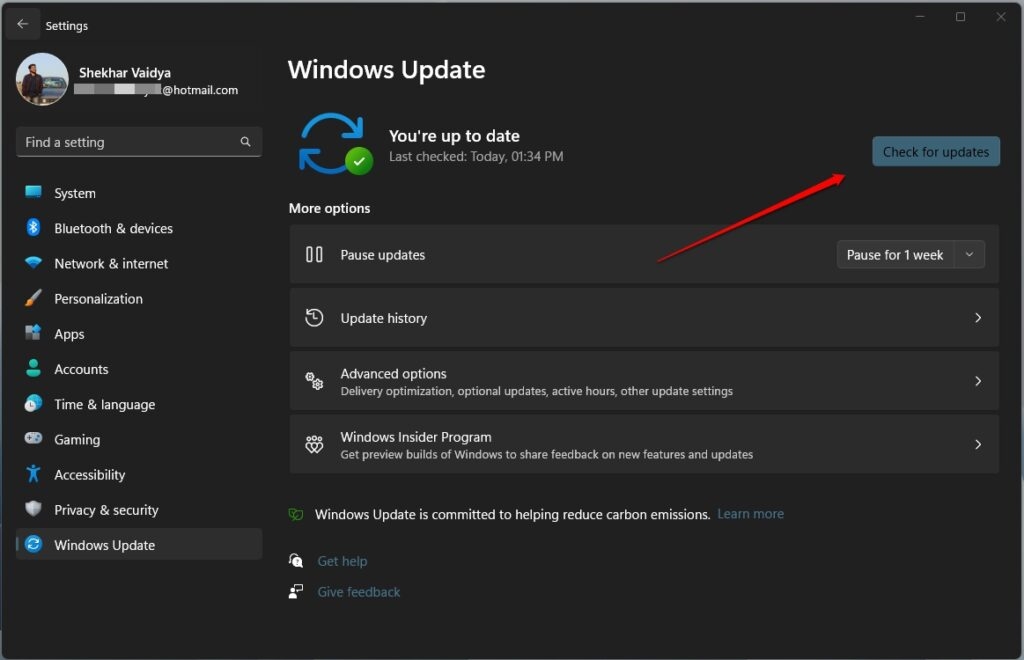
- Si une mise à jour est disponible, cliquez sur le bouton Télécharger et installer maintenant puis attendez qu’elle soit installée sur votre PC.
6. Réparer les fichiers Windows corrompus
Il peut y avoir des erreurs liées à « Le pilote n’est pas disponible » lorsque des fichiers système sont corrompus.
Vous pouvez faire fonctionner à nouveau ces fichiers avec l’outil Vérificateur de fichiers système (SFC) et l’outil de gestion et de déploiement d’images (DISM).
Exécuter SFC
Exécutez Invite de commandes en tant qu’administrateur.
Ensuite, tapez sfc /scannow et appuyez sur Entrée.
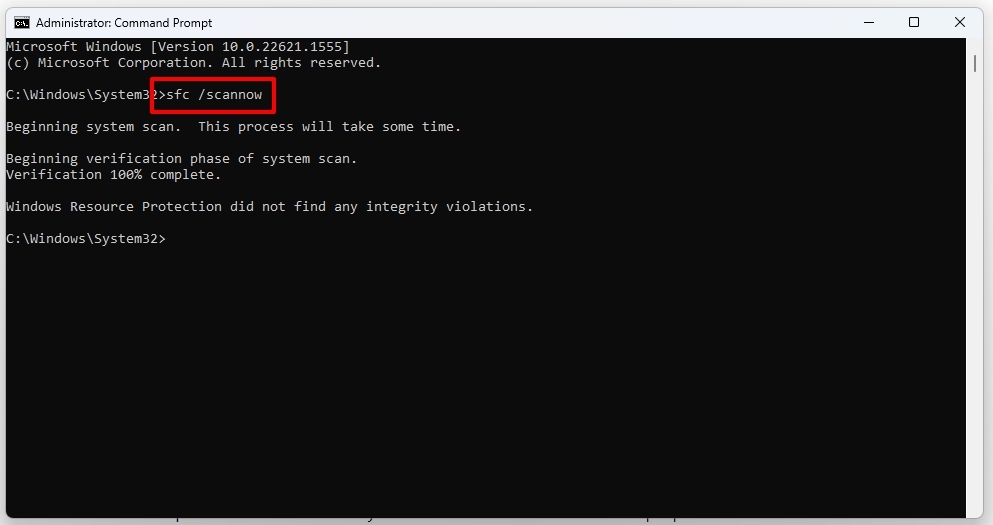
- Attendez que l’analyse soit terminée. Chaque fois qu’il trouve des fichiers système corrompus, il les répare automatiquement.
Exécuter DISM
Vous devrez ouvrir Invite de commandes en tant qu’administrateur.
Entrez DISM /Online /Cleanup-Image /RestoreHealth.
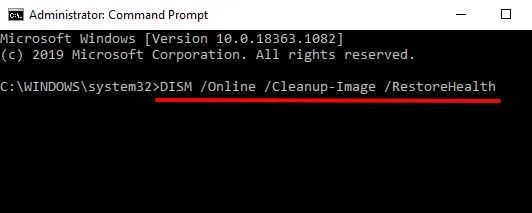
- Laissez le processus suivre son cours. Soyez patient ; cela peut prendre un certain temps.
7. Ne laissez pas les pilotes défectueux s’installer
Parfois, le problème de « Le pilote n’est pas disponible » est dû à la dernière mise à jour du pilote. Généralement, dans les dernières éditions de Windows comme 10 ou 11, Windows a tendance à mettre à jour le pilote automatiquement lorsqu’il est disponible.
Nous pouvons arrêter ce phénomène en utilisant l’outil Afficher ou masquer les mises à jour de Microsoft. Suivez les instructions ci-dessous étape par étape pour ce faire,
Téléchargez l’outil Microsoft Afficher ou masquer les mises à jour en utilisant ce lien.
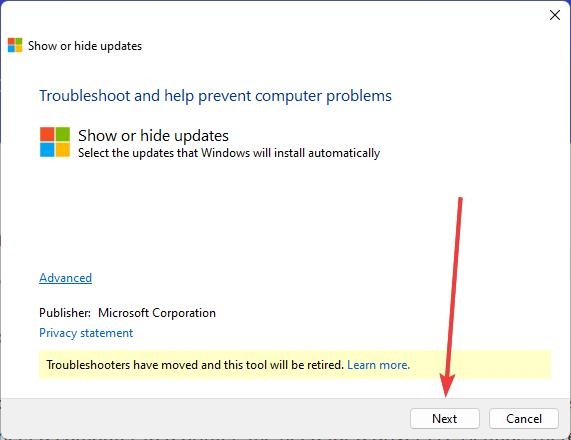
Ouvrez l’application en double-cliquant sur le fichier wushowhide.diagcab.
Cliquez sur le bouton Suivant situé dans la section inférieure des fenêtres d’accueil.
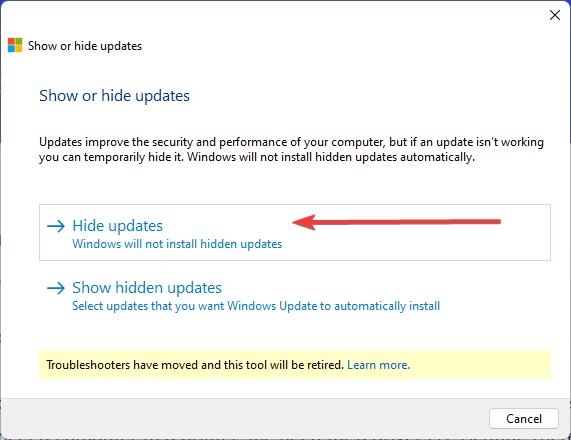
- Parmi les deux options disponibles, cliquez sur l’option Masquer les mises à jour.
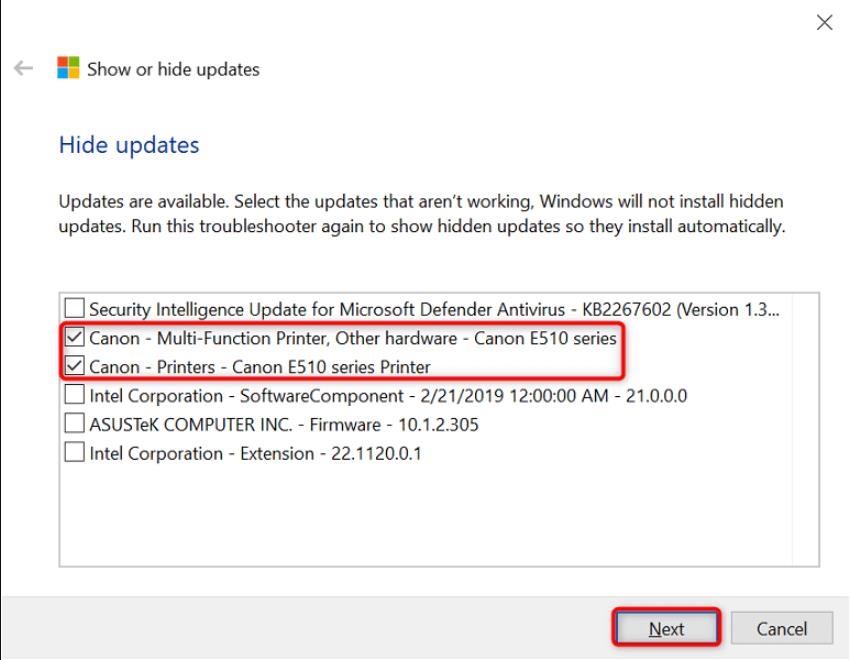
- Cochez les cases des imprimantes défectueuses et cliquez sur le bouton Suivant.
- Enfin, sélectionnez Fermer l’outil de dépannage.
En procédant ainsi, Windows ignorera toutes les mises à jour disponibles et empêchera l’installation de pilotes défectueux.
Conclusion
Voilà. Nous avons mentionné tout ce qu’il y a à savoir sur l’erreur « Le pilote de l’imprimante n’est pas disponible », de la façon dont elle est causée à la manière dont vous pouvez la corriger.
Partagez cet article avec vos amis et votre famille qui sont frustrés par la même erreur « Le pilote de l’imprimante n’est pas disponible », et ils pourront également obtenir l’aide dont ils ont tant besoin.
Une partie de cet article a été contribué par Abhishek Jariwala.
Recevez de nouveaux articles dans votre boîte de réception.
Aucun spam. Désabonnez-vous à tout moment.