Pilotes Radeon · 5 min read · Oct 14, 2025
[Correction] Les paramètres et les pilotes Radeon ne correspondent pas
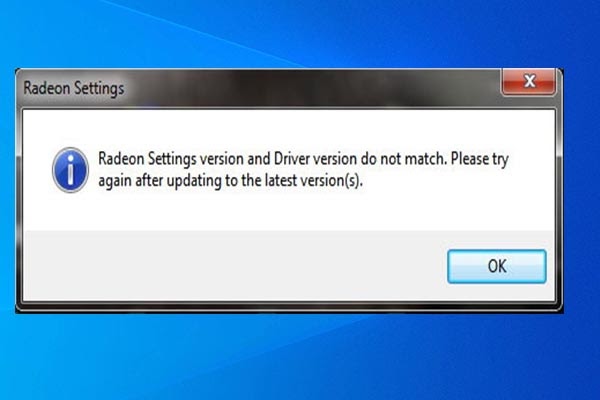
Avez-vous reçu l’erreur “Les paramètres et les pilotes Radeon ne correspondent pas” en ouvrant les paramètres Radeon ? Ne vous inquiétez pas, vous n’êtes pas seul.
Lorsque j’ai essayé d’ouvrir les paramètres de la carte graphique Radeon, j’ai reçu le message d’erreur suivant :
La plupart du temps, cette erreur se produit s’il y a un décalage entre les paramètres graphiques et le pilote AMD, par exemple lorsque vous installez le dernier pilote AMD Radeon sur une ancienne carte Radeon.
Dans cet article, je vais expliquer comment corriger l’erreur de non-correspondance des versions des paramètres et des pilotes Radeon étape par étape.
Alors, commençons !
Aussi, lisez : AMD Ryzen vs Intel CPUs : Lequel est le meilleur en 2021 ?
Méthodes pour corriger le problème “Les paramètres et les pilotes Radeon ne correspondent pas”
Mettre à jour le système Windows
Un système Windows obsolète peut également empêcher l’ouverture des paramètres AMD Radeon. Dans ce cas, vérifiez les mises à jour disponibles et installez-les sur votre système Windows.
Pour ce faire, suivez ces étapes :
Étape 1 : Allez dans Paramètres > Mise à jour et sécurité > Mise à jour Windows (ou tapez Paramètres de mise à jour Windows dans la barre de recherche Windows, puis sélectionnez le premier résultat.)
Étape 2 : Appuyez sur le bouton Vérifier les mises à jour.
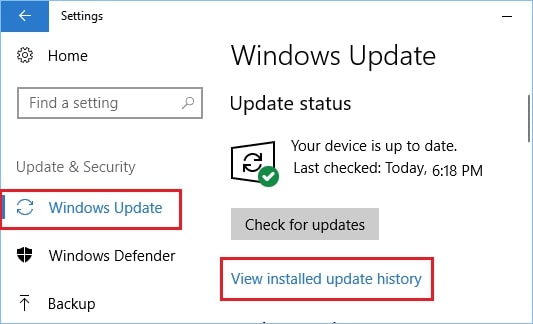
Étape 3 : Vérifiez s’il y a des mises à jour disponibles et installez-les.
Maintenant, redémarrez votre ordinateur après avoir mis à jour Windows et voyez si cela a corrigé le problème, sinon continuez avec la solution suivante.
Rétrograder vers l’ancienne version du pilote graphique
De nombreux utilisateurs ont signalé des problèmes d’ouverture des paramètres après une mise à jour du pilote ou une mise à jour logicielle. En rétrogradant vers la version précédente du pilote graphique, vous pouvez résoudre le problème rapidement.
Pour ce faire, suivez ces étapes :
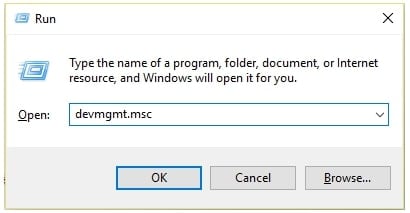
Étape 1 : Appuyez sur Windows + R pour ouvrir la boîte de dialogue Exécuter.
Étape 2 : Dans la boîte de dialogue, tapez devmgmt.msc, puis cliquez sur OK. Cela ouvrira le Gestionnaire de périphériques. (Vous pouvez également utiliser la zone de recherche Windows pour trouver le gestionnaire de périphériques si vous tapez Gestionnaire de périphériques et cliquez sur le premier résultat.)
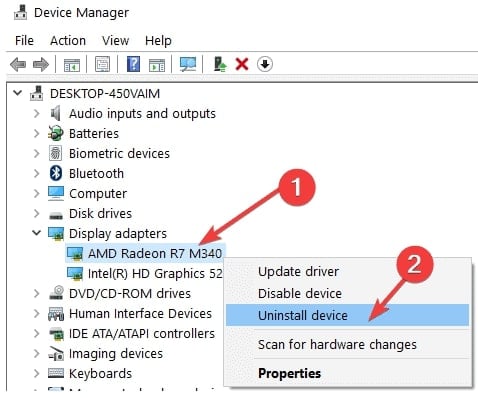
Étape 3 : Dans le Gestionnaire de périphériques, recherchez Adaptateurs d’affichage > Développez la liste des adaptateurs en cliquant dessus.
Étape 4 : Cliquez avec le bouton droit sur le pilote graphique > choisissez Désinstaller le périphérique.
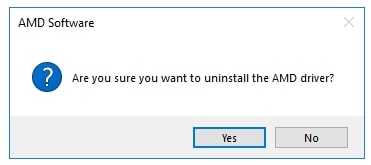
Étape 5 : Une fenêtre contextuelle apparaîtra ; cliquez sur Oui pour confirmer le processus de désinstallation.
Étape 6 : Maintenant, visitez le site AMD. Entrez les informations requises sur votre carte graphique et votre système d’exploitation > puis cliquez sur Rechercher.
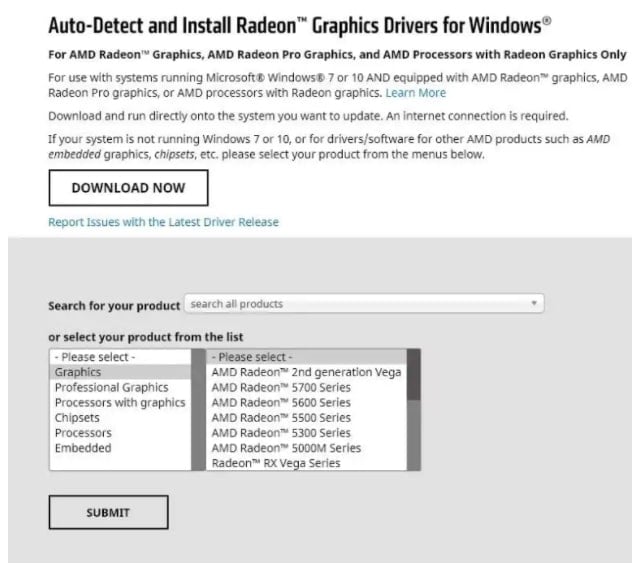
Étape 7 : Sélectionnez et téléchargez le pilote graphique. Après cela, installez le pilote en suivant les instructions à l’écran.
Étape 8 : Vérifiez si les paramètres AMD Radeon fonctionnent ou non.
La plupart du temps, les utilisateurs peuvent résoudre les dysfonctionnements d’ouverture des paramètres AMD Radeon en rétrogradant vers l’ancienne version du pilote graphique. Cependant, si cela ne fonctionne pas, essayez la méthode suivante.
Modifier les paramètres du registre
Lorsque les versions des paramètres et du pilote AMD Radeon ne correspondent pas, cette méthode peut résoudre le problème. Il est nécessaire de modifier une clé de registre pour faire correspondre à la fois la version des paramètres AMD Radeon et la version du pilote AMD Radeon.
Pour ce faire, suivez ces étapes :
Étape 1 : Appuyez sur les touches Windows + R > tapez regedit dans la boîte Exécuter > appuyez sur la touche Entrée.
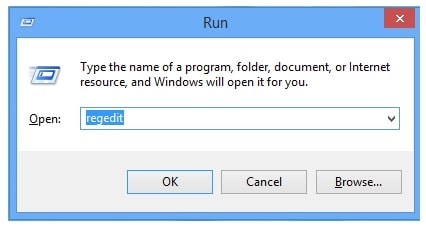
Étape 2 : À gauche, allez à la clé de registre suivante :
HKEY_LOCAL_MACHINE\SOFTWARE\AMD\CN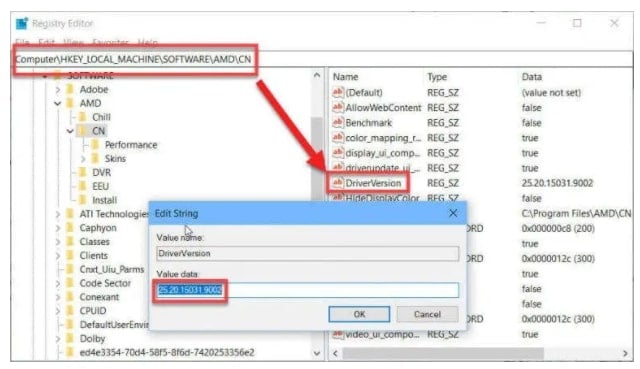
Étape 3 : Sélectionnez cette clé et recherchez le nom d’entrée DriverVersion > Cliquez avec le bouton droit sur celle-ci et choisissez Modifier dans le menu contextuel.
Étape 4 : Une fenêtre contextuelle nommée Modifier la chaîne apparaîtra > Dans la fenêtre, sous Données de valeur, modifiez la valeur en 0 et cliquez sur OK. (Si des boîtes de dialogue de sécurité apparaissent pendant le processus, confirmez-les.)
Étape 5 : Ouvrez le gestionnaire des tâches (Appuyez sur Ctrl + Shift + Esc pour ouvrir le gestionnaire des tâches)
Étape 6 : Terminez tous les processus liés à AMD en cliquant avec le bouton droit sur le processus et en choisissant Fin de tâche.
Vérifiez les paramètres AMD Radeon pour voir si le problème persiste. Suivez la solution suivante si le problème persiste.
Réinstaller tous les pilotes de carte graphique AMD Radeon
Aucune des solutions ci-dessus ne fonctionnera pour vous afin de corriger l’ouverture des paramètres AMD Radeon. Si tel est le cas, vous devrez réinstaller le pilote graphique AMD Radeon.
Pour ce faire, suivez ces étapes :
Étape 1 : Tout d’abord, téléchargez et enregistrez le bon pilote AMD depuis le site officiel d’AMD.
Étape 2 : Ensuite, téléchargez et enregistrez le désinstallateur de pilotes d’affichage.
Étape 3 : Assurez-vous également de désactiver l’antivirus ou tout autre programme de sécurité installé sur votre système.
Étape 4 : Et depuis le dossier C:/AMD, supprimez le contenu de tous les pilotes précédents.
Étape 5 : Ouvrez le Panneau de configuration > désinstaller un programme > sélectionnez AMD et désinstallez tout.
Étape 6 : Maintenant, démarrez votre ordinateur en mode sans échec (suivez les directives officielles de Microsoft pour démarrer en mode sans échec).
Étape 7 : Exécutez DDU et sélectionnez Nettoyer et redémarrer. Cela supprimera toutes les versions précédentes des pilotes graphiques.
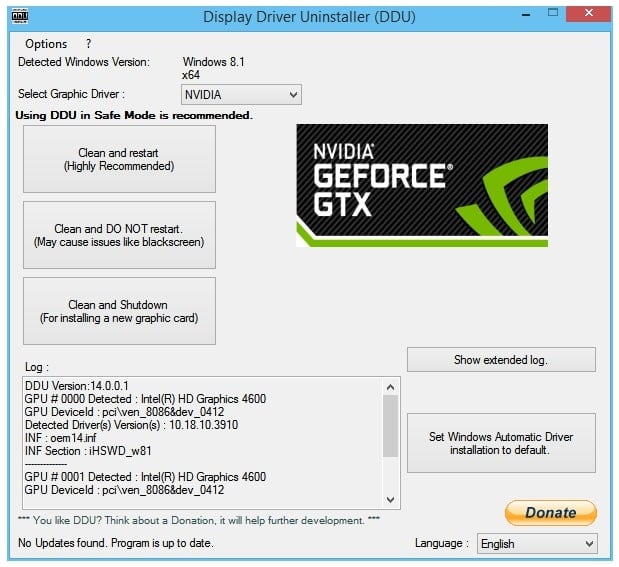
J’espère que le problème des paramètres AMD Radeon est résolu.
Effectuer un redémarrage rapide
Redémarrer votre ordinateur peut souvent résoudre votre problème. Par conséquent, il est préférable de faire un redémarrage rapide avant de faire quoi que ce soit d’autre. Après avoir redémarré le système, vérifiez si les paramètres AMD Radeon s’ouvrent ou non.
Dans le cas où cela ne fonctionne pas, vous pouvez essayer d’autres méthodes (comme mentionné ci-dessus) pour le corriger rapidement à la place.
Conclusion
Ci-dessus, j’ai décrit comment corriger l’erreur “Les paramètres et les pilotes Radeon ne correspondent pas”. J’espère que ce guide vous a aidé à résoudre ce problème.
Il est facile de mettre à jour les pilotes de la carte graphique, mais parfois nous installons des pilotes défectueux ou les installons incorrectement. Les paramètres AMD Radeon qui ne s’ouvrent pas est un problème courant et vous pouvez le corriger rapidement en suivant le guide ci-dessus.
Si vous avez des questions ou des suggestions, n’hésitez pas à laisser un commentaire dans la section ci-dessous.
Merci de votre lecture !
Aussi, lisez : Comment corriger l’erreur “Le pilote installé n’est pas validé pour cet ordinateur” dans Windows 10
Recevez de nouveaux articles dans votre boîte de réception.
Aucun spam. Désabonnez-vous à tout moment.