Excel · 6 min read · Oct 04, 2025
Correction : Erreur « Récupération des données, veuillez patienter quelques secondes » dans MS Excel

Microsoft Excel est le logiciel de tableur commercial le plus couramment utilisé pour analyser des données, faire des rapports et créer des graphiques.
Mais parfois, il donne à ses utilisateurs une erreur ennuyeuse qui dit simplement : « Récupération des données, veuillez patienter quelques secondes », — et il reste là, sans vraiment récupérer les données.
Cette erreur peut être assez courante lors de l’utilisation de Power Query, des tableaux croisés dynamiques ou des connexions de données externes à SharePoint, SQL Server ou des API web, par exemple.
Dans cet article, nous expliquerons en détail tout ce que vous devez faire pour diagnostiquer et résoudre l’erreur « Récupération des données, veuillez patienter quelques secondes » dans MS Excel. Nous explorerons plusieurs causes, des solutions pratiques et des conseils professionnels pour utiliser Excel de manière plus fluide.
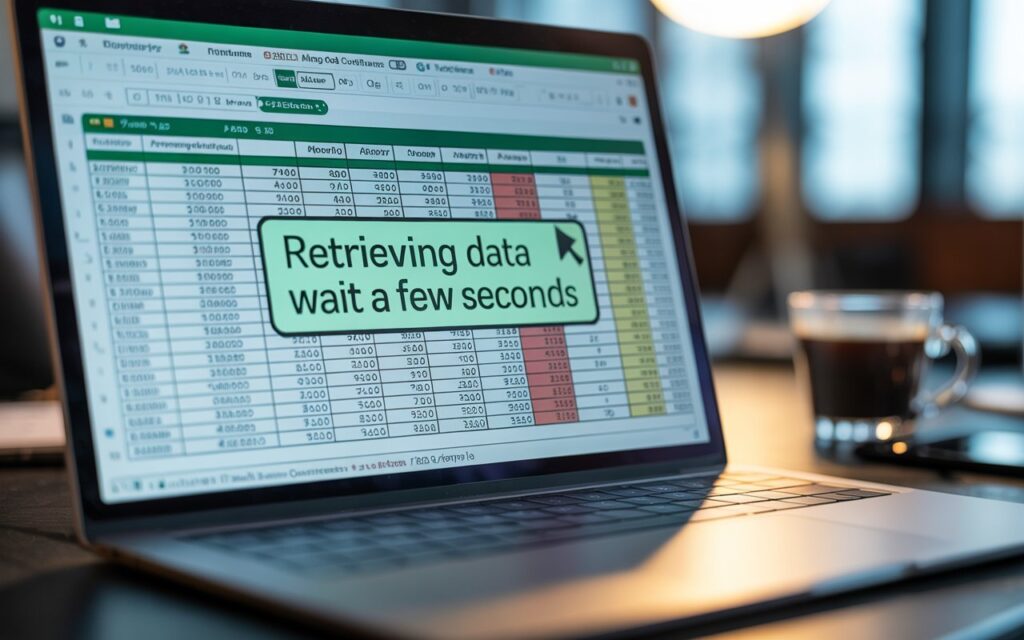
Quelles sont les causes de l’erreur « Récupération des données, veuillez patienter quelques secondes » dans Excel ?
Cette erreur se produit généralement lorsque Excel ne peut pas terminer une opération de récupération de données. Il tente de récupérer des données à partir de l’une de nos sources de données (SharePoint, Power BI, SQL Server, API web), mais la connexion est lente ou ne répond pas.
Les causes possibles incluent :
Connexion Internet instable ou lente
Grand ensemble de données ou Power Query inefficace
Problème temporaire avec les serveurs de Microsoft (Excel en ligne)
Problème de permissions ou d’identifiants
Fichier Excel corrompu
Paramètres de rafraîchissement en arrière-plan désactivés
Un pare-feu ou un antivirus bloquant la connexion
Méthodes pour corriger l’erreur « Récupération des données, veuillez patienter quelques secondes » dans MS Excel
Voici quelques moyens efficaces et simples que vous pouvez utiliser pour résoudre l’erreur « Récupération des données » dans Excel :
1. Assurez-vous que votre Internet fonctionne correctement
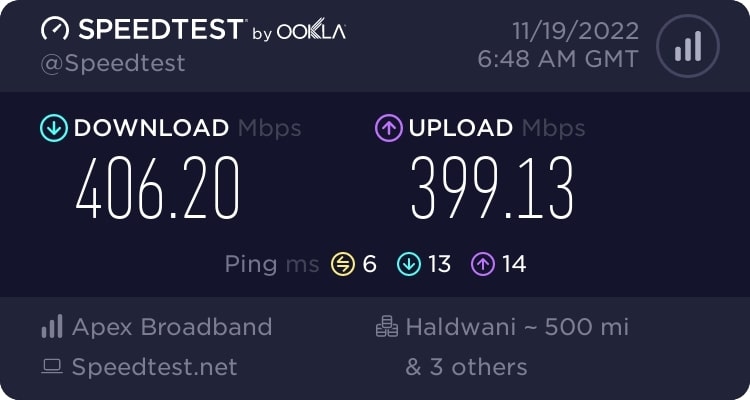
Si le code d’Excel récupère des données à partir d’un support en ligne, il est possible que l’Internet ait cessé de fonctionner ou que la connexion à Internet ne soit pas à la hauteur.
Effectuez un test de vitesse rapide ou visitez quelques sites Web pour vérifier que votre connexion est active et stable.
Si vous êtes sur Wi-Fi, voyez si vous pouvez passer à une connexion filaire ou redémarrer ou rejoindre le réseau.
2. Confirmez que la source de données est accessible

Que vous connectiez Excel à une page web, un serveur SQL ou un autre tableur, assurez-vous que la source est en ligne et répond.
Essayez de lire les nouvelles à la source d’origine ou de pinger le serveur pour vous assurer qu’il est opérationnel. Si c’est sur un lecteur réseau, avez-vous accès aux données ?
3. Limitez la quantité de données récupérées
De grands volumes de données peuvent entraver ou empêcher complètement la récupération. Ne récupérez pas tout d’un coup ; essayez de filtrer ou d’importer uniquement les colonnes/lignes obligatoires.
Si vous en avez tous besoin, divisez les données en plus petites parties ou agrégerez-les avant de les charger dans Excel.
4. Désactivez les compléments inutiles
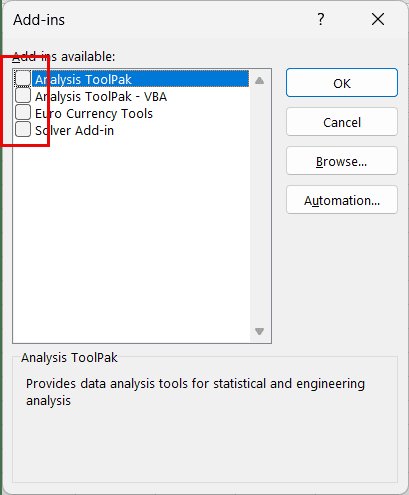
Quelques compléments Excel peuvent causer des problèmes de chargement des données s’ils sont obsolètes ou ne fonctionnent pas bien avec Power Query. Essayez de désactiver tous vos compléments d’abord et voyez si cela résout le problème.
Vérifiez si Excel est revenu à la normale, et si c’est le cas, activez-les un par un pour identifier celui qui permet à l’erreur de se produire.
Limitez-vous à ce dont vous avez besoin pour un gain de performance. Voici ce que vous devez faire :
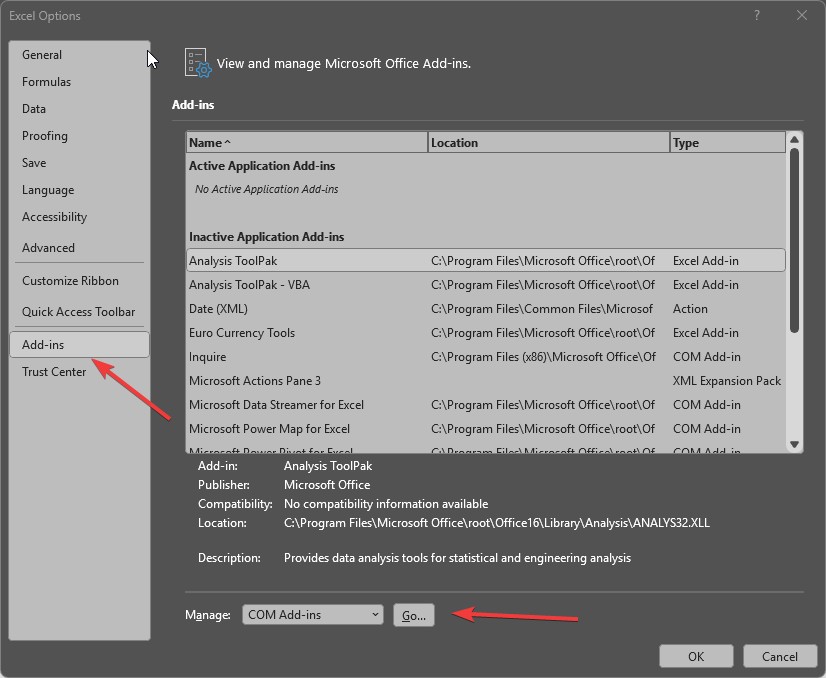
Allez d’abord dans Fichier > Options.
Cliquez sur Compléments.
Sous Gérer, sélectionnez Compléments COM, puis cliquez sur OK.
- Décochez les compléments que vous ne souhaitez pas et cliquez sur OK.
5. Ajustez les paramètres d’Excel pour une meilleure compatibilité
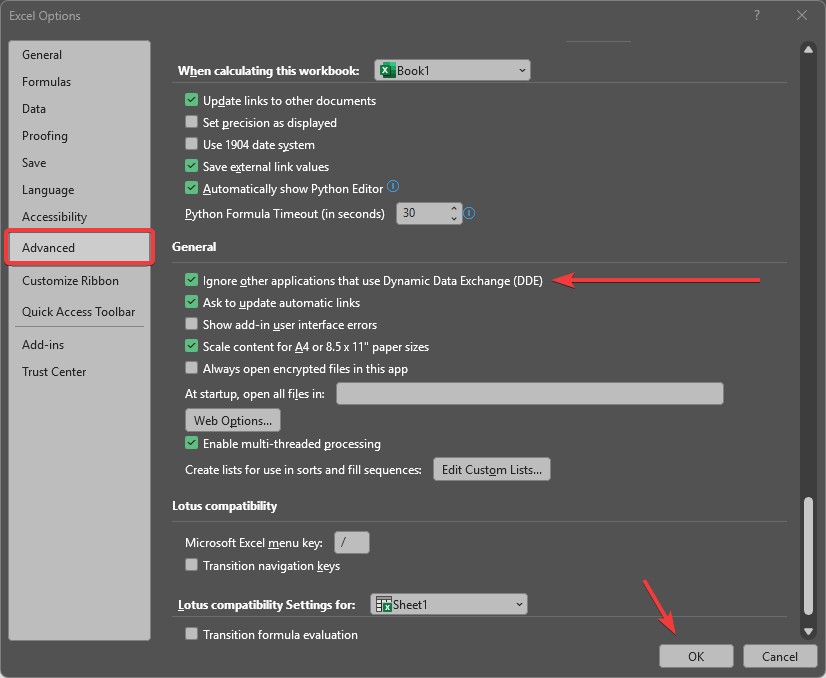
Certains paramètres cachés dans Excel peuvent en être la raison. Dans le menu des paramètres, vérifiez qu’Excel ne bloque pas d’autres programmes d’envoi de données.
Cette légère modification peut améliorer la façon dont Excel communique avec des applications et des sources de données externes. Pour ce faire :
Allez dans Fichier > Options.
Sélectionnez Avancé.
Dans l’onglet Général, cliquez pour sélectionner la case à cocher Ignorer les autres applications qui utilisent l’échange de données dynamique (DDE).
6. Gardez Excel à jour
Les anciennes versions d’Excel peuvent avoir des bogues qui peuvent causer des problèmes comme celui-ci. Vérifiez s’il y a des mises à jour en attente de Windows ; si oui, exécutez-les.
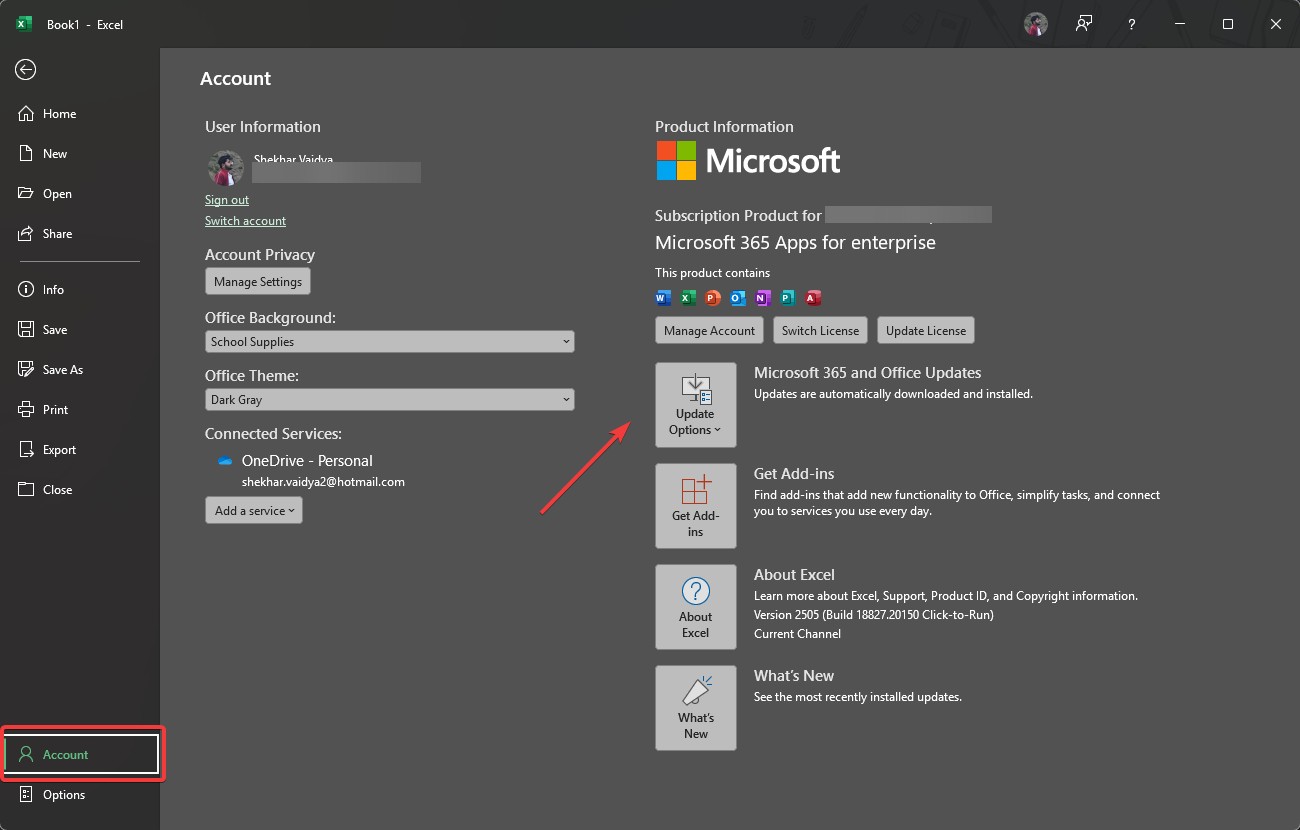
Si le problème persiste après la mise à jour, vous pouvez essayer l’utilitaire de réparation intégré pour résoudre d’éventuels problèmes d’installation. Pour le mettre à jour :
Ouvrez n’importe quelle application Office (comme Excel).
Allez dans Fichier > Compte.
Cliquez sur le bouton Options de mise à jour, puis cliquez sur Mettre à jour maintenant.
Si la mise à jour ne fonctionne pas, vous pouvez essayer de réparer Office :
Vous le trouverez dans le panneau de configuration sous Programmes, Programmes et fonctionnalités.
Choisissez votre installation de Microsoft Office.
Cliquez sur Modifier, puis cliquez sur Réparer.
7. Effacez les fichiers temporaires d’Excel
Des fichiers temporaires ou des fichiers cache incorrects peuvent interférer avec la récupération de données d’Excel. Essayez de fermer Excel et de supprimer le dossier temporaire ou cache.
Lorsque vous rouvrez l’application, Excel créera de nouveaux fichiers système, et cela pourrait suffire à résoudre le problème. Pour ce faire :
D’abord, fermez Excel.
Ouvrez l’Explorateur de fichiers et allez dans %appdata%\Microsoft\Excel.
Supprimez le dossier XLSTART (Excel le recréera si nécessaire).
Solutions avancées pour les utilisateurs d’entreprise ou informatiques
Si aucune des solutions de base n’a aidé, voici quelques approches plus avancées à considérer.
A. Vérifiez les paramètres de pare-feu ou de proxy
Si vous êtes sur un réseau d’entreprise :
Demandez à l’informatique de mettre sur liste blanche les services Excel ou les points de terminaison Power BI.
Vérifiez les paramètres de proxy dans Options Internet > Connexion > Paramètres LAN.
B. Réparez Excel
Des installations corrompues peuvent causer des erreurs inattendues.
Comment réparer :
Accédez à Panneau de configuration > Programmes > Microsoft Office.
Cliquez sur Modifier > Sélectionnez Réparation rapide ou Réparation en ligne.
Redémarrez votre ordinateur.
C. Changez le délai d’attente de la requête
Power Query a ses délais d’attente par défaut. Comment prolonger le délai d’attente :
Ouvrez Power Query Editor.
Cliquez sur l’icône engrenage à côté de l’étape source.
Ensuite, allez dans Options avancées > Augmenter le délai d’attente (300 - ou - 600 secondes).
Prévenir l’erreur dans les futurs classeurs
Pour éviter que cette erreur ne se reproduise, utilisez les approches suivantes :
Gardez Excel régulièrement à jour.
N’envoyez pas de grands ensembles de données à moins qu’ils n’aient été filtrés ou optimisés.
Utilisez toujours « Fermer et charger vers » > Connexion uniquement à moins que vous ne souhaitiez les tables de sortie.
Enregistrez les fichiers Excel au format .XLSX ou .XLSM – Évitez les formats hérités – par exemple, .xls.
N’ouvrez pas de fichiers Excel sur des lecteurs réseau lents ou un stockage cloud peu fiable.
Maintenez l’hygiène des données – pas de liens morts, de fichiers renommés ou de sources anciennes.
Si vous utilisez des ensembles de données Power BI, confirmez que les jetons d’accès et les connexions sont corrects.
Conclusion
Dans la plupart des cas, l’erreur « récupération des données, veuillez patienter quelques secondes » dans Excel est déclenchée par une connexion Internet lente, un logiciel qui n’a pas été mis à jour ou des requêtes lourdes.
Bien que frustrant, la plupart des problèmes peuvent être résolus en actualisant les données, en mettant à jour Excel ou en effaçant le cache ou les requêtes.
Les meilleures pratiques telles que la réduction de la charge de données, ainsi que le fait de garder Excel à jour, peuvent aider à atténuer ce problème à l’avenir. Vous pouvez ajuster quelques éléments pour faire fonctionner Excel de manière fluide à nouveau.
Recevez de nouveaux articles dans votre boîte de réception.
Aucun spam. Désabonnez-vous à tout moment.